

Mobile App
Daten aus einer früheren Einsendung übernehmen
Mit der Karte Daten übernehmen holst Du Werte aus einer bereits abgeschlossenen Einsendung in ein neues Formular - nur mit gebuchtem Expert Plan.
Füllst Du regelmäßig dasselbe Formular aus, etwa bei einer wiederkehrenden Prüfung, ändern sich oft nur wenige Werte. Mit Daten übernehmen musst Du dafür nicht alles neu eintippen: Du holst dir die Werte einer bereits fertigen Einsendung in ein neues Formular und passt nur an, was sich geändert hat.
Diese Funktion gehört zum Expert Plan. Tippst Du auf Daten übernehmen, ohne dass dein Arbeitsbereich den Expert Plan gebucht hat, öffnet sich ein Hinweisfenster, das kurz erklärt, wofür die Funktion gut ist.
Wo Du sie findest
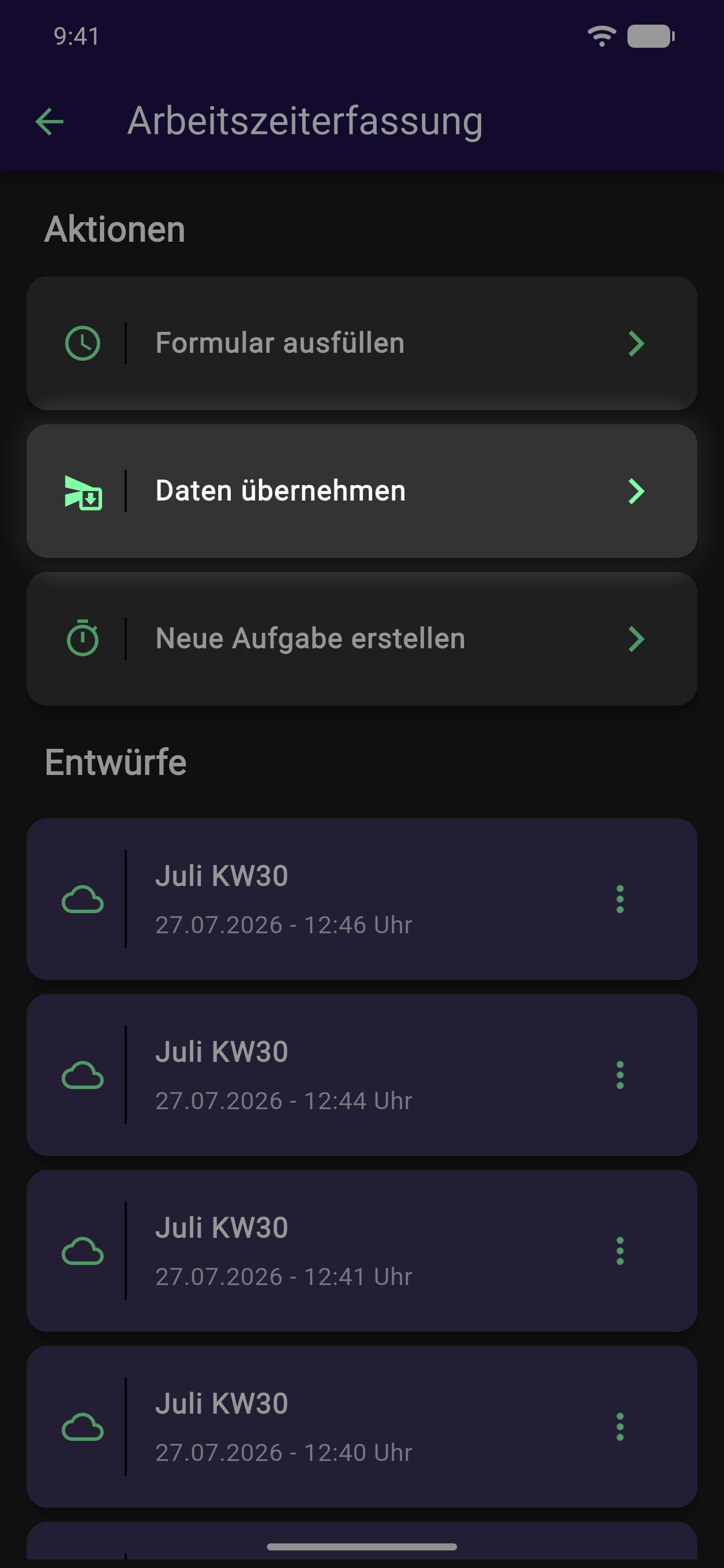
Abschnitt betitelt „Wo Du sie findest“Tippe in der Formularliste auf das Formular, dessen Daten Du übernehmen willst - genau wie beim Formular finden und starten. Auf dem Zwischenbildschirm des Formulars findest Du im Abschnitt Aktionen die Karte Daten übernehmen. Tippe sie an.
Unterschied zu “Versendet”
Abschnitt betitelt „Unterschied zu “Versendet”“Der Bereich Versendet im Hauptmenü zeigt dir deine eigenen Formulare, die Du selbst abgeschickt hast - über alle Formulare hinweg, zeitlich sortiert.
Daten übernehmen dreht das um: Du siehst hier alle bereits verarbeiteten Einsendungen zu genau diesem einen Formular - auch die von anderen Benutzern in deinem Arbeitsbereich. Dafür gibt es hier einen Datumsfilter und eine Suche, um die richtige Einsendung schnell zu finden.
Filtern und suchen
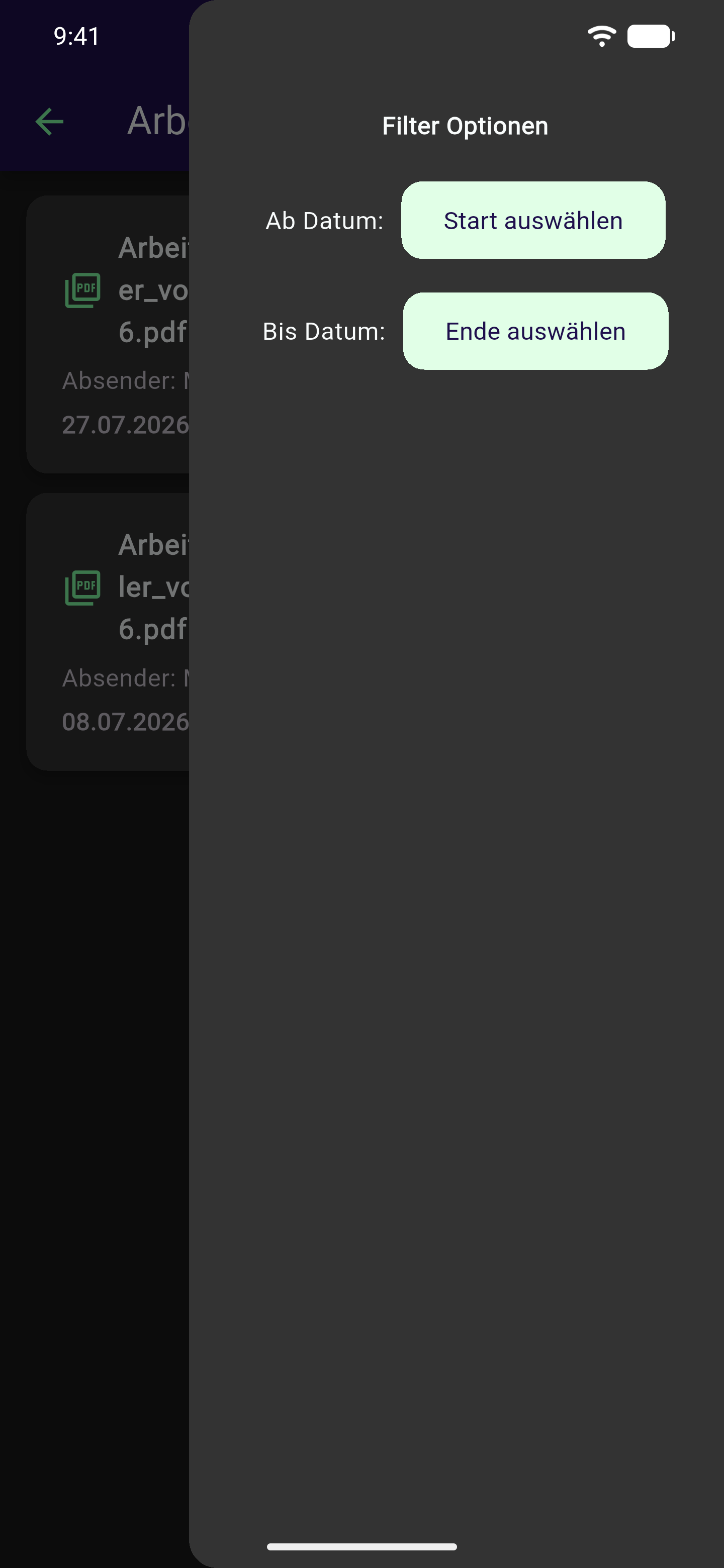
Abschnitt betitelt „Filtern und suchen“Oben in der Liste findest Du zwei Datumsfelder, Ab Datum und Bis Datum. Trage ein Start- und/oder Enddatum ein, um die Liste auf einen Zeitraum einzugrenzen. Neben jedem gesetzten Datum sitzt ein Löschen-Symbol, mit dem Du den Filter wieder zurücksetzt. Wählst Du ein Enddatum, das vor dem Startdatum liegt, macht die App dich darauf aufmerksam.
Über das Lupen-Symbol durchsuchst Du die Liste per Volltextsuche. Das Filter-Symbol zeigt eine kleine Zahl, wenn schon ein Datumsfilter aktiv ist - so siehst Du auf einen Blick, ob gerade gefiltert wird.
Die Liste der Einsendungen
Abschnitt betitelt „Die Liste der Einsendungen“Jeder Eintrag zeigt dir den Dateinamen des zugehörigen PDF - oder einen Hinweis, dass die Einsendung noch nicht verarbeitet wurde und deshalb hier nicht übernommen werden kann. Dazu kommen der Zeitpunkt der Einsendung und wer sie abgeschickt hat.
Eine Einsendung übernehmen
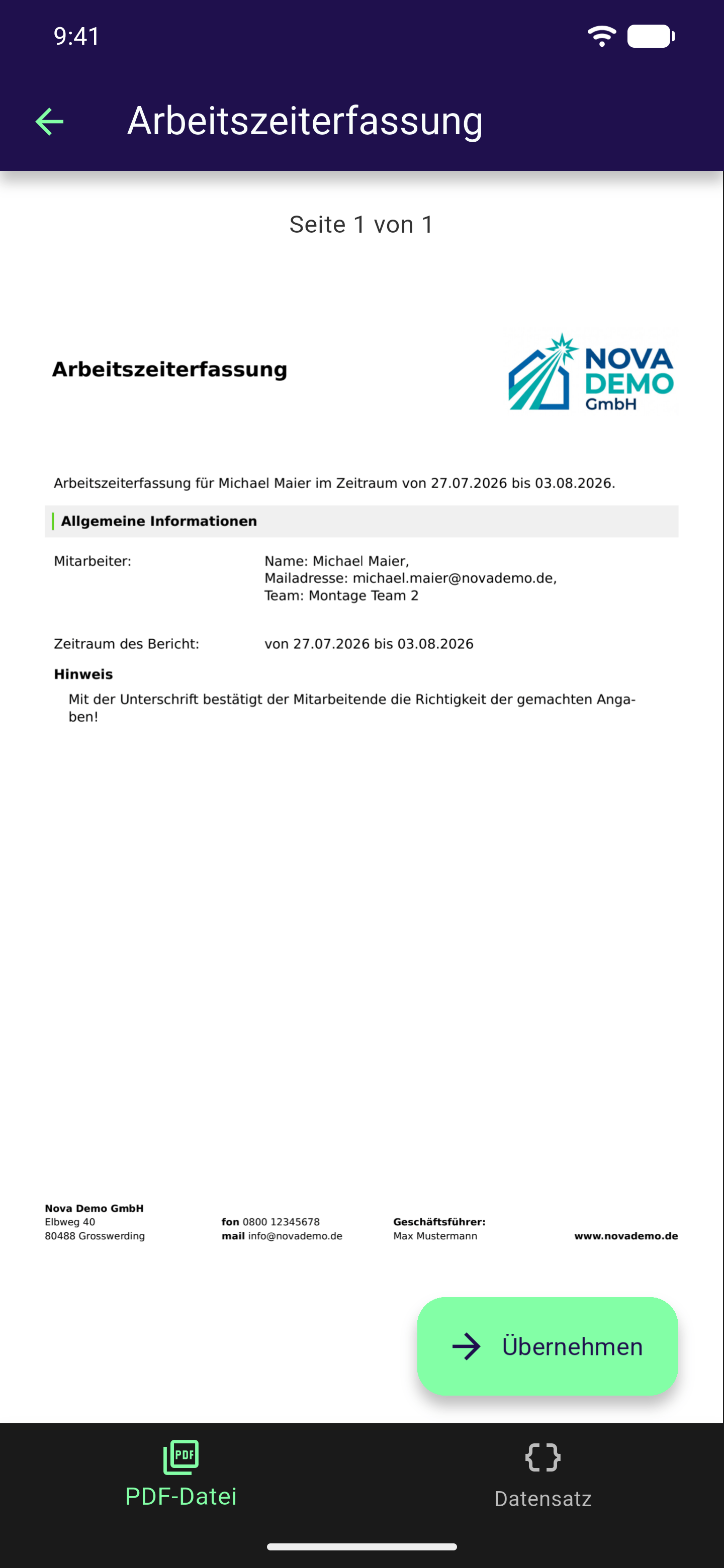
Abschnitt betitelt „Eine Einsendung übernehmen“- Tippe in der Liste auf eine bereits verarbeitete Einsendung. Die App öffnet sie schreibgeschützt - unten wechselst Du zwischen PDF-Datei und Datensatz.
- Tippe unten rechts auf Übernehmen.
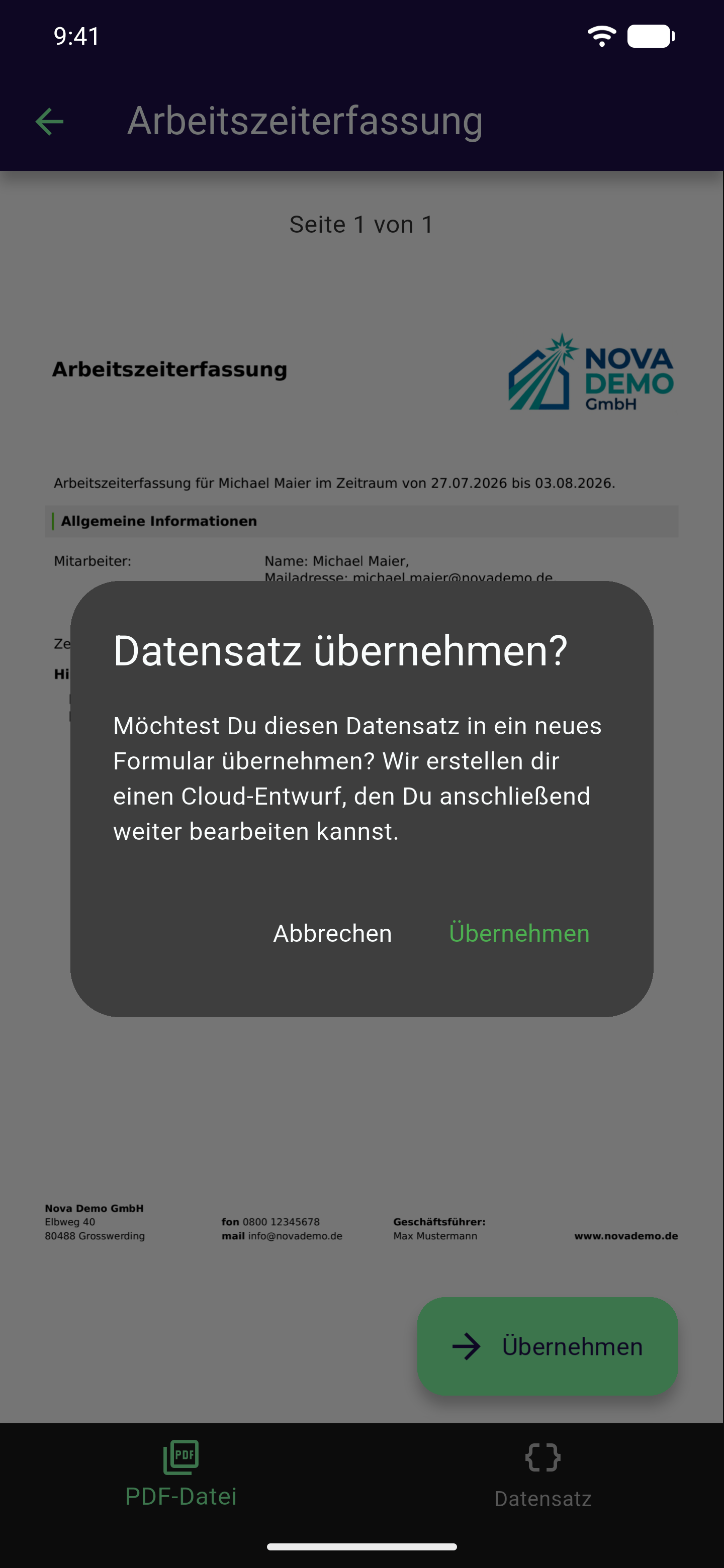
- Die App fragt mit Datensatz übernehmen?, ob sie daraus einen neuen Cloud-Entwurf erstellen soll. Bestätige mit Übernehmen.
Nach deiner Bestätigung erstellt Offpaper einen neuen Cloud-Entwurf mit den übernommenen Werten. Er heißt wie das Formular, ergänzt um „Kopie vom“ und das Datum der ursprünglichen Einsendung. Du findest ihn direkt im Abschnitt Entwürfe des Formulars und kannst dort weiterarbeiten wie bei jedem anderen Entwurf auch.
Häufig gestellte Fragen
Abschnitt betitelt „Häufig gestellte Fragen“Die Einsendung ist noch nicht fertig verarbeitet. In der Liste erkennst Du das am Sanduhr-Symbol und am Titel Noch nicht verarbeitet statt des PDF-Namens - die Karte lässt sich dann nicht antippen. Warte kurz und öffne die Liste erneut.
Ja. Offpaper übernimmt alle Werte der Einsendung in den neuen Entwurf, auch Fotos, Skizzen und Unterschriften. Nur was es inzwischen nicht mehr gibt - etwa ein gelöschtes Foto oder ein Listeneintrag, der nicht mehr existiert - bleibt im neuen Entwurf leer.
Nein. Die Liste der Einsendungen und der neue Cloud-Entwurf kommen vom Server - ohne Verbindung weist die App dich darauf hin. Was Du offline sonst tun kannst, steht auf der Seite Ohne Internet arbeiten.
Siehe auch:
- Entwürfe - wo der neu erstellte Cloud-Entwurf landet
- Versendete Formulare - die Liste der Einsendungen, aus denen Du Werte übernehmen kannst