

Mobile App
Einstellungen
Alle App-Einstellungen im Überblick - Arbeitsbereich, Dark Mode, Gerätespeicher fürs Offline-Arbeiten, Papierkorb, Support-Logs und App-Version.
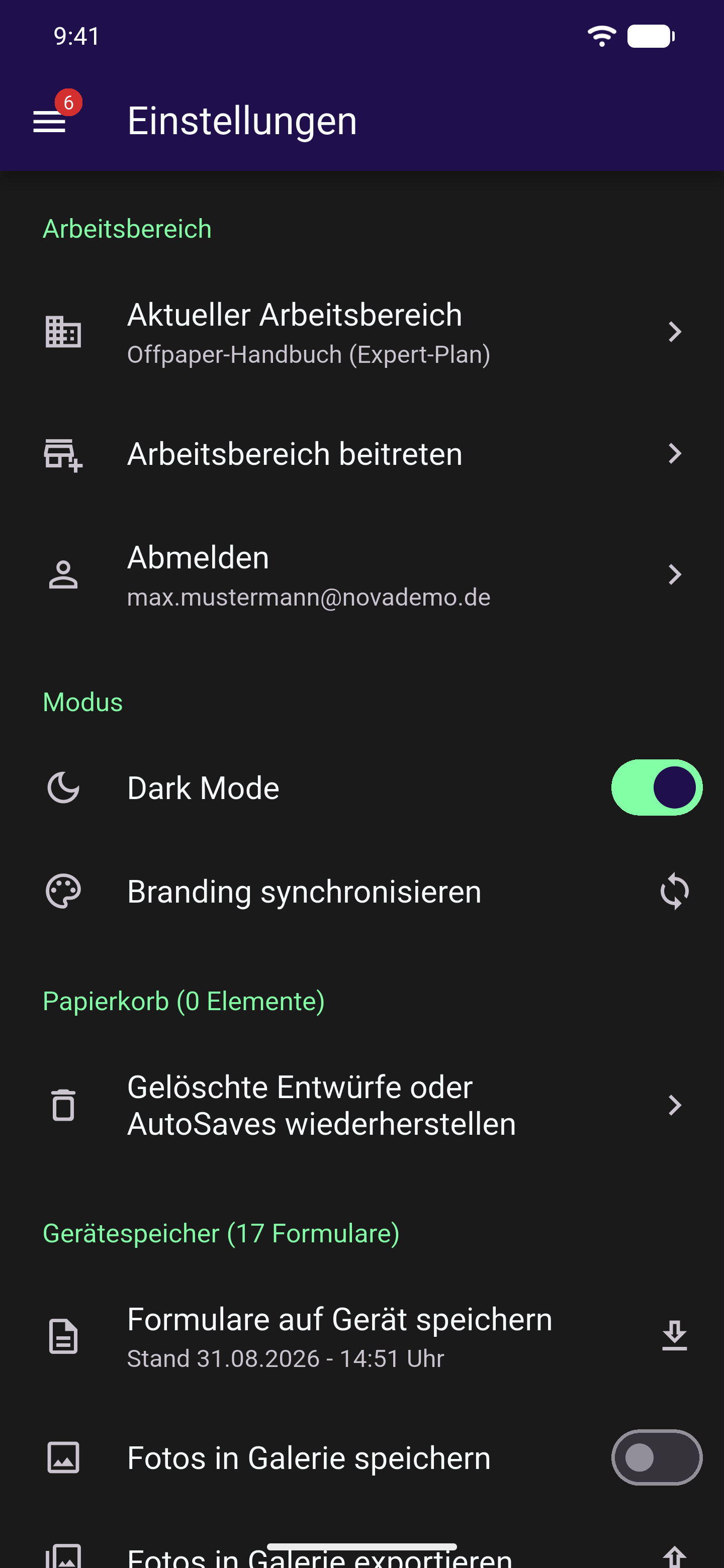
Über das Menü-Symbol erreichst Du Einstellungen (siehe Aufbau und Navigation). Dort findest Du deinen Arbeitsbereich, den Dark Mode und - nur in der echten App, nicht in der Webansicht im Browser - den Gerätespeicher, den Papierkorb und den Logs-Export für den Support. Dieses Kapitel geht die Liste in der Reihenfolge durch, in der sie in der App erscheint - auf dem iPhone oder iPad mit einem zusätzlichen Abschnitt ganz oben.
Kontoeinstellungen (nur iPhone und iPad)
Abschnitt betitelt „Kontoeinstellungen (nur iPhone und iPad)“Auf dem iPhone oder iPad beginnt die Liste mit Kontoeinstellungen: zwei Zeilen mit deiner E-Mail-Adresse und dem Namen deines Arbeitsbereichs, nur zum Nachsehen. Auf Android und in der Webansicht gibt es diesen Abschnitt nicht - dort steht deine E-Mail-Adresse neben Abmelden im Abschnitt Arbeitsbereich.
Arbeitsbereich
Abschnitt betitelt „Arbeitsbereich“Auf Android und in der Webansicht ganz oben, auf dem iPhone oder iPad direkt unter den Kontoeinstellungen zeigt dir Offpaper Name und gebuchten Plan deines aktuellen Arbeitsbereichs, zum Beispiel „Musterfirma GmbH (Essential-Plan)“. Von hier aus wechselst Du zwischen mehreren Arbeitsbereichen, trittst einem weiteren bei oder meldest dich ab - alles ausführlich erklärt auf der Seite Anmelden und Arbeitsbereich.
Modus: Dark Mode und Branding
Abschnitt betitelt „Modus: Dark Mode und Branding“Dark Mode
Abschnitt betitelt „Dark Mode“Ein Schalter reicht: Dark Mode stellt die App auf eine dunkle Darstellung um, praktisch bei schlechtem Licht, etwa abends oder im Keller.
Branding synchronisieren
Abschnitt betitelt „Branding synchronisieren“Die Zeile Branding synchronisieren steht nur dann im Abschnitt Modus, wenn dein Unternehmen die App mit eigenem Logo und eigenen Farben gestaltet hat (siehe App-Darstellung im Baukasten-Handbuch). Ohne eigenes Branding besteht der Abschnitt nur aus dem Dark-Mode-Schalter.
Das Erscheinungsbild holt sich die App normalerweise beim Start selbst. Mit einem Tipp auf das Synchronisieren-Symbol in dieser Zeile stößt Du das sofort an - etwa wenn dein Administrator gerade etwas geändert hat und Du nicht neu starten willst. Die App meldet danach kurz, ob es etwas Neues gab.
Gerätespeicher
Abschnitt betitelt „Gerätespeicher“Formulare auf Gerät speichern
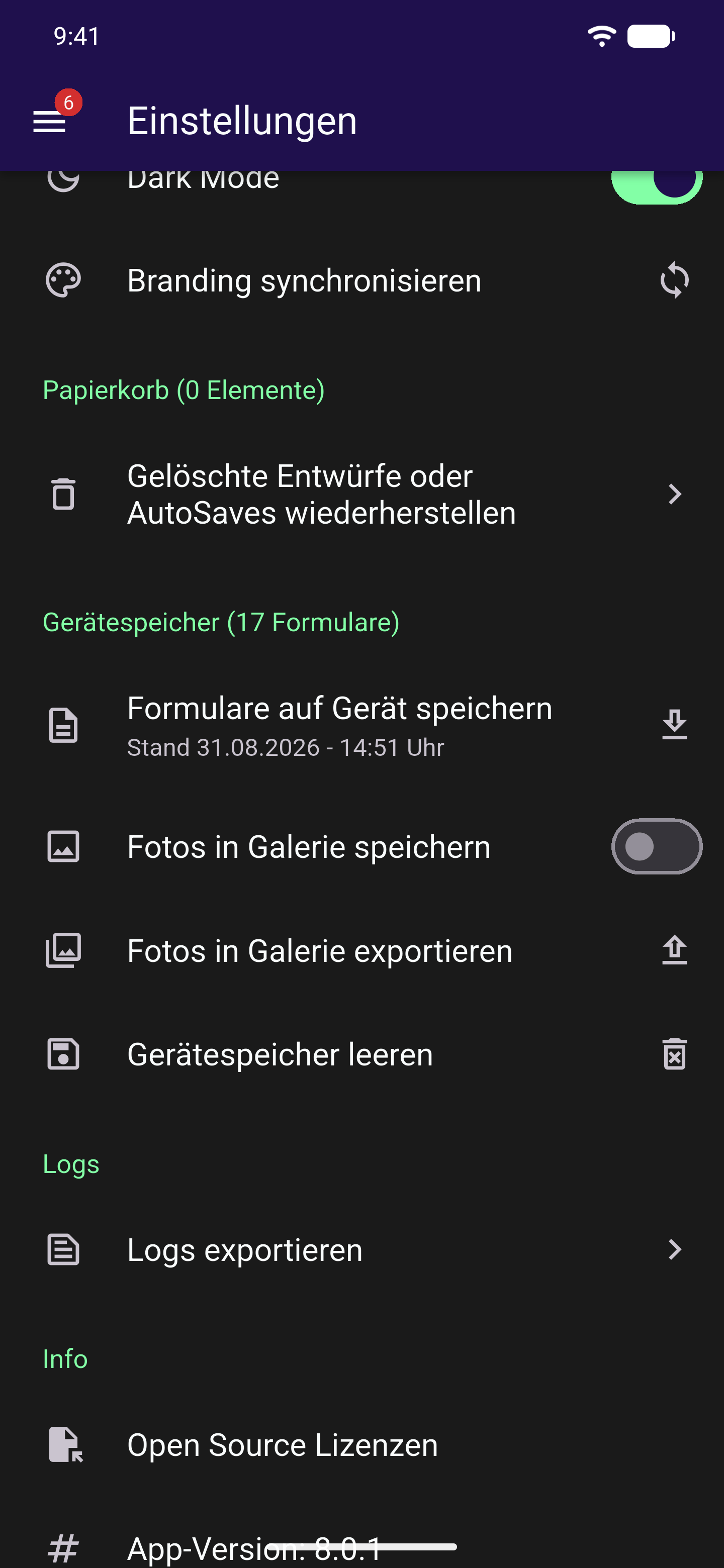
Abschnitt betitelt „Formulare auf Gerät speichern“Schalte diese Option ein, um die Formulare und Stammdaten deines Arbeitsbereichs lokal auf dein Gerät herunterzuladen. Das ist die Voraussetzung dafür, ein Formular später auch ohne Internetverbindung auszufüllen (mehr dazu auf der Seite Ohne Internet arbeiten). Darunter zeigt dir die App, wie viele Formulare aktuell gespeichert sind und wann sie zuletzt aktualisiert wurden.
Fotos in Galerie speichern
Abschnitt betitelt „Fotos in Galerie speichern“Der Schalter Fotos in Galerie speichern ist standardmäßig ausgeschaltet. Schaltest Du ihn ein, landet jedes Foto, das Du in einem Formular aufnimmst, zusätzlich in der normalen Fotogalerie deines Geräts.
Fotos in Galerie exportieren
Abschnitt betitelt „Fotos in Galerie exportieren“Über Fotos in Galerie exportieren überträgst Du bereits lokal gespeicherte Fotos nachträglich in die Galerie - praktisch, wenn Du den Schalter erst später aktivierst und ältere Fotos ebenfalls dort haben willst.
Gerätespeicher leeren
Abschnitt betitelt „Gerätespeicher leeren“Papierkorb
Abschnitt betitelt „Papierkorb“Zeigt dir, wie viele Entwürfe aktuell gelöscht sind, und führt dich über Gelöschte Entwürfe oder AutoSaves wiederherstellen zur Liste, aus der Du sie zurückholen kannst. Ausführlich erklärt auf der Seite Entwürfe.
Logs exportieren
Abschnitt betitelt „Logs exportieren“Funktioniert etwas nicht wie erwartet, hilft dem Offpaper-Support ein technisches Protokoll deiner App bei der Fehlersuche. Tippe auf Logs exportieren, trage kurz ein, was nicht funktioniert, und schicke es ab - dafür brauchst Du eine Internetverbindung. Die genaue Schritt-für-Schritt-Anleitung dazu findest Du auf der Seite Wenn etwas nicht funktioniert.
App-Version
Abschnitt betitelt „App-Version“Ganz unten zeigt dir Offpaper die installierte App-Version. Gibt es eine neuere Version, erscheint zusätzlich ein Warnsymbol - tippe darauf, um direkt zum App Store beziehungsweise Google Play zu gelangen und zu aktualisieren.
Open Source Lizenzen
Abschnitt betitelt „Open Source Lizenzen“Listet die verwendete Drittanbieter-Software auf - rein informativ, für deine tägliche Arbeit ohne Bedeutung.
Häufig gestellte Fragen
Abschnitt betitelt „Häufig gestellte Fragen“Öffnest Du die Einstellungen in der Webansicht im Browser, siehst Du nur Arbeitsbereich, Modus und Info. Gerätespeicher, Papierkorb und Logs-Export gibt es dort nicht, weil sie sich auf den Speicher deines Geräts beziehen.
Ja. Gerätespeicher leeren löscht alle lokalen Daten auf diesem Gerät unwiderruflich, inklusive aller Entwürfe, und meldet dich danach automatisch ab. Das ist etwas anderes als das normale Abmelden.
Einen eigenen Schalter dafür gibt es in den Einstellungen nicht - das entscheidet dein Handy. Beim ersten Start fragt die App danach. Hast Du abgelehnt, zeigt sie ein Banner Benachrichtigungen sind deaktiviert mit dem Knopf Aktivieren, der dich direkt in die Handy-Einstellungen bringt.
Siehe auch:
- Anmelden und Arbeitsbereich - Arbeitsbereich wechseln, beitreten, abmelden und Gerätespeicher leeren im Detail
- Entwürfe - Entwürfe löschen und aus dem Papierkorb wiederherstellen
- Ohne Internet arbeiten - was der Gerätespeicher mit Offline-Arbeiten zu tun hat
- Wenn etwas nicht funktioniert - Logs Schritt für Schritt exportieren
- Aufbau und Navigation - wo Du die Einstellungen im Hauptmenü findest
- Datenschutzerklärung der App - welche Daten die App erhebt und wofür