

Mobile App
Entwürfe
Was ein Entwurf ist, der Unterschied zwischen lokalem und Cloud-Entwurf, wie Du Entwürfe verwaltest, löschst und aus dem Papierkorb zurückholst.
Füllst Du ein Formular aus und schickst es noch nicht ab, kannst Du es über das Drei-Punkte-Menü als Entwurf speichern - zum Beispiel, wenn dich jemand unterbricht oder dir noch eine Information fehlt. Gibst Du dabei keinen Namen an, nennt die App den Entwurf einfach (kein Name). Alle Entwürfe findest Du danach im Bereich Entwürfe im Hauptmenü.
Lokaler Entwurf oder Cloud-Entwurf?
Abschnitt betitelt „Lokaler Entwurf oder Cloud-Entwurf?“Das ist die wichtigste Unterscheidung bei Entwürfen:
- Ein lokaler Entwurf liegt nur auf diesem einen Gerät. Diese Grundfunktion gibt es in der echten App immer, egal welchen Plan dein Arbeitsbereich gebucht hat.
- Ein Cloud-Entwurf liegt zusätzlich in der Cloud und ist damit auf allen Geräten sichtbar, auf denen Du angemeldet bist.
| Lokaler Entwurf | Cloud-Entwurf | |
|---|---|---|
| Verfügbar | echte App: immer · Webansicht im Browser: nur mit Expert Plan | App und Webansicht: nur mit Expert Plan |
| Sichtbar auf | nur diesem Gerät | allen Geräten, auf denen Du angemeldet bist |
| An einen Kollegen weitergeben | nicht möglich | möglich, siehe Entwurf weitergeben |
| Aus einer Aufgabe heraus erstellen | nicht möglich | möglich |
Über das Drei-Punkte-Menü eines Entwurfs machst Du aus einem lokalen Entwurf einen Cloud-Entwurf und umgekehrt:
- In Cloud speichern bzw. Synchronisieren überträgt einen lokalen Entwurf in die Cloud.
- Auf Gerät speichern überträgt einen Cloud-Entwurf zurück auf dieses Gerät - das geht nur in der echten App, nicht in der Webansicht.
Beides braucht den Expert Plan. Während die Übertragung läuft, zeigt dir die App einen Ladehinweis mit einem Button Abbrechen - tippst Du darauf, fragt die App noch einmal sicherheitshalber nach, bevor sie den Vorgang wirklich stoppt. Du musst dabei nicht warten: Wechselst Du zwischendurch in den Bereich Aufgaben und zurück, läuft die Übertragung weiter und der Fortschritt bleibt sichtbar. Tippst Du denselben Entwurf währenddessen noch einmal an, um ihn zu übertragen oder als Aufgabe zu übernehmen, sagt dir die App nur, dass die Übertragung schon läuft - es passiert nichts doppelt.
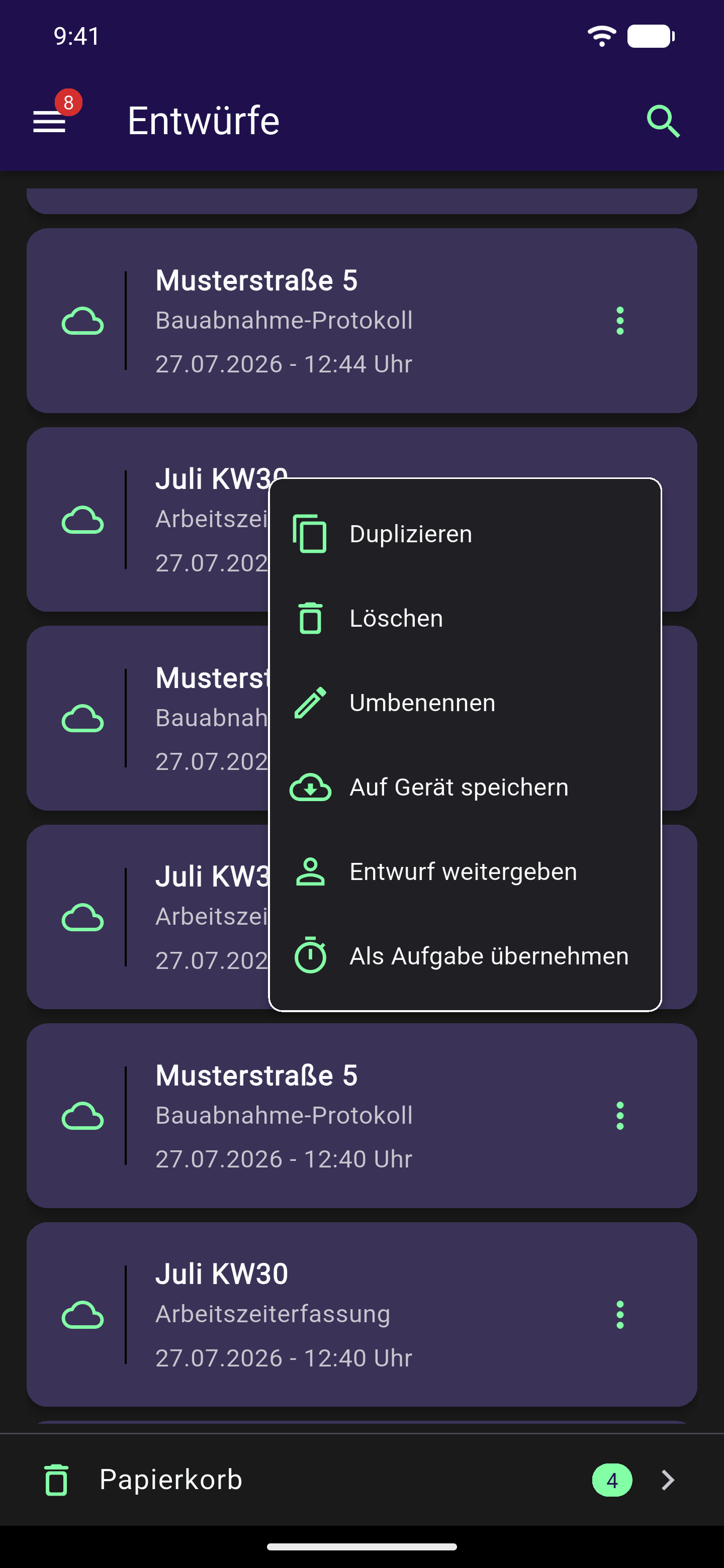
Die Entwurfsliste
Abschnitt betitelt „Die Entwurfsliste“Im Bereich Entwürfe siehst Du alle deine Entwürfe untereinander. Über eine Suche findest Du über den Entwurfsnamen schnell den richtigen, auch wenn die Liste lang ist.
Über das Drei-Punkte-Menü eines Entwurfs stehen dir folgende Aktionen zur Verfügung:
- Duplizieren
- Löschen
- Umbenennen
- In Cloud speichern / Synchronisieren
- Auf Gerät speichern
- Entwurf weitergeben (nur mit Expert Plan, siehe Entwurf weitergeben)
- Als Aufgabe übernehmen (siehe Aufgaben)
- Entwurf entsperren
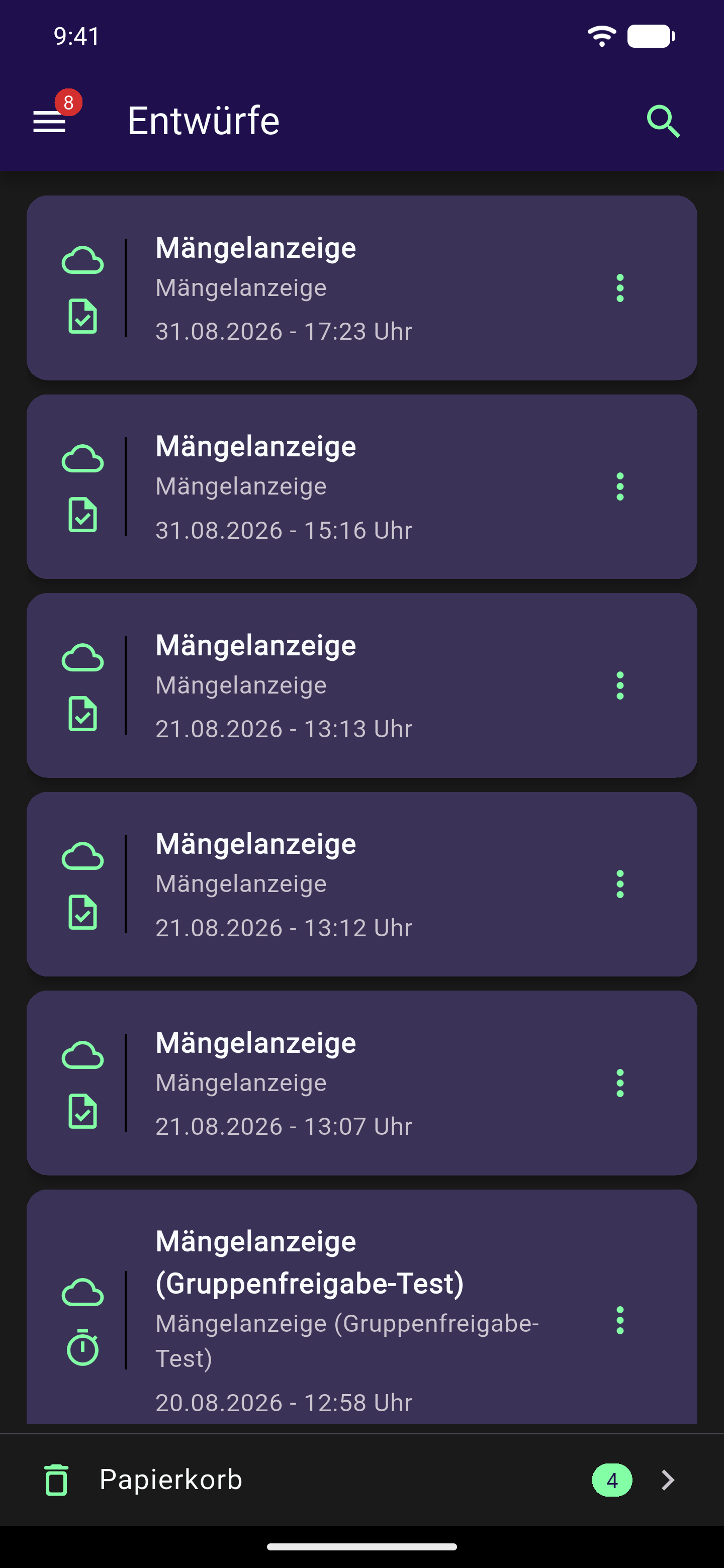
Wenn ein Cloud-Entwurf woanders geändert wurde
Abschnitt betitelt „Wenn ein Cloud-Entwurf woanders geändert wurde“Ein Cloud-Entwurf kann auf mehreren Geräten liegen - deinem Handy, deinem Tablet oder dem Gerät eines Kollegen, dem Du ihn weitergegeben hast. Wird er dort geändert, während Du ihn gerade bearbeitest, hält die App deine Version zurück, damit nichts überschrieben wird. Zwei Fälle kannst Du dabei erleben:
- Beim Speichern im Formular meldet die App, dass der Entwurf inzwischen auf einem anderen Gerät geändert wurde. Deine Eingaben wurden nicht gespeichert. Öffne den Entwurf neu - er zeigt dann den aktuellen Stand - und trage deine Änderungen noch einmal ein.
- Beim Übertragen in die Cloud (In Cloud speichern bzw. Synchronisieren) meldet die App, dass der Entwurf in der Cloud geändert wurde und nicht hochgeladen werden konnte. Dein Entwurf bleibt dann unverändert auf deinem Gerät liegen - es geht nichts verloren.
In beiden Fällen gewinnt also die Version, die zuerst gespeichert wurde. Prüfe nach dem Neuöffnen kurz, was der andere geändert hat, bevor Du deine Angaben ergänzt.
Entwurf löschen
Abschnitt betitelt „Entwurf löschen“- Tippe im Drei-Punkte-Menü des Entwurfs auf Löschen. Ist der Entwurf bereits einer Aufgabe zugeordnet, steht diese Option nicht zur Verfügung.
- Die App fragt sicherheitshalber noch einmal nach: Der Entwurf wandert in den Papierkorb und lässt sich dort 30 Tage lang wiederherstellen. Bei einem Cloud-Entwurf weist die App zusätzlich darauf hin, dass auch die Kopie in der Cloud gelöscht wird - die lässt sich danach nicht wiederherstellen.
- Der Entwurf verschwindet aus der Liste. Eine Meldung mit dem Button Wiederherstellen bleibt danach noch 5 Sekunden sichtbar - tippst Du darauf, bleibt der Entwurf direkt erhalten.
Papierkorb
Abschnitt betitelt „Papierkorb“Gelöschte Entwürfe landen im Papierkorb. Du erreichst ihn auf zwei Wegen:
- Am Ende der Entwurfsliste erscheint die Zeile Papierkorb mit der Anzahl der gelöschten Einträge - sie ist nur sichtbar, solange der Papierkorb nicht leer ist. Öffnest Du die Entwurfsliste eines einzelnen Formulars, zeigt der Papierkorb dort nur die Entwürfe dieses Formulars.
- Alternativ über die Einstellungen unter Gelöschte Entwürfe oder AutoSaves wiederherstellen.
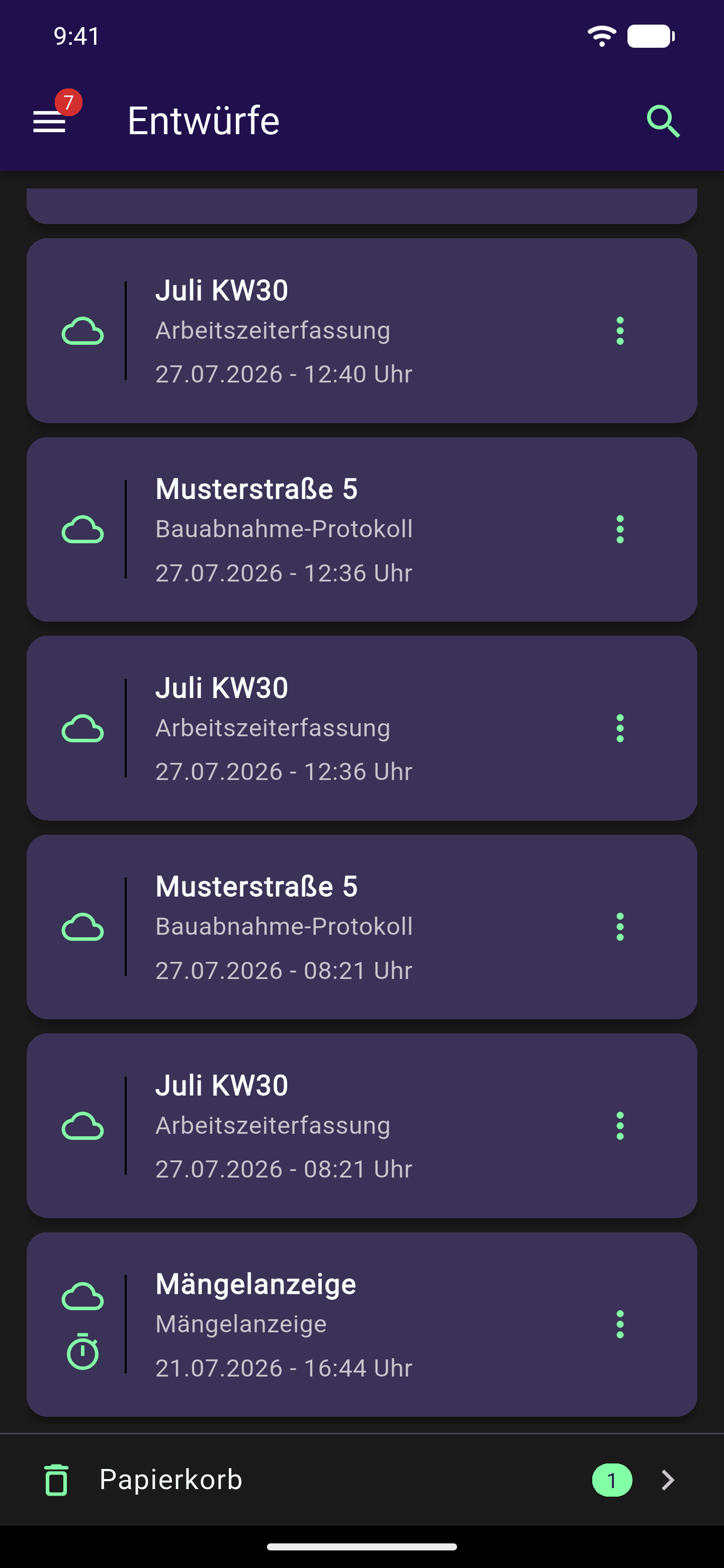
So holst Du einen Entwurf zurück:
- Öffne den Papierkorb und suche den gewünschten Entwurf.
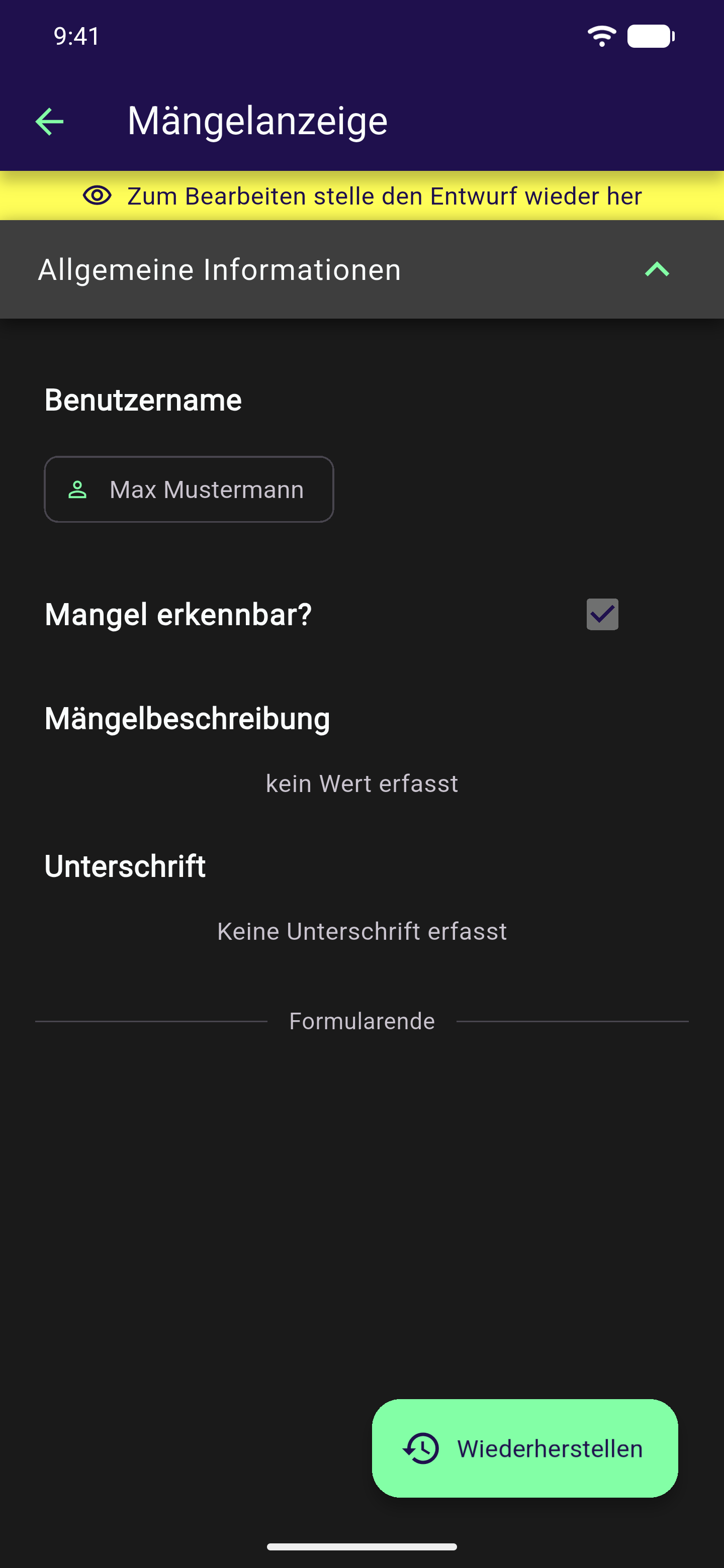
- Tippe auf den Eintrag, um dir den Entwurf vorher noch einmal schreibgeschützt anzusehen - oder wähle im Drei-Punkte-Menü direkt Wiederherstellen.
- Bestätige die Nachfrage - der Entwurf liegt danach wieder in deiner normalen Entwurfsliste.
Häufig gestellte Fragen
Abschnitt betitelt „Häufig gestellte Fragen“Ein lokaler Entwurf liegt nur auf einem Gerät und ist in der echten App immer verfügbar. Ein Cloud-Entwurf liegt zusätzlich in der Cloud, ist damit auf allen angemeldeten Geräten sichtbar und lässt sich an Kollegen weitergeben - das braucht immer den Expert Plan.
Ja, über den Papierkorb am Ende der Entwurfsliste oder in den Einstellungen unter Gelöschte Entwürfe oder AutoSaves wiederherstellen. Ein gelöschter Entwurf bleibt dort 30 Tage lang, danach wird er automatisch endgültig gelöscht.
Der Entwurf ist gesperrt, weil ihn gerade jemand anderes auf einem anderen Gerät geöffnet hat. Tippe im Drei-Punkte-Menü auf Entwurf entsperren, um ihn weiterzubearbeiten.
Ohne Internetverbindung zeigt die App bei einem Cloud-Entwurf nur ein Abbild vom letzten bekannten Stand - Du kannst ihn ansehen, aber weder öffnen, bearbeiten noch löschen. Ein Löschversuch macht ihn danach einfach wieder in der Liste sichtbar. Versuche es später erneut, sobald Du wieder online bist.
Das passiert, wenn das zugrunde liegende Formular im Formularbaukasten inzwischen so geändert wurde, dass deine App-Version es nicht mehr vollständig kennt. Aktualisiere die App über den App Store oder Google Play und versuche es danach erneut.
Das Formular wurde seit dem Anlegen des Entwurfs so geändert, dass die zugehörigen Felder nicht mehr existieren. Bestätige den Hinweis mit Verstanden. Die aufgelisteten Eingaben sind endgültig nicht mehr übernehmbar - erfasse sie bei Bedarf im weiterbearbeiteten Entwurf neu. Die Liste lässt sich außerdem über das Drei-Punkte-Menü und den Eintrag Nicht übernommene Werte später erneut einsehen.
Jemand hat denselben Cloud-Entwurf inzwischen auf einem anderen Gerät bearbeitet und gespeichert. Deine Änderungen wurden nicht übernommen, damit nichts überschrieben wird. Öffne den Entwurf neu - er zeigt dann den aktuellen Stand - und trage deine Änderungen noch einmal ein. Mehr dazu unter Wenn ein Cloud-Entwurf woanders geändert wurde.
Siehe auch:
- Grundlagen beim Ausfüllen - wie ein Entwurf beim Verlassen eines Formulars entsteht
- Aufbau und Navigation - wo Du den Bereich Entwürfe im Hauptmenü findest