

Mobile App
Zwei-Faktor-Authentifizierung
Zwei-Faktor-Authentifizierung (2FA) schreibt dein Administrator vor. So richtest Du sie ein und nutzt notfalls einen Wiederherstellungscode.
Bei der Zwei-Faktor-Authentifizierung (2FA) reicht dein Passwort allein nicht mehr zum Anmelden. Zusätzlich brauchst Du einen 6-stelligen Code aus einer Authenticator-App auf deinem Handy.
Du schaltest das nicht selbst ein oder aus. Dein Administrator legt fest, dass dein Konto zusätzlich abgesichert werden muss. Ist das der Fall, wirst Du beim nächsten Login automatisch durch die Einrichtung geführt - ohne dass Du vorher gefragt wirst.
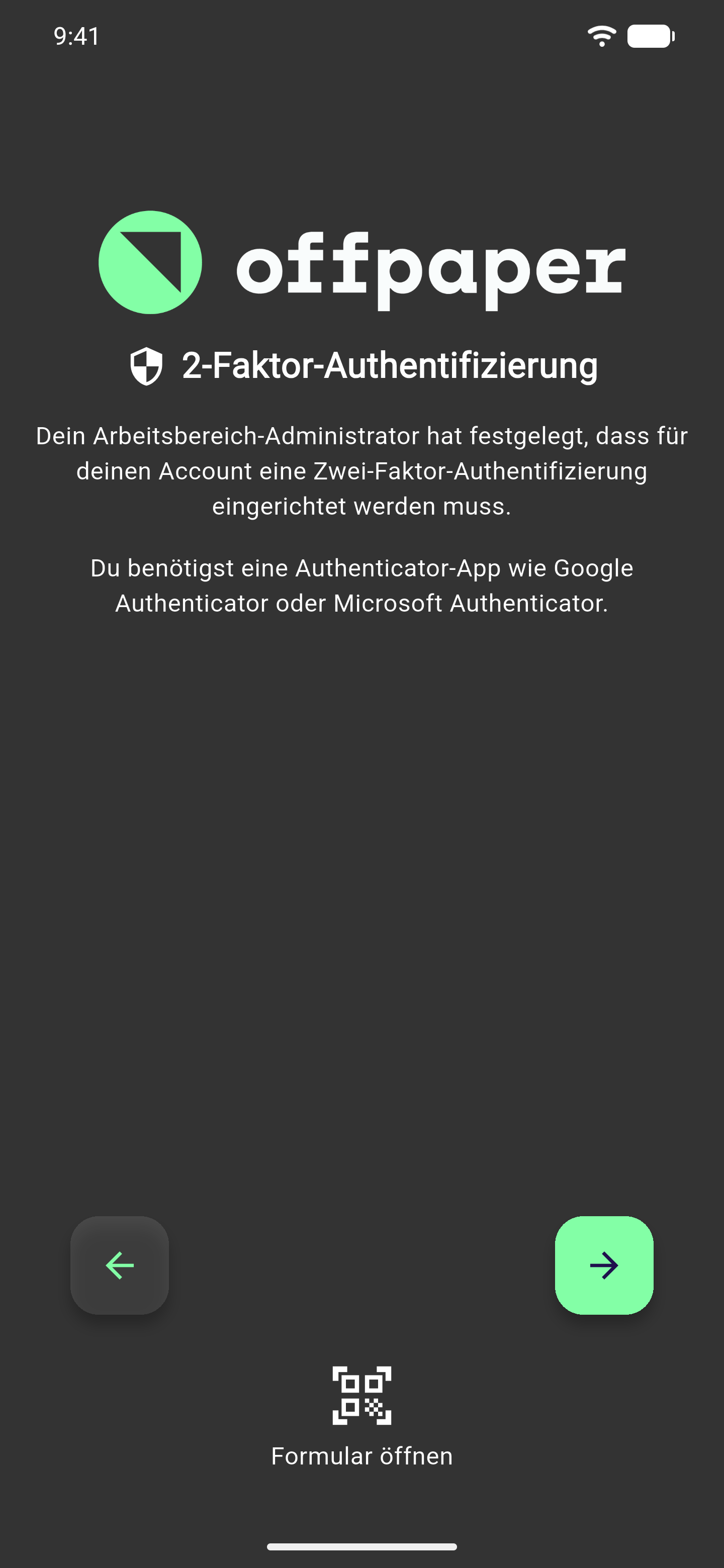
Zwei-Faktor-Authentifizierung einrichten
Abschnitt betitelt „Zwei-Faktor-Authentifizierung einrichten“Die Einrichtung läuft in der App etwas ausführlicher ab als in der Browser-Webansicht.
-
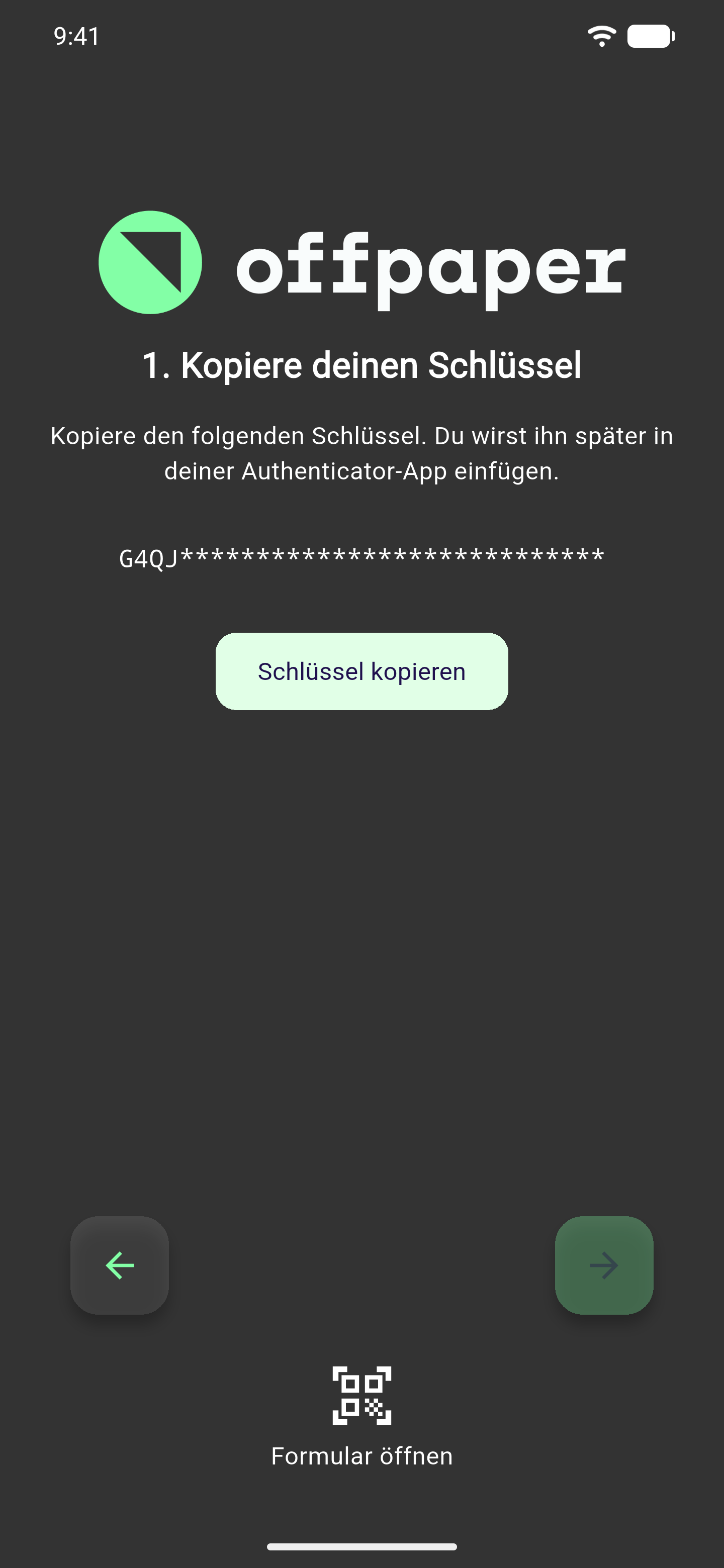
Schlüssel kopieren. Du siehst einen langen, maskierten Schlüssel. Tippe auf Schlüssel kopieren - Du bekommst eine kurze Bestätigung, dass er kopiert wurde.
-
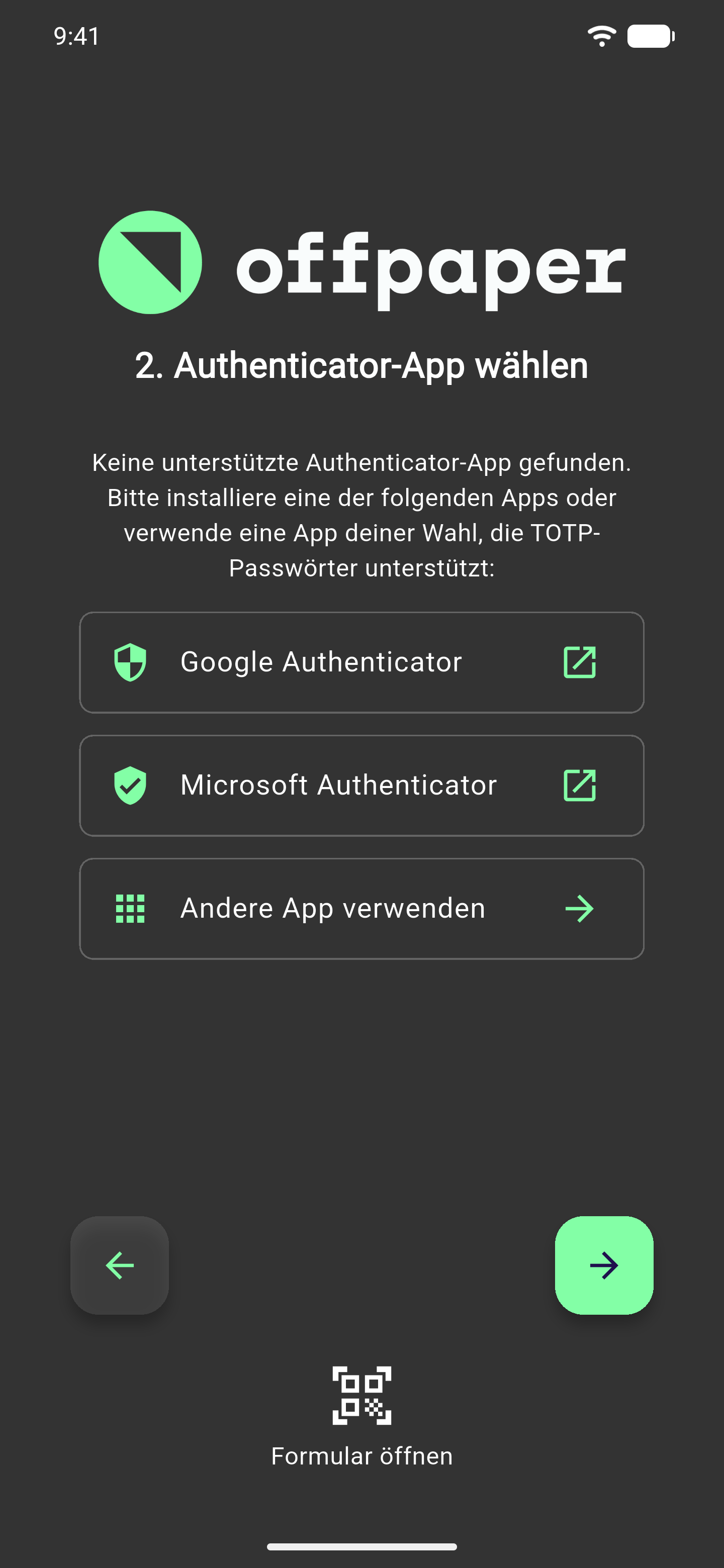
Authenticator-App wählen. Du siehst eine Liste der Authenticator-Apps, die auf deinem Handy installiert sind (z. B. Google Authenticator oder Microsoft Authenticator). Ist deine App nicht dabei oder nutzt Du eine andere, wähle Andere.
-
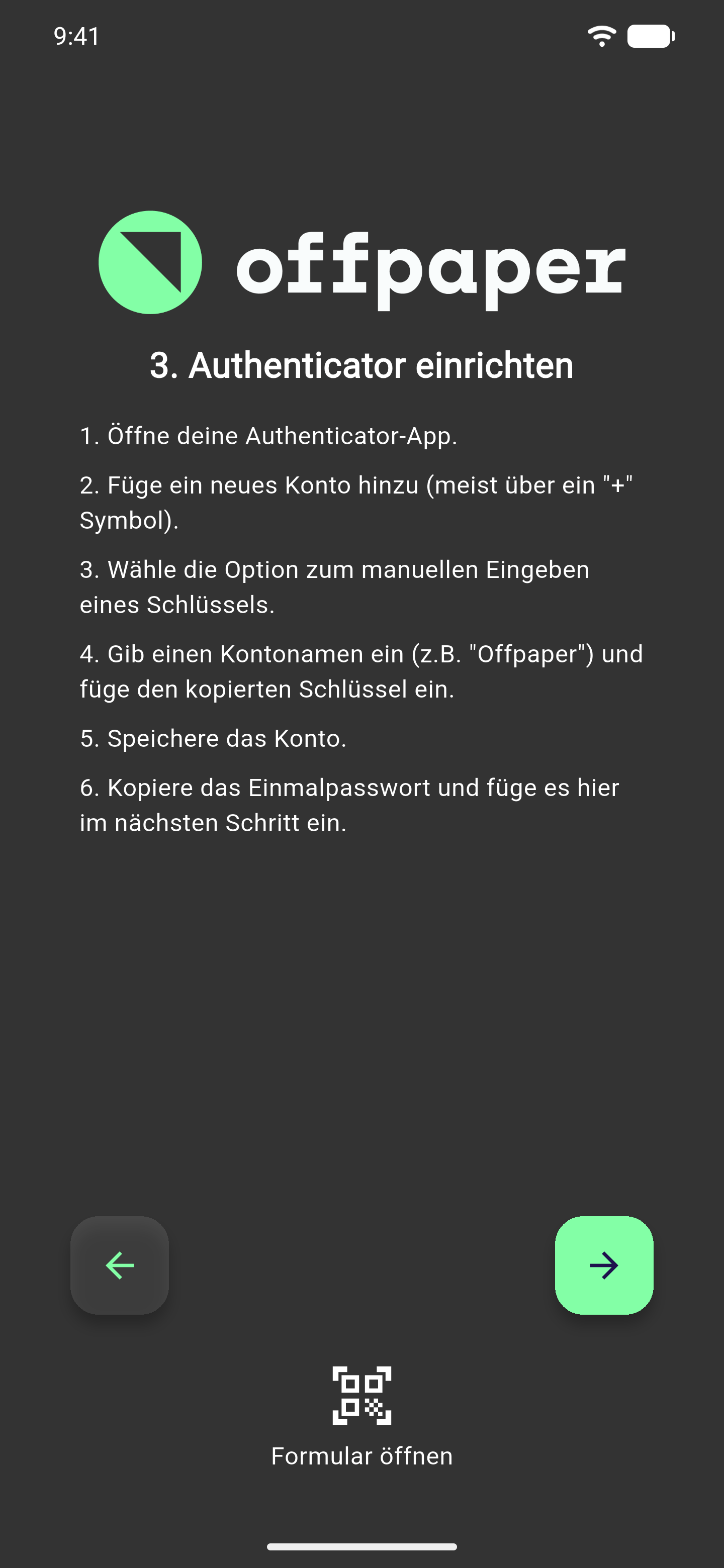
Authenticator einrichten. Du bekommst eine Anleitung passend zur gewählten App. Bei Google Authenticator zum Beispiel: App öffnen, Konto hinzufügen, den kopierten Schlüssel einfügen, dann das Einmalpasswort aus der Authenticator-App kopieren. Meist gibt es auch einen Button, der die gewählte App direkt öffnet (z. B. Google Authenticator öffnen) - dann musst Du sie nicht selbst suchen.
-
Code bestätigen. Trage den 6-stelligen Code aus deiner Authenticator-App ein und tippe auf Bestätigen.
-
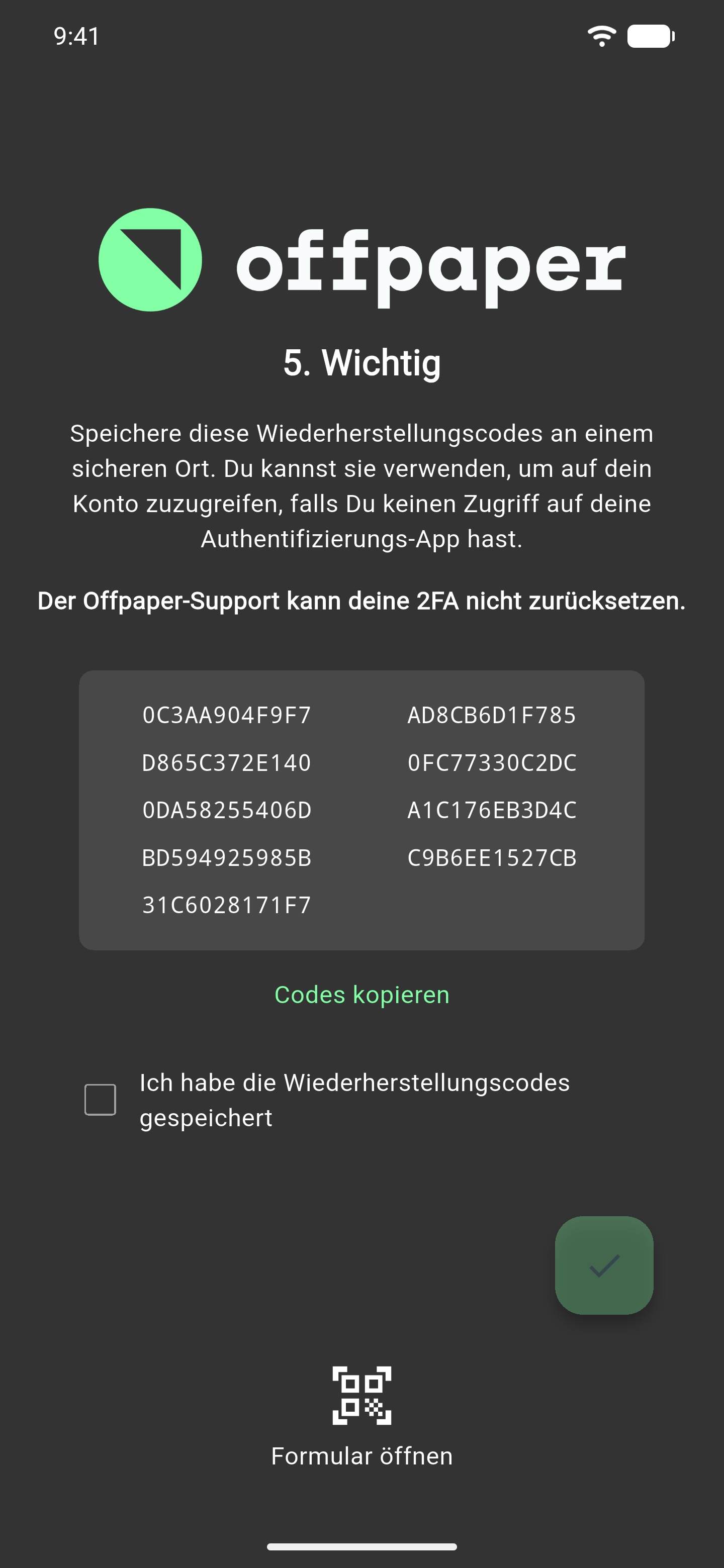
Wiederherstellungscodes speichern. Jetzt zeigt dir Offpaper deine Wiederherstellungscodes an. Kopiere und sichere sie, wie im Abschnitt Wiederherstellungscodes beschrieben - das ist der Schritt, den Du auf keinen Fall überspringen solltest.
In der Browser-Webansicht geht es kürzer:
- Du bekommst direkt einen QR-Code angezeigt. Scanne ihn mit deiner Authenticator-App.
- Trage den 6-stelligen Code aus der Authenticator-App ein und tippe auf Bestätigen.
Wiederherstellungscodes - der wichtigste Schritt
Abschnitt betitelt „Wiederherstellungscodes - der wichtigste Schritt“Nach der Einrichtung zeigt dir Offpaper eine Liste von Wiederherstellungscodes. Damit kommst Du auch dann noch in dein Konto, wenn Du keinen Zugriff mehr auf deine Authenticator-App hast - zum Beispiel bei einem neuen Handy.
Tippe auf Codes kopieren (Du bekommst eine kurze Bestätigung) und speichere sie an einem sicheren Ort - zum Beispiel in einem Passwort-Manager oder ausgedruckt in einer Schublade, die nicht jeder aufmacht. Erst wenn Du die Codes kopiert hast, lässt sich die Checkbox „Ich habe die Wiederherstellungscodes gespeichert“ überhaupt anhaken. Und erst wenn beides erledigt ist
- kopiert und angehakt - wird der Abschluss-Button aktiv.
Mit Zwei-Faktor-Authentifizierung anmelden
Abschnitt betitelt „Mit Zwei-Faktor-Authentifizierung anmelden“Ist die Einrichtung einmal erledigt, läuft das Anmelden im Alltag schnell:
- Melde dich wie gewohnt mit E-Mail und Passwort an.
- Trage den 6-stelligen Code aus deiner Authenticator-App ein. Sobald alle 6 Stellen eingegeben sind, prüft Offpaper den Code automatisch - Du musst nicht extra bestätigen, kannst es aber über den Button Bestätigen auch selbst anstoßen.
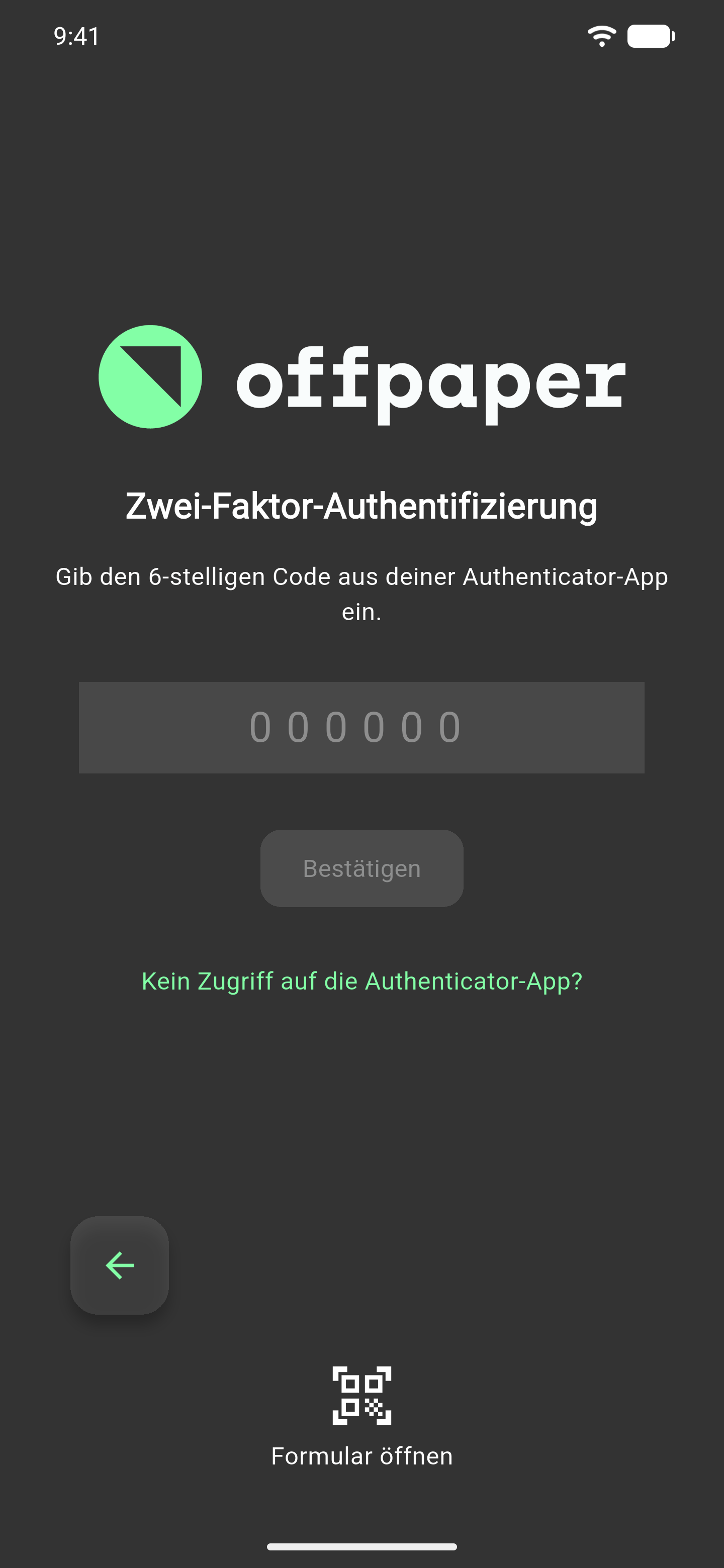
War der Code falsch, kannst Du direkt einen neuen eingeben. Vertippst Du dich fünfmal hintereinander, wirst Du zurück zum normalen Login geschickt und musst dich mit E-Mail und Passwort neu anmelden.
Kein Zugriff mehr auf die Authenticator-App?
Abschnitt betitelt „Kein Zugriff mehr auf die Authenticator-App?“Hast Du dein Handy gewechselt oder deine Authenticator-App verloren, hilft dir der Link „Kein Zugriff auf die Authenticator-App?“ auf dem Anmeldebildschirm weiter.
- Tippe auf Kein Zugriff auf die Authenticator-App? - Du landest auf der Seite Wiederherstellungscode.
- Trage einen deiner Wiederherstellungscodes ein und tippe auf Anmelden.
War der Code falsch, kannst Du es direkt erneut versuchen. Über den Link Zurück kommst Du wieder zur normalen Code-Eingabe.
Häufig gestellte Fragen
Abschnitt betitelt „Häufig gestellte Fragen“Tippe auf dem Anmeldebildschirm auf den Link Kein Zugriff auf die Authenticator-App? und melde dich mit einem deiner Wiederherstellungscodes an. Hast Du auch die Codes nicht mehr, kann nur dein Administrator die 2FA-Pflicht vorübergehend ausschalten - danach richtest Du die Zwei-Faktor-Authentifizierung neu ein.
Nein. Verlierst Du Authenticator-App und Wiederherstellungscodes, hilft nur dein Administrator weiter - er schaltet die 2FA-Pflicht für dich vorübergehend aus, damit Du dich mit E-Mail und Passwort anmelden und die Einrichtung neu durchlaufen kannst.
Nein. Ob dein Konto zusätzlich abgesichert werden muss, legt dein Administrator fest. Ist das der Fall, führt dich die App beim nächsten Login automatisch durch die Einrichtung.
Siehe auch:
- Anmelden und Arbeitsbereich - die normale Anmeldung mit E-Mail und Passwort
- Zwei-Faktor-Authentifizierung im Formularbaukasten - wie dein Administrator die 2FA-Pflicht einrichtet