

Mobile App
Ohne Internet arbeiten
Offpaper erkennt automatisch, ob Du online oder offline bist. Was ohne Verbindung funktioniert, was nicht, und was beim Abschicken passiert.
Kellerräume, Baustellen ohne Netz, Tiefgaragen - schlechte oder gar keine Verbindung gehört zum Arbeitsalltag im Feld dazu. Offpaper ist genau darauf ausgelegt: Du kannst weiterarbeiten, auch wenn dein Gerät gerade keine Verbindung hat. Dieses Kapitel zeigt dir, was dabei automatisch passiert, was Du auch ohne Internet tun kannst und was nicht.
Kein Schalter nötig
Abschnitt betitelt „Kein Schalter nötig“Du musst nichts einstellen. Offpaper prüft die Verbindung von selbst - alle 20 Sekunden im Hintergrund, und zusätzlich jedes Mal, wenn Du die App wieder in den Vordergrund holst. Wechselt der Zustand, merkst Du das automatisch, ohne etwas dafür zu tun.
Woran Du den Zustand erkennst
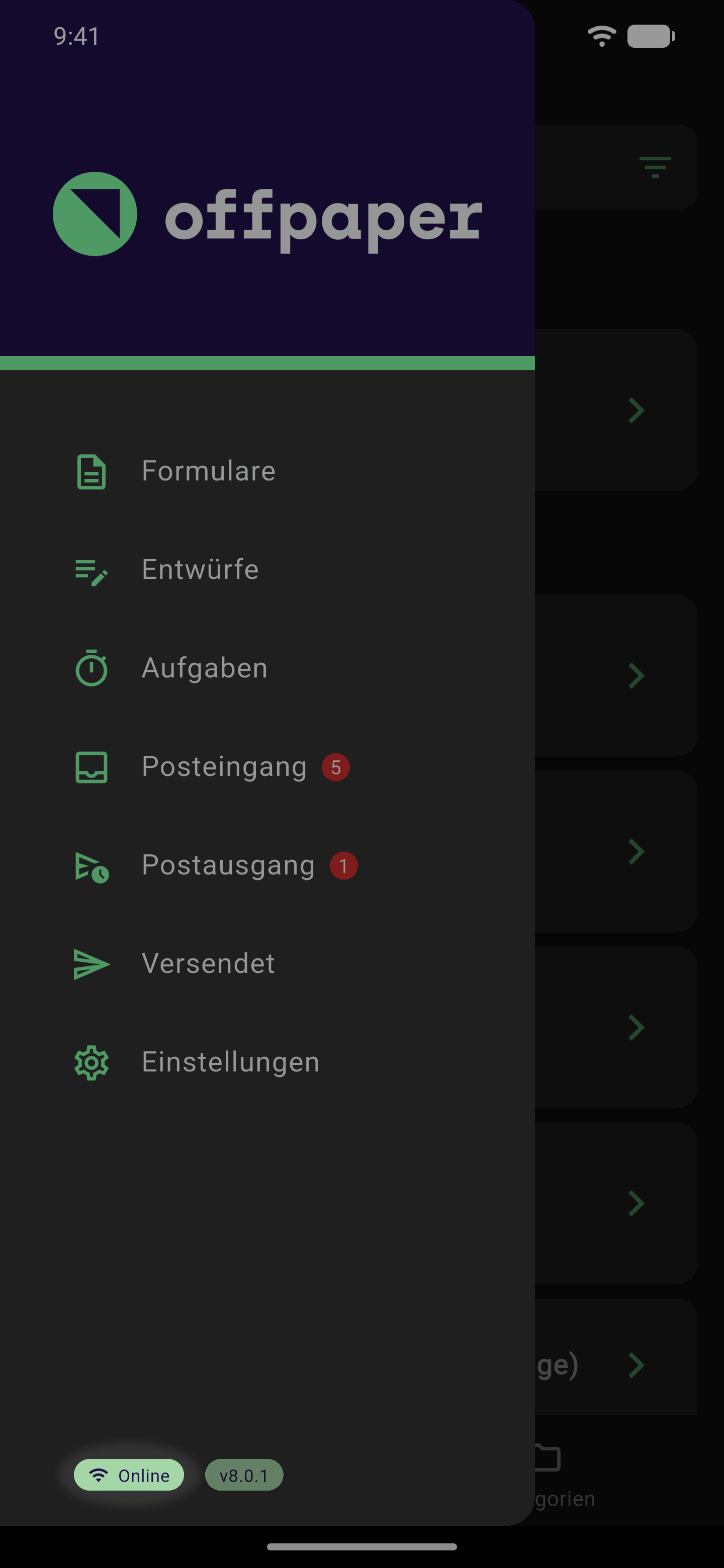
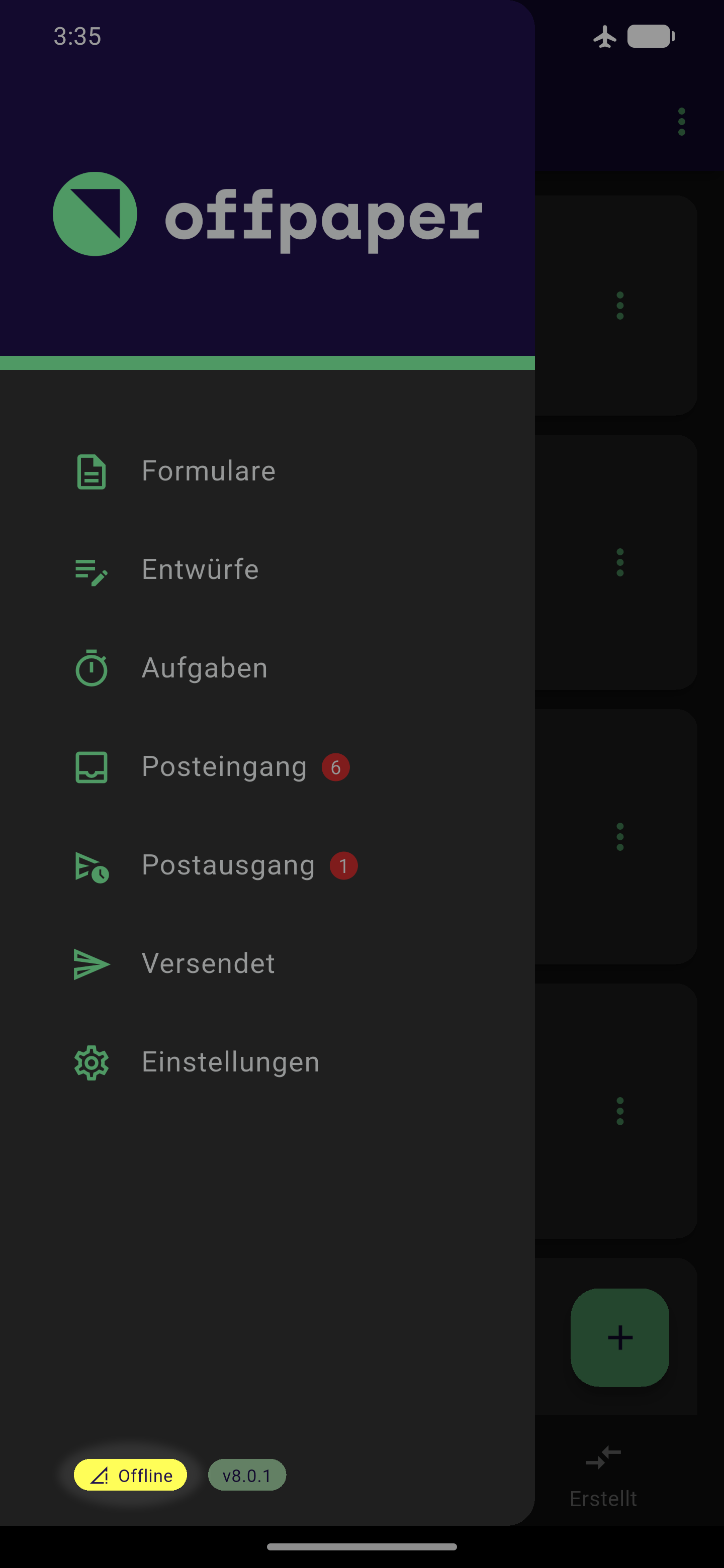
Abschnitt betitelt „Woran Du den Zustand erkennst“Im Hauptmenü zeigt die App unten links, direkt neben der Versionsnummer, ein Symbol zusammen mit dem Text Online oder Offline an (siehe Aufbau und Navigation). Wechselt der Zustand - Du verlierst die Verbindung oder bekommst sie zurück - blendet die App dazu kurz einen Hinweis ein.
Was offline funktioniert
Abschnitt betitelt „Was offline funktioniert“Die folgende Tabelle zeigt, was Du ohne Verbindung weiterhin tun kannst und was die App dabei im Hintergrund erledigt.
| Das geht auch offline | So funktioniert es |
|---|---|
| Formulare ausfüllen | Nur wenn Du das Formular vorher schon heruntergeladen hast, als Du noch online warst. Wo Du das einstellst, steht auf der Seite Einstellungen im Abschnitt Gerätespeicher. |
| Entwürfe und automatisch gespeicherte Stände weiterbearbeiten | Offpaper sichert deine Eingaben laufend lokal auf deinem Gerät - auch ohne Verbindung geht dabei nichts verloren. |
| Bereits heruntergeladene Formularlisten und Stammdaten nutzen | Was schon einmal auf dein Gerät geladen wurde, bleibt auch offline sichtbar und nutzbar. |
Was nicht funktioniert
Abschnitt betitelt „Was nicht funktioniert“Diese Aktionen brauchen eine Verbindung zum Server - die Tabelle nennt jeweils, was stattdessen passiert.
| Das geht nicht offline | Warum |
|---|---|
| Formulare neu herunterladen | Dafür braucht die App eine Verbindung zum Server. |
| Ein Formular direkt abschicken | Was stattdessen passiert, steht unter Was beim Abschicken ohne Verbindung passiert. |
| Die PDF-Vorschau eines Berichts ansehen | Die App erzeugt den Bericht erst beim Ansehen auf dem Server - mehr dazu unter Prüfen und Absenden. |
| Daten aus einer früheren Einsendung übernehmen | Diese Daten muss sich die App erst vom Server holen - mehr dazu unter Daten übernehmen. |
| Protokolle an den Support exportieren | Auch dafür braucht die App eine Verbindung. |
Was beim Abschicken ohne Verbindung passiert
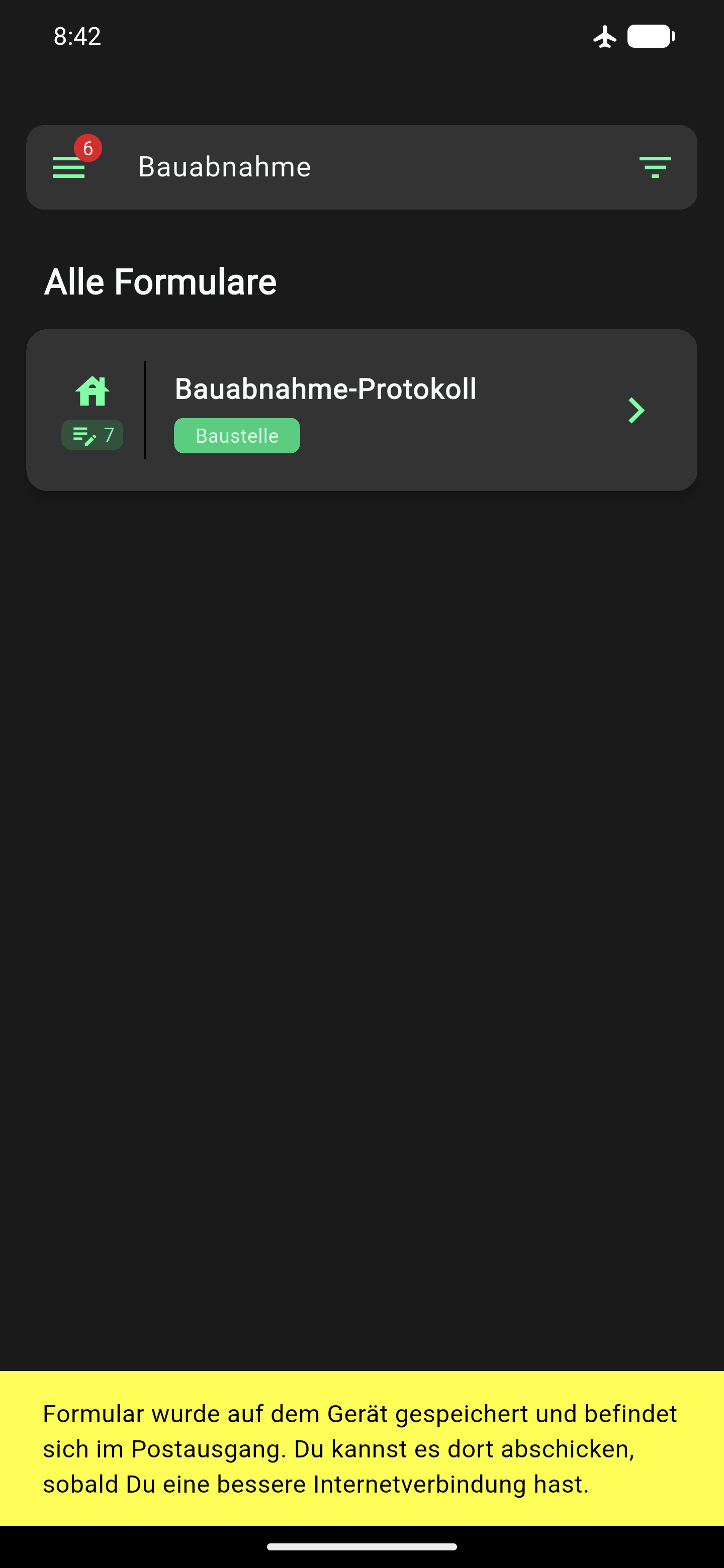
Abschnitt betitelt „Was beim Abschicken ohne Verbindung passiert“Reicht die Verbindung beim Abschicken nicht aus, geht dein Formular trotzdem nicht verloren - was genau passiert, hängt davon ab, ob Du die echte App oder die Webansicht im Browser nutzt:
- In der echten App: Offpaper speichert das Formular stattdessen lokal auf deinem Gerät. Du findest es im Bereich Postausgang und schickst es von dort aus ab, sobald Du wieder eine bessere Verbindung hast.
- In der Webansicht: Einen Postausgang gibt es dort nicht. Du bekommst nur den Hinweis, es später erneut zu versuchen.
Häufig gestellte Fragen
Abschnitt betitelt „Häufig gestellte Fragen“Nein. Offpaper prüft die Verbindung von selbst - alle 20 Sekunden im Hintergrund und zusätzlich jedes Mal, wenn die App wieder in den Vordergrund geholt wird. Diese automatische Prüfung gibt es nur in der echten App, nicht in der Webansicht im Browser.
In der echten App speichert Offpaper das Formular lokal auf dem Gerät ab - es erscheint im Bereich Postausgang und lässt sich von dort abschicken, sobald wieder eine Verbindung besteht. In der Webansicht im Browser gibt es diesen Zwischenspeicher nicht, dort erscheint nur ein Hinweis, es später erneut zu versuchen.
Siehe auch:
- Postausgang - wie Du ein gespeichertes Formular manuell abschickst
- Prüfen und Absenden - was beim Abschicken sonst noch geprüft wird
- Aufbau und Navigation - wo Du die Online-/Offline-Anzeige im Hauptmenü findest