

Mobile App
Unterschriften
So holst Du in der Offpaper App eine Unterschrift ein, korrigierst sie, füllst Name und Firma aus und siehst, was bei späteren Änderungen passiert.
Manche Formulare verlangen eine Unterschrift, zum Beispiel bei einer Kundenabnahme oder einem Prüfprotokoll - deine eigene oder die eines Kunden. Diese Seite zeigt dir, wie Du unterschreibst und wie Du eine Unterschrift korrigierst. Du erfährst außerdem, was passiert, wenn Du nach dem Unterschreiben noch etwas am Formular änderst.
Unterschreiben
Abschnitt betitelt „Unterschreiben“- Tippe auf Unterschrift erfassen - steht das Wort „Unterschrift“ schon im Feldnamen (zum Beispiel „Unterschrift Kunde“), heißt der Button kurz Erfassen. Ist schon eine Unterschrift vorhanden, heißt er Bearbeiten.
- Ein eigenes Zeichenfeld öffnet sich. Zeichne die Unterschrift mit dem Finger oder einem Stift auf den Bildschirm.
- Oben im Zeichenfeld findest Du drei Werkzeuge: Rückgängig (macht den letzten Strich ungeschehen), Wiederholen (holt einen rückgängig gemachten Strich zurück) und Unterschrift löschen (leert die ganze Fläche).
- Tippe auf das Häkchen, um die Unterschrift zu speichern, oder auf das X, um sie zu verwerfen.
Verlässt Du das Zeichenfeld, ohne vorher auf Häkchen oder X zu tippen, fragt dich die App, ob Du die Unterschrift speichern möchtest.
Korrigieren
Abschnitt betitelt „Korrigieren“Eine Unterschrift lässt sich jederzeit korrigieren:
- Vor dem Speichern: über Rückgängig, Wiederholen oder Unterschrift löschen im Zeichenfeld.
- Nach dem Speichern: tippe erneut auf Unterschrift bearbeiten und zeichne die Unterschrift neu.
Name, Firma, Ort und Datum
Abschnitt betitelt „Name, Firma, Ort und Datum“Je nachdem, wie das Formular eingerichtet ist, stehen unter dem Unterschriftsfeld noch weitere Felder: Name, Firma, Ort und Datum. Fehlt beim Absenden eines davon, zeigt dir die App genau, um welches Feld es geht.
Wenn Du danach noch etwas änderst
Abschnitt betitelt „Wenn Du danach noch etwas änderst“Änderst Du im Formular noch etwas, nachdem Du schon unterschrieben hast, zeigt die App direkt unter dem Unterschriftsfeld einen gelben Warnhinweis.
Wenn beim Absenden noch eine Unterschrift fehlt
Abschnitt betitelt „Wenn beim Absenden noch eine Unterschrift fehlt“Eine leere Pflicht-Unterschrift behandelt die App wie jedes andere leere Pflichtfeld - je nachdem, wo Du gerade bist, macht sie dich auf zwei Wegen darauf aufmerksam:
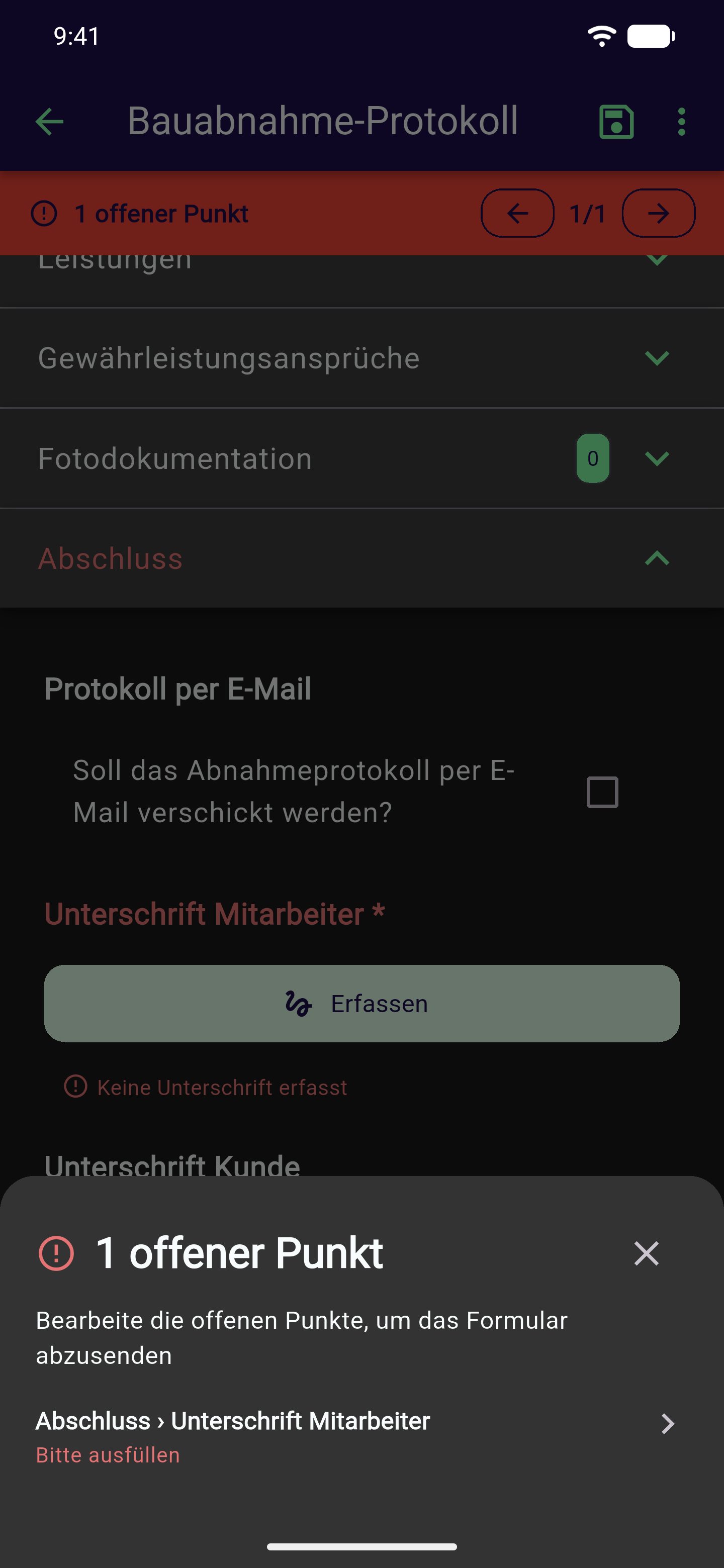
- Beim Abschicken: Tippst Du direkt auf Abschicken, markiert die App die fehlenden Unterschriftsfelder rot und zeigt die Liste der offenen Punkte, wie bei allen anderen Pflichtfeldern auch (siehe Prüfen und Absenden).
- Über die PDF-Vorschau: Öffnest Du zuerst die PDF-Vorschau, fragt der Dialog Unterschriften fehlen, ob Du die Vorschau trotzdem ansehen willst. In der Vorschau zeigt der Knopf unten rechts dann ein Stift-Symbol statt des Papierfliegers. Tippst Du darauf, bietet die App Jetzt erfassen an und öffnet den Bildschirm Fehlende Unterschriften erfassen: eine Liste aller noch leeren Unterschriftsfelder, die Du direkt dort ausfüllst.
Der Haken unten rechts schließt den Bildschirm Fehlende Unterschriften erfassen wieder. Fehlt danach nichts mehr, geht es direkt mit der Frage Formular abschicken? weiter.
Häufig gestellte Fragen
Abschnitt betitelt „Häufig gestellte Fragen“Ja. Tippe erneut auf Bearbeiten und zeichne die Unterschrift neu.
Die App zeigt direkt unter dem Unterschriftsfeld einen gelben Warnhinweis. Beim Versuch abzuschicken fragt sie zusätzlich, ob Du trotzdem abschicken willst (der Bericht bekommt dann automatisch einen Warnhinweis auf die spätere Änderung) oder die Unterschrift lieber noch einmal einholst.
Siehe auch:
- Die Bausteine im Überblick - alle Feldtypen, darunter der Unterschrift-Baustein
- Prüfen und Absenden - fehlende Unterschriften vor dem Absenden nachtragen
- Unterschrift - wie der Baustein im Formular-Designer eingerichtet wird, inklusive der Zusatzfelder Name, Firma, Ort und Datum