

Mobile App
Aufbau und Navigation
Die sieben Bereiche im Hauptmenü der Offpaper App - was ab Expert Plan dazukommt, was nur in der echten App geht, und was ganz unten im Menü steht.
Wenn Du die App zum ersten Mal öffnest, landest Du direkt bei Formulare - deiner Liste aller Formulare. Von dort aus kommst Du über das Hauptmenü an alle anderen Stellen der App: deine Entwürfe, offene Aufgaben, eingegangene Nachrichten und deine Einstellungen. Dieses Kapitel zeigt dir, wo Du was findest.
Das Menü öffnen
Abschnitt betitelt „Das Menü öffnen“Oben links sitzt das Menü-Symbol (drei Striche). Tippe darauf, und das Hauptmenü klappt seitlich ein. Auf dem Formulare-Bildschirm findest Du das Symbol links in der schwebenden Suchleiste, auf allen anderen Bildschirmen oben links in der Kopfleiste.
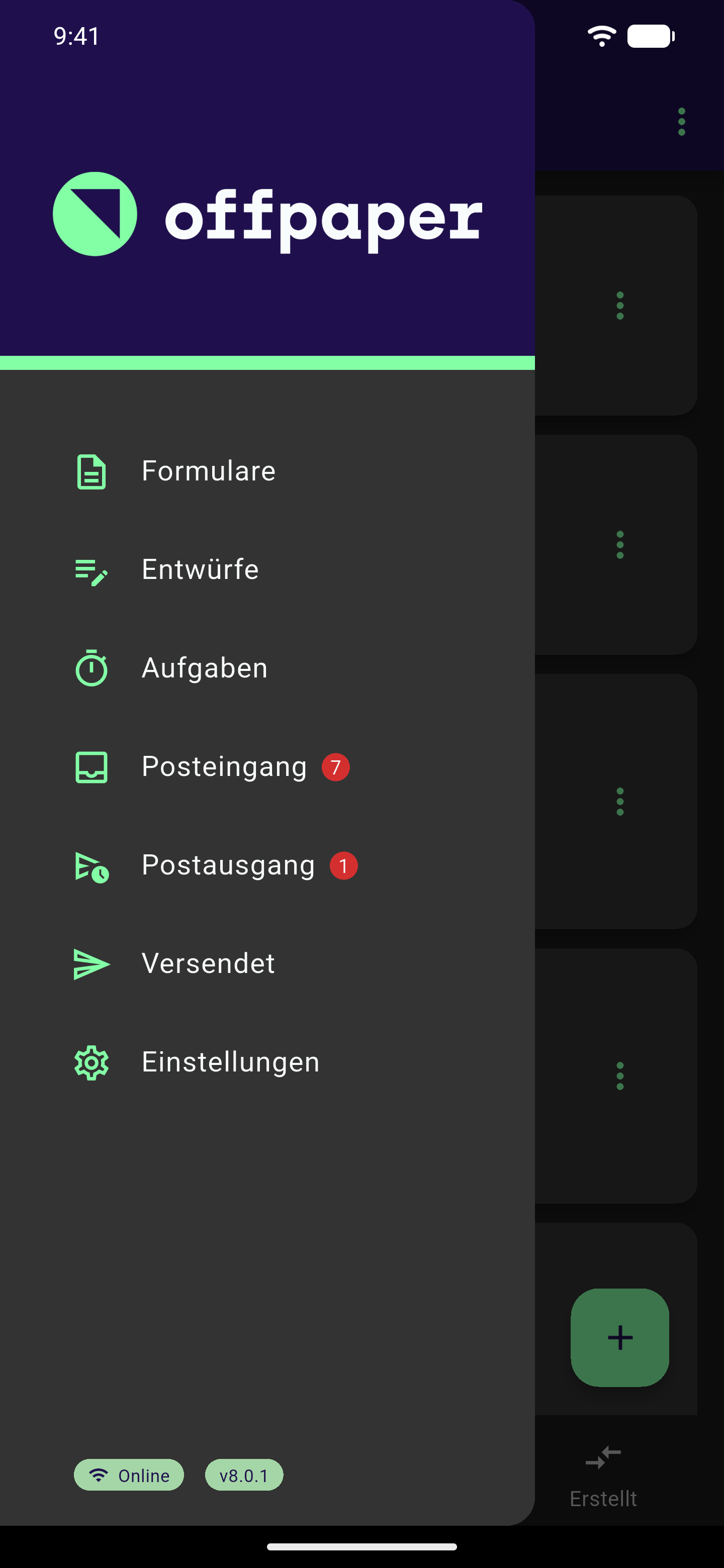
In der Webansicht im Browser fehlen im Hauptmenü der Postausgang und die Zeile mit Online-Anzeige und Version ganz unten - beides gibt es nur in der echten App.
Die Bereiche im Überblick
Abschnitt betitelt „Die Bereiche im Überblick“Die Tabelle zeigt alle Bereiche des Hauptmenüs, wann sie sichtbar sind und wofür sie da sind.
| Bereich | Verfügbar | Worum es geht |
|---|---|---|
| Formulare | immer | Deine Liste aller Formulare, sortiert nach Kategorien - der Startpunkt der App. Mehr dazu auf der Seite Formular finden und starten. |
| Entwürfe | in der App immer, in der Webansicht nur mit Expert Plan | Formulare, die Du begonnen, aber noch nicht abgeschickt hast. Mehr dazu auf der Seite Entwürfe. |
| Aufgaben | nur mit Expert Plan | Formulare, die dir zugewiesen wurden, oder Freigaben, die auf dich warten. Mehr dazu auf der Seite Aufgaben. |
| Posteingang | nur mit Expert Plan | Nachrichten rund um deine Formulare. Ein rotes Zahlen-Symbol zeigt, wie viele Du noch nicht gelesen hast. Mehr dazu auf der Seite Posteingang. |
| Postausgang | nur in der App, nicht in der Webansicht | Formulare, die Du wegen einer schlechten Internetverbindung noch nicht abschicken konntest. Ein rotes Zahlen-Symbol zeigt, wie viele dort auf eine bessere Verbindung warten. Mehr dazu auf der Seite Postausgang. |
| Versendet | immer | Alle Formulare, die Du bereits erfolgreich abgeschickt hast. Mehr dazu auf der Seite Versendet und Berichte. |
| Einstellungen | immer | Arbeitsbereich, Dark Mode, Gerätespeicher, Papierkorb, App-Version und mehr. Mehr dazu auf der Seite Einstellungen. |
Ganz unten: Online-Anzeige und App-Version
Abschnitt betitelt „Ganz unten: Online-Anzeige und App-Version“Am unteren Rand des Menüs - unterhalb aller Bereiche, nicht oben beim Logo - stehen zwei kleine Schilder nebeneinander: links, ob Du gerade Online oder Offline bist, rechts die Version der App, die auf deinem Gerät installiert ist. Beides gibt es nur in der echten App, in der Webansicht im Browser fehlt die Zeile.
Auch offline kannst Du weiterarbeiten - wie genau, erklärt das Kapitel Ohne Internet arbeiten.
Das Versions-Schild ist grün, solange Du die aktuelle Version hast. Ist eine neuere erschienen, wechselt es auf Rot, und Einstellungen bekommt dasselbe rote Zahlen-Symbol wie Posteingang und Postausgang. Installiere das Update dann zeitnah - manche Updates sind Pflicht, bevor Du weiterarbeiten kannst. Wo Du die Aktualisierung anstößt, steht auf der Seite Einstellungen.
Häufig gestellte Fragen
Abschnitt betitelt „Häufig gestellte Fragen“Siehst Du in der App nur vier Bereiche - Formulare, Entwürfe, Versendet, Einstellungen - oder in der Webansicht im Browser sogar nur drei, ist nichts kaputt. Aufgaben und Posteingang gibt es nur mit dem Expert Plan, Entwürfe in der Webansicht ebenfalls, und den Postausgang nur in der echten App.
Tippe oben links auf das Menü-Symbol (drei Striche), um das Hauptmenü zu öffnen. Einstellungen ist einer der Bereiche dort - immer verfügbar, auch ohne Expert Plan.
Am unteren Rand des Hauptmenüs steht links ein Schild mit Online oder Offline. Das gibt es nur in der echten App - in der Webansicht im Browser fehlt diese Zeile.
Siehe auch:
- Formular finden und starten - vom Bereich Formulare aus
- Einstellungen - Arbeitsbereich, Dark Mode, Gerätespeicher und mehr im Detail
- Ohne Internet arbeiten - was sich bei fehlender Verbindung ändert
- Anmelden und Arbeitsbereich - Arbeitsbereich wechseln und den aktuellen Plan prüfen
- Aufbau & Navigation des Formularbaukastens - das Gegenstück am Computer