

Mobile App
Ein Formular ohne Konto ausfüllen
So öffnest Du ein einzelnes Formular per Link oder Code, füllst es aus und sendest es ab - ganz ohne eigenes Offpaper-Konto und ohne Passwort.
Hat dich jemand gebeten, ein Formular auszufüllen - zum Beispiel eine Rückmeldung, eine Bestätigung oder ein Aufmaß? Dann ist diese Seite für dich, auch wenn Du die Offpaper App noch nie genutzt hast. Du brauchst dafür nichts weiter:
- keine Registrierung
- kein Passwort
- keine Anmeldung
Alles, was Du brauchst, ist der Link oder Code, den Du bekommen hast.
So kommst Du zum Formular
Abschnitt betitelt „So kommst Du zum Formular“Es gibt zwei Wege dorthin.
Über einen Link in einer E-Mail
Abschnitt betitelt „Über einen Link in einer E-Mail“Du bekommst eine E-Mail mit einem Link. Tippe darauf - es öffnet sich automatisch entweder die Offpaper App (falls installiert) oder eine Webansicht im Browser, direkt mit deinem Formular.
Über einen QR-Code oder einen Code zum Eintragen
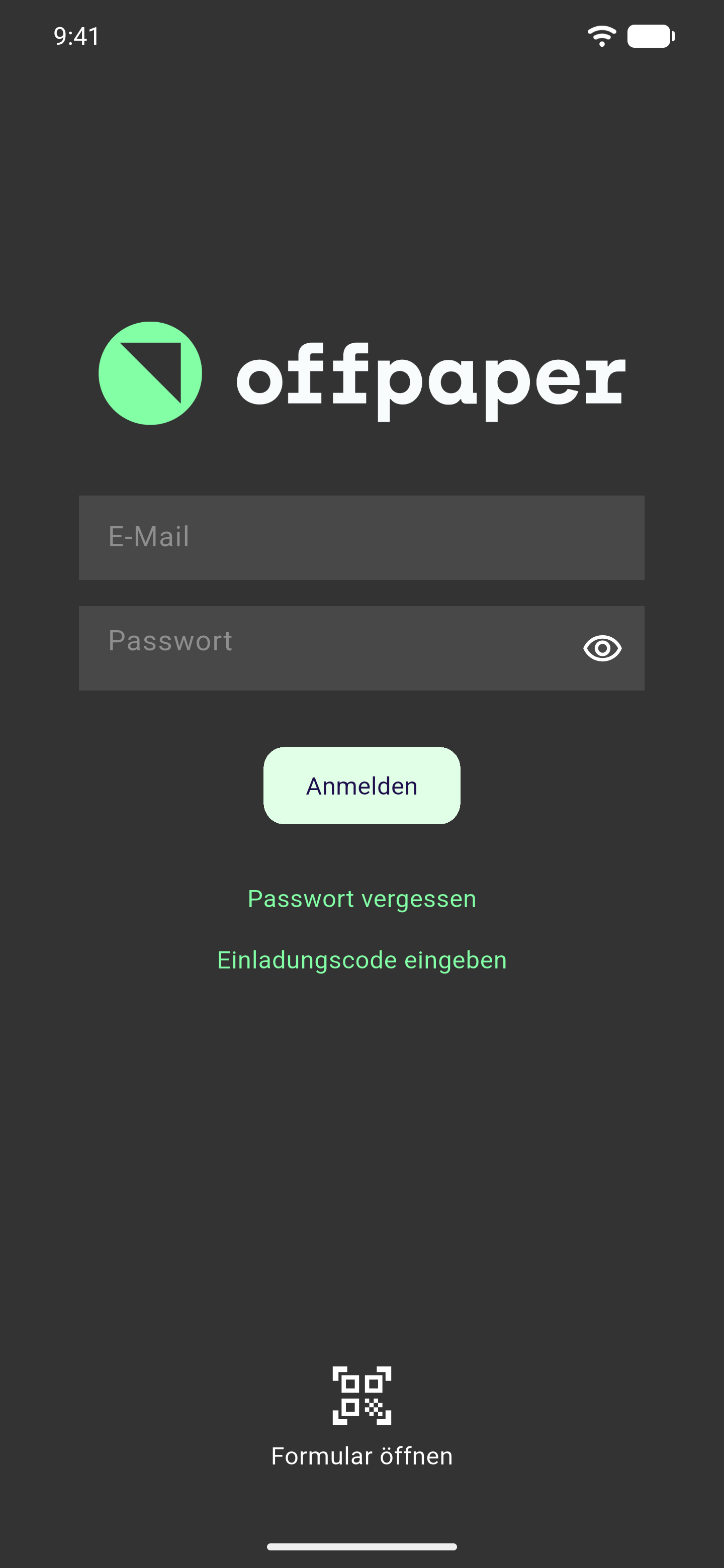
Abschnitt betitelt „Über einen QR-Code oder einen Code zum Eintragen“Hast Du die App bereits installiert, findest Du auf dem Anmelde-Bildschirm unten den Bereich Formular öffnen.
- Tippe auf Formular öffnen. Es öffnet sich ein Fenster mit zwei Möglichkeiten.
- Nutze auf dem Handy den Button QR-Code scannen, um einen QR-Code einzuscannen. Hast Du den Code stattdessen als Text bekommen (zum Beispiel aus einer E-Mail zum Abtippen), trage ihn in das Eingabefeld ein.
- Tippe auf Öffnen.
Die Begrüßungsseite
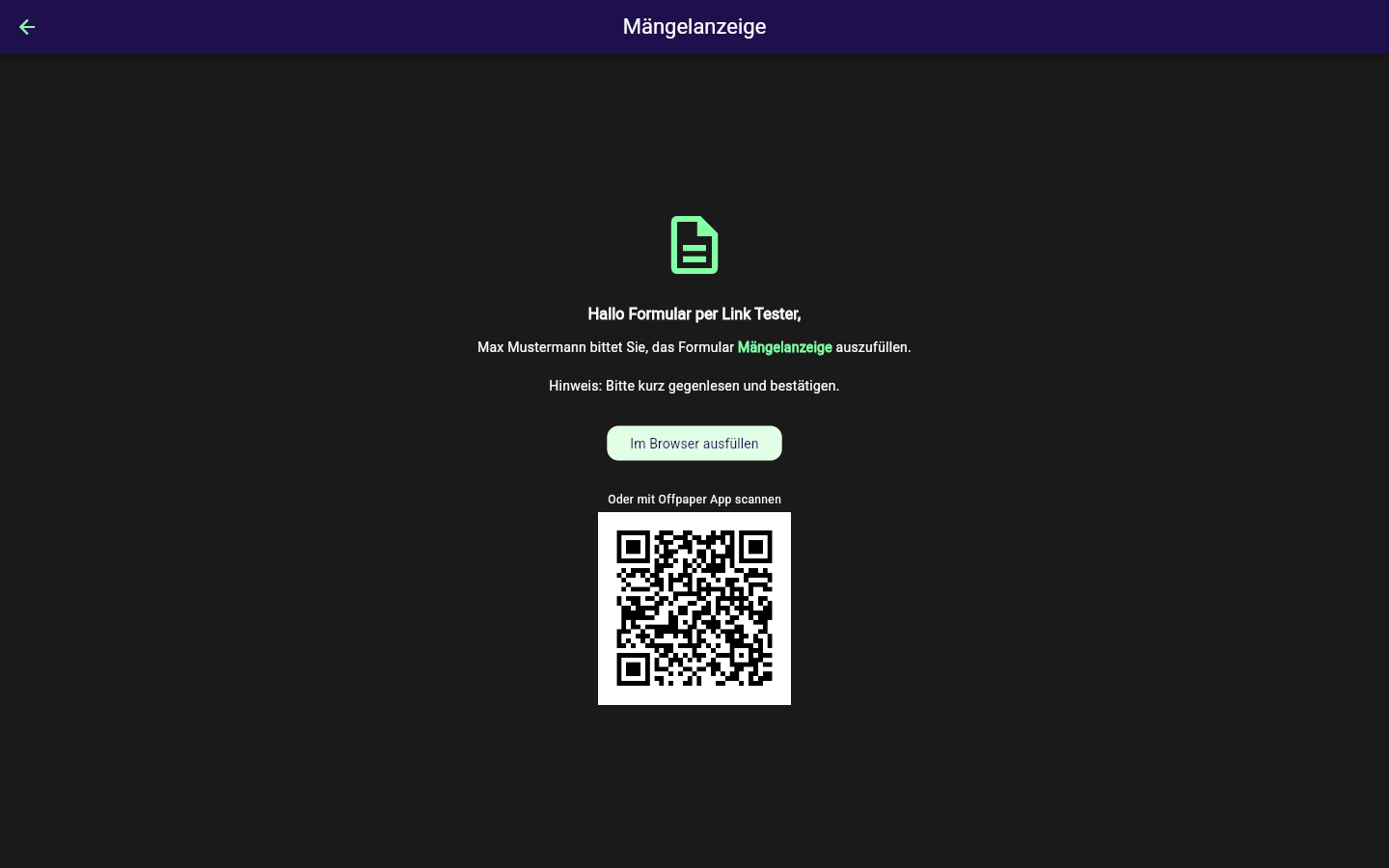
Abschnitt betitelt „Die Begrüßungsseite“Nach dem Öffnen landest Du auf einer Begrüßungsseite. Sie spricht dich mit deinem Namen an und zeigt, wer dich gebeten hat, welches Formular auszufüllen. Manchmal ergänzt der Absender noch einen kurzen zusätzlichen Hinweistext dazu.
Ein Button startet das Formular: In der App heißt er Formular ausfüllen, in der Webansicht im Browser Im Browser ausfüllen.
Ausfüllen und Absenden
Abschnitt betitelt „Ausfüllen und Absenden“Ab hier läuft alles wie in der App: Textfelder, Fotos, Unterschrift und alle anderen Bausteine füllst Du genauso aus, wie es im Formular vorgegeben ist.
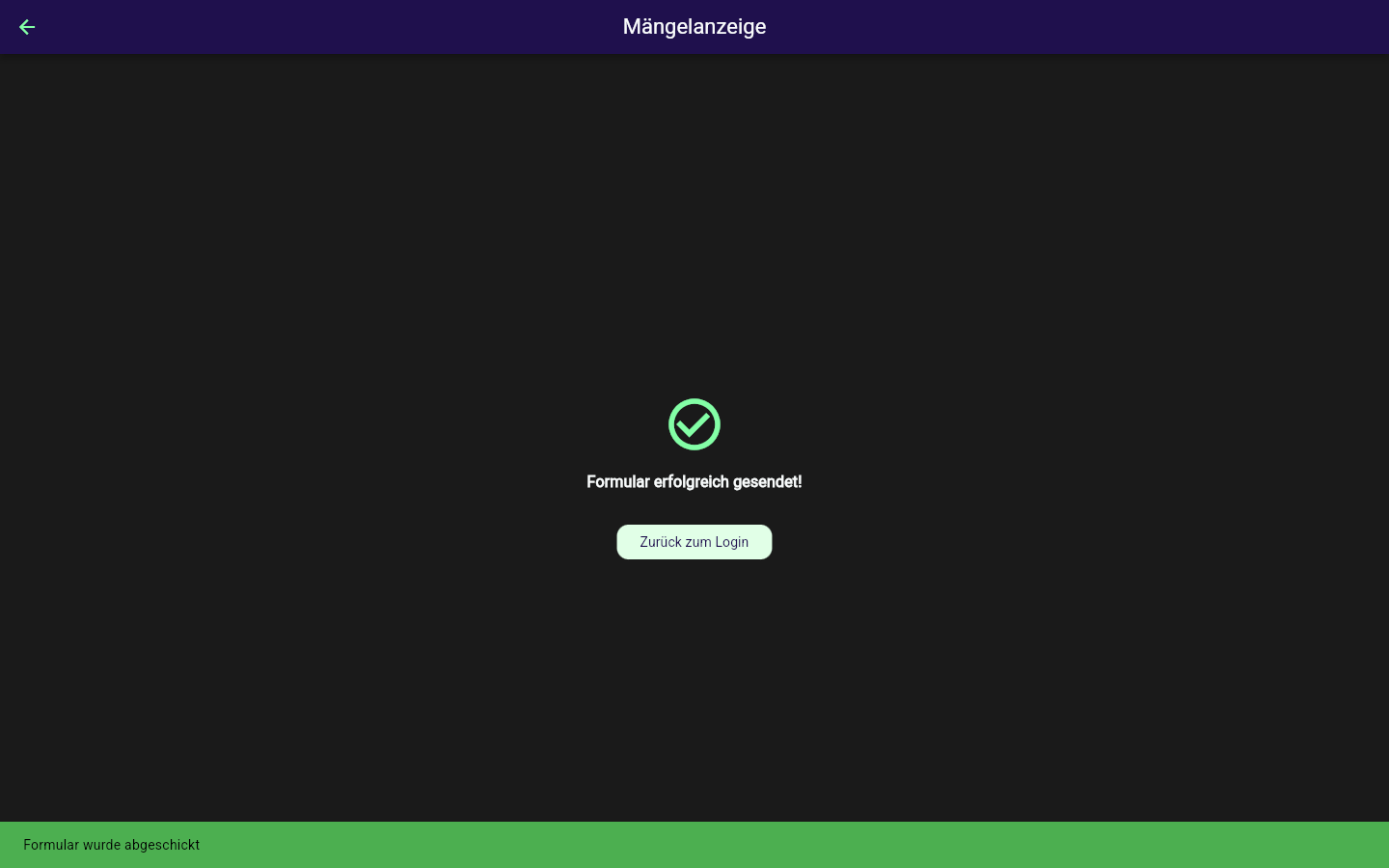
Hast Du alles ausgefüllt und abgesendet, zeigt die Seite eine Erfolgsmeldung mit einem Häkchen-Symbol. Ein Button Zurück zum Login bringt dich zurück zur Ausgangsseite - den brauchst Du in der Regel nicht mehr, denn Du bist fertig.
Häufig gestellte Fragen
Abschnitt betitelt „Häufig gestellte Fragen“Das Formular wurde bereits erfolgreich abgeschickt. Ein solcher Einmal-Link funktioniert danach nicht mehr - das ist kein Fehler.
Der Absender hat sie gelöscht, oder sie ist inzwischen ungültig geworden. Melde dich beim Absender, falls Du das Formular trotzdem noch ausfüllen sollst.
Prüfe, ob Du den Code richtig eingetragen hast. Klappt es weiterhin nicht, frage beim Absender nach einem neuen Link oder Code.
Siehe auch:
- Anmelden und Arbeitsbereich - die Anmeldung mit eigenem Konto, falls Du doch eines hast
- Offpaper Connect - für den Absender: wie eine solche Anfrage entsteht und was dabei zu beachten ist
- Externe Einsendungen: Link kopieren, E-Mail erneut senden - wie der Link im Formularbaukasten bei Bedarf erneut versendet wird