

Mobile App
Fotos, Skizzen und Bildbearbeitung
So nimmst Du mit Kamera oder Galerie Fotos auf, verwaltest mehrere Bilder, bearbeitest sie und zeichnest Skizzen im Foto-Baustein von Formularen.
Ob Schadensbild bei einer Begehung, Zählerstand beim Prüftermin oder eine schnelle Handskizze vom Grundriss - der Baustein für Fotos und Skizzen gehört zu den Bausteinen, die Du in fast jedem Formular findest. Diese Seite zeigt dir, wie Du ein Foto aufnimmst, mehrere Bilder verwaltest, sie bearbeitest und wie das Zeichnen einer Skizze funktioniert.
Foto aufnehmen: Kamera oder Galerie
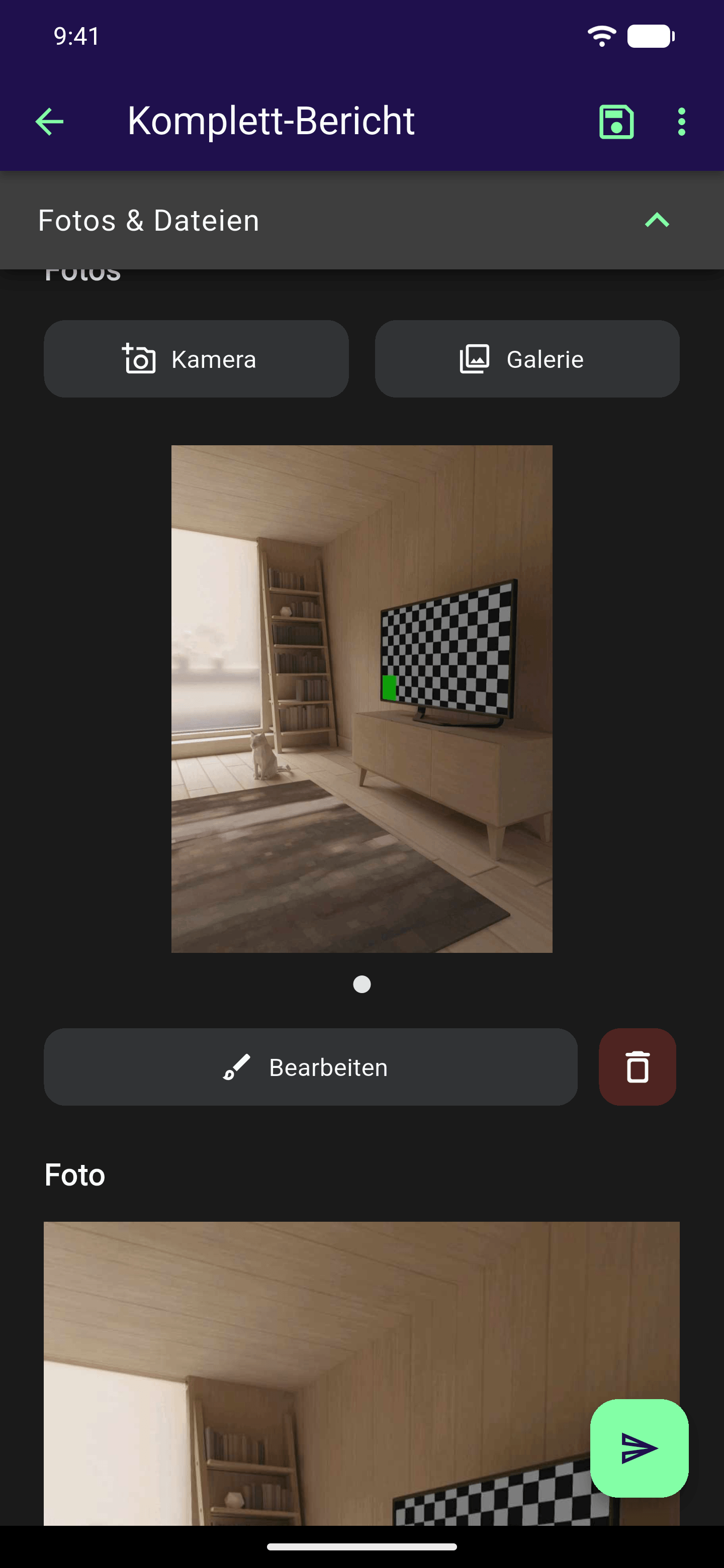
Abschnitt betitelt „Foto aufnehmen: Kamera oder Galerie“Im Baustein siehst Du zwei große Buttons: Kamera und Galerie.
- Kamera gibt es nur in der echten App auf deinem Handy oder Tablet - nicht in der Webansicht am Rechner.
- Galerie funktioniert in der App und in der Webansicht gleichermaßen. Du wählst damit ein bereits vorhandenes Bild von deinem Gerät aus.
- Tippe auf Kamera, um direkt ein Foto aufzunehmen, oder auf Galerie, um ein vorhandenes Bild auszuwählen.
- Das Bild erscheint zunächst klein im Baustein. Tippe darauf, um es groß darzustellen - ein erneutes Tippen auf das Bild verkleinert es wieder.
- Unter dem groß dargestellten Bild findest Du Bild bearbeiten sowie ein Papierkorb-Symbol zum Löschen.
Mehrere Fotos: die Fotogalerie
Abschnitt betitelt „Mehrere Fotos: die Fotogalerie“Manche Foto-Bausteine sind auf ein einzelnes Bild eingestellt, andere - die Fotogalerie - erlauben mehrere Bilder hintereinander. Welche Variante Du siehst, hat die Person eingestellt, die das Formular gebaut hat.
Hast Du mehrere Bilder aufgenommen, blätterst Du seitlich durch die Fotogalerie. In der Webansicht stehen dir dafür zusätzlich die Buttons Vorheriges Bild und Nächstes Bild zur Verfügung.
Bearbeiten und das Papierkorb-Symbol siehst Du erst, wenn Du das gerade angezeigte Bild antippst, um es groß darzustellen - ein erneutes Tippen verkleinert es wieder.
Notiz zu einem Foto erfassen
Abschnitt betitelt „Notiz zu einem Foto erfassen“Bei manchen Fotogalerien kannst Du zu jedem Foto eine kurze Notiz erfassen - zum Beispiel, was auf dem Bild zu sehen ist. Ob das möglich (oder sogar Pflicht) ist, hat die Person eingestellt, die das Formular gebaut hat.
- Tippe das Foto an, um es groß darzustellen.
- Tippe auf Notiz - unter dem Foto öffnet sich ein Textfeld. Über das Vollbild-Symbol schreibst Du längere Notizen bequemer; mehr als ein paar Sätze passen allerdings nicht hinein.
- Eine vorhandene Notiz löschst Du über das Papierkorb-Symbol neben dem Feld - die App fragt vorher sicherheitshalber nach.
Die Notiz erscheint später im Bericht direkt unter dem zugehörigen Foto. Sind Notizen in deinem Formular Pflicht, lässt sich das Formular erst abschicken, wenn jedes Foto eine Notiz hat - die App weist dich sonst mit einer Meldung am Baustein darauf hin.
Foto löschen oder wiederherstellen
Abschnitt betitelt „Foto löschen oder wiederherstellen“Tippe auf das Papierkorb-Symbol, um ein Foto zu löschen. Was danach passiert, hängt davon ab, ob das Foto schon zum Server hochgeladen wurde:
- Wurde das Foto bereits hochgeladen, markiert die App es nur als Gelöscht und zeigt ein Wiederherstellen-Symbol an. Solange Du das Formular noch nicht abgeschickt hast, kannst Du das Löschen darüber jederzeit rückgängig machen.
- Ist das Foto ganz neu und noch nicht hochgeladen, entfernt die App es sofort und endgültig - hier gibt es kein Wiederherstellen-Symbol.
Foto oder Skizze bearbeiten
Abschnitt betitelt „Foto oder Skizze bearbeiten“Tippe auf Bild bearbeiten. Es öffnet sich ein Vollbild-Editor mit mehreren Werkzeugen:
- Freihand malen/markieren mit eigener Farbauswahl - zum Beispiel um eine Schadstelle im Foto einzukreisen.
- Text einfügen - für kurze Notizen direkt im Bild.
- Zuschneiden und Drehen, mit festen Seitenverhältnissen (1:1, 4:3, 16:9) oder frei wählbar.
- Helligkeit und Kontrast anpassen - nur bei echten Fotos verfügbar, nicht bei Skizzen (eine leere Zeichenfläche hat schließlich nichts, was sich aufhellen ließe).
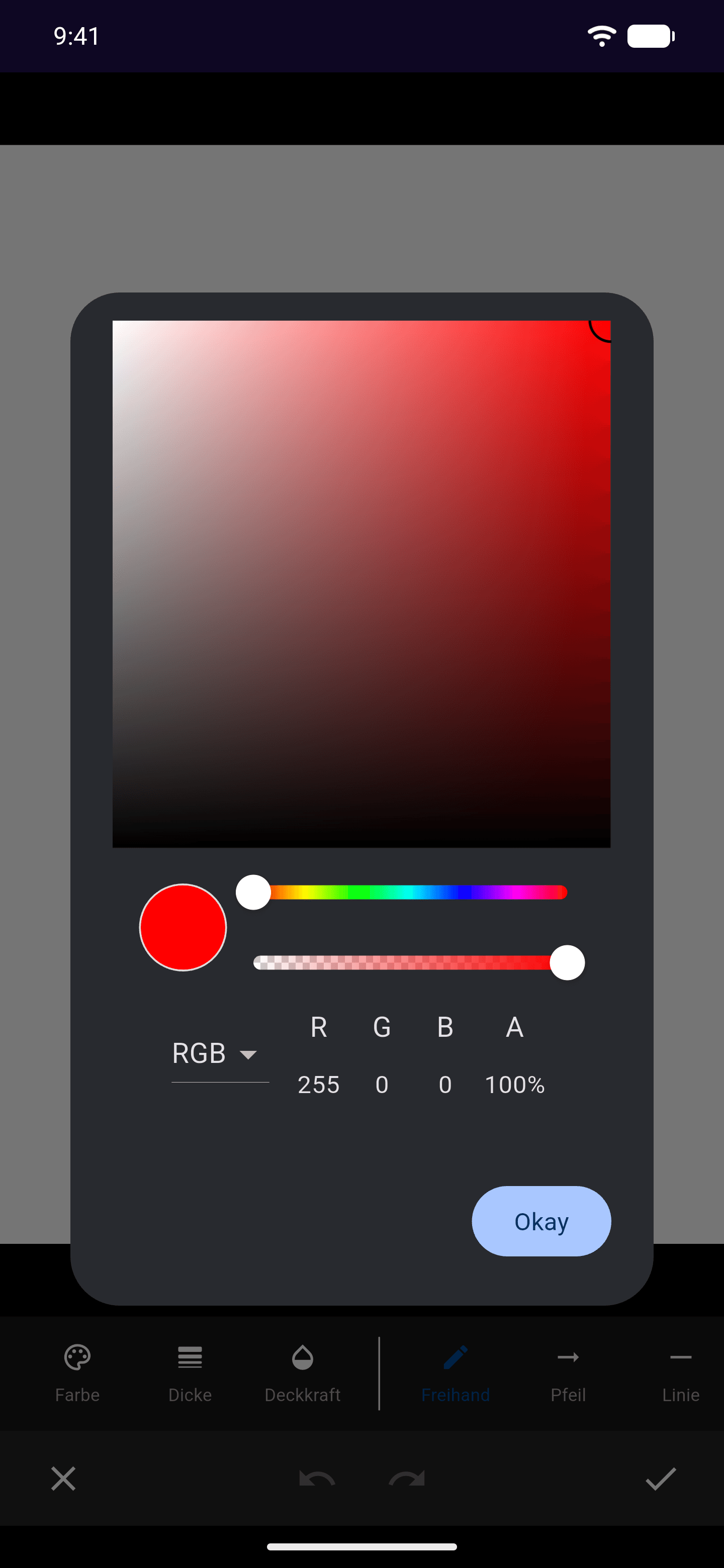
Oben rechts im Editor setzt ein Symbol alle Änderungen zurück auf das Originalbild. Da dabei sämtliche Bearbeitungen verloren gehen, fragt die App vorher sicherheitshalber nach.
Skizze zeichnen
Abschnitt betitelt „Skizze zeichnen“Neben dem Foto-Baustein gibt es einen eigenen Baustein zum Zeichnen: Statt eines Fotos öffnet sich hier eine leere, weiße Zeichenfläche - praktisch für eine kurze Handskizze, etwa eine kleine Markierung im Grundriss.
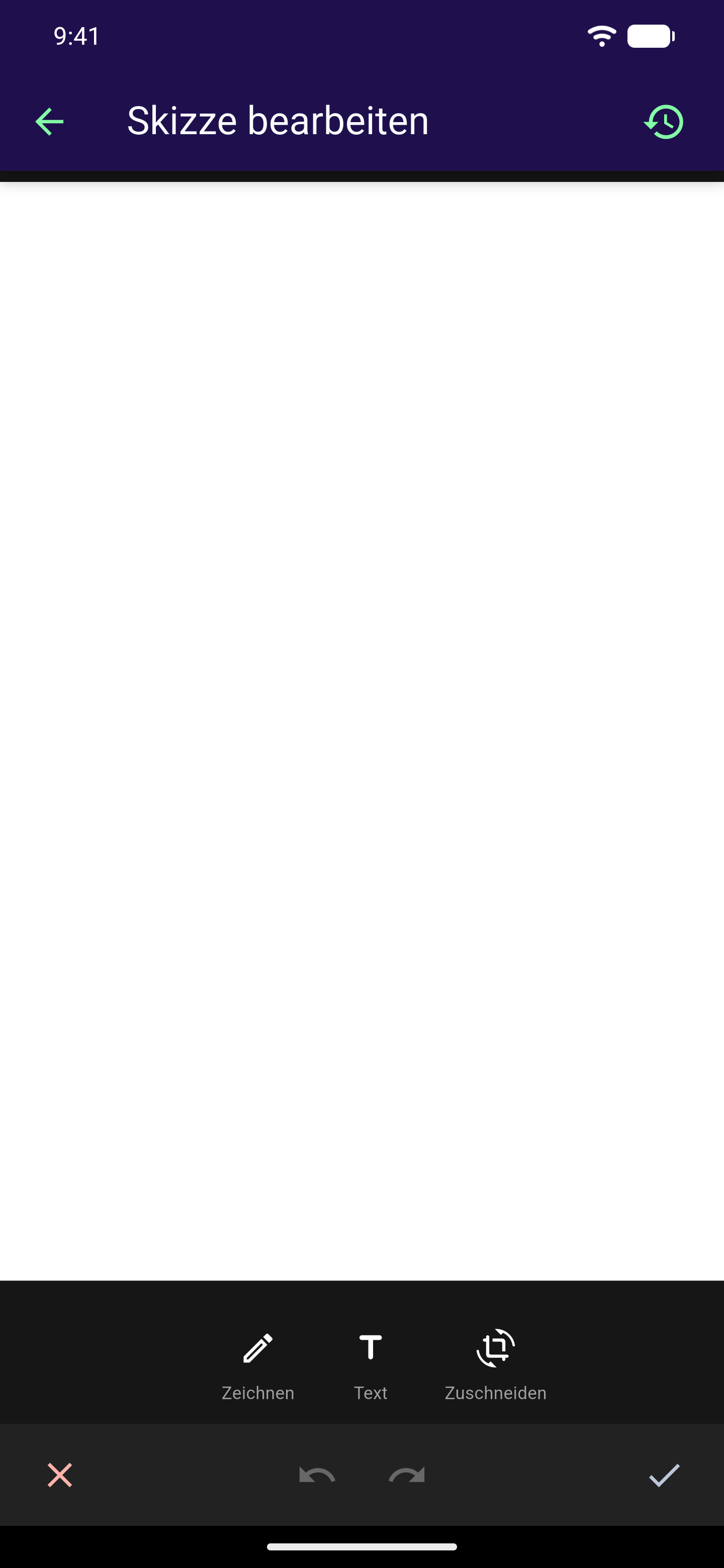
Die Skizze bearbeitest Du mit demselben Vollbild-Editor wie ein Foto - nur ohne den Kamera-Schritt davor. Male direkt los, füge bei Bedarf Text ein oder schneide den Ausschnitt passend zu.
Häufig gestellte Fragen
Abschnitt betitelt „Häufig gestellte Fragen“Meist beim allerersten Foto-Versuch: Die App hat noch keinen Zugriff auf die Kamera deines Geräts. Erlaube den Zugriff über die Geräte-Einstellungen und versuche es erneut.
Siehe auch:
- Die Bausteine im Überblick - alle Feldtypen, darunter Foto- und Skizzen-Baustein
- Einstellungen - Fotos zusätzlich in der Handy-Galerie speichern oder nachträglich exportieren
- Foto (einzeln) und Skizze - wie beide Bausteine im Formular Designer eingerichtet werden