

Mobile App
Die Bausteine im Überblick
Alle Feldtypen, die dir beim Ausfüllen begegnen - von Textfeld und Zahl bis Stammdaten-Auswahl, mit Automatik und schon ausgefüllten Feldern.
Ein Formular besteht aus einzelnen Feldern - den Bausteinen. Diese Seite zeigt dir zu jedem Baustein, den Du beim Ausfüllen antreffen kannst, was passiert, wenn Du darauf tippst. Die Grundlagen zum Ausfüllen selbst (Pflichtfelder, Speichern, Fehleranzeigen) stehen auf der Seite Grundlagen beim Ausfüllen.
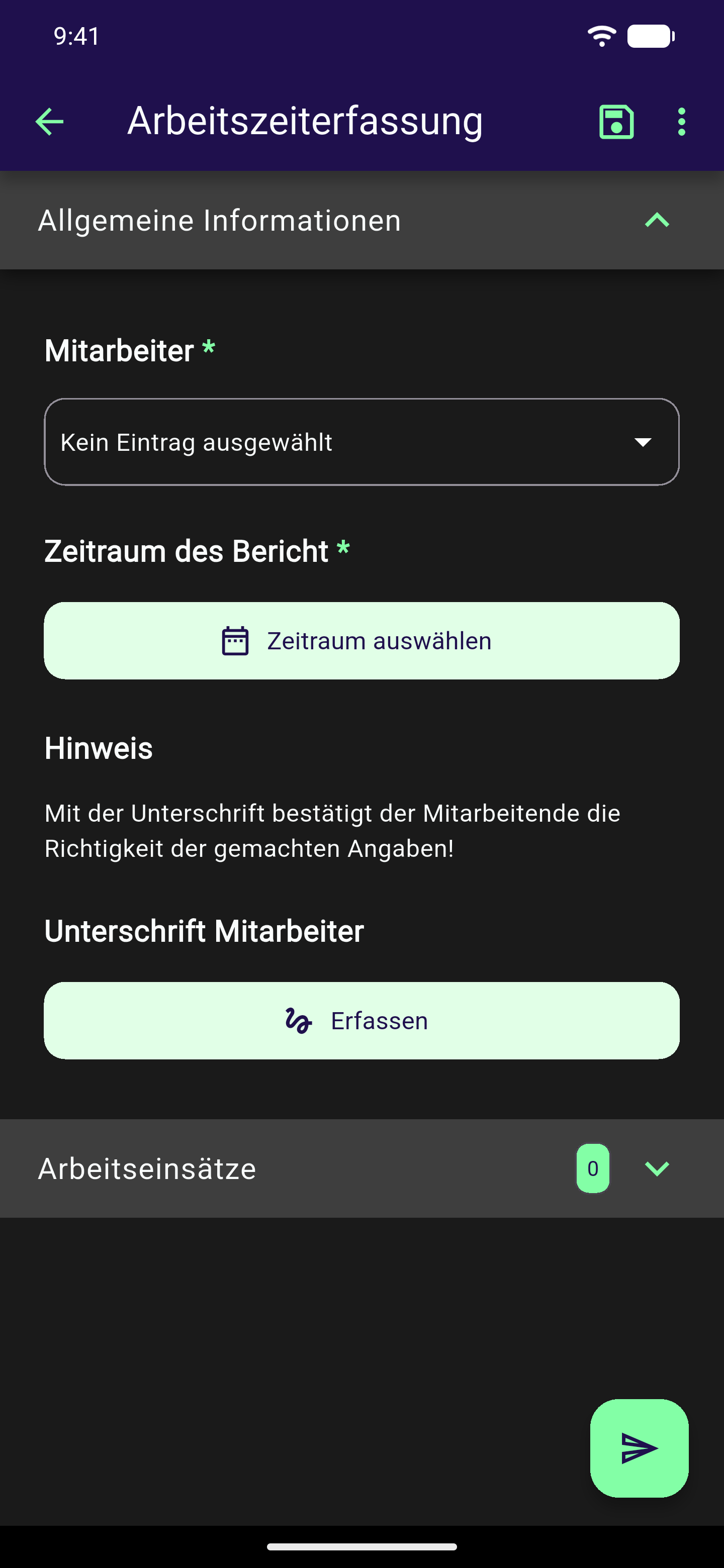
Welche Bausteine in deinem Formular vorkommen und ob sie Pflicht sind, legt die Person fest, die das Formular gebaut hat - Du kannst daran nichts ändern, nur ausfüllen.
Eingabe
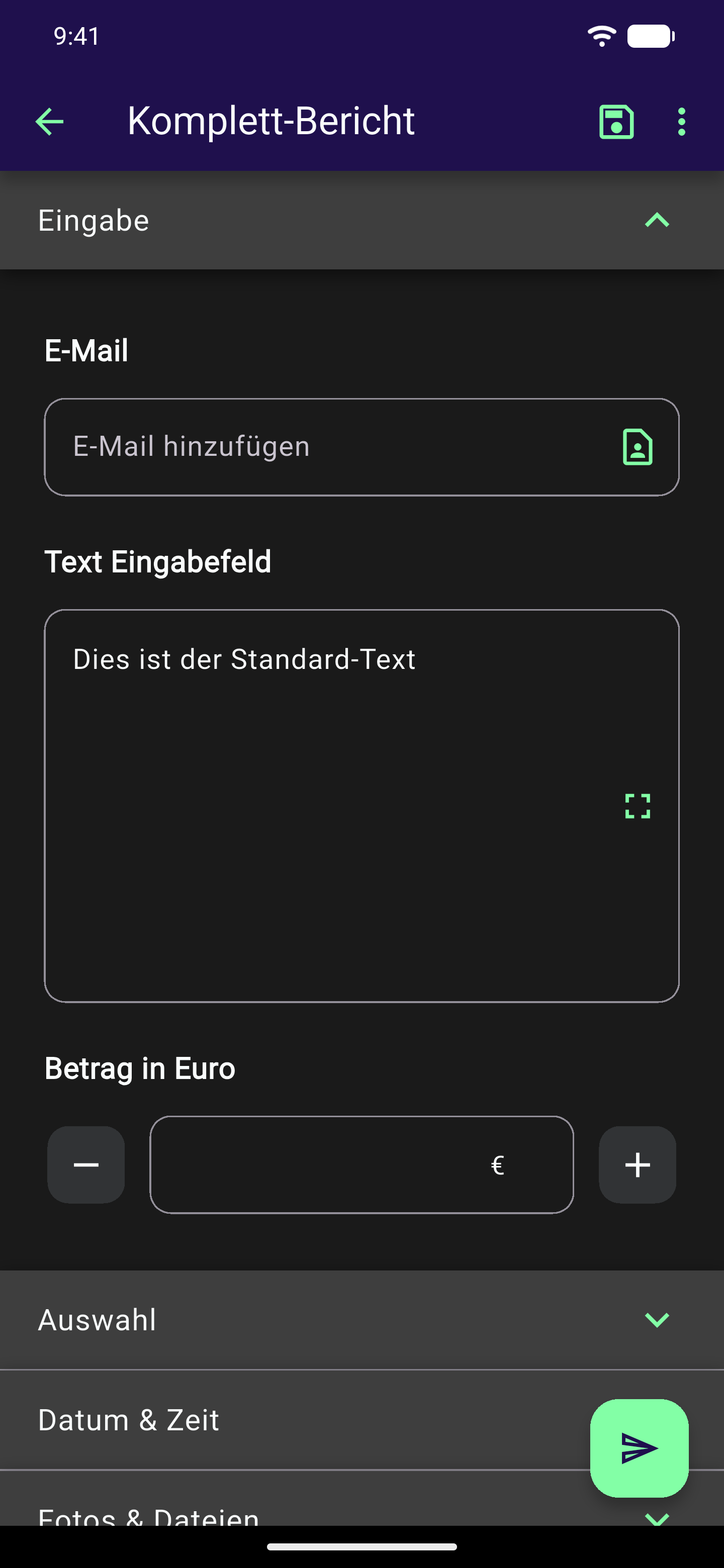
Abschnitt betitelt „Eingabe“Die Tabelle zeigt die Bausteine für Text, Zahlen und E-Mail-Adressen und was beim Antippen passiert.
| Baustein | Was passiert, tippst Du darauf |
|---|---|
| Text Eingabe | Du tippst deinen Text direkt ein - je nach Einrichtung ein- oder mehrzeilig, mit bis zu 8 Zeilen. Oben im Feld sitzt ein Vollbild-Symbol: Tippe darauf, wenn Du viel Text auf dem kleinen Bildschirm bequemer schreiben willst. Manche Textfelder lassen sich auch besprechen statt tippen - mehr dazu auf der Seite Spracheingabe. |
| Zahleneingabe | Du tippst die Zahl ein oder nutzt die Plus-/Minus-Buttons daneben. Je nach Einrichtung sind Kommastellen oder negative Werte erlaubt - die passende Tastatur erscheint automatisch. |
| Du trägst eine oder mehrere Adressen ein, getrennt durch Leerzeichen oder Komma - jede Adresse erscheint danach als eigenes kleines Kästchen, das Du einzeln wieder entfernen kannst. Auf dem Handy holst Du eine Adresse zusätzlich per Button direkt aus deinem Kontaktbuch (die App fragt kurz um Erlaubnis). Stimmt das Format nicht oder trägst Du eine Adresse doppelt ein, weist dich die App darauf hin. |
Auswahl
Abschnitt betitelt „Auswahl“Die Tabelle zeigt die Bausteine, bei denen Du aus vorgegebenen Werten auswählst.
| Baustein | Was passiert, tippst Du darauf |
|---|---|
| Checkbox | Ein Antippen setzt den Haken - fertig. Je nach Einrichtung steht noch ein Fragetext daneben. |
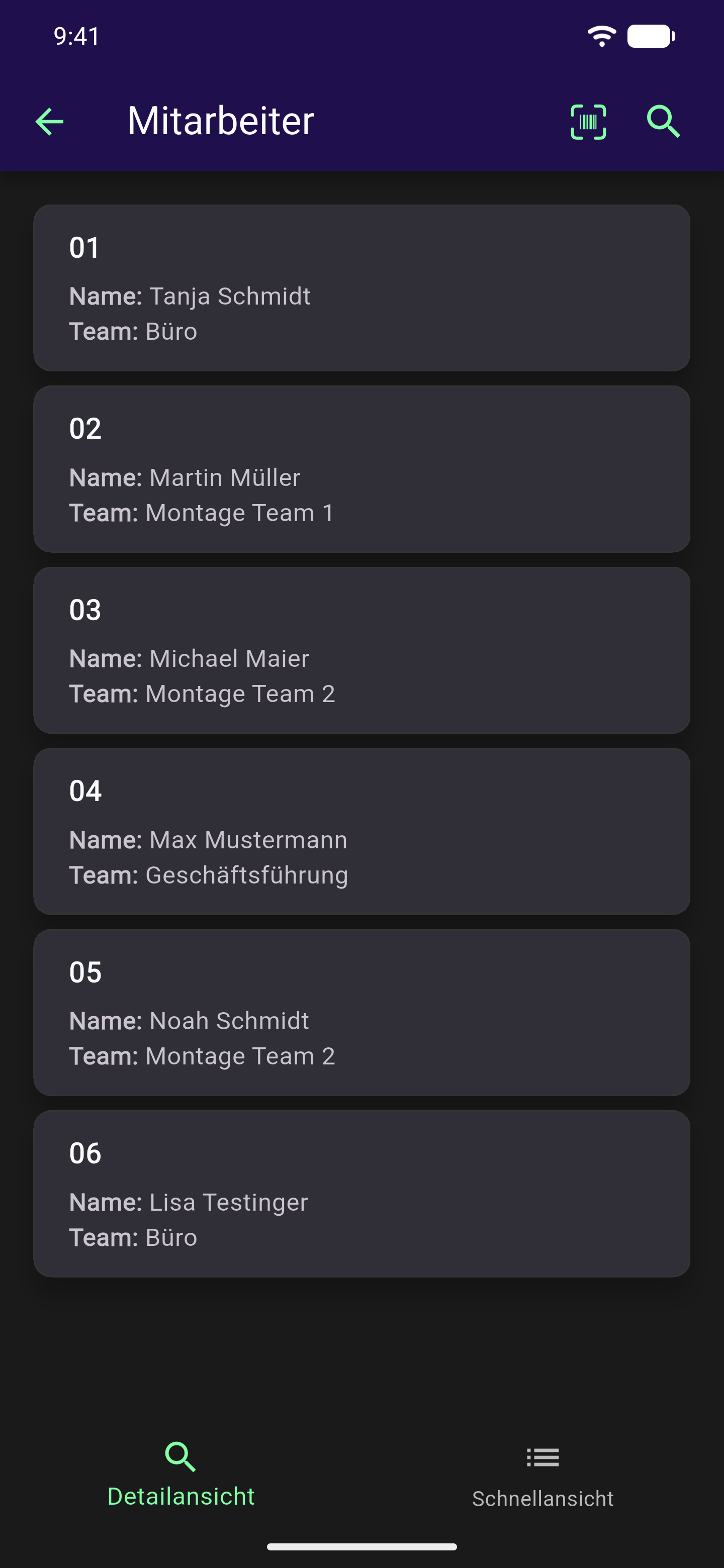
| Listenauswahl | Je nach Einrichtung siehst Du eine Liste zum Ankreuzen, ein Feld, das beim Antippen ein Auswahlfenster öffnet, oder farbige Buttons. Bei Mehrfachauswahl kreuzt Du mehrere Einträge gleichzeitig an. Manche Listen starten schon mit einem oder mehreren angekreuzten Einträgen - das ist die Vorgabe aus dem Formular, Du kannst sie ändern. Fehlt der passende Eintrag, bieten manche Listen zusätzlich den Button Neue Eingabe hinzufügen für einen eigenen, selbst eingetippten Eintrag. Bei farbigen Buttons markiert zusätzlich zur Farbe ein Häkchen mit fett gedrucktem Text, welche Option(en) ausgewählt sind. |
| Stammdaten | Ein Tipp öffnet eine eigene Suchseite mit allen passenden Datensätzen, zum Beispiel Kunden oder Geräten. Du durchsuchst oder scrollst zum richtigen Eintrag. Bist Du offline und sind noch nicht alle Einträge auf deinem Gerät gespeichert, zeigt dir ein Banner Offline-Modus an, dass eventuell nicht alles sichtbar ist. Zahlen stehen in der Trefferliste und im gewählten Eintrag gleich mit ihrer Einheit, zum Beispiel „87000 €“. Manche dieser Felder zeigen erst Werte an, wenn Du ein anderes Feld davor ausgefüllt hast - die leere Liste sagt dir dann, welches Feld das ist. Steht dort stattdessen, dass der gewählte Eintrag an einer bestimmten Stelle leer ist, passt dieser Eintrag nicht als Filter: Wähle im anderen Feld einen anderen Eintrag. |
| Multiple Choice (Audit) | Du tippst auf einen der farbigen Bewertungs-Buttons - ein Häkchen mit fett gedrucktem Text markiert zusätzlich zur Farbe, welche Bewertung ausgewählt ist. Je nach Einrichtung musst Du danach noch einen Kommentar schreiben oder ein Foto machen, bevor die Bewertung zählt. |
| pds - Serviceauftrag | Nur, wenn dein Unternehmen die Software pds an Offpaper angebunden hat. Du wählst einen Serviceauftrag (die Störung) aus; die zugehörige Anlage - in pds „Technische Einheit“ genannt - lädt Offpaper mit Bezeichnung und Adresse automatisch dazu. Dafür brauchst Du eine Internetverbindung. |
Datum & Zeit
Abschnitt betitelt „Datum & Zeit“Die Tabelle zeigt die Bausteine rund um Datum, Uhrzeit und Arbeitszeit.
| Baustein | Was passiert, tippst Du darauf |
|---|---|
| Datum / Uhrzeit | Ein Button öffnet die Datums- oder Uhrzeitauswahl deines Handys - je nach Einrichtung nur Datum, nur Uhrzeit, beides zusammen oder nur Jahr bzw. Monat und Jahr. Ein zweiter Button setzt automatisch das aktuelle Datum bzw. die aktuelle Uhrzeit ein. Manche Datumsfelder sind beim Öffnen des Formulars schon gefüllt - siehe Felder, die schon ausgefüllt sind. |
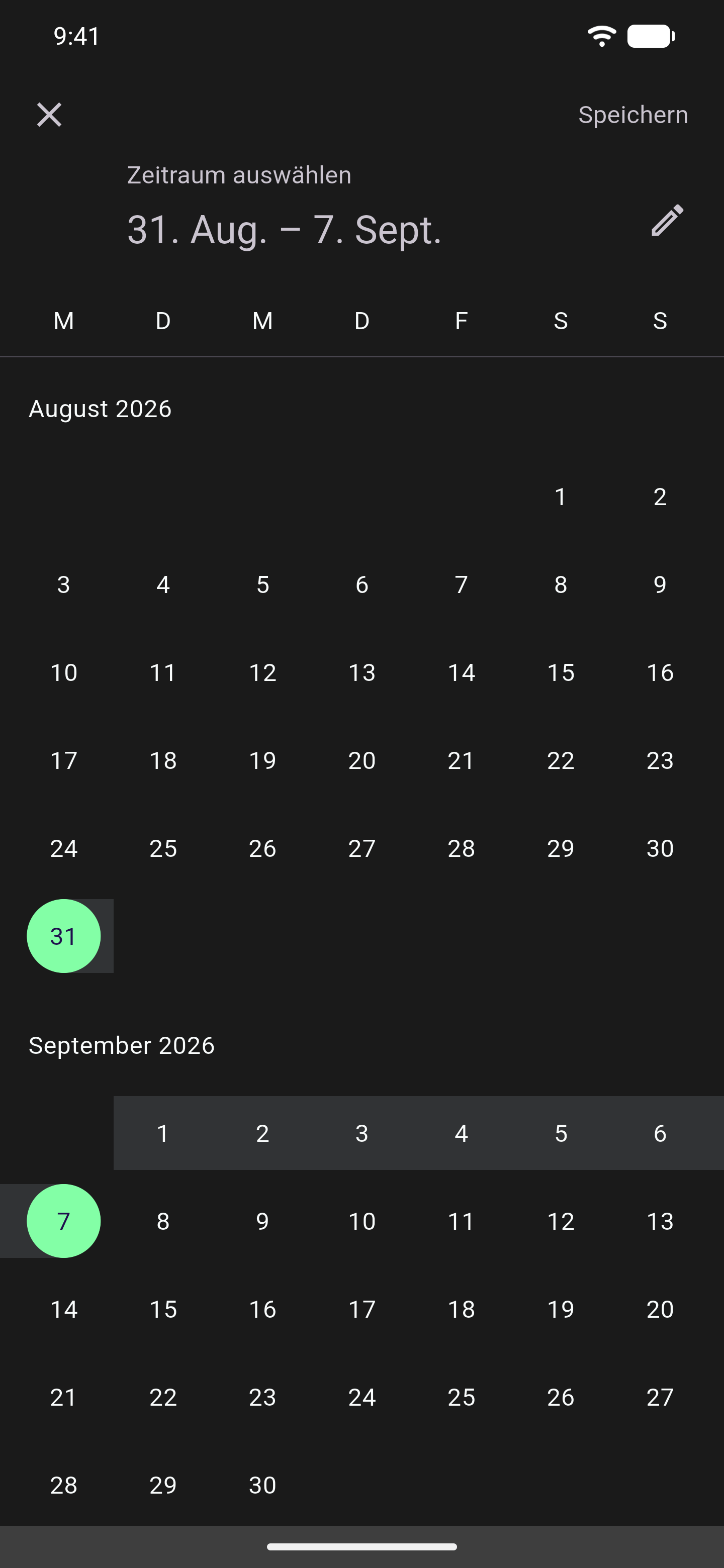
| Zeitraum | Du wählst Start und Ende. Auf dem iPhone öffnen sich dafür zwei Kalender nacheinander, auf Android ein einziger Zeitraum-Kalender. Liegt das Ende vor dem Start, meldet dir die App einen Fehler. |
| Zeitstempel | Ein Button setzt einmalig die aktuelle Uhrzeit fest. Danach ist der Button deaktiviert - erst wenn Du den Wert wieder löschst, kannst Du erneut stempeln. |
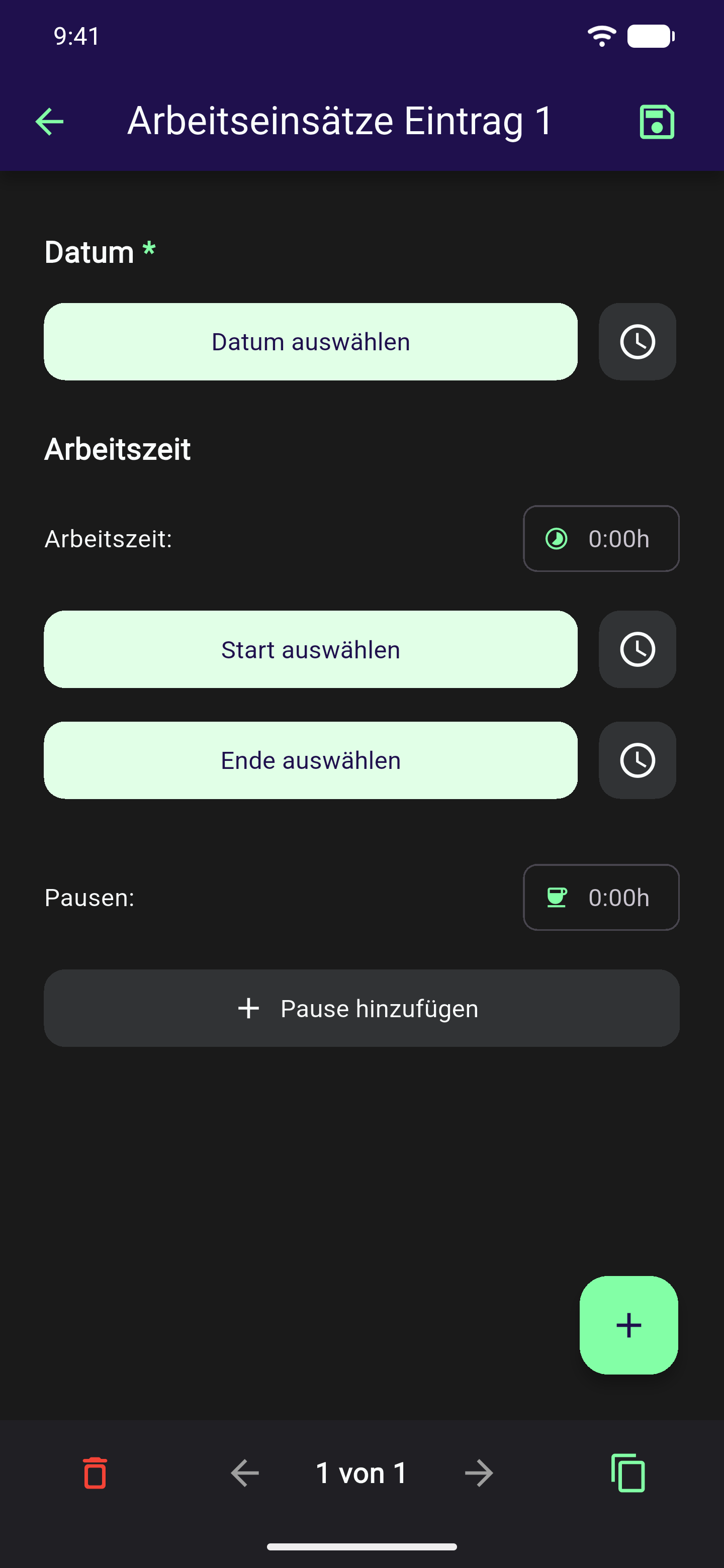
| Arbeitszeit | Du trägst Start- und Endzeit ein und fügst dazwischen beliebig viele Pausen hinzu. Offpaper rechnet die Nettoarbeitszeit automatisch aus. Liegt eine Pause außerhalb der Arbeitszeit, überschneiden sich zwei Pausen, oder kommen insgesamt mehr als 24 Stunden heraus, meldet dir die App einen Fehler. |
| Zeitdifferenz | Reine Anzeige - hier gibst Du nichts ein. Das Feld berechnet automatisch die Zeitspanne zwischen zwei anderen Datum / Uhrzeit- oder Zeitstempel-Bausteinen im Formular. |
Fotos & Dateien
Abschnitt betitelt „Fotos & Dateien“Fotos und Skizzen haben eine eigene Seite, weil dort noch einiges dazugehört (Kamera, Galerie, Freihandzeichnung): Fotos und Skizzen. Hier nur die beiden übrigen Bausteine dieser Kategorie:
| Baustein | Was passiert, tippst Du darauf |
|---|---|
| PDF-Upload | Ein Button öffnet die Dateiauswahl - Du kannst nur PDF-Dateien auswählen. Auf dem Handy gibt es zusätzlich einen Dokumentenscanner: Du fotografierst ein Papierdokument, die App macht automatisch ein PDF daraus. Ein angehängtes PDF öffnest Du direkt in der App, indem Du darauf tippst. |
| Festes Bild / Festes PDF | Das hat die Person, die das Formular gebaut hat, fest hinterlegt - Du siehst es dir nur an. Nur wenn sie das Bearbeiten ausdrücklich erlaubt hat, kannst Du es ändern. |
Sonstiges
Abschnitt betitelt „Sonstiges“Die Unterschrift hat wie Fotos und Skizzen eine eigene Seite: Unterschrift.
| Baustein | Was passiert, tippst Du darauf |
|---|---|
| Code-Scanner | Ein Tipp öffnet die Kamera zum Scannen eines Barcodes oder QR-Codes - das geht nur auf dem Handy. Ist die manuelle Eingabe für den Baustein erlaubt, tippst Du Codes zusätzlich einfach von Hand ein (auch in der Webansicht am Rechner), z. B. wenn ein Code beschädigt ist. Sonst erscheint in der Webansicht nur ein Hinweis, dass Du zum Scannen die App brauchst. |
| Geo-Position | Ein Button ermittelt deine aktuelle Position, danach öffnest Du sie über den Link Google Maps öffnen. Ist GPS aus oder die Verbindung zu schwach, sagt dir die App genau, woran es liegt. |
| Formel | Reine Anzeige - hier gibst Du nichts ein. Das Feld berechnet sich automatisch aus anderen Bausteinen im Formular. Fehlt noch ein Wert, den die Berechnung braucht, zeigt dir das Feld genau, welcher Baustein das ist. |
Ein paar Bausteine zeigen nur etwas an, ohne dass Du etwas tust: Benutzerinfo zeigt deinen Namen oder deine E-Mail-Adresse, Fester Text zeigt einen vorgegebenen Text, und Trennlinie (Überschrift) gliedert die Bausteine nur optisch.
Felder, die schon ausgefüllt sind
Abschnitt betitelt „Felder, die schon ausgefüllt sind“Manche Felder sind beim Öffnen eines Formulars schon gefüllt, obwohl Du noch nichts eingetragen hast. Das ist so eingerichtet und spart dir Tipparbeit. Diese Vorgaben gibt es:
- Dein Name oder deine E-Mail-Adresse in einem Text- oder E-Mail-Feld - auch dann, wenn das Formular keinen eigenen Benutzerinfo-Baustein hat.
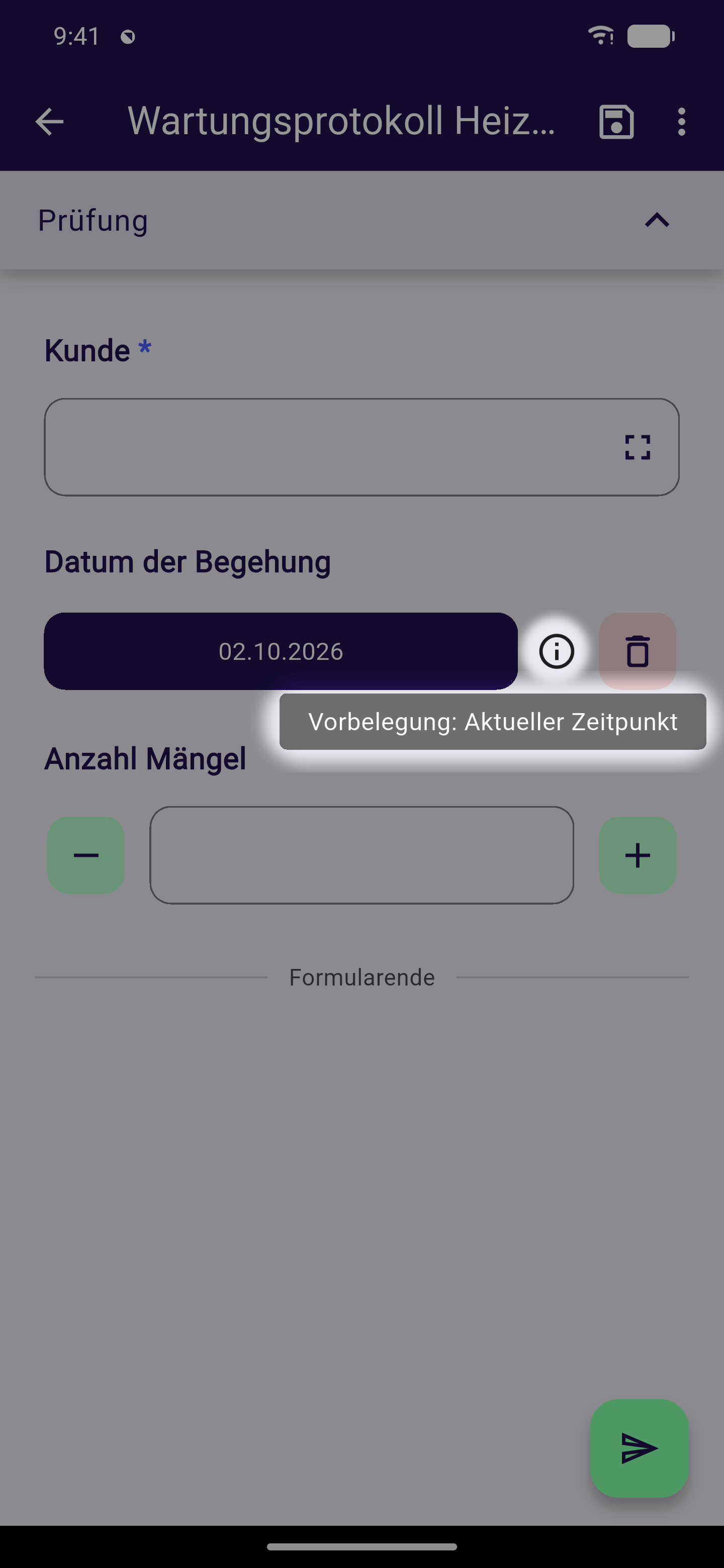
- Der Zeitpunkt, an dem Du das Formular zum ersten Mal öffnest, in einem Datumsfeld - so genau, wie das Feld es anzeigt: nur das Datum oder Datum mit Uhrzeit. Ein gespeicherter Entwurf behält seinen Wert, auch wenn Du ihn später wieder öffnest.
- Der Wert aus einem anderen Feld, zum Beispiel ein Datum, das von einem anderen Datumsfeld übernommen wird, oder ein Wert aus den Stammdaten, die Du weiter oben ausgewählt hast.
- Vorausgewählte Einträge in einer Listenauswahl.
Alle diese Werte kannst Du ändern. Woher ein Wert kommt, verrät dir das Info-Symbol neben dem Feld: Tippe darauf, und die App nennt dir den Baustein, mit dem das Feld verknüpft ist - bei Stammdaten auch die Spalte -, oder sagt dir, dass dein Name, deine E-Mail-Adresse oder der aktuelle Zeitpunkt eingesetzt wurde.
Prüfst Du als Freigeber die Einsendung von jemand anderem, bleiben dessen Angaben stehen - der Name oder die E-Mail-Adresse des Einreichers wird nicht durch deine ersetzt. Mehr dazu unter Freigaben.
Welche Felder vorbelegt sind, legt die Person fest, die das Formular gebaut hat - im Formularbaukasten unter Bausteine & Feldtypen. Auch ob ein Feld erscheint oder verschwindet, hängt an dieser Einrichtung: zum Beispiel erst ab einer bestimmten Zahl oder wenn zwei Felder zusammenpassen. Für dich ändert sich dabei nichts, siehe Felder, die auf einmal da sind.
Wiederholungsgruppen
Abschnitt betitelt „Wiederholungsgruppen“Manche Formulare lassen dich einen Bereich mehrfach ausfüllen - zum Beispiel eine Zeile pro Material oder pro geprüftem Gerät. Wie das funktioniert, steht auf der Seite Wiederholungsgruppen.
Stolperfalle Arbeitszeit
Abschnitt betitelt „Stolperfalle Arbeitszeit“Häufig gestellte Fragen
Abschnitt betitelt „Häufig gestellte Fragen“Liegt das Enddatum vor dem Startdatum, meldet dir die App einen Fehler - wähle die beiden Werte noch einmal in der richtigen Reihenfolge.
Trägst Du eine Adresse doppelt ein oder stimmt das Format nicht, weist dich die App darauf hin, bevor Du weitermachen kannst.
Ist GPS auf deinem Handy ausgeschaltet oder die Internetverbindung zu schwach, bekommst Du eine konkrete Fehlermeldung statt einer Position.
Das Feld ist so eingerichtet, dass es sich automatisch füllt - mit deinem Namen, deiner E-Mail-Adresse, dem Zeitpunkt beim Öffnen des Formulars oder dem Wert aus einem anderen Feld. Ein Info-Symbol neben dem Feld zeigt dir, woher der Wert kommt. Du kannst ihn jederzeit ändern. Mehr dazu unter Felder, die schon ausgefüllt sind.
Die Liste hängt von einem anderen Feld ab. Die App sagt dir dann, welches Feld Du zuerst ausfüllen musst - oder dass der gewählte Eintrag dort keinen passenden Wert hat und Du einen anderen Eintrag wählen sollst.
Siehe auch:
- Grundlagen beim Ausfüllen - Grundlagen, Pflichtfelder und Speichern
- Fotos und Skizzen - Kamera, Galerie und Freihandzeichnung
- Unterschrift - Unterschreiben mit Finger oder Stift
- Wiederholungsgruppen - Bereiche mehrfach ausfüllen
- Spracheingabe - Textfelder besprechen statt tippen
- Formular absenden - der letzte Schritt nach dem Ausfüllen
- Bausteine & Feldtypen - wie diese Bausteine im Formularbaukasten eingerichtet werden