

Mobile App
Versendet und Berichte
Wo Du abgeschickte Formulare, weitergegebene Entwürfe und Aufgaben wiederfindest, und wie Du den Bericht ansiehst, teilst oder herunterlädst.
Im Bereich Versendet siehst Du chronologisch, was Du in der App zuletzt gemacht hast: welche Formulare Du abgeschickt hast, welche Entwürfe Du weitergegeben hast und welche Aufgaben Du erstellt oder übergeben hast. Von dort aus kommst Du auch direkt an den fertigen Bericht - zum Ansehen, Teilen oder Herunterladen. Versendet gibt es immer, auch in der Webansicht (siehe Aufbau und Navigation).
Die drei Kartentypen
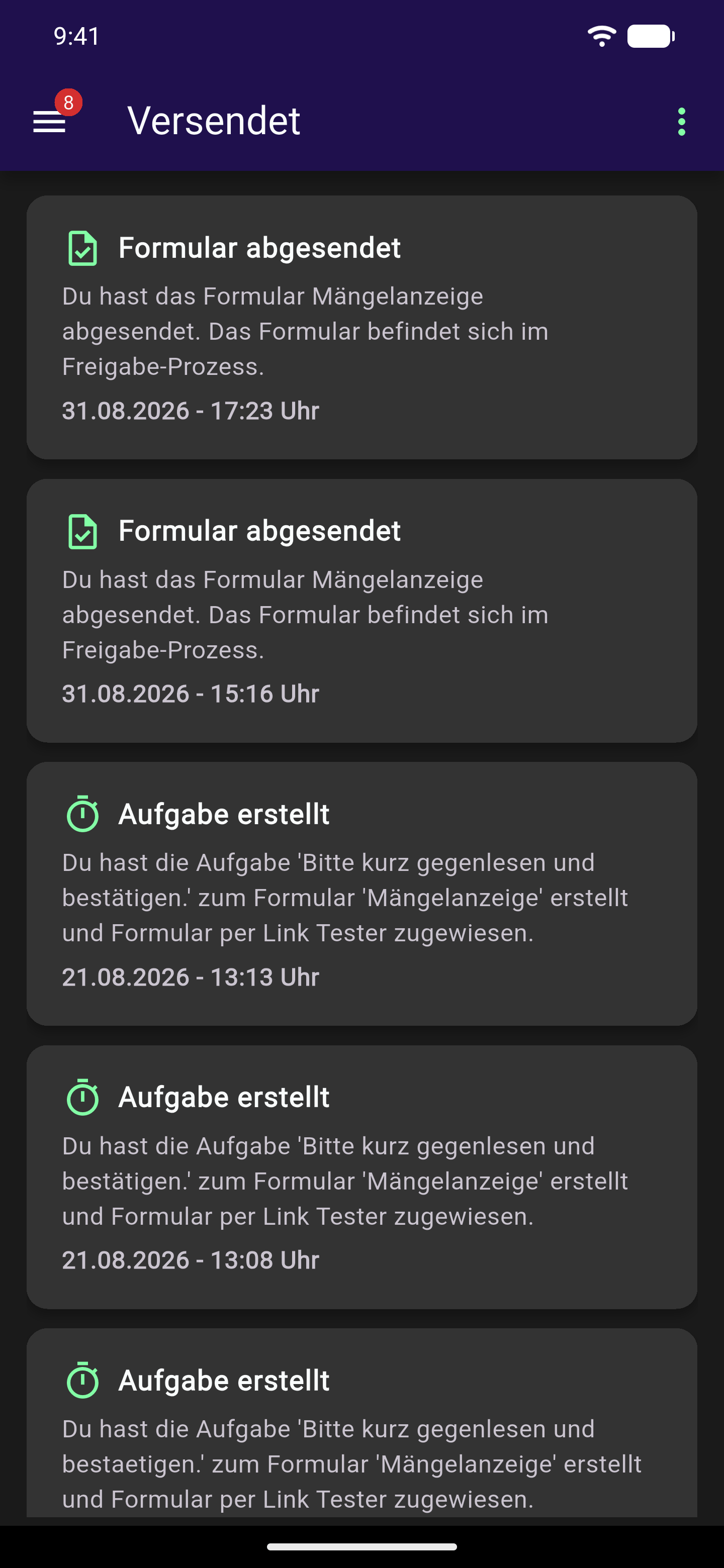
Abschnitt betitelt „Die drei Kartentypen“Jede Karte in der Liste zeigt dir eine einzelne Aktion mit Zeitstempel, die neueste Karte immer oben. Es gibt drei Kartentypen:
Formular abgesendet
Abschnitt betitelt „Formular abgesendet“Zeigt, dass Du ein Formular abgeschickt hast, mit dem Formularnamen und dem Zeitpunkt.
Läuft für dieses Formular ein Freigabe-Workflow, siehst Du zusätzlich, wo die Einsendung gerade steht - noch in Prüfung, abgelehnt, oder zur Überarbeitung zurückgegeben (Revision). Mehr dazu im Kapitel Freigaben.
Solange der Bericht zu dieser Einsendung noch nicht fertig erzeugt ist, lässt sich die Karte nicht öffnen. Warte in dem Fall kurz und versuch es dann noch einmal.
Entwurf übergeben
Abschnitt betitelt „Entwurf übergeben“Zeigt, dass Du einen Entwurf komplett an einen Kollegen weitergegeben hast. Wie das genau abläuft, steht im Kapitel Entwurf weitergeben.
Aufgabe erstellt oder weitergegeben
Abschnitt betitelt „Aufgabe erstellt oder weitergegeben“Zeigt, dass Du selbst eine Aufgabe angelegt oder eine bestehende Aufgabe an jemand anderen weitergegeben hast. Der genaue Text richtet sich nach der Art der Aufgabe - alle Aufgabenarten erklärt das Kapitel Aufgaben.
Anzeige anpassen
Abschnitt betitelt „Anzeige anpassen“Oben rechts über der Liste öffnest Du ein Menü mit zwei unabhängigen Einstellungen:
- PDF-Namen anzeigen oder Formular-Namen anzeigen - legt fest, was als Titel auf einer „Formular abgesendet“-Karte steht. Das wirkt sich nur auf bereits fertig verarbeitete Einträge aus.
- Nur Submissionen anzeigen oder Alle Aktionen anzeigen - blendet die Karten zu Entwurfsübergaben und Aufgaben aus bzw. wieder ein, falls Du nur die abgesendeten Formulare sehen willst.
Einen Bericht öffnen
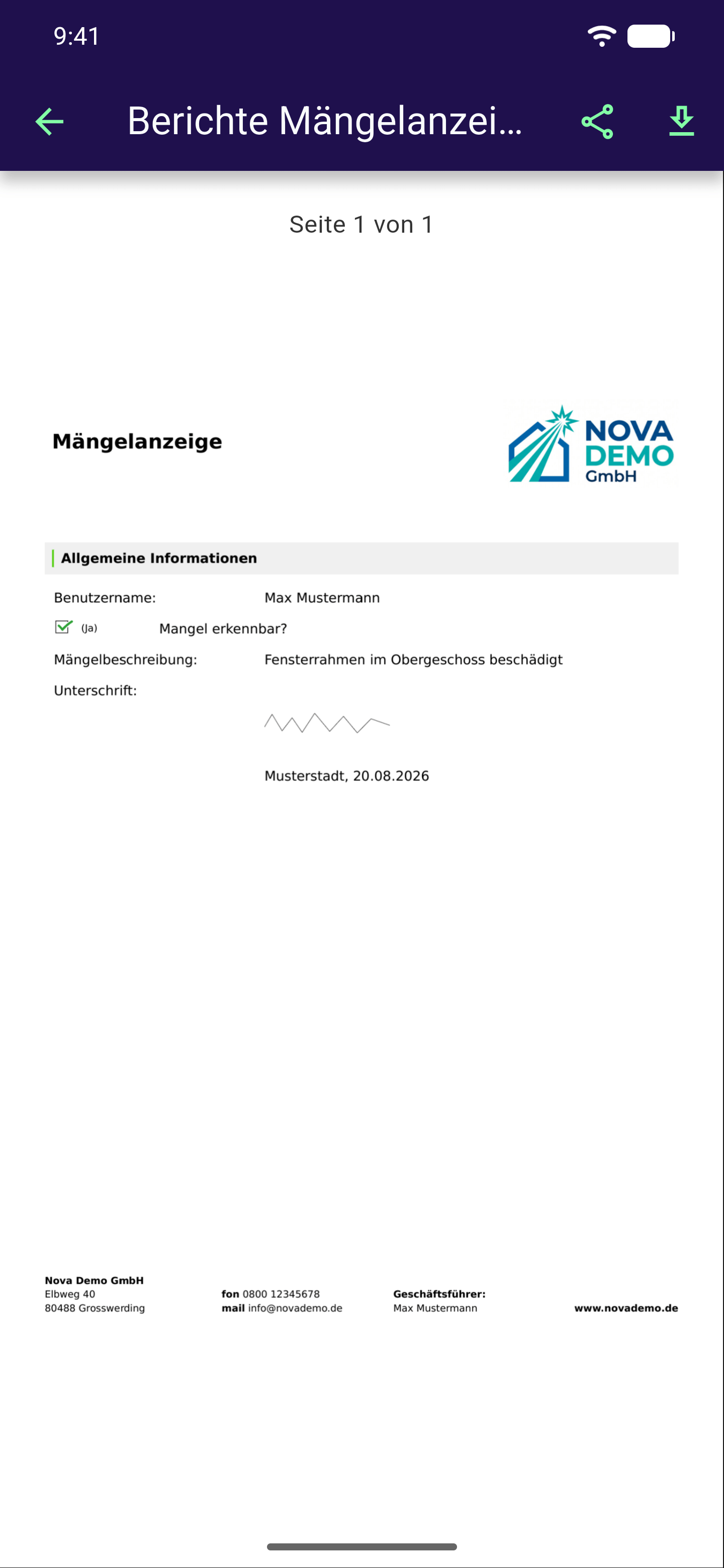
Abschnitt betitelt „Einen Bericht öffnen“Tippst Du eine fertig verarbeitete „Formular abgesendet“-Karte an, öffnet sich in der echten App der Berichte-Bildschirm mit dem fertigen PDF - hat das Formular mehrere PDF-Layouts, wechselst Du unten über eine Reiterleiste zwischen den einzelnen Berichten. In der Webansicht im Browser öffnet sich das PDF stattdessen direkt in einem neuen Browser-Tab.
Was Du mit dem PDF tun kannst
Abschnitt betitelt „Was Du mit dem PDF tun kannst“Die Tabelle zeigt die Aktionen für ein fertiges PDF und wo sie zur Verfügung stehen.
| Aktion | Verfügbar | Was passiert |
|---|---|---|
| Ansehen | überall | Auf dem Handy siehst Du das PDF direkt im Bildschirm. In der Webansicht öffnet sich das PDF automatisch in einem neuen Browser-Tab. |
| Teilen | nur in der App | Öffnet das normale Teilen-Menü deines Geräts - von dort aus schickst Du das PDF zum Beispiel per E-Mail oder Messenger weiter. |
| Herunterladen | überall | Speichert die Datei über den Dateiauswahl-Dialog deines Geräts. |
Häufig gestellte Fragen
Abschnitt betitelt „Häufig gestellte Fragen“Eine eigene Druckfunktion gibt es in der App nicht. Bietet das Teilen-Menü deines Geräts eine Druckoption an, kannst Du darüber drucken - direkt aus der App heraus geht es nicht.
Der Bericht zu dieser Einsendung ist noch nicht fertig erzeugt. Warte kurz und versuch es dann noch einmal.
In Versendet landet ein Eintrag erst, wenn das Absenden tatsächlich geklappt hat. Konnte ein Formular wegen einer schlechten Internetverbindung noch nicht abgeschickt werden, liegt es im Bereich Postausgang.
Siehe auch:
- Aufbau und Navigation - wo Du den Bereich Versendet im Hauptmenü findest
- Freigaben - was die Status einer Einsendung bedeuten
- Entwurf weitergeben - wie eine Entwurfsübergabe abläuft
- Aufgaben - alle Aufgabenarten im Überblick