

Mobile App
Anmelden und Arbeitsbereich
So meldest Du dich in der Offpaper App an, trittst per Einladungscode einem Arbeitsbereich bei, wechselst ihn und meldest dich wieder ab.
Diese Seite brauchst Du beim ersten Start der App auf einem neuen Handy, wenn Du einer weiteren Firma (einem weiteren Arbeitsbereich) beitrittst, oder wenn Du zwischen mehreren Arbeitsbereichen wechseln willst.
Zum ersten Mal registrieren (mit Einladungscode)
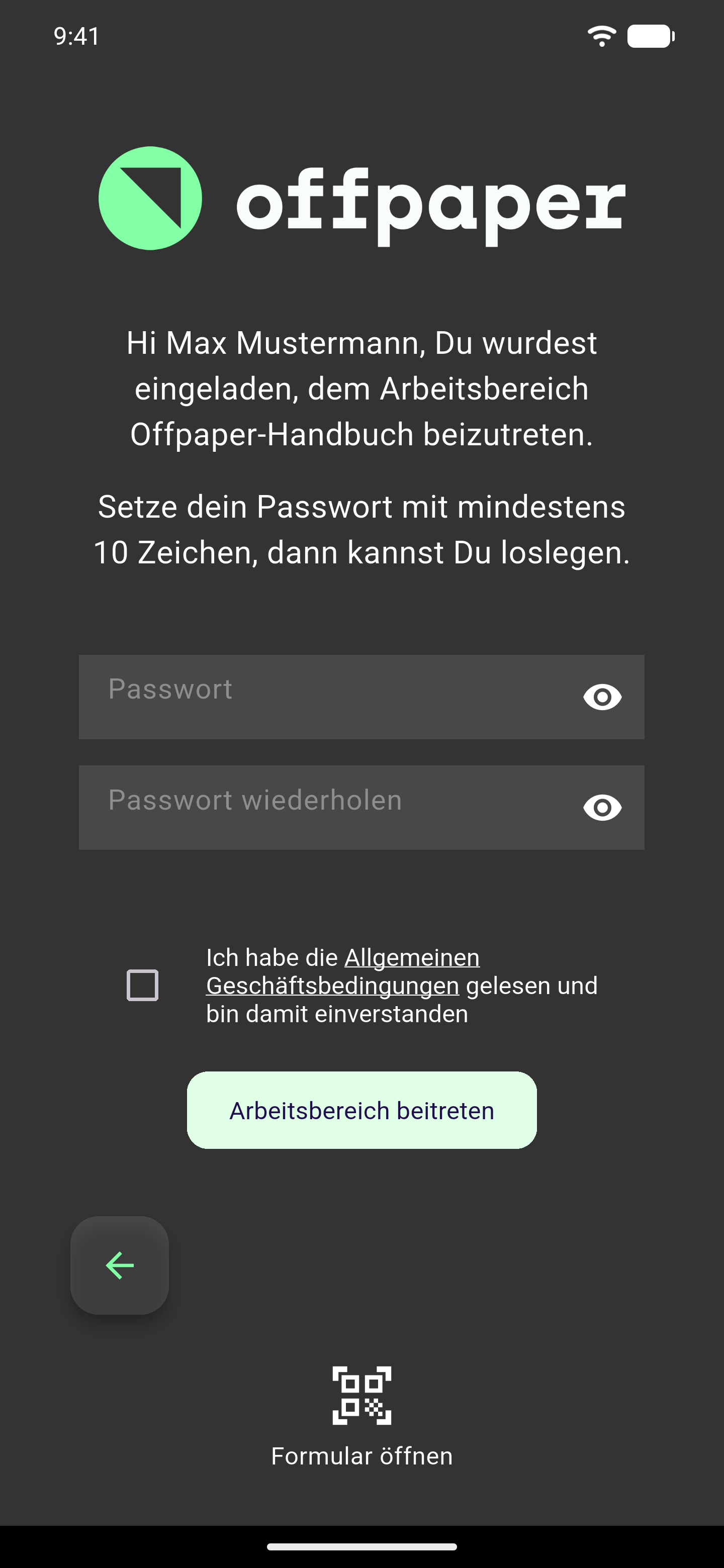
Abschnitt betitelt „Zum ersten Mal registrieren (mit Einladungscode)“Ohne eigenes Konto? Du bekommst von deinem Administrator eine E-Mail mit einem Einladungscode. Damit richtest Du dein Konto ein und trittst automatisch dem richtigen Arbeitsbereich bei.
- Öffne die Einladungs-E-Mail und tippe auf den enthaltenen Link. Der Einladungscode ist dann schon eingetragen. Alternativ öffnest Du die App, tippst auf dem Anmelde-Bildschirm auf Einladungscode eingeben und trägst den Code selbst ein.
- Ist der Code gültig, begrüßt dich die App mit deinem Namen und zeigt, welchem Arbeitsbereich Du beitrittst. Vor- und Nachname trägst Du nirgends ein - die kommen automatisch aus der Einladung.
- Vergib ein Passwort und wiederhole es im zweiten Feld. Es braucht mindestens 10 Zeichen sowie einen Groß- und einen Kleinbuchstaben und eine Zahl. Passt etwas nicht, sagt dir die App genau, was noch fehlt - stimmen die beiden Eingaben nicht überein, weist sie ebenfalls darauf hin.
- Hake die Checkbox zu den Allgemeinen Geschäftsbedingungen an. Ohne diesen Haken geht es nicht weiter.
- Tippe auf Arbeitsbereich beitreten. Du landest direkt im Hauptbereich der App - fertig.
Anmelden (bestehendes Konto)
Abschnitt betitelt „Anmelden (bestehendes Konto)“- Trage deine E-Mail-Adresse und dein Passwort ein.
- Tippe auf Anmelden.
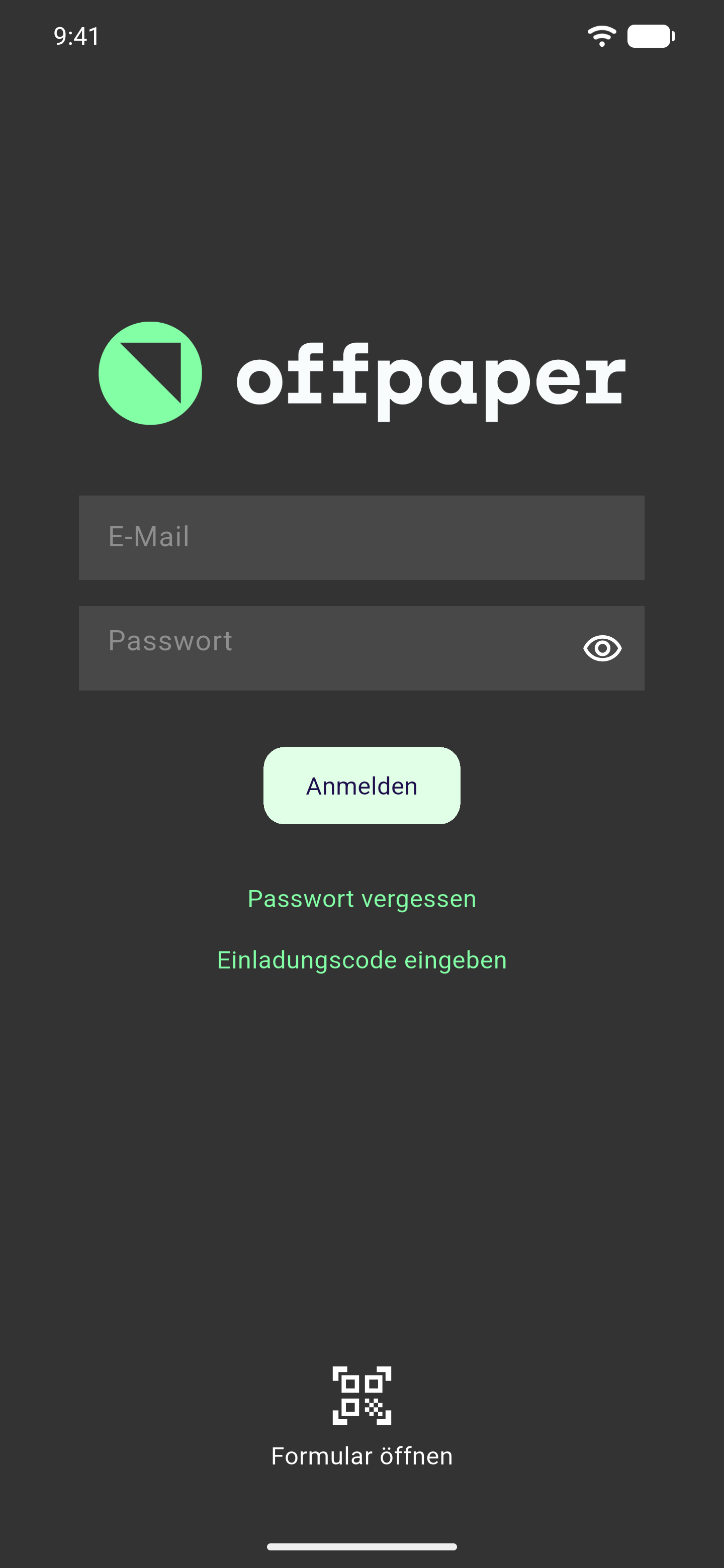
Stimmen E-Mail-Adresse oder Passwort nicht, sagt dir die App das, ohne zu verraten, welches von beiden falsch war. Prüfe in dem Fall beide Angaben noch einmal.
Nach der Anmeldung landest Du im Hauptbereich der App. Bist Du zum ersten Mal hier, führt dich der Schnellstart in wenigen Schritten durch dein erstes Formular.
Passwort vergessen
Abschnitt betitelt „Passwort vergessen“- Tippe auf dem Anmelde-Bildschirm auf Passwort vergessen. Der Button wird zu Passwort zurücksetzen.
- Trage deine E-Mail-Adresse ein und tippe auf Passwort zurücksetzen.
- Offpaper schickt dir eine E-Mail, mit der Du ein neues Passwort setzt.
Einem weiteren Arbeitsbereich beitreten
Abschnitt betitelt „Einem weiteren Arbeitsbereich beitreten“Arbeitest Du für mehr als eine Firma mit Offpaper, trittst Du jedem weiteren Arbeitsbereich ebenfalls über einen Einladungscode bei - dein Konto (E-Mail und Passwort) bleibt dabei dasselbe.
Der Bildschirm Arbeitsbereich beitreten öffnet sich in drei Fällen:
- automatisch, wenn die App nach der Anmeldung keinen Arbeitsbereich für dein Konto findet,
- wenn Du in den Einstellungen unter Arbeitsbereich selbst darauf tippst,
- wenn Du auf einen Einladungslink tippst, während Du bereits angemeldet bist.
Trage den Einladungscode ein und tippe auf Arbeitsbereich beitreten. Ist der Code abgelaufen oder ungültig, gilt dieselbe Meldung wie bei der Registrierung oben.
Arbeitsbereich wechseln
Abschnitt betitelt „Arbeitsbereich wechseln“Bist Du in mehreren Arbeitsbereichen Mitglied, wechselst Du jederzeit zwischen ihnen:
- Öffne die Einstellungen und tippe auf Arbeitsbereich.
- Tippe auf Aktueller Arbeitsbereich (Android und in der Webansicht) beziehungsweise Arbeitsbereich wechseln (iOS).
- Auf dem Bildschirm Arbeitsbereich auswählen findest Du über das Suchfeld Arbeitsbereiche durchsuchen auch bei vielen Arbeitsbereichen schnell den richtigen. Tippe den gewünschten Arbeitsbereich an - Offpaper wechselt sofort dorthin.
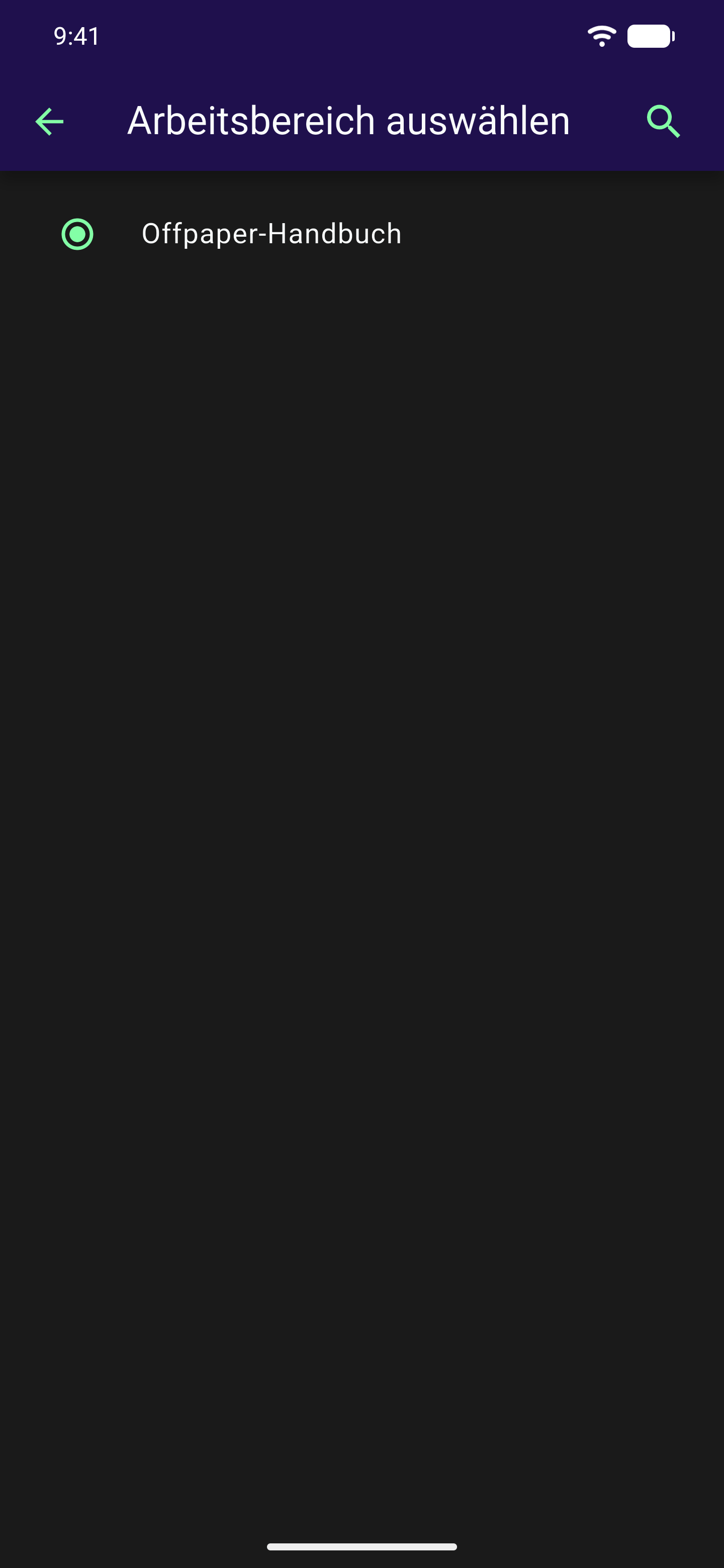
In den Einstellungen siehst Du außerdem immer, in welchem Arbeitsbereich Du gerade bist, samt gebuchtem Plan, zum Beispiel „Musterfirma GmbH (Essential-Plan)“.
Abmelden
Abschnitt betitelt „Abmelden“- Öffne die Einstellungen.
- Tippe im Abschnitt Arbeitsbereich auf Abmelden - auf allen Geräten an derselben Stelle. Auf Android und in der Webansicht steht deine E-Mail-Adresse direkt daneben; auf dem iPhone oder iPad siehst Du sie stattdessen weiter oben im Abschnitt Kontoeinstellungen, zusammen mit dem Namen deines Arbeitsbereichs.
Häufig gestellte Fragen
Abschnitt betitelt „Häufig gestellte Fragen“Nein. Nutze stattdessen den Bereich Formular öffnen auf dem Anmelde-Bildschirm - dafür brauchst Du weder Konto noch Passwort. Siehe die Seite Ein Formular ohne Konto ausfüllen.
Ist der Code abgelaufen, bittest Du deinen Administrator um einen neuen. Ist er ungültig, prüfe ihn noch einmal genau, am besten direkt aus der E-Mail kopiert. Existiert für deine E-Mail-Adresse schon ein Konto, meldest Du dich stattdessen normal an und trittst dem Arbeitsbereich über die Einstellungen bei.
Nein, beim normalen Abmelden bleiben lokal gespeicherte Formular-Entwürfe auf dem Gerät erhalten und sind nach der nächsten Anmeldung unverändert wieder da. Nur Gerätespeicher leeren in den Einstellungen löscht wirklich alles inklusive Entwürfe - das ist etwas anderes als Abmelden und lässt sich nicht rückgängig machen.
Pro Benutzer sind höchstens zwei Mobilgeräte gleichzeitig aktiv, zum Beispiel Handy und Tablet. Du kannst kein Gerät selbst entfernen. Bitte den Administrator deines Arbeitsbereichs, ein nicht mehr benötigtes Gerät über die Geräteverwaltung zu deaktivieren.
Wende dich an deinen Administrator - nur er kann dir wieder eine Lizenz zuweisen.
Nichts zu tun - warte einfach. Die App geht automatisch weiter, sobald die Wartung vorbei ist.
Tippe auf den Button zum Update - er öffnet direkt den Store.
Siehe auch:
- Zwei-Faktor-Authentifizierung - zusätzlicher Code beim Anmelden
- Geräteverwaltung - wie ein Administrator das Gerätelimit (zwei Mobilgeräte gleichzeitig) pro Benutzer verwaltet