

Mobile App
Posteingang in der App
Persönlicher Posteingang in der App (Expert Plan) für zugewiesene Aufgaben und weitergegebene Entwürfe - Ungelesenes erkennen und filtern.
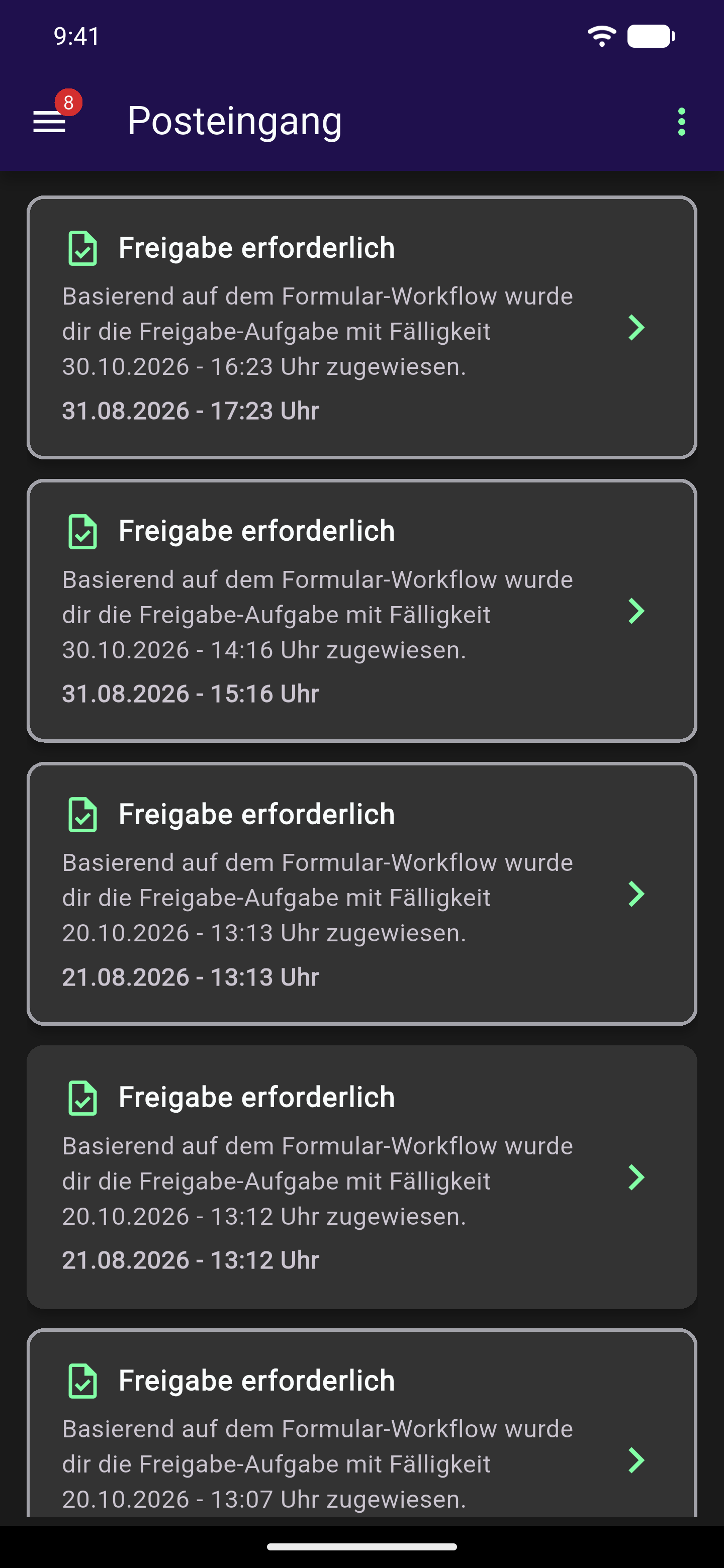
Der Posteingang ist dein persönliches Postfach in der App: Hier landet eine Nachricht, sobald dir jemand eine Aufgabe zuweist oder dir einen Entwurf übergibt. Du siehst auf einen Blick, was neu für dich ist, und kommst mit einem Tipp direkt zur Aufgabe oder zum Entwurf.
Was landet im Posteingang?
Abschnitt betitelt „Was landet im Posteingang?“Zwei Arten von Nachrichten kommen hier an.
Aufgabe zugewiesen
Abschnitt betitelt „Aufgabe zugewiesen“Hat dir jemand eine Aufgabe geschickt, taucht eine Karte auf. Der Titel sagt dir sofort, worum es geht:
- Aufgabe erhalten - der Normalfall: dir wurde eine Aufgabe zugewiesen.
- Gruppenaufgabe erhalten - die Aufgabe ging an deine ganze Gruppe, nicht nur an dich allein.
- Freigabe erforderlich - ein Datensatz wartet auf deine Freigabe. Musste er schon einmal überarbeitet werden, steht zusätzlich dabei, die wievielte Revision das gerade ist. Am Ende der Nachricht stehen außerdem die Beschreibung der Aufgabe und - falls eingerichtet - eine Zeile Kommentar mit Angaben aus der Einsendung, zum Beispiel dem Kunden. So siehst Du schon im Posteingang, um welchen Auftrag es geht. Mehr dazu unter Die Kommentar-Zeile bei Freigaben.
- Revision erforderlich - ein Datensatz muss überarbeitet werden.
- Aufgabe übernommen - das siehst Du nur, wenn Du selbst die Aufgabe ursprünglich erstellt hast und jemand anderes aus der Gruppe sie sich geschnappt hat.
Jede Karte zeigt außerdem die Fälligkeit und, falls vorhanden, eine kurze Beschreibung. Mehr zum Ablauf einer Aufgabe findest Du im Kapitel Aufgaben.
Entwurf erhalten
Abschnitt betitelt „Entwurf erhalten“Hat dir jemand einen Entwurf übergeben, steht auf der Karte Entwurf erhalten und darunter, zum Beispiel: “Anna hat dir den Entwurf ‘Baustelle Musterstraße’ zum Formular ‘Bautagebuch’ übergeben.” Tippst Du die Karte an, landest Du direkt im übergebenen Entwurf und kannst dort weitermachen. Mehr dazu in den Kapiteln Entwürfe und Entwurf weitergeben.
Ungelesene Nachrichten erkennen und öffnen
Abschnitt betitelt „Ungelesene Nachrichten erkennen und öffnen“Ein rotes Zahlen-Symbol neben Posteingang im Hauptmenü zeigt dir, wie viele Nachrichten Du noch nicht gelesen hast. Ungelesene Karten in der Liste sind zusätzlich farblich hervorgehoben, damit Du sie sofort erkennst.
Tippst Du eine Karte an, markiert die App sie automatisch als gelesen und öffnet - je nachdem, was für eine Nachricht es ist - direkt die Aufgabe, das Formular oder den weitergegebenen Entwurf. Du musst dafür nichts extra einstellen.
Nach offenen oder allen Nachrichten filtern
Abschnitt betitelt „Nach offenen oder allen Nachrichten filtern“Über das Menü oben rechts schaltest Du zwischen offene Nachrichten und alle Nachrichten um. So blendest Du bereits erledigte Karten aus, wenn Du nur sehen willst, was noch ansteht.
Wenn schon jemand anderes reagiert hat
Abschnitt betitelt „Wenn schon jemand anderes reagiert hat“Bei einer Freigabeaufgabe, die an eine ganze Gruppe ging, kann es sein, dass sich schon ein anderes Gruppenmitglied darum gekümmert hat. In dem Fall zeigt dir die Karte keinen Öffnen-Pfeil mehr, sondern einen Hinweis, dass bereits jemand aus der Gruppe mit der Freigabe begonnen hat und Du nichts weiter tun musst. Du kannst die Karte dann einfach ignorieren.
Häufig gestellte Fragen
Abschnitt betitelt „Häufig gestellte Fragen“Den Menüpunkt Posteingang siehst Du nur, wenn dein Arbeitsbereich den Expert Plan gebucht hat. Fehlt er in deinem Hauptmenü, ist nichts falsch eingestellt - frag im Zweifel deinen Ansprechpartner für Offpaper in der Firma.
Bei einer Freigabeaufgabe, die an eine ganze Gruppe ging, hat sich schon ein anderes Gruppenmitglied darum gekümmert. Du musst dann nichts weiter tun und kannst die Karte einfach ignorieren.
Nein. Im Posteingang des Formularbaukastens laufen alle abgeschickten Formulare zusammen, für Administratoren und Formular-Ersteller im Browser. Der Posteingang hier in der App ist dein persönliches Postfach für Aufgaben und Entwürfe, die dir jemand zugewiesen oder übergeben hat.
Siehe auch:
- Aufbau und Navigation - wo Du den Posteingang im Hauptmenü findest
- Aufgaben - wie Du eine zugewiesene Aufgabe bearbeitest
- Entwurf weitergeben - wie ein weitergegebener Entwurf entsteht
- Posteingang im Formularbaukasten - der andere Posteingang, für alle abgeschickten Formulare