

Mobile App
Aufgaben in der App
Wie Du in der App zugewiesene Aufgaben und Freigaben findest, erledigst, selbst neue anlegst, weitergibst oder löschst - nur mit Expert Plan.
Im Bereich Aufgaben siehst Du, was gerade von dir gebraucht wird: ein Formular, das dir zugewiesen wurde, eine Freigabe, die auf deine Entscheidung wartet, oder eine Aufgabe, die Du selbst an jemand anderen vergeben hast. Diese Seite zeigt dir, wie Du damit arbeitest.
Die drei Reiter: Persönlich, Gruppe, Erstellt
Abschnitt betitelt „Die drei Reiter: Persönlich, Gruppe, Erstellt“Darfst Du selbst Aufgaben erstellen (deine Rolle liegt über der Rolle App-Benutzer), siehst Du oben drei Reiter:
| Reiter | Was Du dort siehst |
|---|---|
| Persönlich | Aufgaben, die dir persönlich zugewiesen sind. |
| Gruppe | Aufgaben, die einer Benutzergruppe zugewiesen sind und noch von jemandem aus der Gruppe übernommen werden können. |
| Erstellt | Aufgaben, die Du selbst erstellt hast. |
Darfst Du keine Aufgaben erstellen, gibt es diese Reiter gar nicht - Du landest direkt in deiner persönlichen Liste.
Was auf einer Aufgabenkarte steht
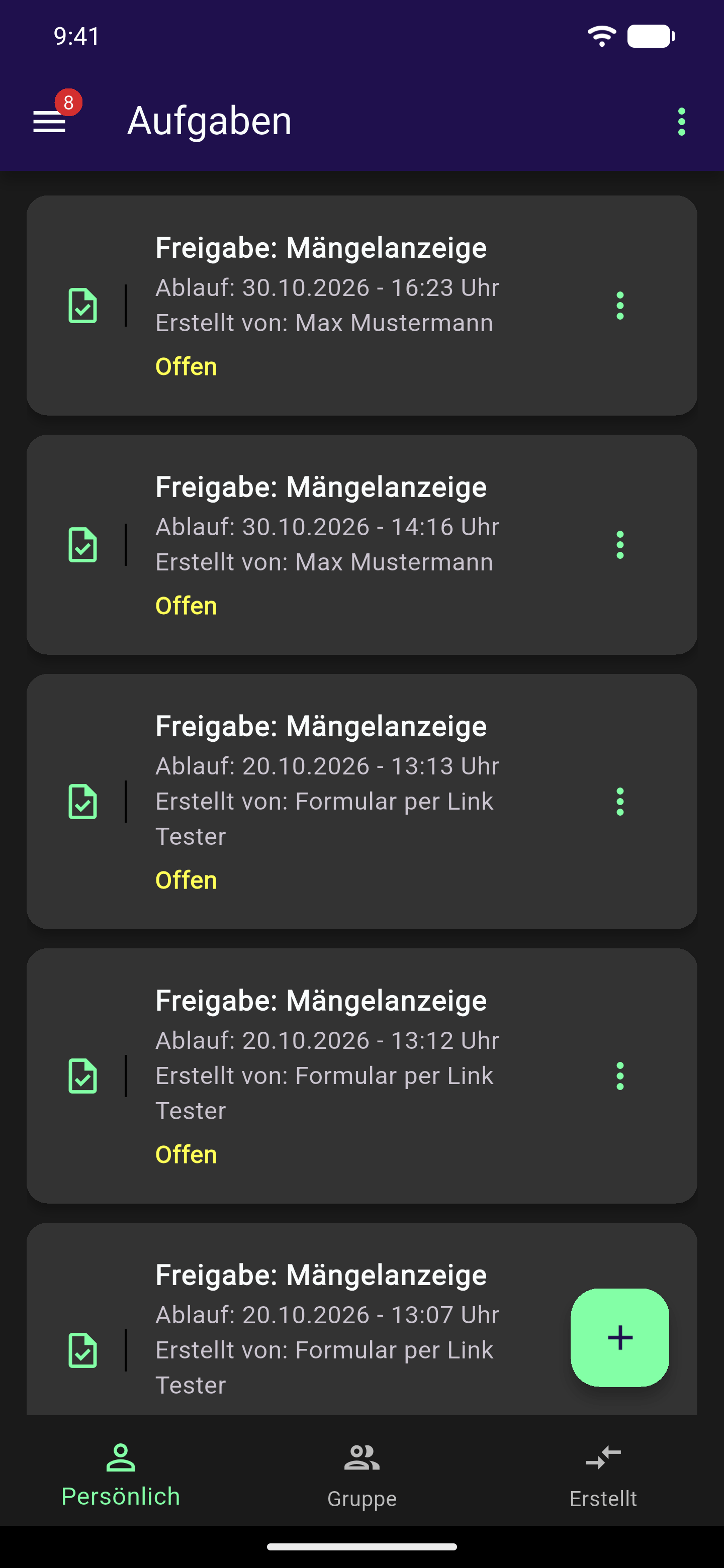
Abschnitt betitelt „Was auf einer Aufgabenkarte steht“Jede Karte zeigt dir, worum es geht: den Titel mit dem Formularnamen, bis wann sie erledigt sein muss, wer sie erstellt hat bzw. wer gerade daran arbeitet, den aktuellen Status - und, falls vorhanden, eine kurze Beschreibung.
Der Titel verrät dir dabei auch die Art der Aufgabe, allerdings in einer kurzen Anzeige:
| In der App steht | Gemeint ist |
|---|---|
Erstellung: {Formularname} |
Eine Erfassungsaufgabe - jemand soll ein bestimmtes Formular ausfüllen. |
Freigabe: {Formularname} |
Eine Freigabe - eine Einsendung wartet auf deine Entscheidung. |
Revision: {Formularname} |
Eine Revision - eine Einsendung wurde zur Überarbeitung zurückgegeben. |
Extern: {Formularname} |
Eine Externe Einsendung über einen öffentlichen Link. |
Läuft eine Einsendung schon durch mehrere Revisionsrunden, zeigt der Titel einer Freigabe zusätzlich einen Zähler, zum Beispiel „Freigabe: Bautagebuch (2)“.
Die Kommentar-Zeile bei Freigaben
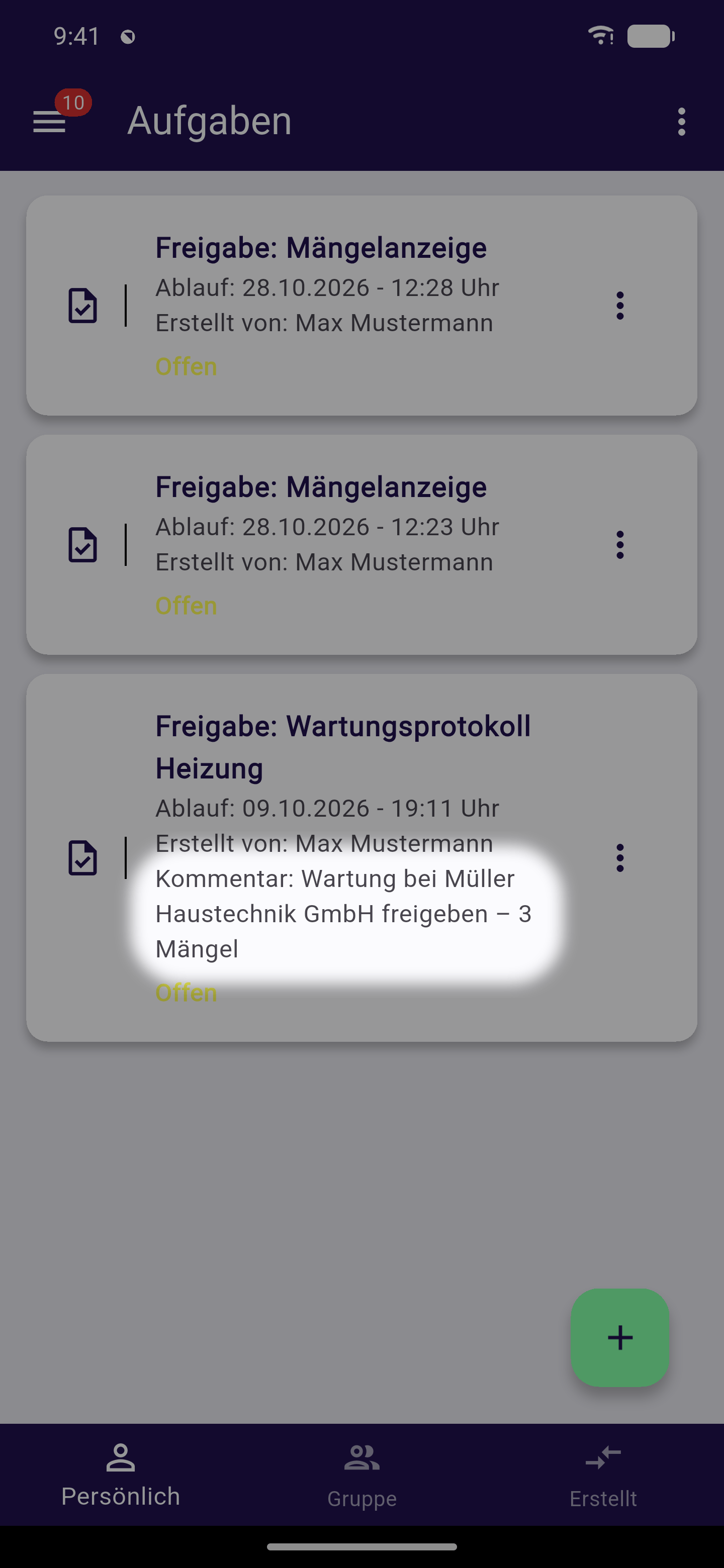
Abschnitt betitelt „Die Kommentar-Zeile bei Freigaben“Bei einer Freigabe-Aufgabe kann unter Fälligkeit, Ersteller und Beschreibung noch eine Zeile Kommentar stehen. Den Text hat die Person hinterlegt, die das Formular gebaut hat - und zwar schon mit den Angaben aus der Einsendung, zum Beispiel dem Kundennamen oder dem Ansprechpartner. So siehst Du direkt in der Liste, um welchen Auftrag es geht, ohne die Aufgabe zu öffnen. Die Zeile erscheint in allen drei Reitern, aber nur, wenn ein Kommentar eingerichtet ist. Wie das im Formularbaukasten eingestellt wird, steht unter Freigabe-Aufgabe.
Die acht Status im Überblick
Abschnitt betitelt „Die acht Status im Überblick“Die Tabelle erklärt jeden Status, den eine Aufgabe in der App haben kann, und was er für dich bedeutet.
| Status | Bedeutung |
|---|---|
| Offen | Die Aufgabe wartet noch auf dich - Formular ausfüllen oder Freigabe entscheiden. |
| Überfällig | Die Fälligkeit ist verstrichen, ohne dass die Aufgabe erledigt wurde. |
| In Freigabe | Bei einer Freigabe-Aufgabe: Die Erfassung ist fertig, die Entscheidung darüber steht noch aus. |
| In Revision | Die Einsendung wurde zur Überarbeitung zurückgegeben und wird gerade überarbeitet. |
| Erledigt | Die Aufgabe ist abgeschlossen. |
| Erledigt (Genehmigt) | Die Freigabe wurde erteilt. |
| Erledigt (Verworfen) | Die Freigabe wurde abgelehnt, die Einsendung ist verworfen. |
| Gelöscht | Die Aufgabe wurde gelöscht. |
Nur offene oder alle Aufgaben anzeigen
Abschnitt betitelt „Nur offene oder alle Aufgaben anzeigen“Standardmäßig zeigt dir die Liste nur, was noch offen ist. Über das Menü oben rechts wechselst Du zwischen alle Aufgaben anzeigen und nur offene Aufgaben anzeigen - so holst Du auch erledigte Aufgaben zum Nachsehen in die Liste. Die Einstellung gilt für alle Reiter und bleibt gespeichert, bis Du sie wieder umschaltest.
Eine Aufgabe erledigen
Abschnitt betitelt „Eine Aufgabe erledigen“- Tippe auf eine offene, dir zugewiesene Aufgabe.
- Das zugehörige Formular öffnet sich sofort - manchmal mit einem bereits vorausgefüllten Entwurf. Einzelne Felder können auch schon ausgefüllt sein, etwa mit deinem Namen oder dem heutigen Datum - siehe Felder, die schon ausgefüllt sind.
- Fülle es wie gewohnt aus und schicke es ab.
Bereits erledigte Aufgaben lassen sich nicht mehr öffnen.
Eine Gruppenaufgabe zuerst ansehen und übernehmen
Abschnitt betitelt „Eine Gruppenaufgabe zuerst ansehen und übernehmen“Tippst Du im Reiter Gruppe auf eine Aufgabe mit vorausgefülltem Datensatz, öffnet sich zuerst die Datensatz-Vorschau: Du siehst alle bereits eingetragenen Werte - um welchen Kunden, welche Anlage oder welchen Auftrag es geht -, ohne etwas zu verändern. So entscheidest Du in Ruhe, ob die Aufgabe zu dir passt. Dein Blick in die Vorschau blockiert dabei niemanden aus der Gruppe.
Willst Du die Aufgabe erledigen, tippe unten auf Übernehmen und bestätige mit Ja, übernehmen - ab sofort gehört die Aufgabe nur noch dir, für alle anderen aus der Gruppe verschwindet sie aus deren Liste. Erst danach öffnet sich das Formular zum Bearbeiten. Bei einer Gruppenaufgabe ohne vorausgefüllten Datensatz fragt die App direkt, ob Du sie übernehmen willst.
Eine Aufgabe selbst erstellen und zuweisen
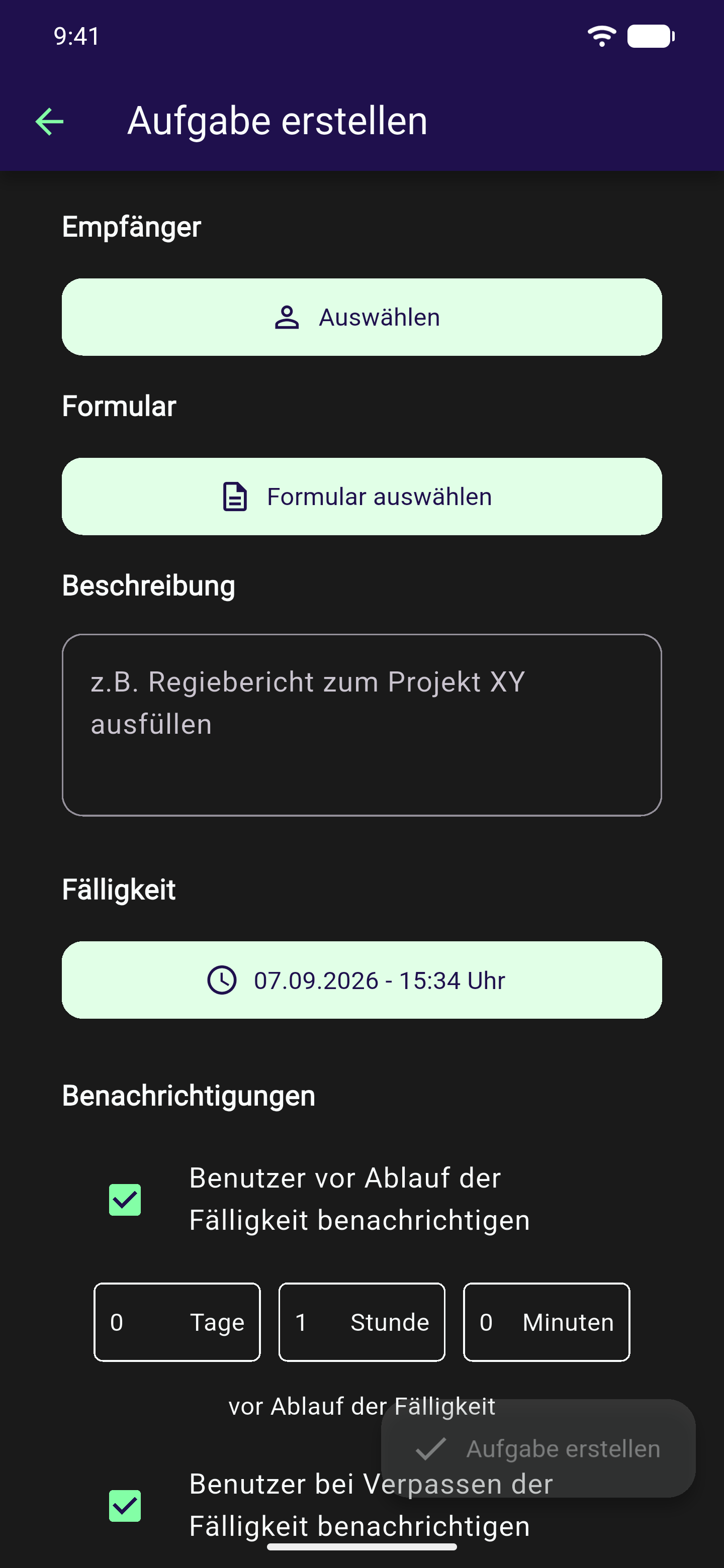
Abschnitt betitelt „Eine Aufgabe selbst erstellen und zuweisen“Du findest Neue Aufgabe erstellen über das Plus-Symbol auf den Reitern Persönlich, Gruppe oder Erstellt - oder direkt auf dem Zwischenbildschirm eines Formulars.
- Wähle den Empfänger: einen Benutzer, eine Benutzergruppe oder eine externe E-Mail-Adresse.
- Wähle das Formular.
- Trage eine Beschreibung ein. Bei einem externen Empfänger ist das Pflicht.
- Lege die Fälligkeit fest - sie muss mindestens eine Stunde in der Zukunft liegen.
- Stelle bei Bedarf Erinnerungen ein.
- Bestätige den Abschlussdialog. Bei einem externen Empfänger weist die App zusätzlich darauf hin, dass dabei eine E-Mail verschickt wird.
Erinnerungen einstellen
Abschnitt betitelt „Erinnerungen einstellen“Beim Erstellen kannst Du zusätzlich festlegen:
- Die Gruppe benachrichtigen, falls niemand reagiert.
- Den Empfänger vor Ablauf der Fälligkeit erinnern.
- Den Empfänger benachrichtigen, sobald die Fälligkeit verpasst wurde.
- Dich selbst benachrichtigen, falls die Aufgabe nicht rechtzeitig bearbeitet wird.
Diese Erinnerungen kommen als Push-Nachricht auf das Handy - ein Tipp darauf öffnet direkt den passenden Bereich in der App. Dafür muss die App Benachrichtigungen zeigen dürfen; hat sie die Erlaubnis nicht, siehst Du in der App ein Banner mit dem Knopf Aktivieren, der dich in die Einstellungen deines Handys führt. In der Webansicht im Browser gibt es keine Push-Nachrichten.
Aufgabe weitergeben oder löschen
Abschnitt betitelt „Aufgabe weitergeben oder löschen“Weitergeben
Abschnitt betitelt „Weitergeben“Hat noch niemand mit der Bearbeitung begonnen, kannst Du eine Aufgabe über Weitergeben an jemand anderen abgeben.
Löschen
Abschnitt betitelt „Löschen“Über Aufgabe löschen entfernst Du eine Aufgabe - mit Sicherheitsabfrage, damit dir das nicht aus Versehen passiert. Bereits erledigte Aufgaben lassen sich nicht mehr löschen.
Häufig gestellte Fragen
Abschnitt betitelt „Häufig gestellte Fragen“Fehlt der Bereich Aufgaben im Hauptmenü komplett, hat dein Arbeitsbereich keinen Expert Plan. Ist die Liste leer, hat dir gerade niemand etwas zugewiesen - Aufgaben für deine ganze Gruppe stehen im Reiter Gruppe. Erledigte Aufgaben blendet die App standardmäßig aus; über das Menü oben rechts schaltest Du auf alle Aufgaben anzeigen um.
Nein. Eine erledigte Aufgabe lässt sich weder öffnen noch löschen - Du siehst sie nur noch in der Liste, wenn Du über das Menü oben rechts alle Aufgaben anzeigen lässt. Hast Du dafür ein Formular abgeschickt, findest Du es im Bereich Versendet.
Die drei Reiter gibt es nur, wenn Du selbst Aufgaben erstellen darfst, also deine Rolle über App-Benutzer liegt. Als App-Benutzer landest Du direkt in deiner persönlichen Aufgabenliste. Welche Rolle Du hast, legt dein Administrator fest.
Siehe auch:
- Aufbau und Navigation - wo Du den Bereich Aufgaben im Hauptmenü findest
- Entwürfe - einen Entwurf über „Als Aufgabe übernehmen“ direkt zuweisen
- Freigaben - wie Du eine Freigabe-Aufgabe genehmigst, ablehnst oder zurückgibst
- Posteingang - wo Du Nachrichten zu deinen Formularen findest
- Aufgaben im Formularbaukasten - dieselben Aufgaben aus Admin-Sicht, mit Suche, Filter und Löschen
- Freigabe-Aufgabe im Workflow - wo der Kommentar auf der Aufgabenkarte herkommt