

Mobile App
Postausgang
Wie der Postausgang in der Offpaper App funktioniert - wann ein Formular dort landet, wie Du es manuell abschickst und was bei Problemen passiert.
Hast Du beim Abschicken eines Formulars keine oder eine zu schlechte Internetverbindung, hebt die App das Formular für dich auf - im Bereich Postausgang. Diese Funktion gibt es nur in der echten App auf deinem Handy oder Tablet. Arbeitest Du stattdessen in der Webansicht im Browser, gibt es keinen Postausgang: Fehlt dort beim Abschicken die Verbindung, bekommst Du nur einen Hinweis, es später erneut zu versuchen - siehe Prüfen und Absenden.
Wann landet ein Formular im Postausgang
Abschnitt betitelt „Wann landet ein Formular im Postausgang“Schickst Du ein Formular ab, reicht die Verbindung aber nicht, speichert die App es einfach lokal auf deinem Gerät. Du musst dafür nichts extra einstellen. Sobald Du wieder eine bessere Verbindung hast, schickst Du das Formular von dort aus ab.
Die Liste und das Zahlen-Symbol
Abschnitt betitelt „Die Liste und das Zahlen-Symbol“Ein rotes Zahlen-Symbol neben Postausgang im Hauptmenü zeigt dir auf einen Blick, wie viele Formulare gerade auf eine bessere Verbindung warten. Taucht keine Zahl auf, wartet hier nichts.
In der Liste selbst zeigt dir jeder Eintrag den Formularnamen und den Zeitpunkt, zu dem Du das Formular erstellt hast.
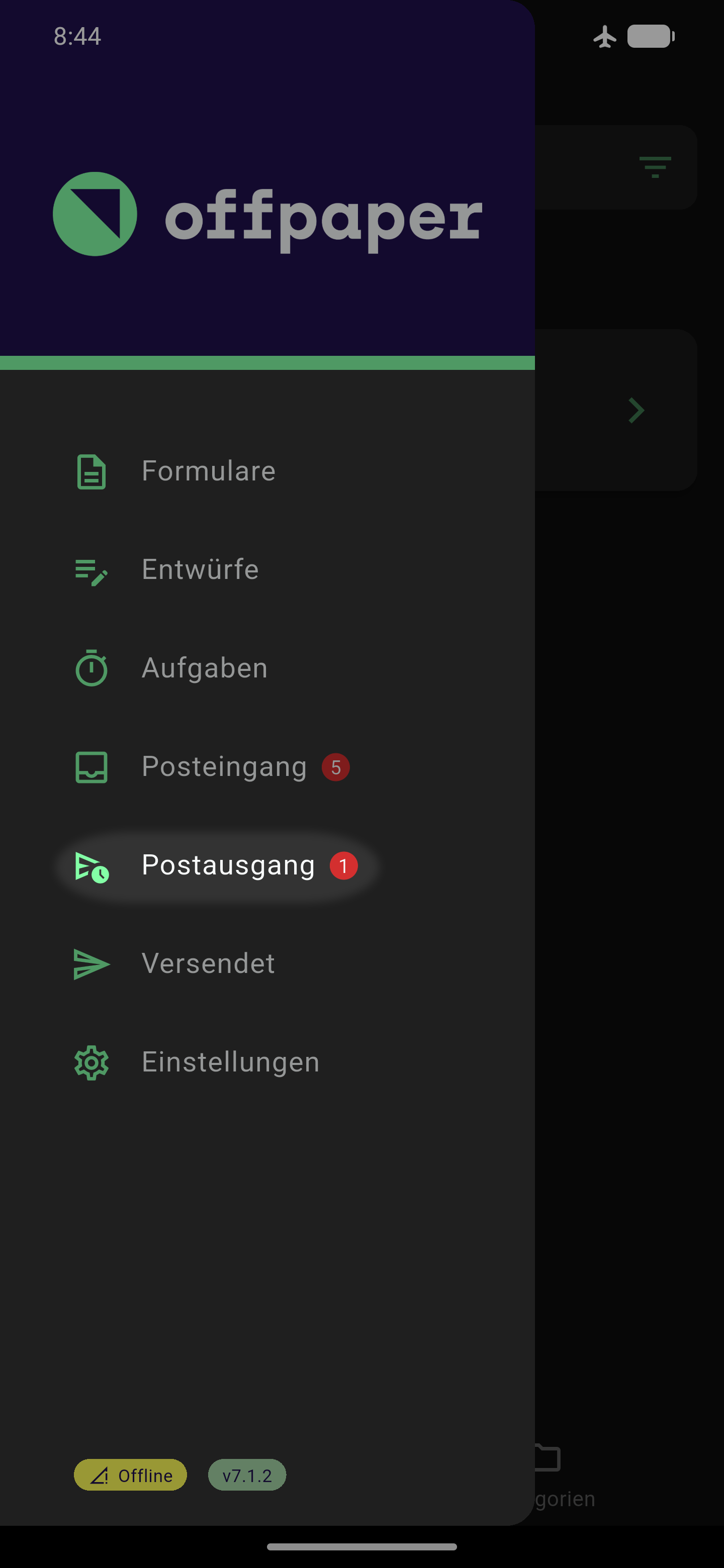
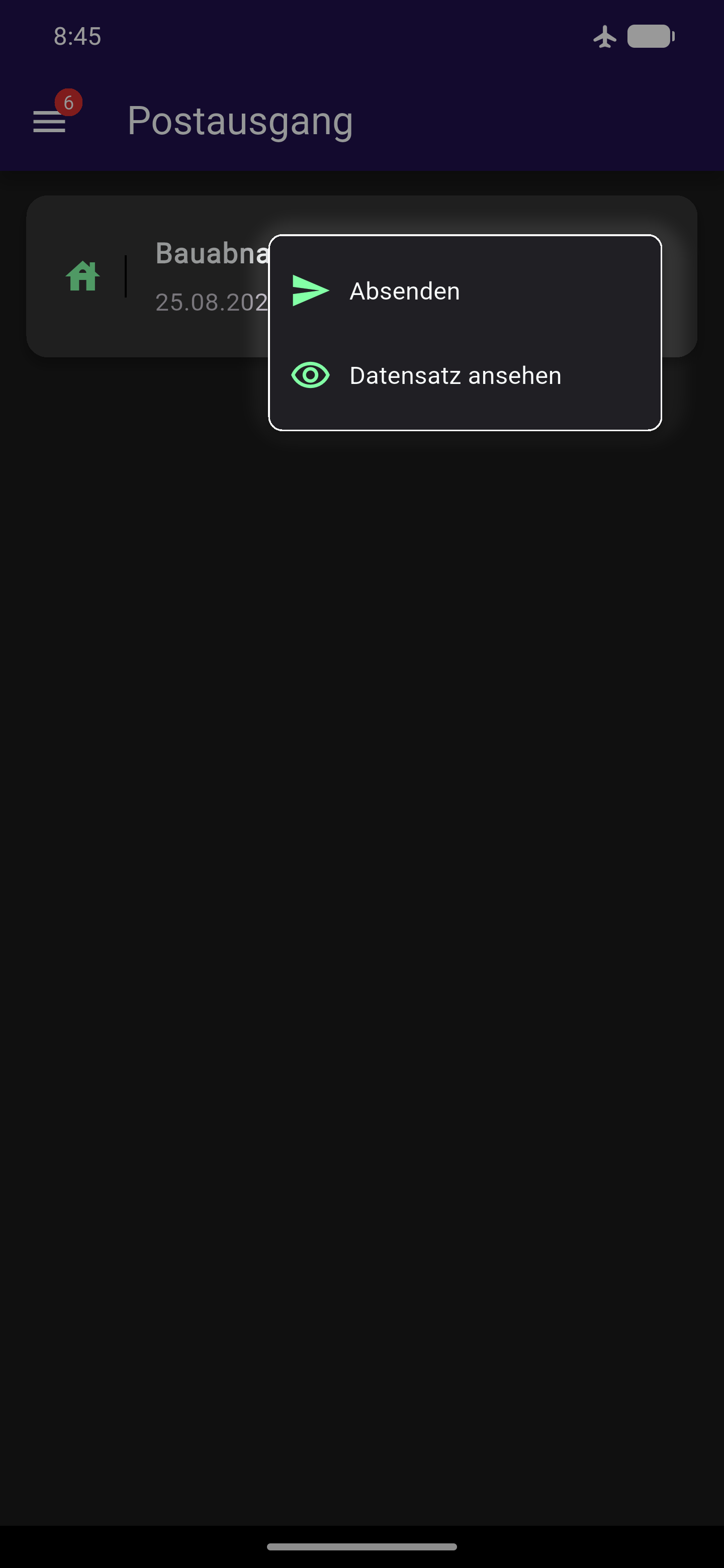
Formular abschicken
Abschnitt betitelt „Formular abschicken“Die App schickt wartende Einträge nicht von selbst nach - den neuen Sendeversuch startest Du, sobald die Verbindung wieder steht:
- Öffne im Postausgang das Drei-Punkte-Menü des Eintrags, den Du abschicken willst.
- Tippe auf Absenden, um einen neuen Sendeversuch zu starten. Willst Du dir das Formular vorher nur noch einmal ansehen, ohne es abzuschicken, tippe stattdessen auf Datensatz ansehen.
- Während des Absendens zeigt dir die App eine Fortschrittsanzeige. Über einen Abbrechen-Button kannst Du den Vorgang jederzeit stoppen.
Klappt das Absenden, verschwindet der Eintrag aus dem Postausgang und taucht danach im Bereich Versendet auf.
Häufig gestellte Fragen
Abschnitt betitelt „Häufig gestellte Fragen“Der Sendeversuch bricht ab, der Eintrag bleibt im Postausgang. Versuche es später erneut, sobald Du wieder online bist.
Das passiert zum Beispiel, wenn Du ihn bereits auf einem anderen Gerät abgeschickt hast. Die App fragt dich, ob sie den Datensatz trotzdem noch einmal verarbeiten soll. Stellt sie erst beim Absenden fest, dass er schon verarbeitet war, verschiebt sie den Eintrag in denselben Papierkorb wie für gelöschte Entwürfe - erkennbar am Zusatz „(Gelöscht am …)“ im Namen. Dort bleibt er 30 Tage lang wiederherstellbar.
Ein Eintrag im Postausgang wurde zwischenzeitlich anderweitig aktualisiert, z. B. durch einen Abgleich mit einem anderen Gerät. Die App lädt den Postausgang automatisch neu - der aktuelle Stand erscheint direkt in der Liste.
Die App weist dich darauf hin, dass Du dich an deinen Administrator wenden musst.
Siehe auch:
- Prüfen und Absenden - wie ein Formular überhaupt in den Postausgang kommt
- Aufbau und Navigation - wo Du den Bereich Postausgang im Hauptmenü findest
- Arbeiten ohne Internetverbindung - was in der App sonst noch offline geht
- Posteingang im Formularbaukasten - wo die Einsendung im Formularbaukasten ankommt, sobald sie gesendet ist