

Mobile App
Formular finden und starten
So findest Du dein Formular in der Formularliste, filterst nach Kategorie und startest die Erfassung - inklusive AutoSave und Formular-Aktionen.
Öffnest Du die App, landest Du bei Formulare - deiner Liste aller Formulare. Von hier aus startest Du jede Erfassung: ein neues Formular, ein zwischengespeichertes, oder eines mit Daten aus einer früheren Einsendung. Diese Seite zeigt dir, wie Du das richtige Formular findest und öffnest.
Formulare: die Liste aller Formulare
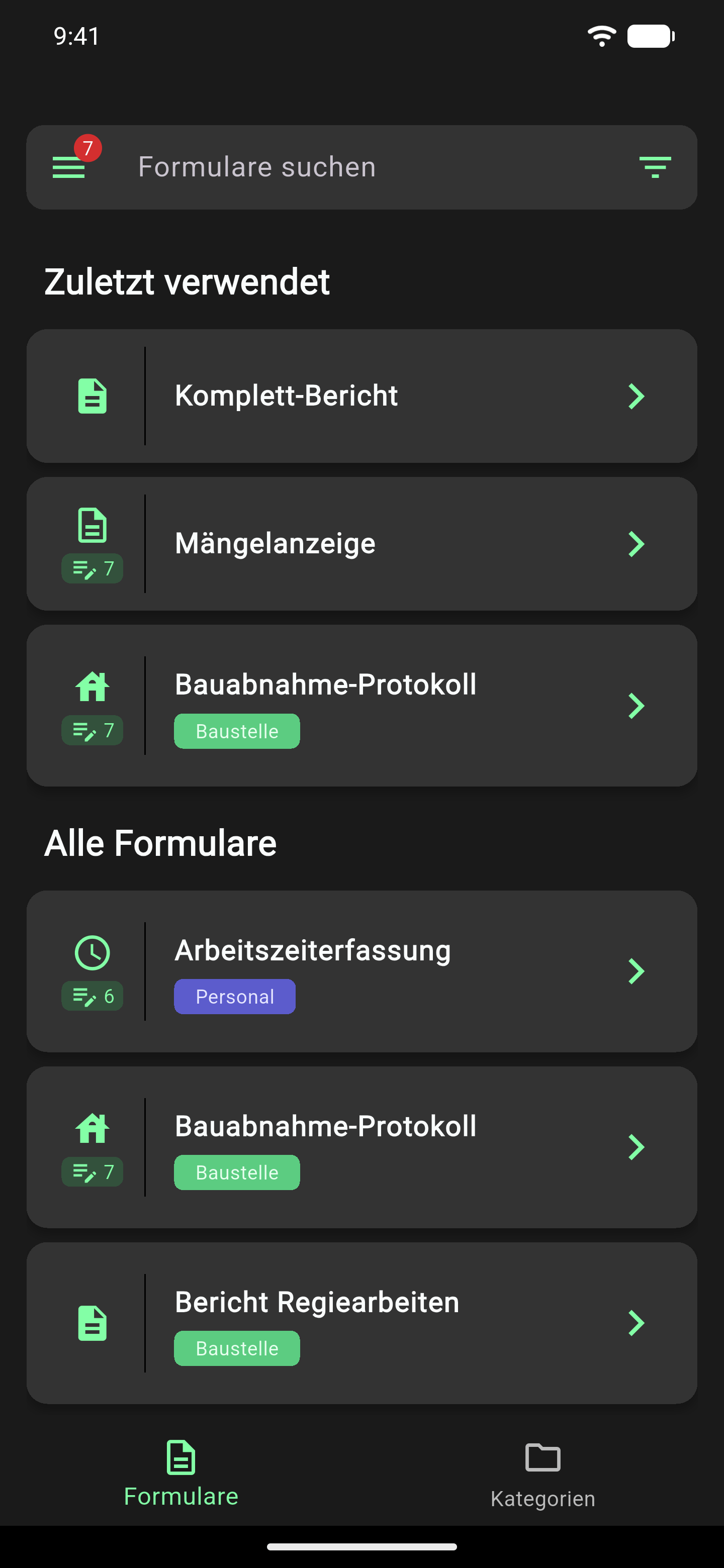
Abschnitt betitelt „Formulare: die Liste aller Formulare“Ganz oben liegt eine schwebende Suchleiste. Links davon das Menü-Symbol, rechts das Filter-Symbol. Trage einen Suchbegriff ein, um die Liste nach Formularnamen einzugrenzen - der Hinweistext in der Suchleiste passt sich dabei an, was Du gerade durchsuchst (Formulare suchen bzw. Kategorien suchen, je nach Reiter).
Unten in der Liste findest Du zwei Reiter:
- Formulare - alle Formulare als einfache Liste.
- Kategorien - dieselben Formulare, gruppiert nach Kategorie.
Im Reiter Formulare erscheint zuerst der Abschnitt Zuletzt verwendet mit bis zu drei Formularen, die Du kürzlich genutzt hast - praktisch, wenn Du dasselbe Formular öfter brauchst. Darunter folgt Alle Formulare mit der kompletten Liste.
Kategorien: nach Themen sortiert
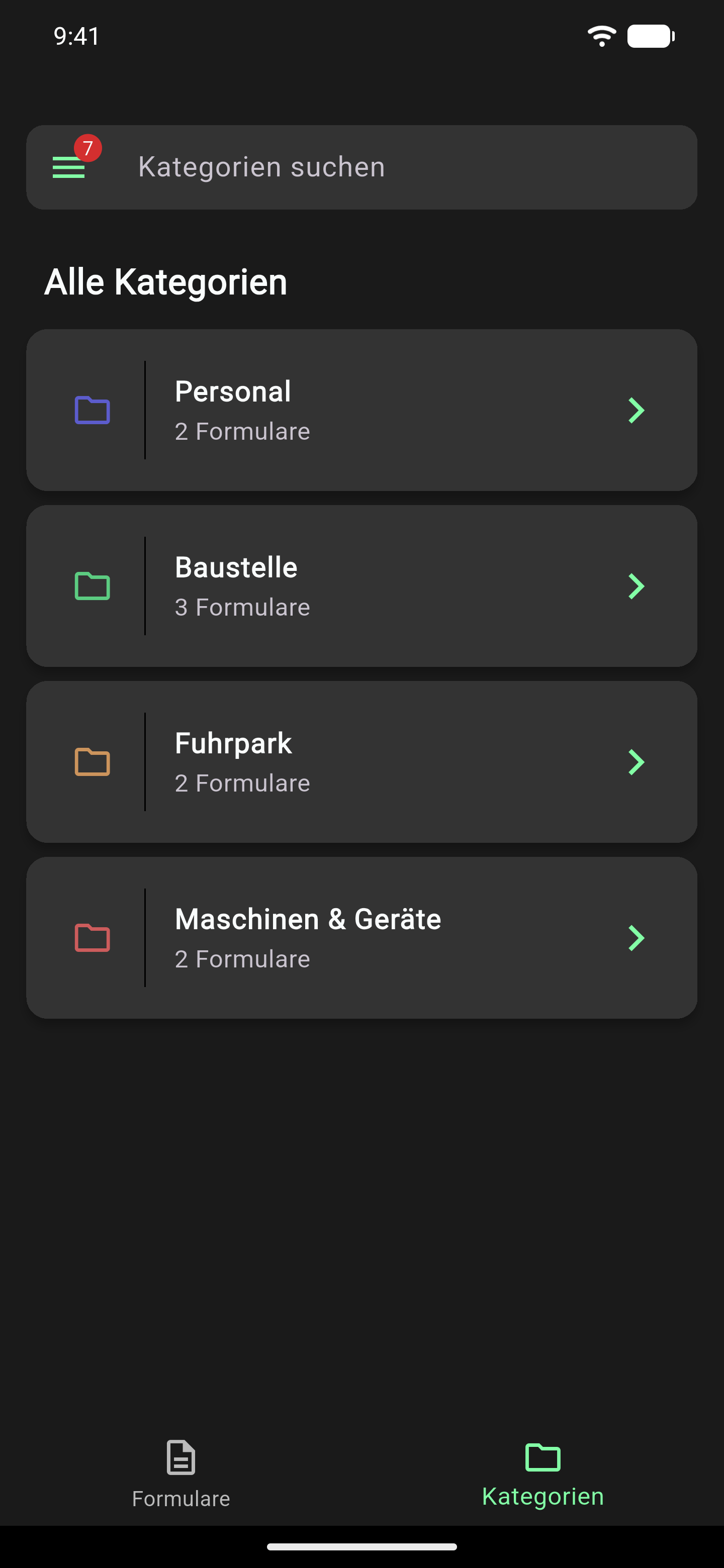
Abschnitt betitelt „Kategorien: nach Themen sortiert“Wechselst Du zum Reiter Kategorien, siehst Du eine Karte pro Kategorie, jeweils mit der Zahl der enthaltenen Formulare. Tippe auf eine Kategorie, um nur ihre Formulare zu sehen - über den Zurück-Pfeil kommst Du wieder zur vollständigen Kategorien-Übersicht.
Nach Kategorie filtern
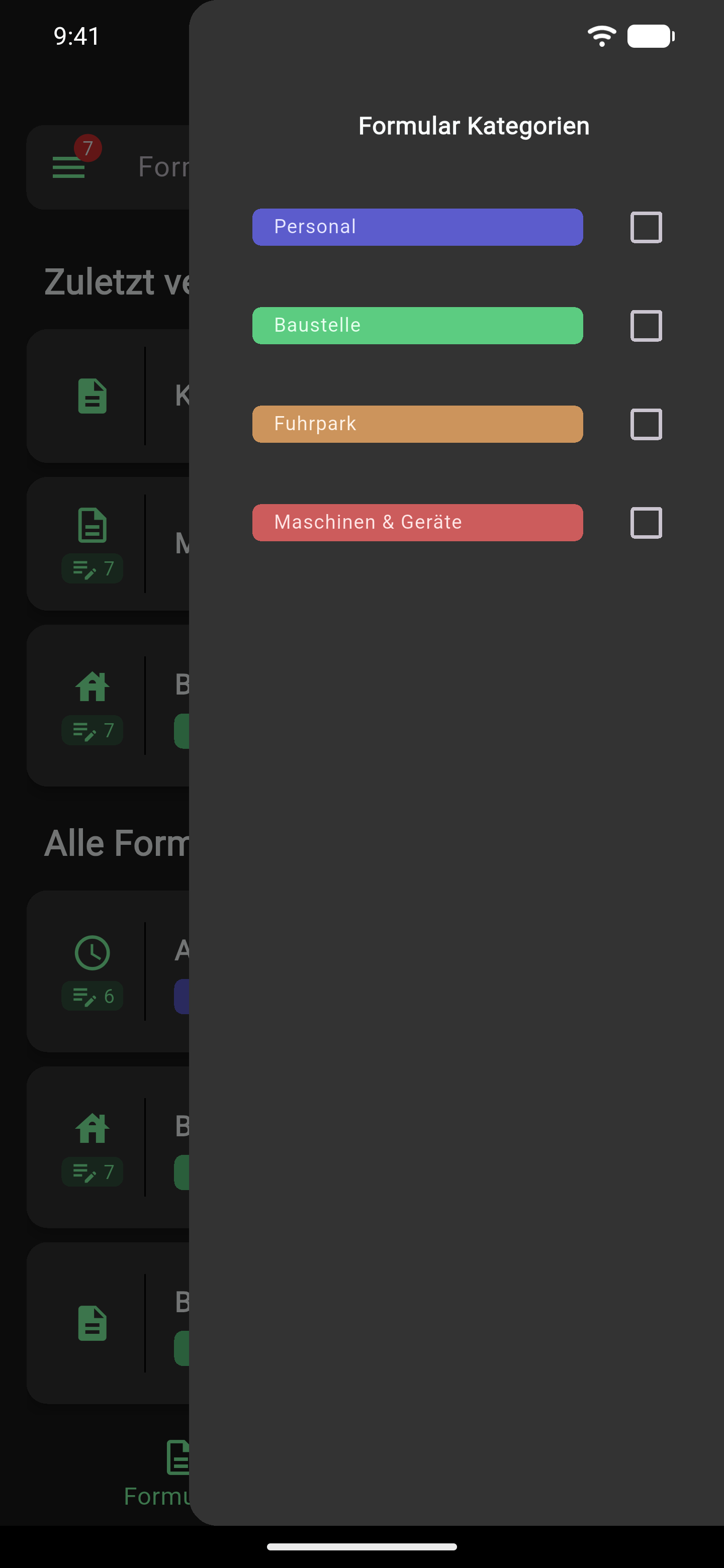
Abschnitt betitelt „Nach Kategorie filtern“Tippe rechts in der Suchleiste auf das Filter-Symbol. Es öffnet sich ein Filter-Bereich mit einer Checkbox pro Kategorie. Hake eine oder mehrere Kategorien an, um die Liste auf genau diese Formulare einzugrenzen.
Sind ein oder mehrere Filter aktiv, zeigt eine kleine Zahl am Filter-Symbol, wie viele Kategorien Du gerade ausgewählt hast - praktisch, wenn deine Formularliste groß ist und Du nur die Formulare für dein aktuelles Projekt oder deine Abteilung sehen willst. Mehr gibt es hier nicht: Nur die Freitextsuche oben und der Kategorie-Filter - keine weiteren Sortiermöglichkeiten.
Ein Formular starten
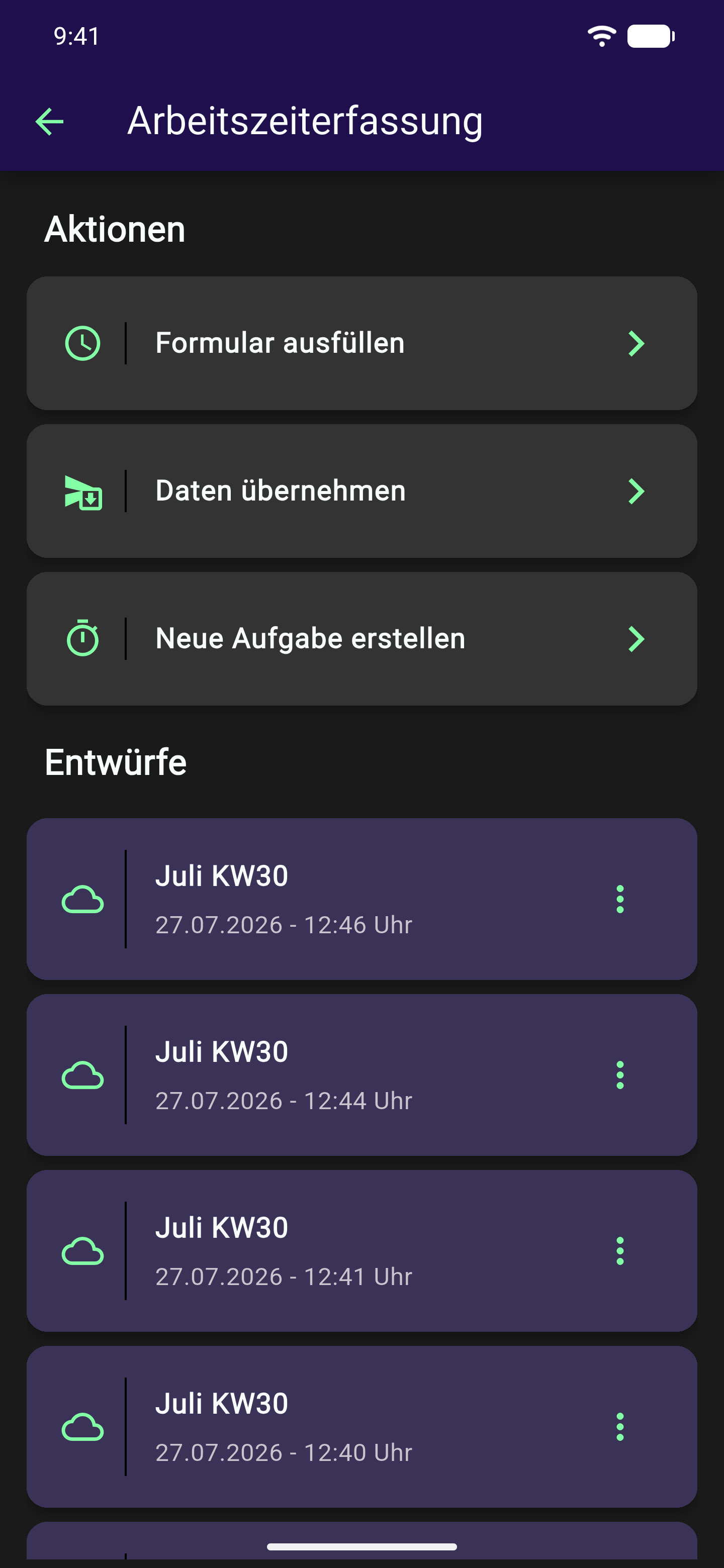
Abschnitt betitelt „Ein Formular starten“Tippe in der Liste auf ein Formular. Es öffnet sich ein Zwischenbildschirm mit dem Formularnamen als Titel und zwei Abschnitten: Aktionen und Entwürfe.
Im Abschnitt Aktionen findest Du:
- Formular ausfüllen - startet ein neues Formular oder setzt einen zwischengespeicherten Stand fort (mehr dazu unter AutoSave).
- Daten übernehmen - übernimmst Daten aus einer früheren Einsendung, praktisch bei wiederkehrenden Prüfungen, bei denen sich nur wenige Werte ändern. Nur mit dem Expert Plan.
- Neue Aufgabe erstellen - weist das Formular jemand anderem zu. Nur mit dem Expert Plan und nur, wenn deine Rolle über der Rolle App-Benutzer liegt.
Im Abschnitt Entwürfe siehst Du bereits vorhandene Entwürfe zu genau diesem Formular - mehr dazu auf der Seite Entwürfe.
AutoSave: wenn schon ein Stand gespeichert ist
Abschnitt betitelt „AutoSave: wenn schon ein Stand gespeichert ist“Hast Du ein Formular schon einmal begonnen, speichert die App deinen Stand automatisch zwischen. Auf der Karte Formular ausfüllen siehst Du das an einem gelben Hinweis AutoSave vorhanden.
- Tippe auf Formular ausfüllen.
- Die App fragt, ob Du den gespeicherten Stand wiederherstellen oder verwerfen willst.
- Entscheidest Du dich für Verwerfen, fragt die App zur Sicherheit noch einmal nach - die Änderungen sind danach unwiderruflich weg.
Nach deiner Entscheidung folgt ein kurzer Ladebildschirm, dann öffnet sich das Formular zum Ausfüllen.
Häufig gestellte Fragen
Abschnitt betitelt „Häufig gestellte Fragen“Es gibt noch keine veröffentlichten Formulare, oder Du hast keinen Zugriff auf die vorhandenen - kein Fehler. Sprich in diesem Fall deinen Administrator an.
Dann hat noch niemand in deinem Arbeitsbereich Kategorien für die Formulare vergeben. Das legt die Person fest, die das Formular im Formularbaukasten erstellt - dort kannst Du selbst nichts einstellen.
Siehe auch:
- Schnellstart in der App - der ganze Weg vom Öffnen bis zum Abschicken Schritt für Schritt an einem Beispiel
- Grundlagen beim Ausfüllen - der nächste Schritt, sobald ein Formular geöffnet ist
- Speichern & Veröffentlichen - wie ein Formular überhaupt in dieser Liste erscheint