

Mobile App
Freigaben erteilen, ablehnen oder zurückgeben
So prüfst Du in der App eine Freigabe-Aufgabe, gibst sie frei, lehnst sie ab oder schickst sie zur Überarbeitung zurück - nur mit Expert Plan.
Manche Formulare sind erst wirklich fertig, wenn sie noch jemand geprüft und abgesegnet hat - zum Beispiel ein Aufmaß, das dein Vorgesetzter erst freigeben muss. Bist Du für so eine Prüfung zuständig, bekommst Du dafür eine eigene Aufgabe in der App. Dieses Kapitel zeigt dir, wie Du sie öffnest, was Du damit machen kannst und was danach passiert.
Wo eine Freigabe-Aufgabe herkommt
Abschnitt betitelt „Wo eine Freigabe-Aufgabe herkommt“Ist bei einem Formular ein Freigabe-Schritt eingerichtet, entsteht nach dem Absenden automatisch eine neue Aufgabe. Du findest sie im Bereich Aufgaben (siehe Aufbau und Navigation) - entweder direkt bei dir oder bei einer ganzen Benutzergruppe.
Auf der Aufgabenkarte kann eine Zeile Kommentar stehen. Darin hat die Person, die das Formular gebaut hat, die wichtigsten Angaben aus der Einsendung zusammengestellt - zum Beispiel den Kunden oder den Ansprechpartner. So weißt Du schon in der Liste, worum es geht. Dieselbe Zeile steht auch in der Nachricht im Posteingang. Mehr dazu unter Die Kommentar-Zeile bei Freigaben.
Aufgabe gehört einer Gruppe? Erst übernehmen
Abschnitt betitelt „Aufgabe gehört einer Gruppe? Erst übernehmen“Ist die Aufgabe nicht dir persönlich, sondern einer ganzen Benutzergruppe zugewiesen, musst Du sie zuerst übernehmen, bevor Du überhaupt etwas damit machen kannst. Tippst Du sie an, zeigt dir die App zuerst eine schreibgeschützte Datensatz-Vorschau der Einsendung - so siehst Du, worum es geht, ohne jemanden zu blockieren. Übernimmst Du die Aufgabe über Übernehmen, gehört sie ab sofort nur noch dir - für die anderen aus der Gruppe verschwindet sie aus der eigenen Liste.
Hat schon jemand anderes aus der Gruppe angefangen, bekommst Du stattdessen nur den Hinweis, dass Du nichts mehr tun musst - die Aufgabe ist dann schon bei jemand anderem.
Freigabe öffnen: drei Möglichkeiten
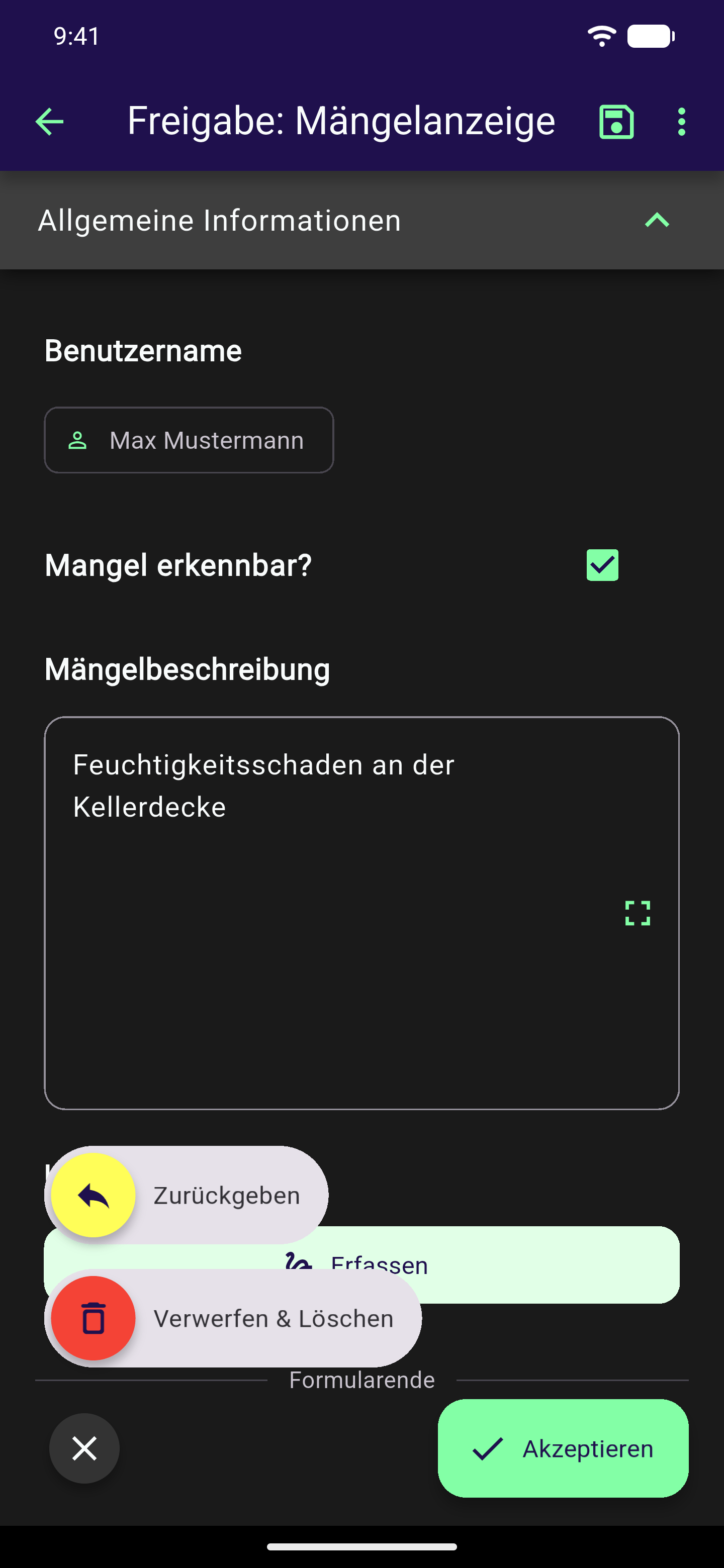
Abschnitt betitelt „Freigabe öffnen: drei Möglichkeiten“Öffnest Du eine Freigabe-Aufgabe, steht oben in der Kopfleiste „Freigabe:
{Formularname}“. Von dort aus hast Du drei Möglichkeiten.
Freigeben
Abschnitt betitelt „Freigeben“Prüfe die Eingaben - kleine Korrekturen kannst Du direkt im Formular vornehmen, alle Bereiche sind dafür aufgeklappt. Felder, die beim Einreicher automatisch mit seinem Namen, seiner E-Mail-Adresse oder einem Datum gefüllt wurden, zeigen weiterhin seine Angaben - nicht deine (siehe Felder, die schon ausgefüllt sind). Tippe dann unten rechts auf den grünen Button Akzeptieren und bestätige die Rückfrage Formular abschicken?. Der Datensatz gilt danach als geprüft, und es geht normal weiter, so wie es für dieses Formular eingerichtet ist - zum Beispiel wird der Bericht verschickt oder abgelegt.
Verwerfen & Löschen
Abschnitt betitelt „Verwerfen & Löschen“Tippe im runden Menü auf Verwerfen & Löschen. Die App fragt sicherheitshalber noch einmal nach, ob Du dir sicher bist - Du kannst dabei optional einen Grund für die Ablehnung eintragen. Bestätigst Du mit Ja, ablehnen & löschen, ist der Vorgang endgültig beendet: Es geht nichts mehr weiter, der Datensatz wird nicht mehr verarbeitet.
Zurückgeben
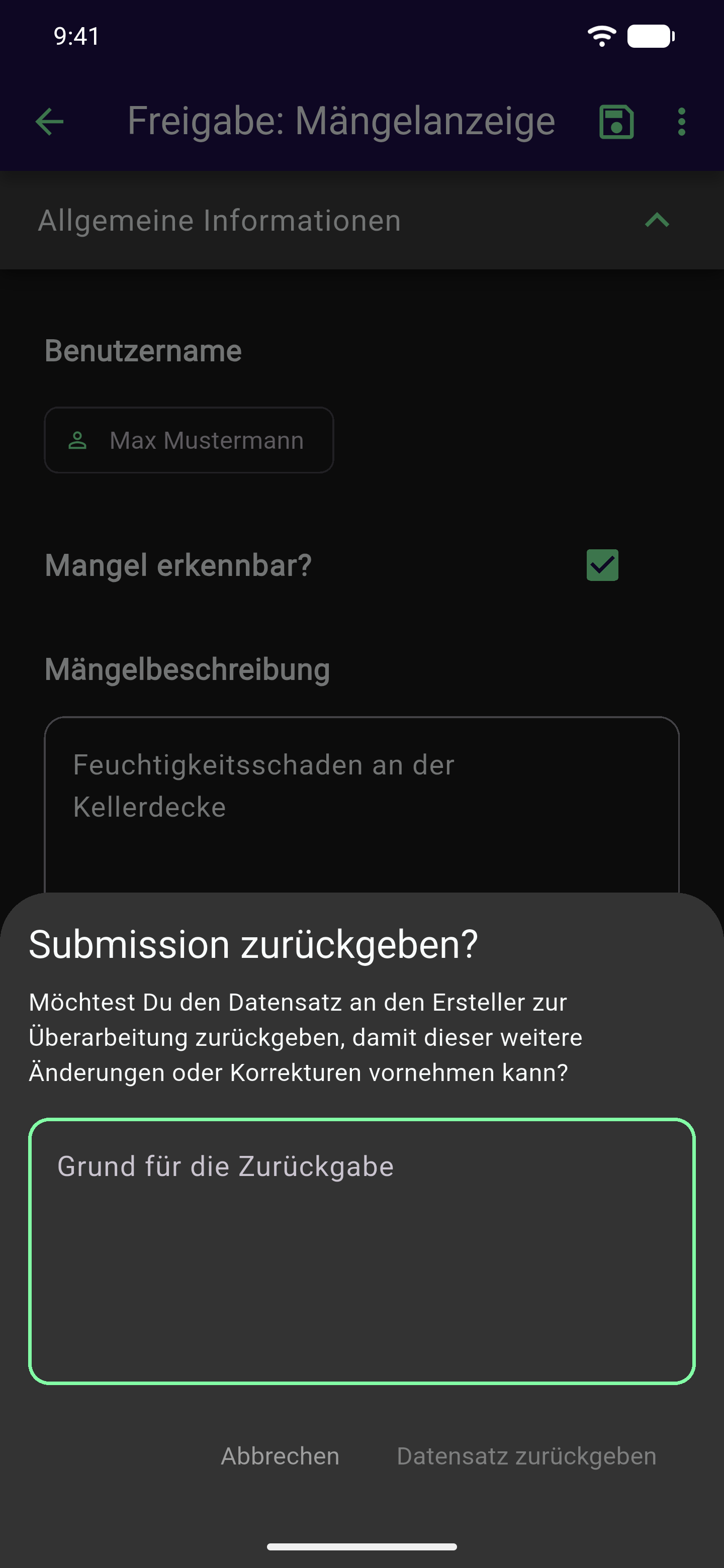
Abschnitt betitelt „Zurückgeben“Tippe im runden Menü auf Zurückgeben - bei externen Einsendungen gibt es diese Option nicht. Anders als beim Verwerfen musst Du hier einen Grund für die Zurückgabe eintragen. Ohne Text bleibt der Bestätigen-Button Datensatz zurückgeben ausgegraut.
Was danach passiert
Abschnitt betitelt „Was danach passiert“Gibst Du einen Datensatz zurück, bekommt der ursprüngliche Ersteller eine neue Aufgabe vom Typ Revision und kann das Formular korrigieren. Verwirfst Du stattdessen, ist alles vorbei - da gibt es nichts mehr zu tun.
Häufig gestellte Fragen
Abschnitt betitelt „Häufig gestellte Fragen“Nein. Hast Du auf Akzeptieren getippt, läuft es für diese Einsendung normal weiter; hast Du sie mit Verwerfen & Löschen abgelehnt, ist der Vorgang endgültig beendet. Beides nimmst Du in der App nicht zurück. Bist Du dir unsicher, nutze stattdessen Zurückgeben: Der Ersteller bekommt eine Revisionsaufgabe, überarbeitet das Formular und reicht es erneut zur Freigabe ein.
Die Einsendung kam über einen öffentlichen Link von außerhalb (Externe Einsendung). Solche Einsendungen lassen sich nur akzeptieren oder verwerfen, nicht zurückgeben. Bei allen anderen Freigaben steht Zurückgeben im runden Menü.
Gehört die Aufgabe einer Benutzergruppe, musst Du sie zuerst mit Übernehmen zu deiner machen - vorher siehst Du nur die schreibgeschützte Datensatz-Vorschau. Hat schon jemand anderes aus der Gruppe angefangen, liegt die Aufgabe bei ihm, und Du musst nichts mehr tun.
Siehe auch:
- Aufgaben - alle Aufgabenarten im Überblick
- Aufbau und Navigation - wo Du den Bereich Aufgaben findest
- Posteingang - den Status einer Einsendung nachverfolgen
- Workflow & Automatisierungen - wie eine Freigabe-Aufgabe im Formularbaukasten eingerichtet wird, inklusive Kommentar auf der Aufgabenkarte