

Mobile App
Mit Sprache ausfüllen
Felder und ganze Bereiche per Sprache statt Tastatur ausfüllen - nur in der echten App, mit dem Offpaper Copilot, inklusive Prüfen und Korrigieren.
Statt zu tippen, kannst Du viele Felder auch einfach besprechen. Der Offpaper Copilot hört dir zu und trägt das Ergebnis direkt ins Formular ein - praktisch, wenn Du unterwegs bist, die Hände voll hast oder einfach schneller fertig sein willst als mit der Tastatur. Das geht sowohl für ein einzelnes Textfeld als auch für einen ganzen Bereich auf einmal.
Ein Textfeld besprechen
Abschnitt betitelt „Ein Textfeld besprechen“Bei einem Textfeld schreibt der Offpaper Copilot nicht Wort für Wort mit. Er wertet deine Aufnahme aus und macht daraus einen zusammengefassten, geordneten Text. Du kannst also frei drauflosreden - in Form gebracht wird es hinterher. Das lohnt sich überall dort, wo sonst viel Fließtext auf der Handy-Tastatur anfallen würde: einen Mangel beschreiben, einen Tagesbericht festhalten, ein Wartungsprotokoll diktieren.
Wie lang die Zusammenfassung höchstens werden darf, ist im Formular hinterlegt und lässt sich in der App nicht ändern.
- Tippe in ein Textfeld. Unten erscheint der Button KI-Spracheingabe.
- Tippe darauf. Es öffnet sich ein Aufnahmefenster mit Mikrofon-Anzeige und Timer.
- Sprich frei und so ausführlich wie nötig. Über Neustart fängst Du noch einmal von vorn an, über Abbrechen verwirfst Du die Aufnahme ganz.
- Tippe zum Abschluss auf Einfügen.
Steht in dem Feld schon Text, erscheinen statt eines einzelnen Buttons zwei: Überschreiben ersetzt den vorhandenen Text durch die Zusammenfassung, Ergänzen hängt sie unten an. Du entscheidest also schon vor der Aufnahme, was mit dem bisherigen Inhalt passiert.
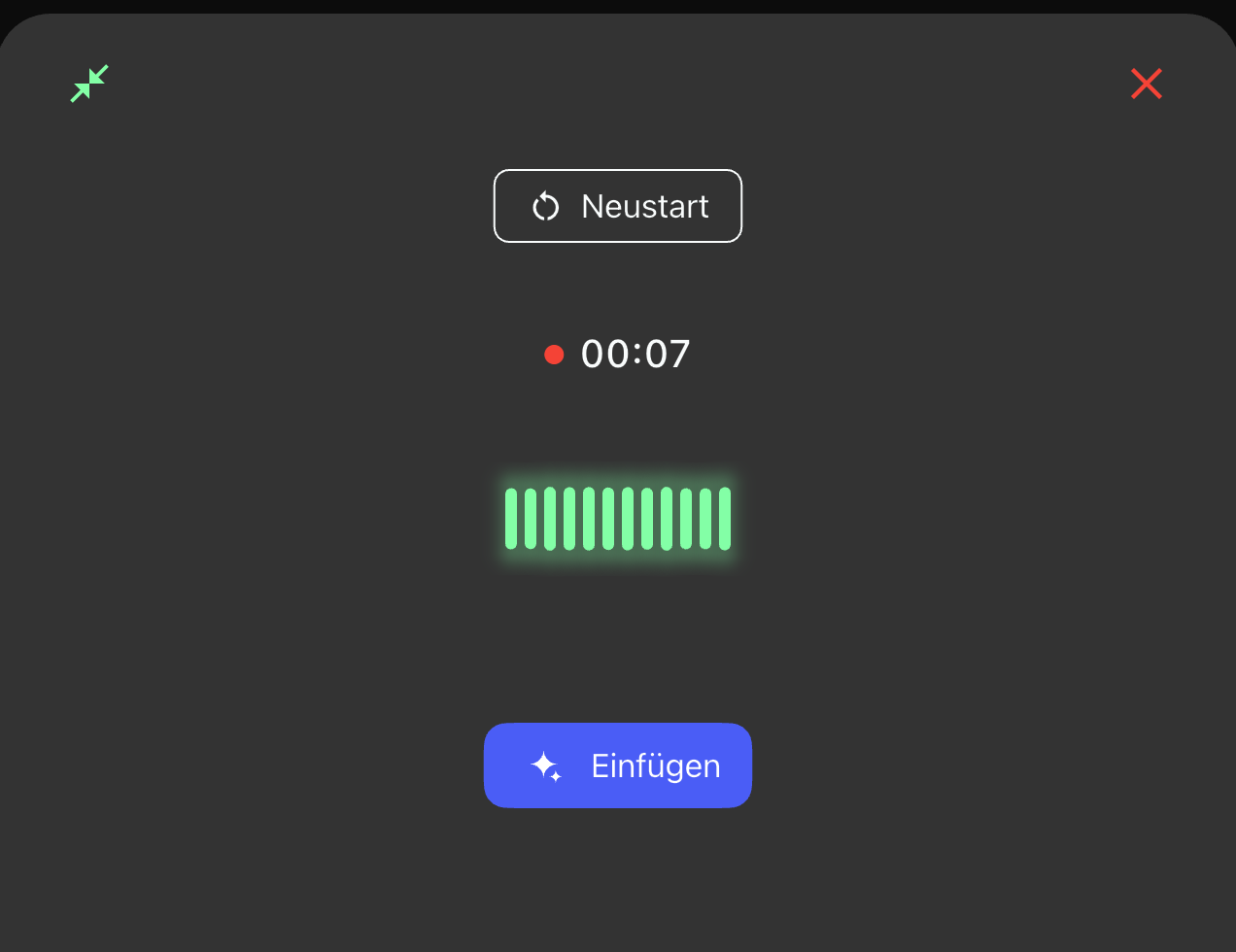
Danach verarbeitet Offpaper deine Aufnahme und öffnet automatisch einen Vollbild-Texteditor mit dem Ergebnis - dort prüfst und korrigierst Du den Text. Wie brauchbar die Zusammenfassung ist, hängt davon ab, wie klar und vollständig Du gesprochen hast.
Einen ganzen Bereich besprechen
Abschnitt betitelt „Einen ganzen Bereich besprechen“Unter einem Formularbereich findest Du zusätzlich den Button KI-Spracheingabe für Bereich. Damit befüllst Du mehrere Felder dieses Bereichs gleichzeitig per Diktat, statt sie einzeln auszufüllen.
Das funktioniert nur bei bestimmten Bausteinen: Multiple Choice (Audit), Checkbox, Datum / Uhrzeit, Listenauswahl, Stammdaten, E-Mail, Zahleneingabe, Text Eingabe, Zeitraum, Arbeitszeit und Zeitstempel (siehe Die Bausteine im Überblick). Andere Bausteine im selben Bereich - zum Beispiel Fotos oder Unterschriften - bleiben unberührt; die musst Du weiterhin selbst ausfüllen.
- Tippe auf KI-Spracheingabe für Bereich.
- Sprich alles durch, was in diesem Bereich abgefragt wird - zum Beispiel bei einem Prüfprotokoll einfach der Reihe nach die Messwerte und Feststellungen.
- Beende die Aufnahme. Offpaper zeigt dir währenddessen den Fortschritt: Zuerst lädt Offpaper deine Aufnahme hoch, dann wandelt Offpaper sie in Text um und füllt damit den Bereich aus.
- Am Ende zeigt dir die App, wie viele Felder befüllt wurden.
Du musst dabei nicht warten, bis die Verarbeitung fertig ist: Tippe auf den Minimieren-Button, und ein kleiner schwebender Button mit Aufnahme-Anzeige bleibt sichtbar, während Du dir das restliche Formular ansiehst. Andere Bereiche kannst Du in dieser Zeit allerdings nicht bearbeiten.
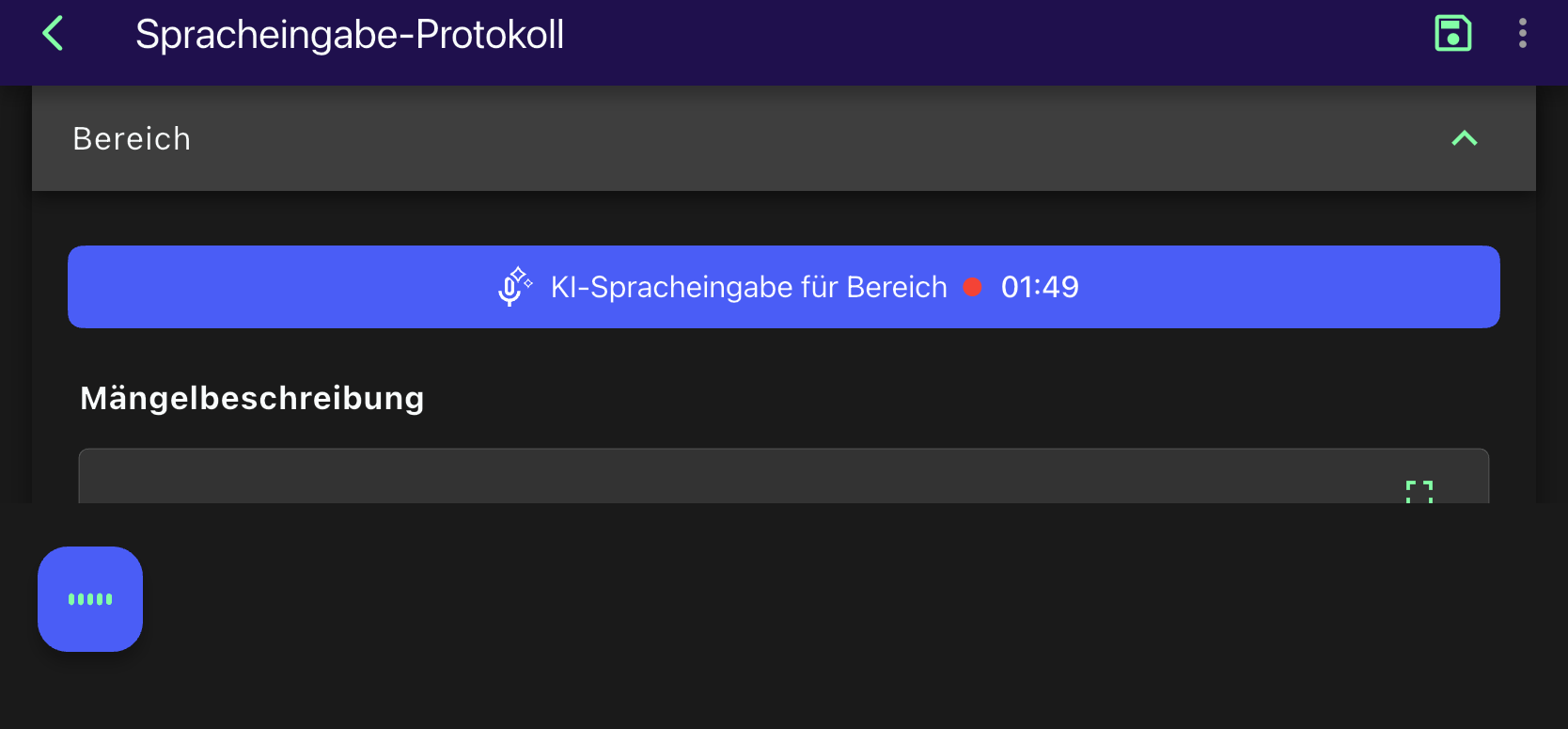
Woran Du erkennst, was der Offpaper Copilot ausgefüllt hat
Abschnitt betitelt „Woran Du erkennst, was der Offpaper Copilot ausgefüllt hat“Felder, die der Offpaper Copilot per Sprache befüllt hat, bekommen ein kleines Sternchen-Symbol neben dem Feldnamen. Tippe darauf, um zu sehen, dass genau dieses Feld von der Spracheingabe stammt und nicht von dir selbst eingetippt wurde.
Ergebnis prüfen und korrigieren
Abschnitt betitelt „Ergebnis prüfen und korrigieren“Verlass dich nicht blind auf das, was der Offpaper Copilot verstanden hat - Namen, Zahlen und Fachbegriffe gehen bei einer Spracherkennung schon mal daneben. Nutze den Vollbild-Texteditor, der sich nach dem Besprechen eines einzelnen Feldes automatisch öffnet, um den Text noch einmal zu lesen und direkt zu korrigieren. Auch bei einem ganzen Bereich lohnt sich der Blick über alle Felder mit Sternchen-Symbol, bevor Du das Formular absendest.
Wenn das KI-Kontingent aufgebraucht ist
Abschnitt betitelt „Wenn das KI-Kontingent aufgebraucht ist“Die Sprachfunktionen haben ein monatliches Kontingent - eines für den ganzen Arbeitsbereich und eines für dich persönlich. Ist eines davon aufgebraucht, sagt dir die App das mit einer klaren Meldung; zum Monatswechsel stehen die Funktionen automatisch wieder zur Verfügung. Betrifft es das Kontingent des Arbeitsbereichs, hilft dir dein Administrator weiter - er kann es bei Bedarf erhöhen lassen.
Häufig gestellte Fragen
Abschnitt betitelt „Häufig gestellte Fragen“Die Spracheingabe wurde für dieses Feld oder diesen Bereich nicht freigeschaltet - das legt der Ersteller des Formulars fest. Außerdem gibt es die Sprachfunktionen nur in der echten Offpaper App, nicht in der Webansicht im Browser und nicht beim Ausfüllen per Link ohne Konto.
Nein. Bei einem Textfeld wertet er deine Aufnahme aus und macht daraus einen zusammengefassten, geordneten Text - Du kannst also frei drauflosreden. Prüfe das Ergebnis anschließend im Texteditor, gerade bei Namen, Zahlen und Fachbegriffen.
Nein. Deine Aufnahme wird zur Verarbeitung an Offpaper übertragen - ohne ausreichende Internetverbindung bleiben die Sprach-Buttons ausgegraut.
Siehe auch:
- Bausteine im Überblick - alle Feldtypen und wie Du sie ausfüllst
- Prüfen und Absenden - letzter Blick vor dem Abschicken
- Grundlagen beim Ausfüllen - was für jedes Formular gilt