

Mobile App
Schnellstart in der App
In wenigen Schritten durch die App - das Formular Mängelanzeige öffnen, ausfüllen, abschicken und im Versendet-Ordner wiederfinden.
Auf dieser Seite gehst Du einmal komplett durch den wichtigsten Ablauf in der App: ein Formular finden, ausfüllen, abschicken und am Ende prüfen, dass es wirklich raus ist. Als Beispiel dient das Formular Mängelanzeige. Für alle Details verlinkt jeder Schritt auf das passende Kapitel im Handbuch.
Schritt 1: Verbindungsstatus prüfen
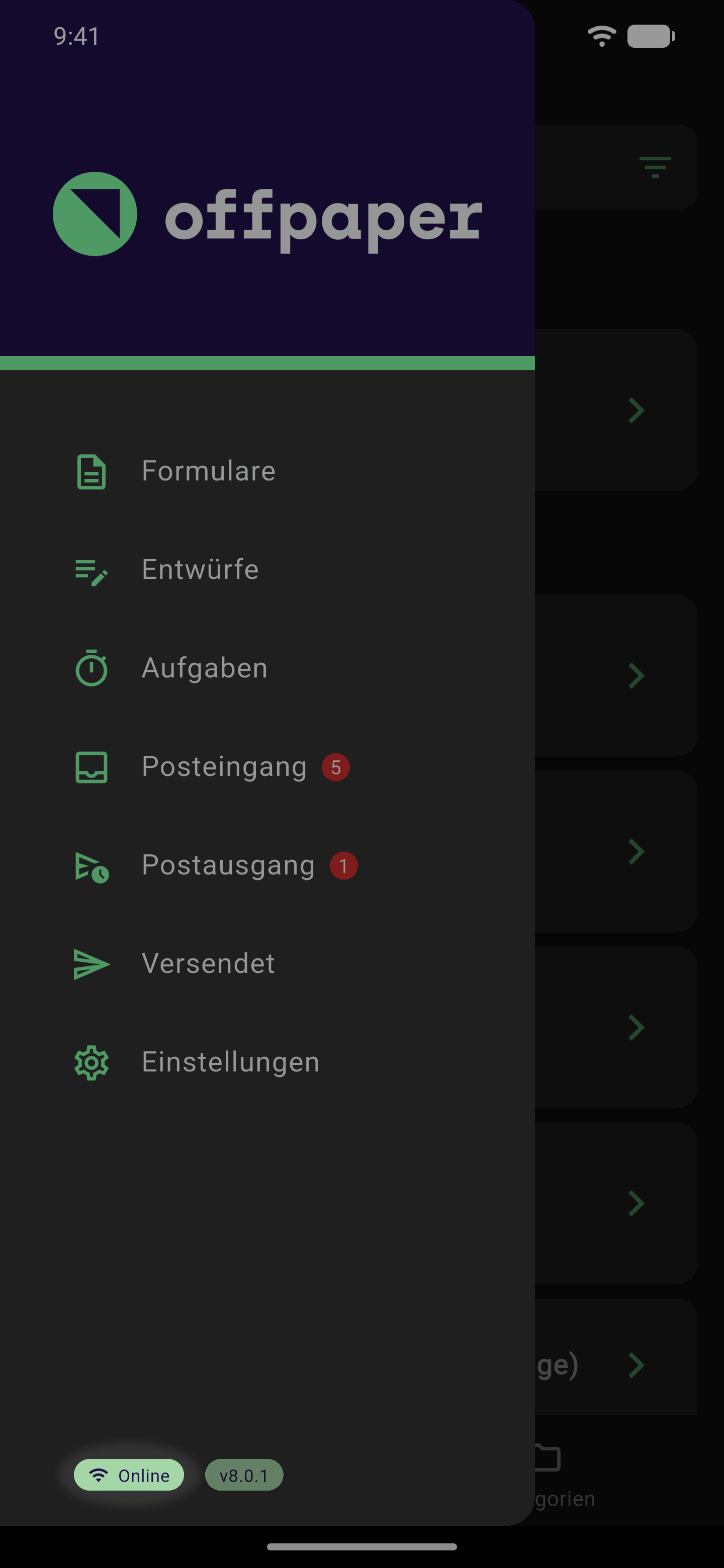
Abschnitt betitelt „Schritt 1: Verbindungsstatus prüfen“Öffne über das Menü-Symbol oben links das Hauptmenü. Unten links zeigt dir ein farbiger Chip, ob Du gerade Online oder Offline bist - praktisch, um kurz einzuschätzen, ob dein Formular nach dem Abschicken sofort rausgeht oder erst einmal auf dem Gerät wartet. Mehr dazu auf den Seiten Aufbau und Navigation und Ohne Internet arbeiten.
Schritt 2: Das Formular Mängelanzeige finden
Abschnitt betitelt „Schritt 2: Das Formular Mängelanzeige finden“Tippe im Hauptmenü auf Formulare. Du landest in der Liste aller Formulare deines Arbeitsbereichs - zuletzt benutzte Formulare stehen oben unter Zuletzt verwendet, über das Suchfeld findest Du die Mängelanzeige auch in einer langen Liste sofort. Mehr zur Suche und zu den Kategorien auf der Seite Formular finden und starten.
Schritt 3: Formular öffnen und ausfüllen
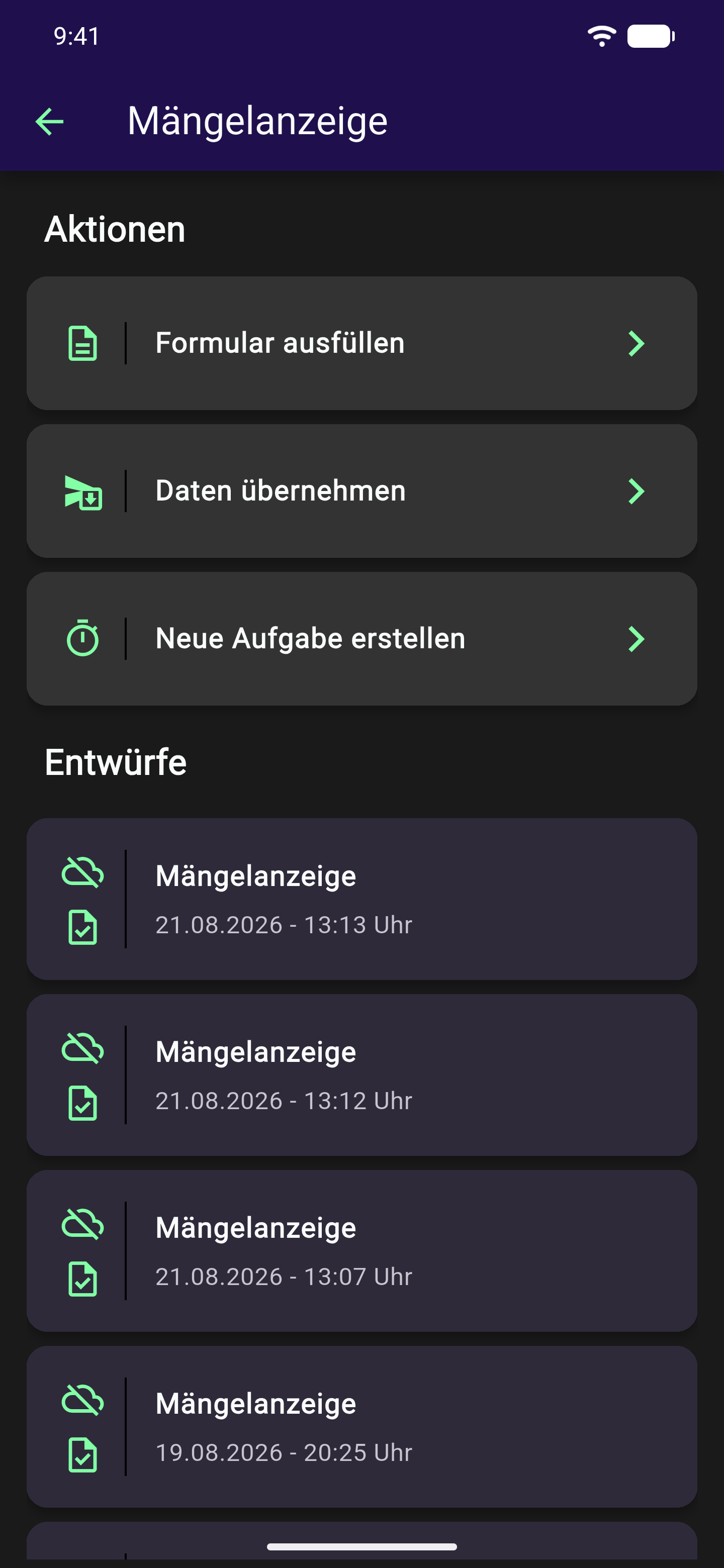
Abschnitt betitelt „Schritt 3: Formular öffnen und ausfüllen“Tippe auf Mängelanzeige. Es öffnet sich der Zwischenbildschirm mit den Aktionen - tippe auf Formular ausfüllen, um eine neue Erfassung zu starten.
Fülle das Formular anschließend aus - bei der Mängelanzeige zum Beispiel so:
- Dein Name steht im Feld Benutzername schon automatisch drin.
- Hake Mangel erkennbar? an - erst dadurch erscheint das Feld Mängelbeschreibung. Beschreibe den Mangel kurz.
- Tippe bei Unterschrift auf Erfassen und unterschreibe mit dem Finger (siehe Unterschriften).
- Trage Ort ein und wähle das Datum aus.
Du musst dabei nichts speichern: Die App sichert deine Eingaben laufend von selbst - das Disketten-Symbol oben in der Kopfleiste zeigt den Stand an. Mehr dazu auf der Seite Grundlagen beim Ausfüllen.
Das Video zeigt die Schritte 2 bis 5 am Stück - vom Suchfeld bis zum Versendet-Ordner:
Schritt 4: Abschicken
Abschnitt betitelt „Schritt 4: Abschicken“Tippe unten rechts auf den schwebenden Absenden-Knopf mit dem Papierflieger-Symbol. Die App fragt sicherheitshalber nach, denn nach dem Abschicken lässt sich das Formular nicht mehr bearbeiten - bestätige mit Abschicken. Fehlt noch ein Pflichtfeld, zeigt dir die App stattdessen eine Liste aller offenen Punkte (siehe Prüfen und Absenden).
Läuft alles glatt, meldet die App kurz „Formular wurde abgeschickt“ und Du landest wieder in der Formularliste.
Schritt 5: Im Versendet-Ordner kontrollieren
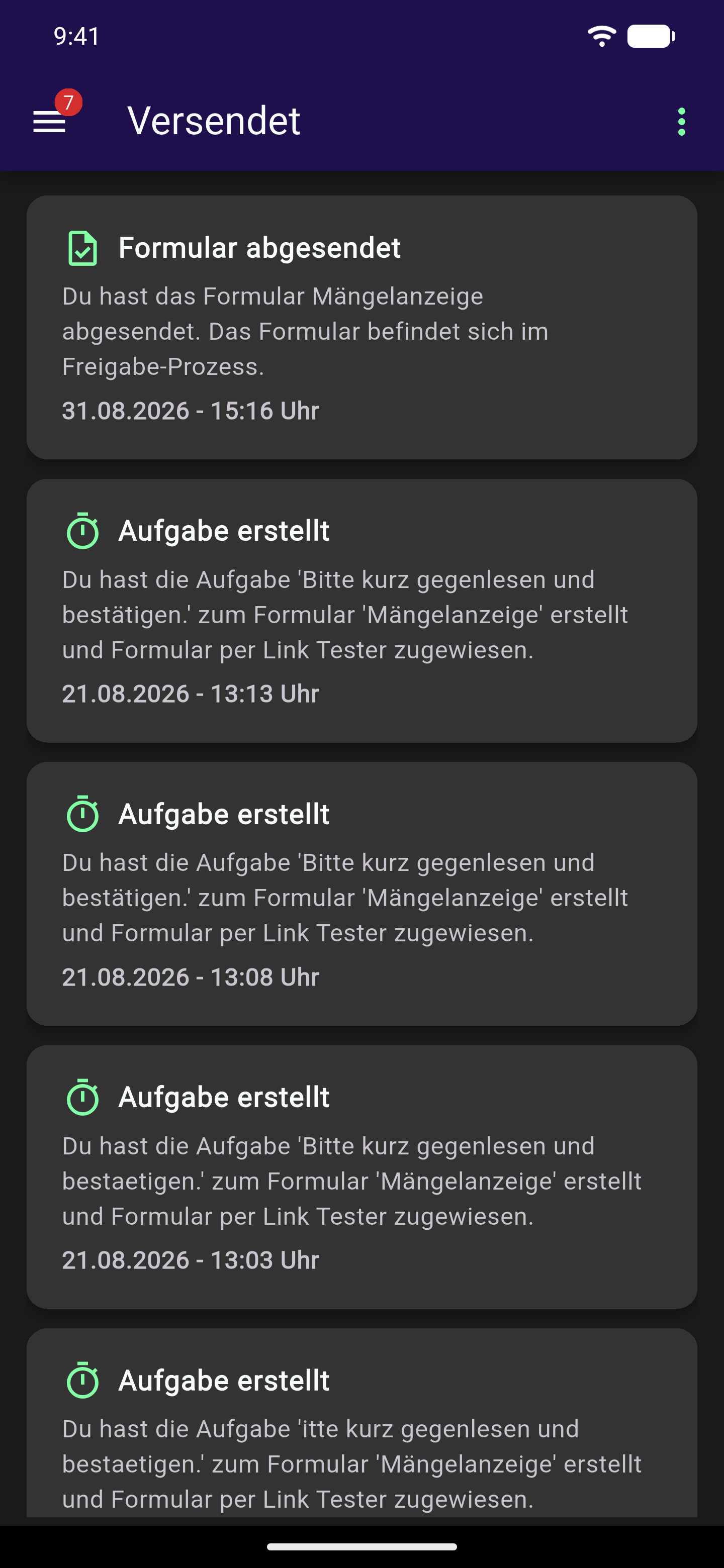
Abschnitt betitelt „Schritt 5: Im Versendet-Ordner kontrollieren“Öffne zum Schluss über das Hauptmenü den Bereich Versendet. Ganz oben steht dein gerade abgeschicktes Formular - mit Datum, Uhrzeit und dem Hinweis, was damit gerade passiert, zum Beispiel dass es sich im Freigabe-Prozess befindet. Damit weißt Du sicher: Die Mängelanzeige ist raus. Mehr dazu auf der Seite Versendet.
Wie geht’s weiter?
Abschnitt betitelt „Wie geht’s weiter?“- Grundlagen beim Ausfüllen - Bausteine, Pflichtfelder und automatisches Zwischenspeichern im Detail
- Entwürfe - ein angefangenes Formular später fertigstellen
- Prüfen und Absenden - PDF-Vorschau ansehen und offene Punkte abarbeiten
- Ohne Internet arbeiten - was ohne Verbindung funktioniert und was nicht