

Mobile App
Prüfen und Absenden
So prüfst Du den fertigen Bericht vor dem Abschicken, trägst fehlende Unterschriften nach und weißt, was bei schlechter Verbindung passiert.
Bevor ein Formular wirklich weg ist, kannst Du dir noch einmal alles in Ruhe ansehen - deine Werte und den fertigen Bericht als PDF-Datei. Dieses Kapitel zeigt dir, wie die Vorschau funktioniert, was Du tust, wenn noch eine Unterschrift fehlt, und was passiert, wenn beim Abschicken die Internetverbindung nicht mitspielt oder etwas am Formular selbst nicht stimmt.
PDF-Vorschau ansehen
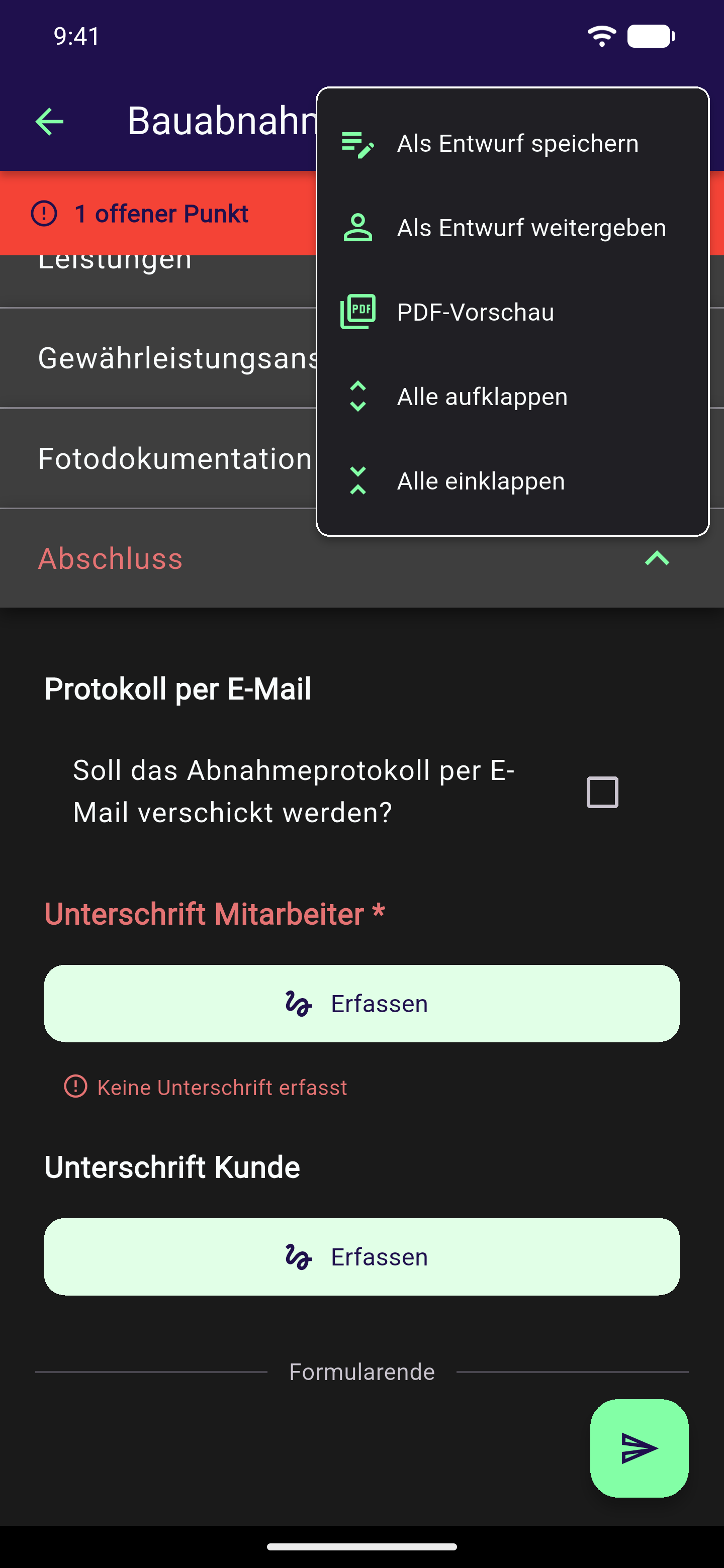
Abschnitt betitelt „PDF-Vorschau ansehen“Tippe oben rechts auf das Drei-Punkte-Menü und wähle PDF-Vorschau - so siehst Du den fertigen Bericht genauso, wie er später als PDF-Datei herausgeht, für einen letzten Blick, bevor Du wirklich abschickst. Dafür brauchst Du eine Internetverbindung: Die App erzeugt den Bericht dafür einmal auf dem Server, Du siehst kurz den Hinweis, dass die PDF-Datei erstellt wird.
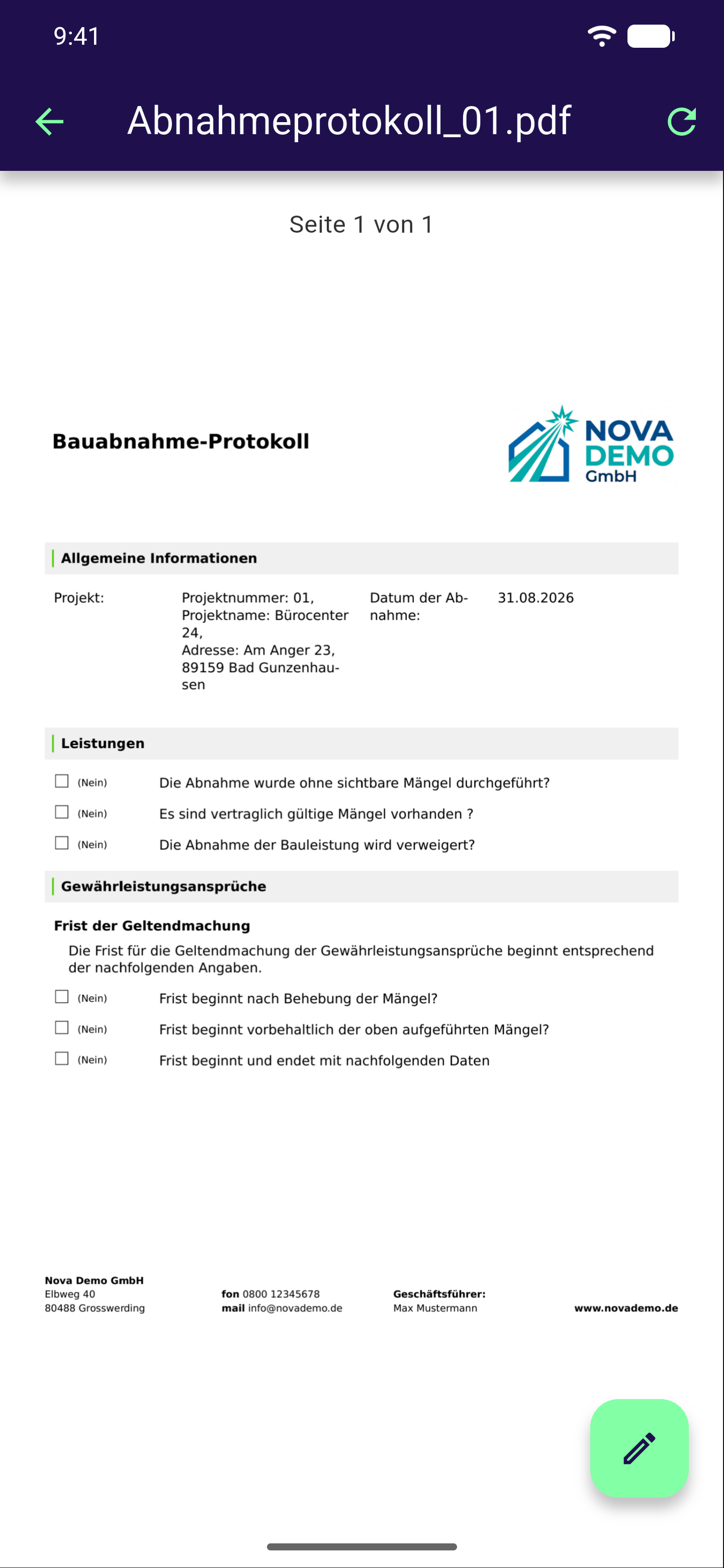
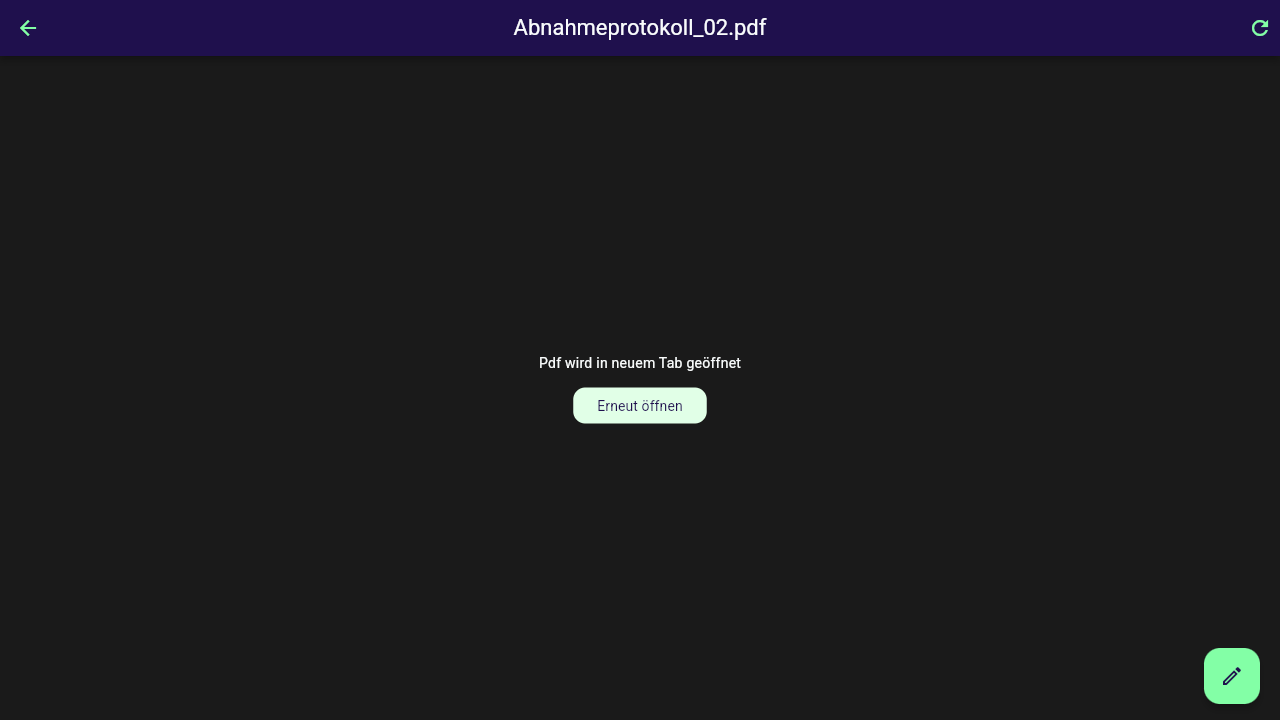
In der echten App siehst Du den Bericht direkt in der Vorschau und wechselst bei mehreren Berichtslayouts unten zwischen ihnen; von dort aus kannst Du auch direkt abschicken, ohne vorher zurückzugehen. In der Webansicht im Browser öffnet sich die PDF-Datei stattdessen in einem neuen Tab deines Browsers. Bist Du gerade offline, bekommst Du statt der Vorschau nur einen Hinweis, dass das nur mit Internetverbindung geht.
Fehlt noch eine Unterschrift?
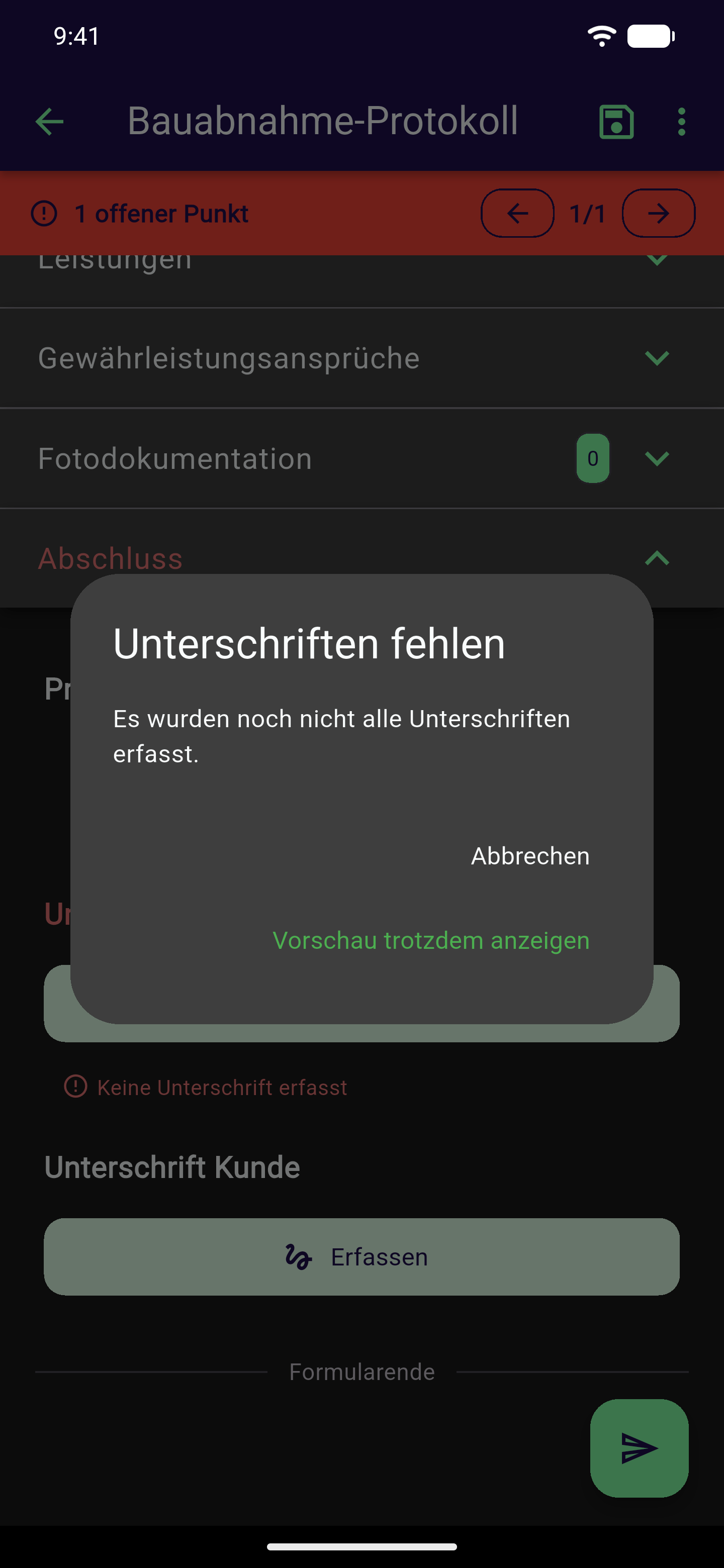
Abschnitt betitelt „Fehlt noch eine Unterschrift?“Fehlt noch mindestens eine Pflicht-Unterschrift, fragt dich die App beim Öffnen der PDF-Vorschau mit dem Dialog Unterschriften fehlen, ob Du die Vorschau trotzdem ansehen willst. In der Vorschau zeigt der Knopf unten rechts dann ein Stift-Symbol: Ein Tipp darauf führt über Jetzt erfassen zu allen noch leeren Unterschriftsfeldern. Tippst Du stattdessen direkt auf Absenden, erscheinen fehlende Unterschriften einfach in der Liste der offenen Pflichtfelder. Beides ist im Kapitel Unterschriften beschrieben.
Absenden
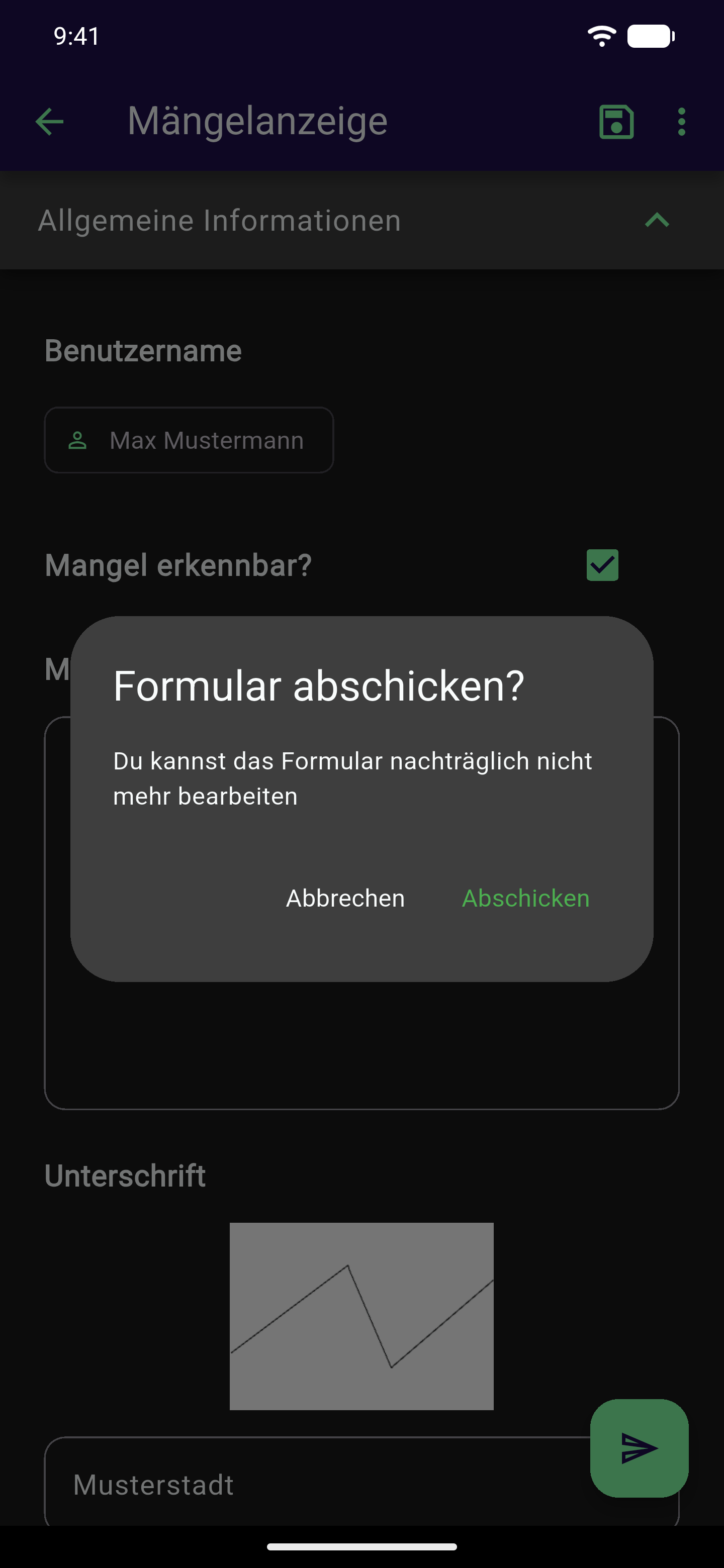
Abschnitt betitelt „Absenden“Tippe unten rechts auf den schwebenden Absenden-Knopf mit dem Papierflieger-Symbol. Die App prüft zuerst alle Pflichtfelder (siehe Grundlagen beim Ausfüllen) und fragt danach sicherheitshalber noch einmal nach - denn nach dem Abschicken lässt sich das Formular nicht mehr bearbeiten. Bestätige mit Abschicken. Läuft alles glatt, meldet die App kurz „Formular wurde abgeschickt“ und Du landest wieder in deiner Formularliste bzw. bei deinen Aufgaben.
Offene Punkte abarbeiten
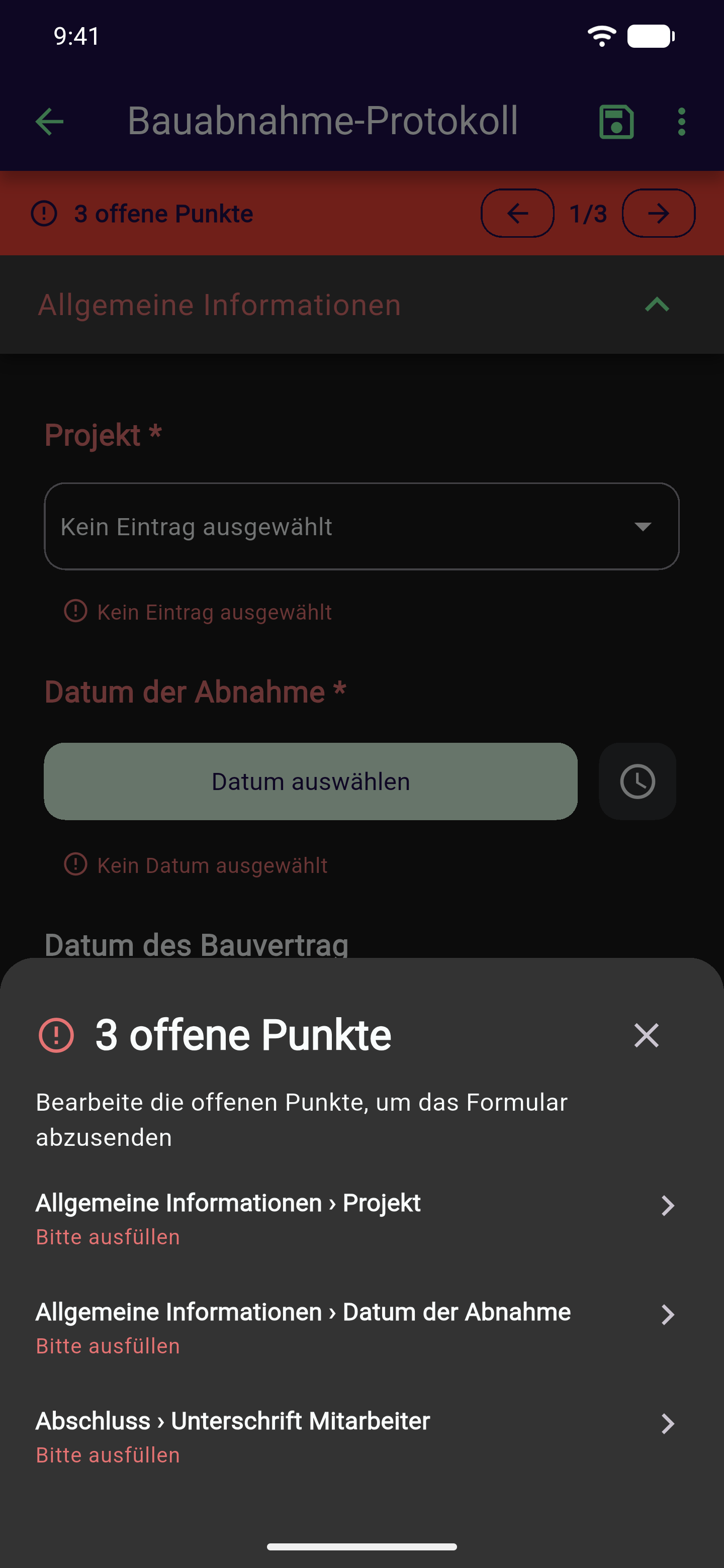
Abschnitt betitelt „Offene Punkte abarbeiten“Fehlt beim Absenden oder beim Öffnen der PDF-Vorschau noch etwas, öffnet sich von unten eine Liste mit allen offenen Punkten - Du musst nichts suchen:
- Jede Zeile zeigt den vollständigen Weg zum Feld (z. B. Abschnitt › Wiederholungsgruppe › 2. Eintrag › Feldname) und den Grund: Bitte ausfüllen bei einem leeren Feld, Eingabe prüfen bei einer ungültigen Eingabe.
- Tippe auf eine Zeile, um direkt zum betroffenen Feld zu springen - auch wenn es in einem Abschnitt oder einem Eintrag einer Wiederholungsgruppe liegt.
Nach dem Schließen der Liste bleibt oben im Formular eine rote Leiste stehen, bis alles erledigt ist. Sie zeigt links die Anzahl der offenen Punkte und rechts zwei Pfeile mit einem Positionszähler dazwischen:
- Mit den Pfeilen springst Du der Reihe nach von Punkt zu Punkt - vorwärts und rückwärts, am Ende geht es wieder von vorn los.
- Der Zähler zählt live herunter, sobald Du ein Feld ausfüllst - Du musst nicht erneut auf Absenden tippen, um zu sehen, ob alles passt.
- Ein Tippen auf die Leiste selbst öffnet die Liste erneut.
Ist der letzte Punkt erledigt, verschwindet die Leiste - und das Absenden bzw. die Vorschau klappt beim nächsten Versuch.
Wenn die Verbindung nicht reicht
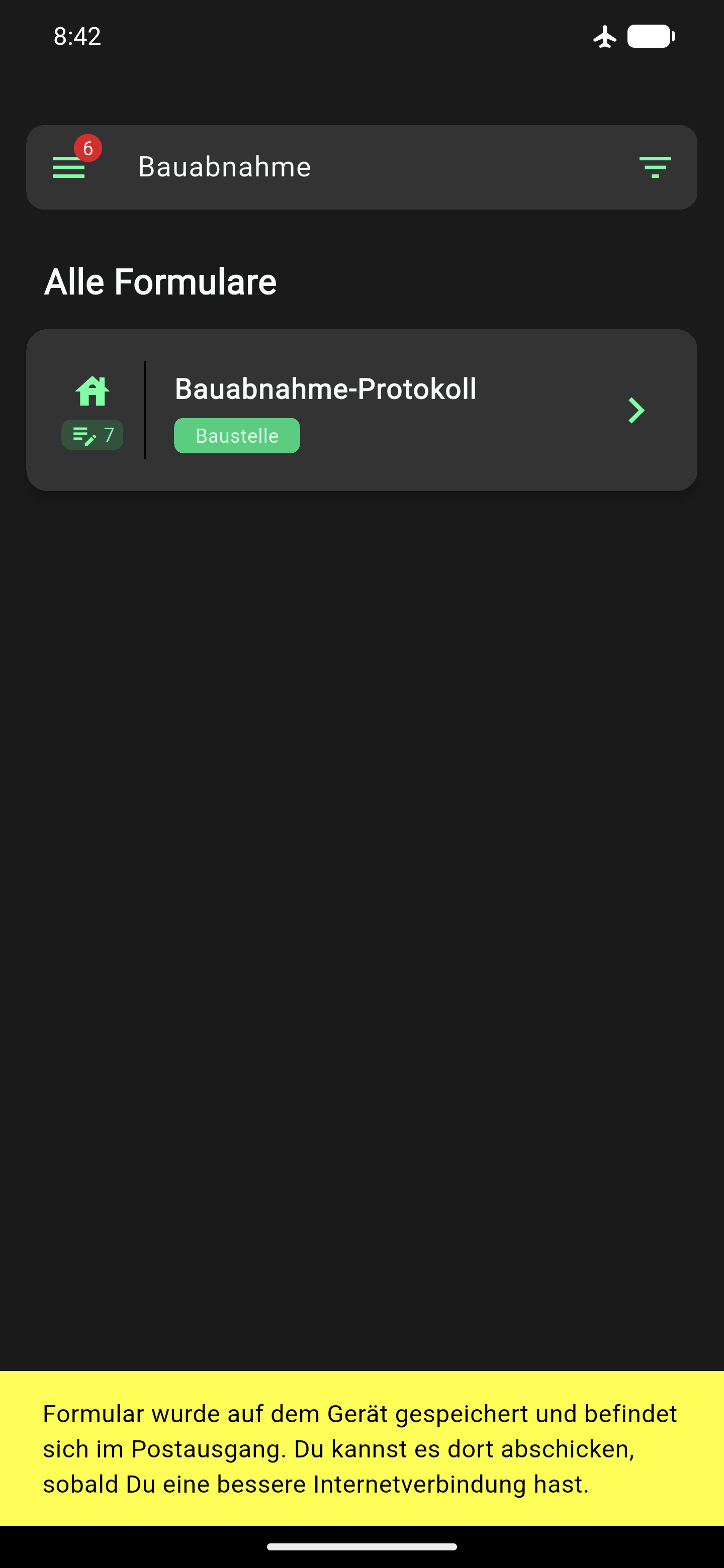
Abschnitt betitelt „Wenn die Verbindung nicht reicht“Klappt das Abschicken wegen einer schlechten oder fehlenden Internetverbindung nicht, hebt die echte App das Formular für dich auf - Du findest es im Bereich Postausgang. Sobald Du wieder eine Verbindung hast, schickst Du es von dort aus erneut ab.
In der Webansicht im Browser gibt es diesen Zwischenspeicher nicht. Fehlt dort beim Abschicken die Verbindung, bekommst Du nur einen Hinweis, es später erneut zu versuchen.
Häufig gestellte Fragen
Abschnitt betitelt „Häufig gestellte Fragen“Ja. Die App erzeugt den Bericht dafür einmal auf dem Server. Bist Du offline, bekommst Du statt der Vorschau nur einen Hinweis, dass das eine Internetverbindung braucht.
In der echten App hebt Offpaper das Formular für dich im Bereich Postausgang auf - Du schickst es von dort erneut ab, sobald wieder eine Verbindung besteht. In der Webansicht im Browser gibt es diesen Zwischenspeicher nicht, dort erscheint nur ein Hinweis, es später erneut zu versuchen.
Nein, das liegt am Formular selbst, zum Beispiel an einem Widerspruch zwischen zwei Bereichen, die so im Formularbaukasten eingerichtet wurden - nicht an einem Bedienfehler. Die App schlägt vor, das Formular als Entwurf zu speichern; gib die Fehlermeldung an den Administrator deines Arbeitsbereichs weiter, damit er das Formular korrigieren kann.
Siehe auch:
- Unterschriften - fehlende Unterschriften vor dem Absenden nachtragen
- Postausgang - gespeicherte Formulare nach einer schlechten Verbindung erneut abschicken
- Bericht-Designer - wie der Bericht hinter dieser Vorschau gestaltet wird