

Bausteine im Überblick
Alle Feldtypen, die in einem Formular vorkommen können - und wie Du sie ausfüllst.
Mobile App
Bereiche auf- und zuklappen, Pflichtfelder, Zwischenspeichern und Hilfetexte - die Grundregeln, die für jedes Formular in der Offpaper App gelten.
Jedes Formular in der Offpaper App funktioniert nach denselben Grundregeln - egal ob es um ein Bautagebuch, ein Prüfprotokoll oder eine Kundenabnahme geht. Dieses Kapitel zeigt dir diese Grundregeln. Wie Du einzelne Bausteine ausfüllst, Fotos machst oder unterschreibst, steht auf den folgenden Unterseiten:
Bausteine im Überblick
Alle Feldtypen, die in einem Formular vorkommen können - und wie Du sie ausfüllst.
Fotos, Skizzen und Bildbearbeitung
Fotos aufnehmen, aus der Galerie hinzufügen, beschriften und einfache Skizzen erstellen.
Unterschriften
Wie Du eine Unterschrift einholst - deine eigene oder die eines Kunden.
Wiederholungsgruppen
Mehrere Einträge derselben Art erfassen, zum Beispiel mehrere Mitarbeiter oder Mängel.
Mit Sprache ausfüllen
Felder per Sprache statt per Tastatur befüllen - mit dem Offpaper Copilot.
Prüfen und Absenden
Der letzte Schritt: Vorschau ansehen, Fehler beheben, Formular abschicken.
Ein Formular ist in Bereiche unterteilt - einzelne Karten, die Du über das Pfeil-Symbol rechts auf- oder zuklappen kannst. Das hält die Übersicht auch bei langen Formularen: Du klappst nur den Bereich auf, an dem Du gerade arbeitest, und lässt den Rest zu.
Ein aufgeklappter Bereich zeigt oben direkt am Namen an, wie viele Felder darin schon gültig ausgefüllt sind und wie viele noch fehlen oder fehlerhaft sind - so siehst Du auf einen Blick, wo noch etwas zu tun ist, ohne jeden Bereich einzeln durchzuklicken.
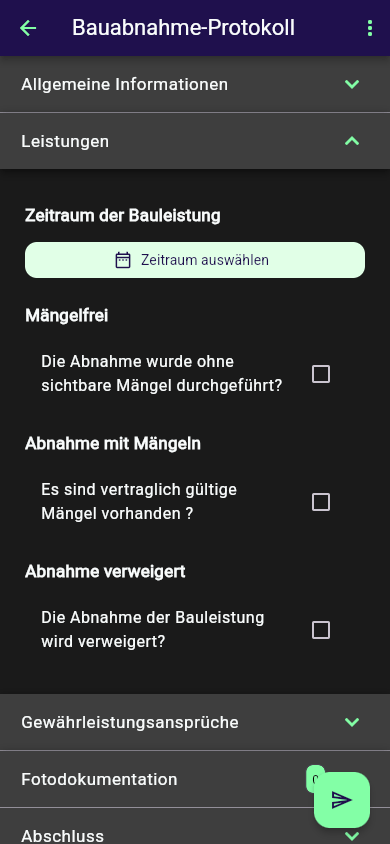
Über das Drei-Punkte-Menü oben klappst Du außerdem alle Bereiche auf einmal auf oder zu - Alle aufklappen und Alle einklappen erscheinen dabei jeweils nur, solange sie tatsächlich noch etwas ändern würden. Das schließt auch bereits aufgeklappte Einträge innerhalb von Wiederholungsgruppen mit ein.
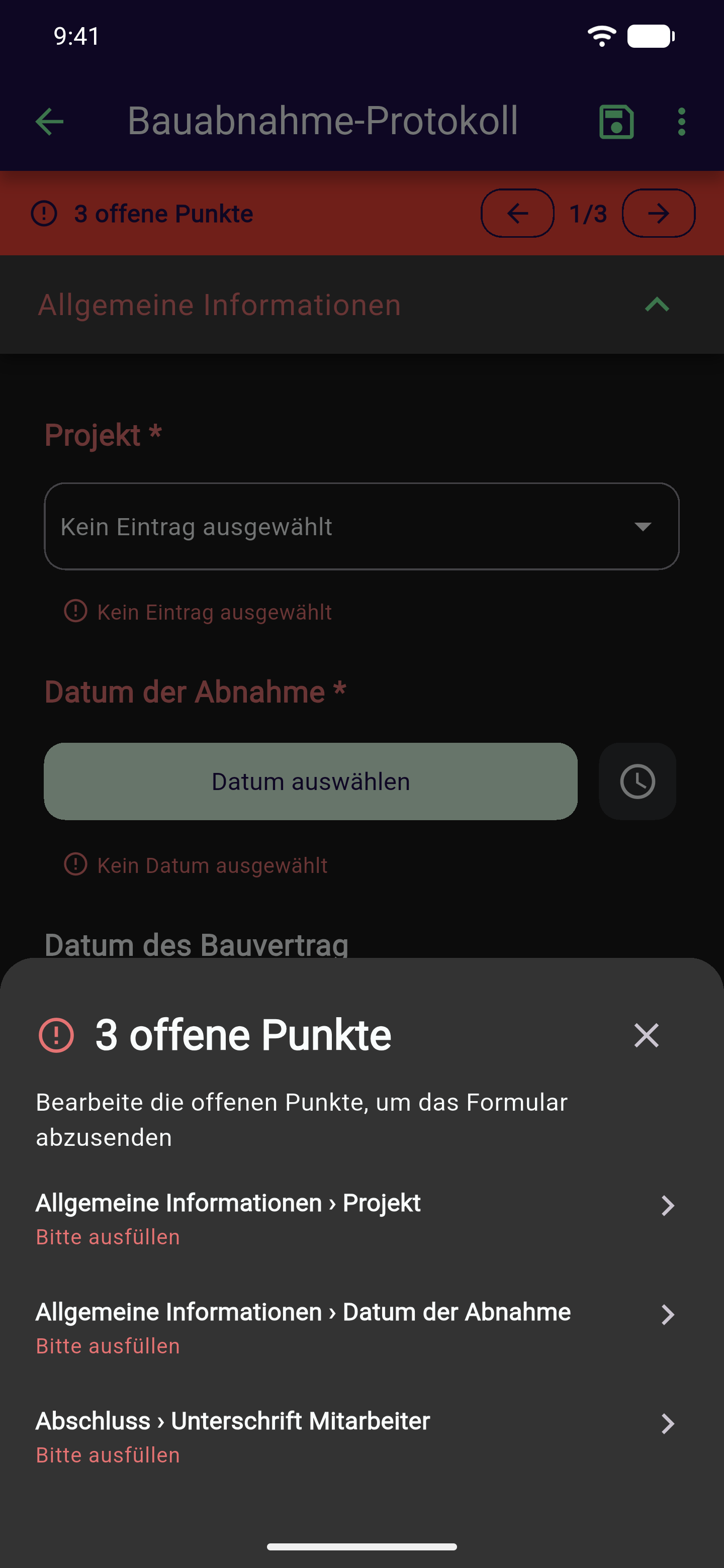
Pflichtfelder erkennst Du am Sternchen * hinter dem Feldnamen. Wichtig: Ein leeres Pflichtfeld
wird nicht sofort rot markiert - erst wenn Du zum ersten Mal versuchst, das Formular abzusenden
oder die Vorschau zu öffnen, prüft die App alle Felder.
Fehlt dann noch etwas, zeigt dir die App eine Liste aller offenen Punkte - mit dem genauen Ort jedes Felds und dem Grund: Bitte ausfüllen bei einem leeren Feld, Eingabe prüfen bei einer ungültigen Eingabe. Ein Tippen auf einen Eintrag springt direkt dorthin. Wie Du die Liste und die rote Leiste darüber am schnellsten abarbeitest, zeigt Prüfen und Absenden.
Manche Felder oder ganze Bereiche tauchen erst auf, wenn Du an anderer Stelle im Formular etwas Bestimmtes eingetragen hast - zum Beispiel erscheint ein Feld für “Grund der Ablehnung” erst, wenn Du bei einer Frage “Nein” ausgewählt hast. Das passiert ohne Übergang und ohne Hinweis: Das Feld ist einfach plötzlich da, oder eben nicht. Das ist normal und kein Fehler - so ist das Formular für dich eingerichtet.
Offpaper speichert während des Ausfüllens laufend automatisch zwischen - Du musst nichts extra dafür tun. Ein kleines Diskettensymbol oben in der Leiste zeigt dir, dass der aktuelle Stand gesichert ist. Das gilt auch in der Webansicht im Browser: Auch dort stellt Offpaper deinen letzten Stand wieder her, wenn der Tab unerwartet zugeht - siehe App-Webansicht.
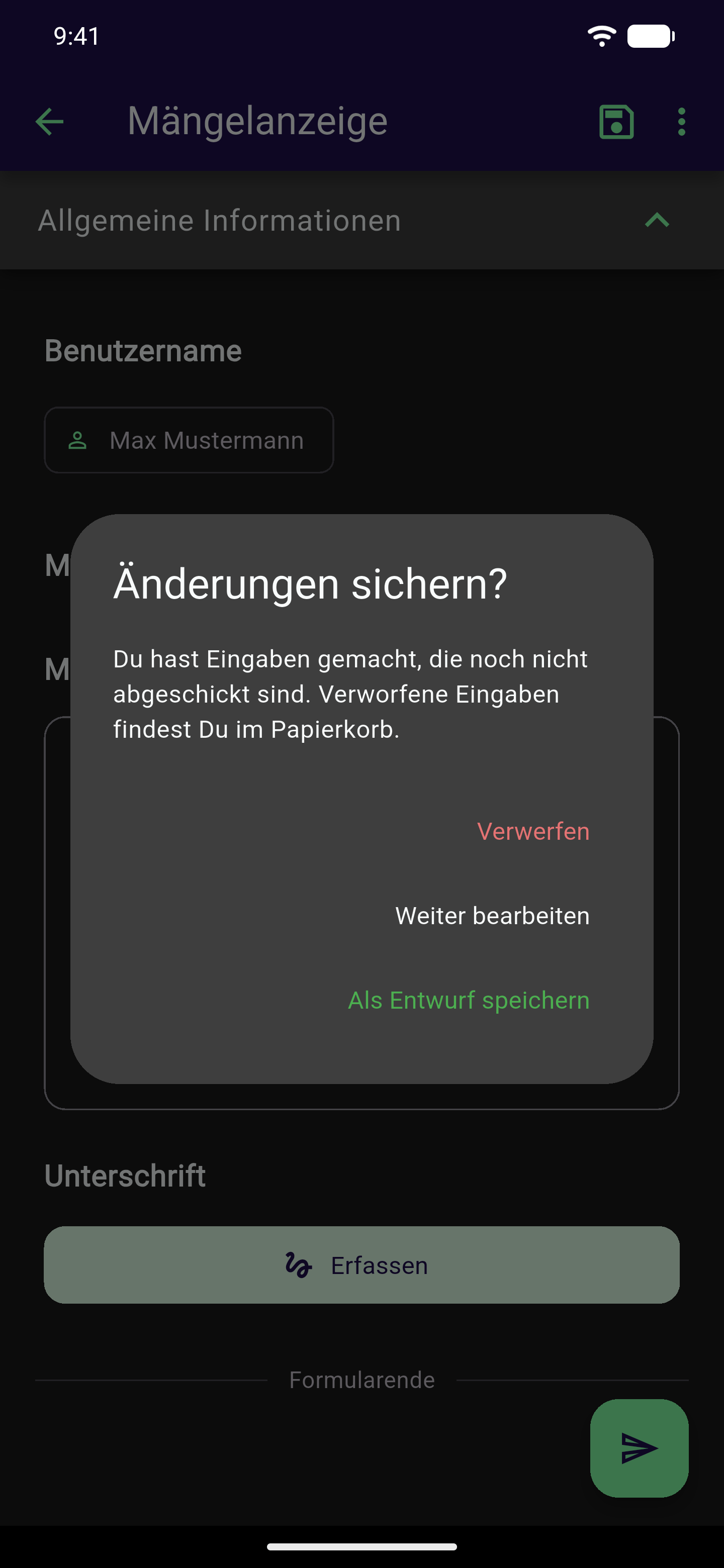
Verlässt Du ein Formular, ohne es abzuschicken, fragt dich die App, was mit deinen Eingaben passieren soll: Als Entwurf speichern, Verwerfen oder Weiter bearbeiten. Verworfene Eingaben landen dabei im Papierkorb und lassen sich von dort zurückholen. Mehr dazu auf der Seite Entwürfe.
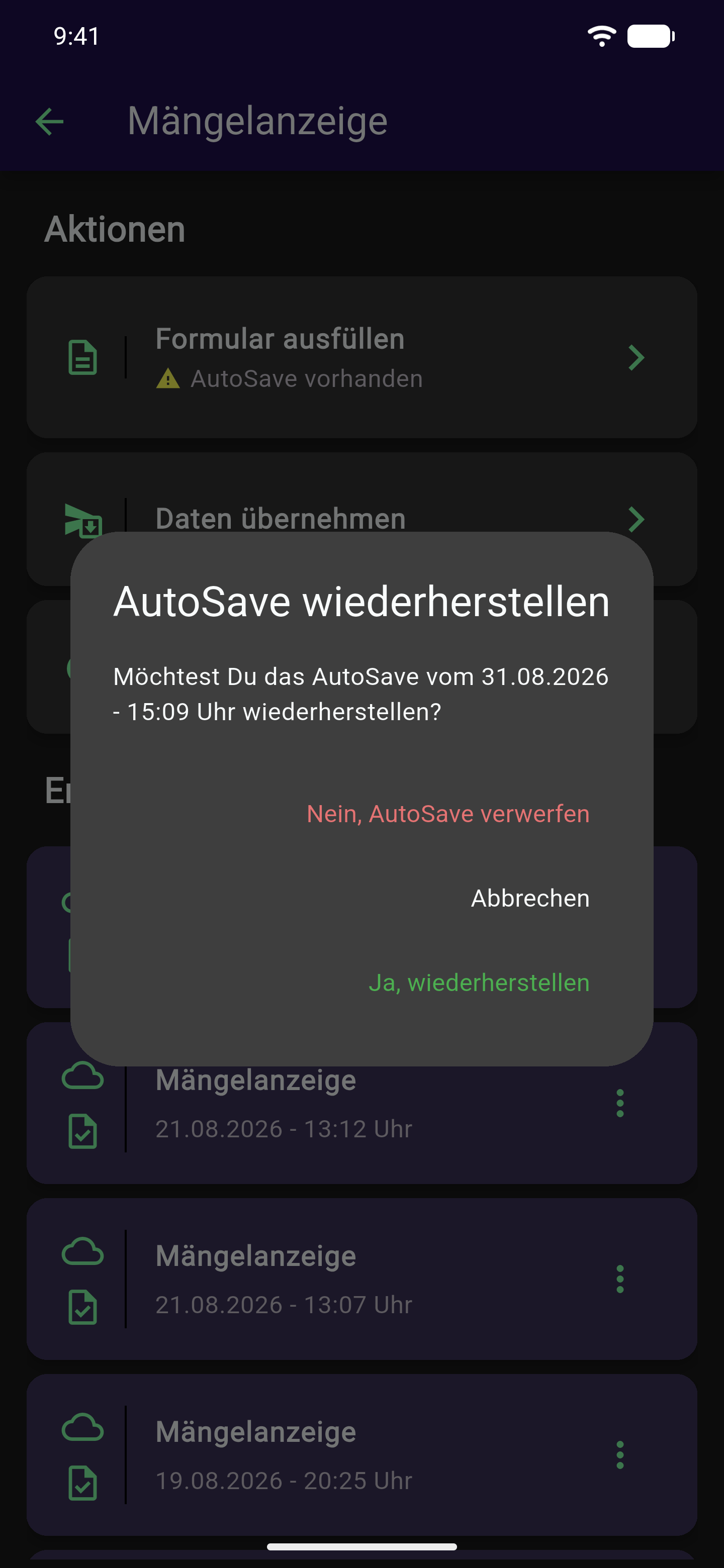
Öffnest Du ein Formular, für das noch ein automatisch gesicherter Stand existiert, zeigt der Zwischenbildschirm an der Aktion Formular ausfüllen den Hinweis AutoSave vorhanden. Beim Öffnen fragt dich die App dann, ob Du diesen Stand wiederherstellen oder verwerfen willst.
Ist zu einem Formular ein Hilfetext hinterlegt, findest Du unten links einen Hilfe-Button mit einem Fragezeichen. Tippe darauf, um die Beschreibung des Formulars in einem eigenen Fenster zu lesen - praktisch, wenn Du dir bei einem Formular nicht sicher bist, wofür es gedacht ist oder was genau von dir erwartet wird.
Das Formular enthält Bausteine oder Bereiche, die neuer sind als deine installierte App-Version. Aktualisiere die App über den App Store oder Google Play und öffne das Formular danach erneut.
Siehe auch: