

Formularbaukasten › Einstellungen
Geräteverwaltung
Zentrale, arbeitsbereichsweite Übersicht aller registrierten Mobilgeräte - Geräte über alle Benutzer hinweg einsehen und deaktivieren.
Unter Einstellungen → Geräteverwaltung siehst Du alle Mobilgeräte und Browserzugriffe, die für Benutzer deines Arbeitsbereichs registriert sind - in einer einzigen, arbeitsbereichsweiten Liste. Das ist der zentrale Gegenpart zur Geräteliste auf der Detailseite eines einzelnen Benutzers (siehe Einstellungen - Benutzer): technisch dieselbe Tabelle mit denselben Spalten, hier aber über alle Benutzer deines Arbeitsbereichs hinweg statt auf einen einzelnen beschränkt. So findest Du ein bestimmtes Gerät, ohne jeden Benutzer einzeln aufrufen zu müssen.
Wo finde ich die Geräteverwaltung?
Abschnitt betitelt „Wo finde ich die Geräteverwaltung?“Seitenleiste → Einstellungen (Zahnrad-Icon) → Geräteverwaltung. Die Seite selbst trägt die Überschrift „Geräte“. Der Menüpunkt ist ausschließlich für Administratoren sichtbar und erreichbar (siehe Rollen & Rechte).
Die Geräteliste
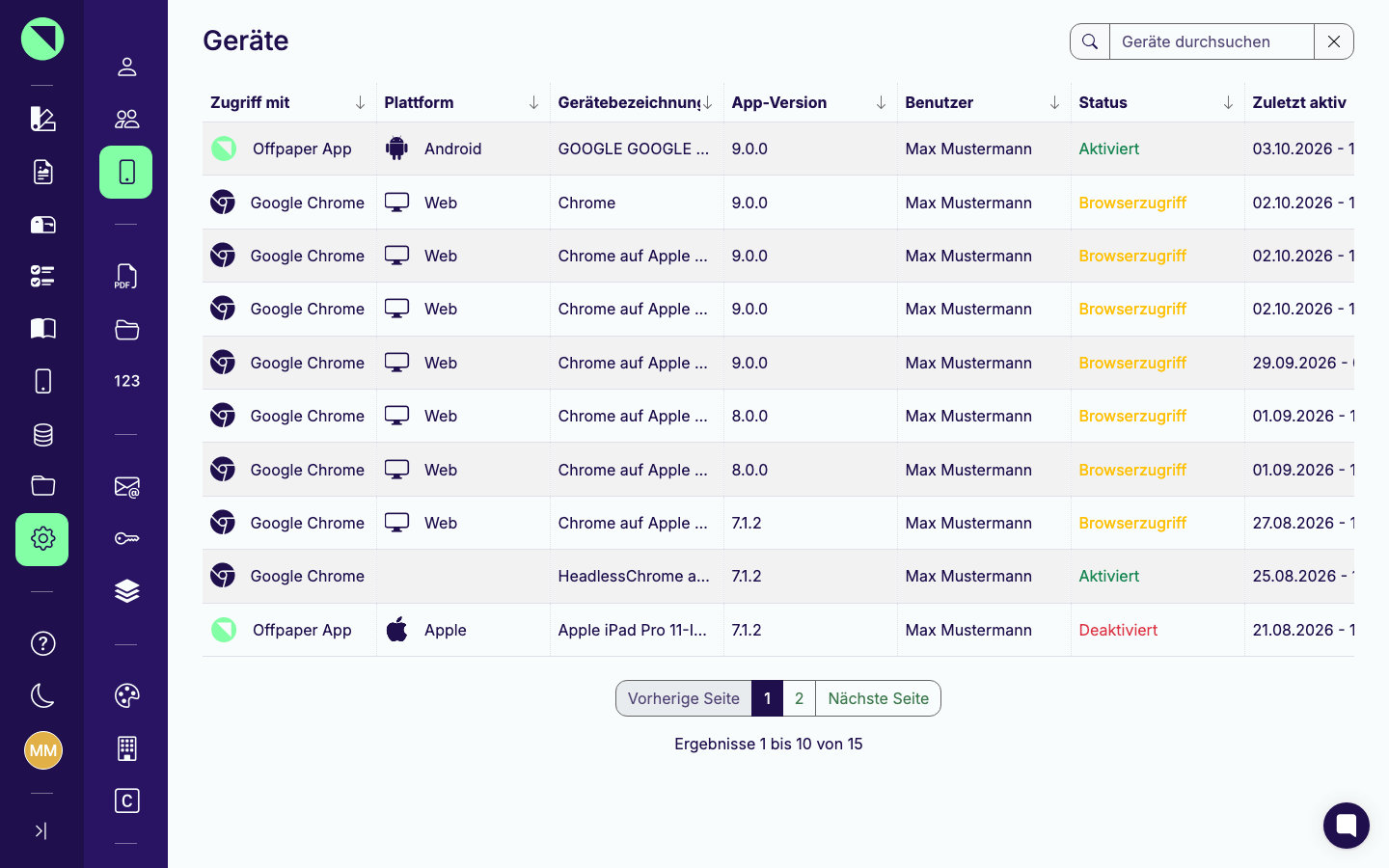
Abschnitt betitelt „Die Geräteliste“Offpaper zeigt die Geräte als Tabelle mit 10 Einträgen pro Seite; unten blätterst Du zu den weiteren Seiten. Über das Suchfeld „Geräte durchsuchen“ findest Du einzelne Einträge auch bei vielen registrierten Geräten schnell wieder. Zusätzlich filterst Du nach einer einzelnen Spalte - Klick auf ihre Überschrift blendet ein eigenes Suchfeld ein - und sortierst über das Pfeil-Icon daneben auf- oder absteigend.
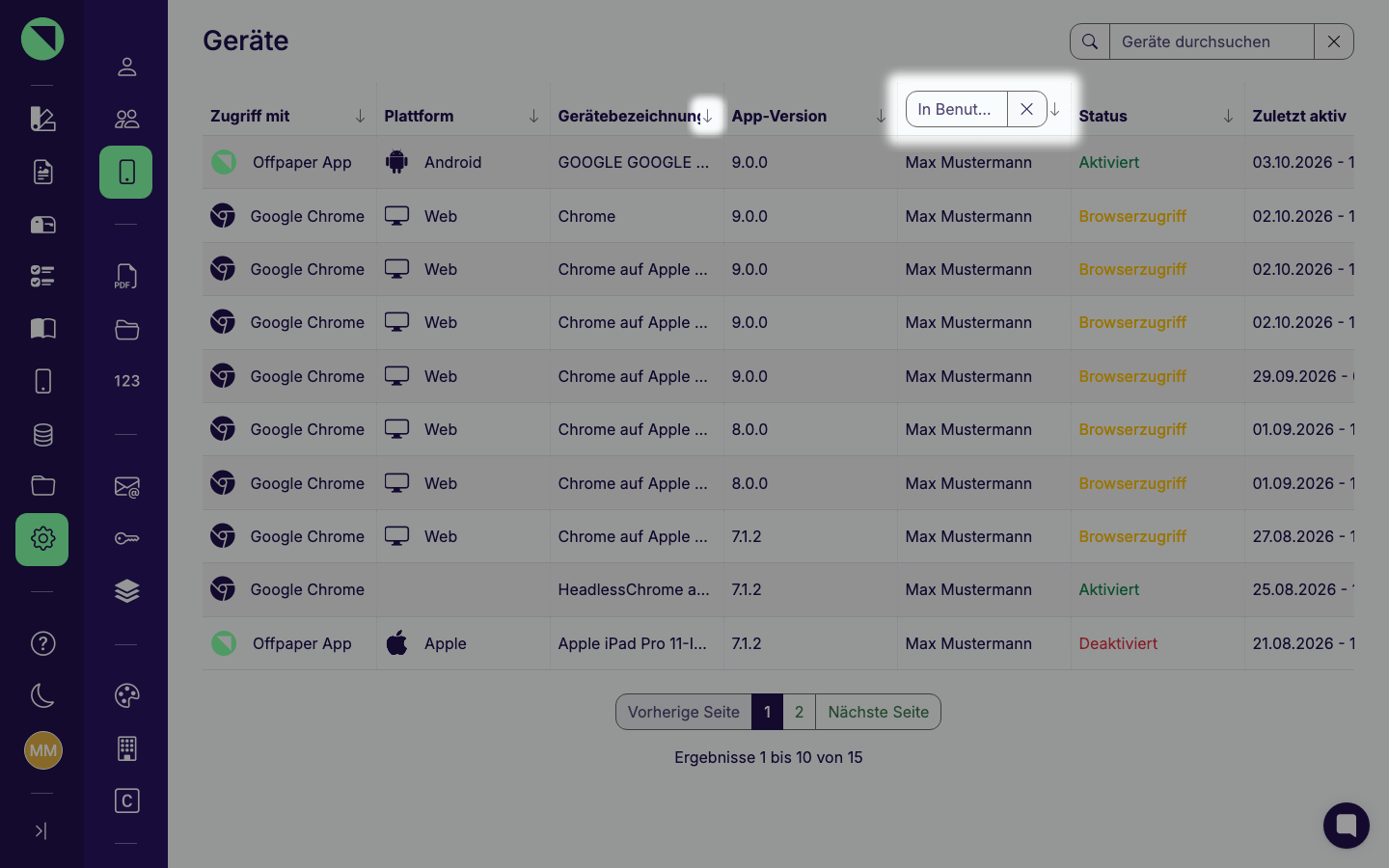
Die Spalten sind identisch zur Gerätetabelle auf der Benutzer-Detailseite (Zugriff mit, Plattform, Gerätebezeichnung, App-Version, Benutzer, Status, Zuletzt aktiv - Bedeutung siehe Einstellungen - Benutzer). Praktisch ist hier vor allem die Spalte Benutzer: Sie hilft dir, ein bestimmtes Gerät zu finden, ohne jeden Benutzer einzeln aufzurufen - auf der Benutzer-Detailseite selbst zeigt dieselbe Spalte naturgemäß immer nur einen einzigen Namen.
Ein Gerät deaktivieren
Abschnitt betitelt „Ein Gerät deaktivieren“Über das Löschen-Icon deaktivierst Du ein Gerät direkt aus der globalen Liste heraus, ohne vorher zum jeweiligen Benutzer wechseln zu müssen. Das Icon steht wie gewohnt nur bei aktiven mobilen Geräten zur Verfügung, nicht bei Web-Zugriffen. Nach der Bestätigung im Dialog „Gerät deaktivieren?“ ist das Gerät deaktiviert.
Ablauf und genauer Dialogtext sind identisch zur Geräteliste auf der Benutzer-Detailseite - siehe Einstellungen - Benutzer, Abschnitt „Geräte eines Benutzers“ für die Schritte im Detail.
Veraltete App-Versionen erkennen
Abschnitt betitelt „Veraltete App-Versionen erkennen“Die Spalte App-Version zeigt, welche Version der Offpaper App auf jedem Gerät läuft. Nutzt mindestens ein Gerät eine veraltete Version, warnt Offpaper Administratoren zusätzlich auf dem Startbildschirm: Ein Klick auf die Benutzerzahl im Hinweis öffnet das Fenster Veraltete App-Versionen mit allen betroffenen Benutzern und Geräten. Bitte die Benutzer, die App zu aktualisieren; Geräte, die niemand mehr nutzt, deaktivierst Du hier oder auf der Benutzer-Detailseite.
Häufig gestellte Fragen
Abschnitt betitelt „Häufig gestellte Fragen“Pro Benutzer sind maximal zwei Mobilgeräte gleichzeitig aktiv. Ist das Limit erreicht, kann sich ein neues Gerät erst anmelden, wenn Du zuvor ein vorhandenes deaktivierst: über das Löschen-Icon in der Zeile des Geräts - direkt hier in der Geräteverwaltung oder auf der Benutzer-Detailseite. Das Icon erscheint nur bei aktiven Mobilgeräten, nicht bei Browserzugriffen. Nach der Bestätigung im Dialog „Gerät deaktivieren?“ ist der Platz wieder frei; das nächste Gerät, auf dem sich der Benutzer anmeldet, wird automatisch registriert.
Bis zu zwei Mobilgeräte gleichzeitig, zum Beispiel Smartphone und Tablet. Browserzugriffe über die App-Webansicht zählen nicht gegen dieses Limit. Benutzerkonten lassen sich nicht teilen - jeder Mitarbeiter benötigt eine eigene Lizenz, unabhängig von der Zahl seiner Geräte (siehe Eine Person, ein Benutzer, eine Lizenz).
Siehe auch:
- Einstellungen - Benutzer - Geräte je Benutzer, Rollen zuweisen, Benutzer einladen
- Rollen & Rechte - was die vier Rollen jeweils dürfen
- Einstellungen - Lizenzen & Abo - Lizenzen buchen und verwalten
- Anmelden und Arbeitsbereich - was ein Anwender sieht, wenn das Gerätelimit erreicht ist