

Formularbaukasten › Einstellungen
App-Darstellung
Die Offpaper App mit eigenem Logo und eigenen Farben an das Erscheinungsbild deines Unternehmens anpassen (nur im Expert Plan).
Unter Einstellungen → App-Darstellung passt Du an, wie die Offpaper App auf den Geräten deiner Mitarbeiter aussieht: mit deinem eigenen Logo und deinen eigenen Farben. Einmal zentral eingestellt, übernehmen alle Geräte des Arbeitsbereichs die Gestaltung - praktisch, wenn Mitarbeiter oder Nachunternehmer die App als Werkzeug deines Unternehmens wahrnehmen sollen.
Farben festlegen
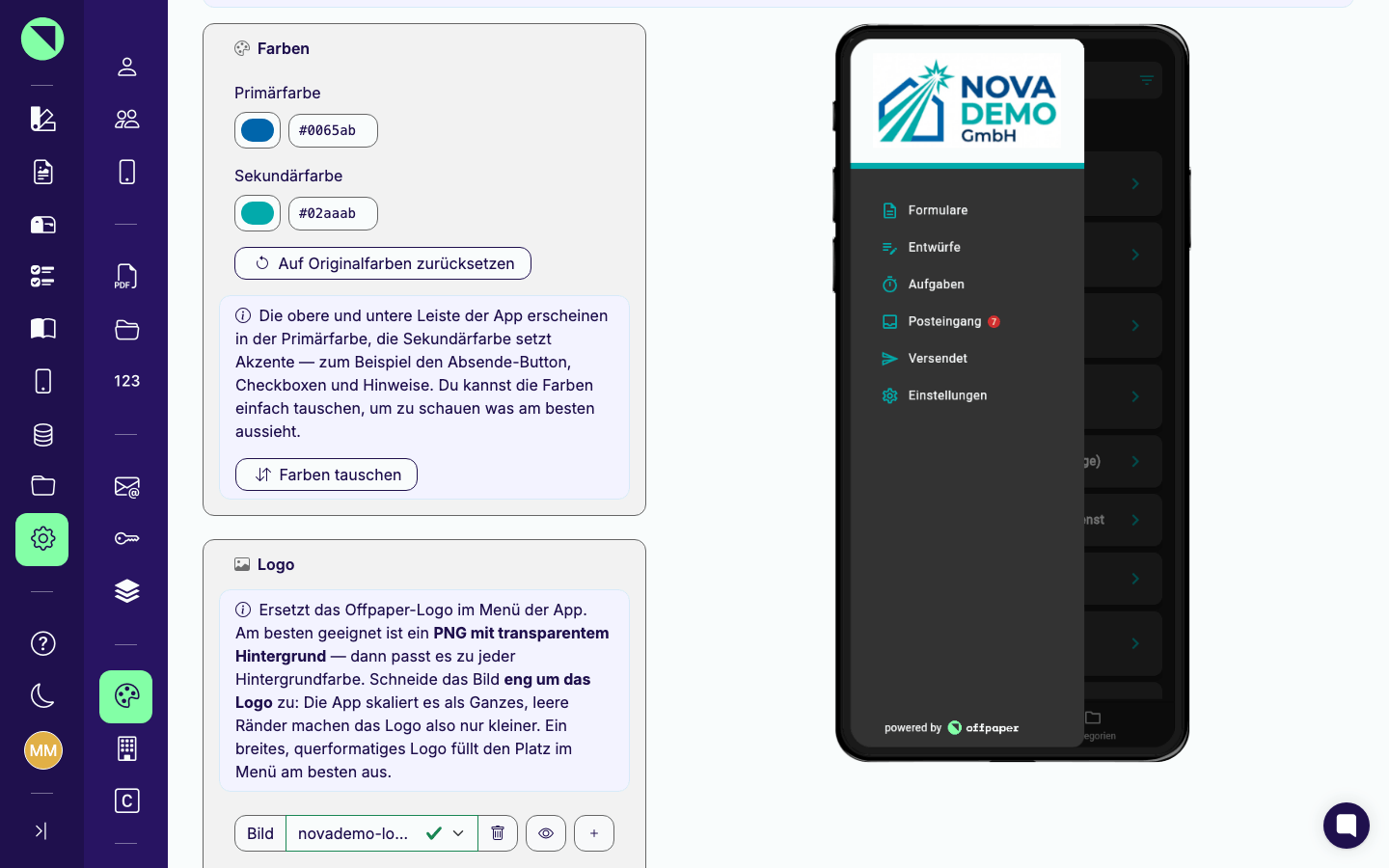
Abschnitt betitelt „Farben festlegen“Im Abschnitt Farben legst Du zwei Farben fest:
- Primärfarbe - färbt die obere und untere Leiste der App.
- Sekundärfarbe - setzt Akzente, zum Beispiel beim Absende-Button, bei Checkboxen und Hinweisen.
Über Farben tauschen wechselst Du beide Farben mit einem Klick, über Auf Originalfarben zurücksetzen kehrst Du zum Offpaper-Erscheinungsbild zurück.
Logo einrichten
Abschnitt betitelt „Logo einrichten“Im Abschnitt Logo wählst Du ein Bild aus der Dateiverwaltung - es ersetzt das Offpaper-Logo im App-Menü. Neue Bilder lädst Du direkt aus der Auswahl heraus hoch. Am besten eignet sich ein eng zugeschnittenes, querformatiges PNG mit transparentem Hintergrund.
Zwei Optionen steuern die Fläche hinter dem Logo:
- Logo-Hintergrund tauschen - legt die Sekundärfarbe statt der Primärfarbe hinter das Logo.
- Neutraler Logo-Hintergrund - legt das Logo auf Weiß statt auf eine deiner Markenfarben. Das hilft bei mehrfarbigen Logos, die auf farbigem Grund schlecht lesbar wären, und ersetzt die Tausch-Option.
Vorschau und Veröffentlichen
Abschnitt betitelt „Vorschau und Veröffentlichen“- Rechts neben den Eingabefeldern zeigt eine Handy-Vorschau die echte App mit deinen Einstellungen - jede Änderung an Farben oder Logo erscheint dort sofort.
- Bist Du zufrieden, klicke auf Veröffentlichen. Erst damit wird die Gestaltung für deine Mitarbeiter wirksam - bis dahin zeigt nur die Vorschau deine Änderungen.
- Die Geräte übernehmen die neue Darstellung beim nächsten Start der App. Das Logo speichert die App dabei lokal - es erscheint danach auch ohne Internetverbindung und schon beim Starten. Wer nicht warten will, tippt in den App-Einstellungen auf Branding synchronisieren.
Schon beim Einrichten des Arbeitsbereichs
Abschnitt betitelt „Schon beim Einrichten des Arbeitsbereichs“Direkt nach dem Anlegen eines neuen Arbeitsbereichs bietet Offpaper im Schritt Dein Firmenauftritt an, Logo und Firmenfarben gleich mitzugeben - jede Angabe ist dabei freiwillig. Logo und Primärfarbe fließen dann zusätzlich in die Bericht-Einstellungen ein, sodass schon der erste Bericht dein Logo trägt. Alles lässt sich später jederzeit hier unter App-Darstellung anpassen.
Häufig gestellte Fragen
Abschnitt betitelt „Häufig gestellte Fragen“Nach dem Veröffentlichen übernehmen die Geräte die Darstellung beim nächsten Start der App. Wer nicht warten will, tippt in den App-Einstellungen auf Branding synchronisieren.
Die gespeicherte Gestaltung bleibt erhalten, wird aber nicht mehr angewendet - die App zeigt wieder das Offpaper-Erscheinungsbild. Nach einem erneuten Wechsel in den Expert Plan ist deine Gestaltung unverändert wieder da.
Nein. App-Symbol und Store-Name lassen sich mit einer gemeinsamen App im App Store nicht je Arbeitsbereich gestalten. Auch der Formularbaukasten im Browser bleibt im Offpaper-Erscheinungsbild.
Siehe auch:
- Dateiverwaltung - wo dein Logo abgelegt wird
- Bericht-Einstellungen - Logo und Farben deiner Berichte
- Lizenzen & Abo - Plan wechseln
- Einstellungen in der App - wo Mitarbeiter das Branding manuell synchronisieren
- Aufbau und Navigation in der App - wo Logo und Farben in der App sichtbar werden