

Formularbaukasten
App-Webansicht
Die mobile App direkt im Browser öffnen und nutzen - Formulare ausfüllen und Aufgaben bearbeiten, ohne dafür zum Handy oder Tablet zu greifen.
Die App-Webansicht zeigt dir die echte mobile App - dieselbe Oberfläche wie auf dem Smartphone - eingebettet direkt im Browser. Praktisch, wenn Du kurz ein Formular ausfüllen oder eine Aufgabe bearbeiten willst, ohne extra zum Handy zu greifen. Wichtig dabei: Es handelt sich nicht um eine eigenständige, vereinfachte Web-Version, sondern um dieselbe App - nur im Browser dargestellt. Ein paar Funktionen, die echte Gerätehardware benötigen, funktionieren dabei technisch bedingt nicht.
Wo finde ich die App-Webansicht?
Abschnitt betitelt „Wo finde ich die App-Webansicht?“Klicke in der Seitenleiste auf App Webansicht (Smartphone-Symbol).
Zugänglich ist die Seite für die Rollen Anwender, Autor und Administrator. App-Benutzer - die niedrigste Rolle - können sich im Formularbaukasten grundsätzlich nicht anmelden. Ein Login-Versuch schlägt stattdessen mit einem Berechtigungsfehler fehl, der auf die mobile App verweist.
App-Benutzer nutzen also ausschließlich die echte mobile App oder rufen die Web-Version direkt unter ihrer eigenen Adresse auf - nicht über diesen Menüpunkt im Formularbaukasten. Mehr zu den Rollen findest Du unter Rollen & Rechte.
Aufbau der Seite
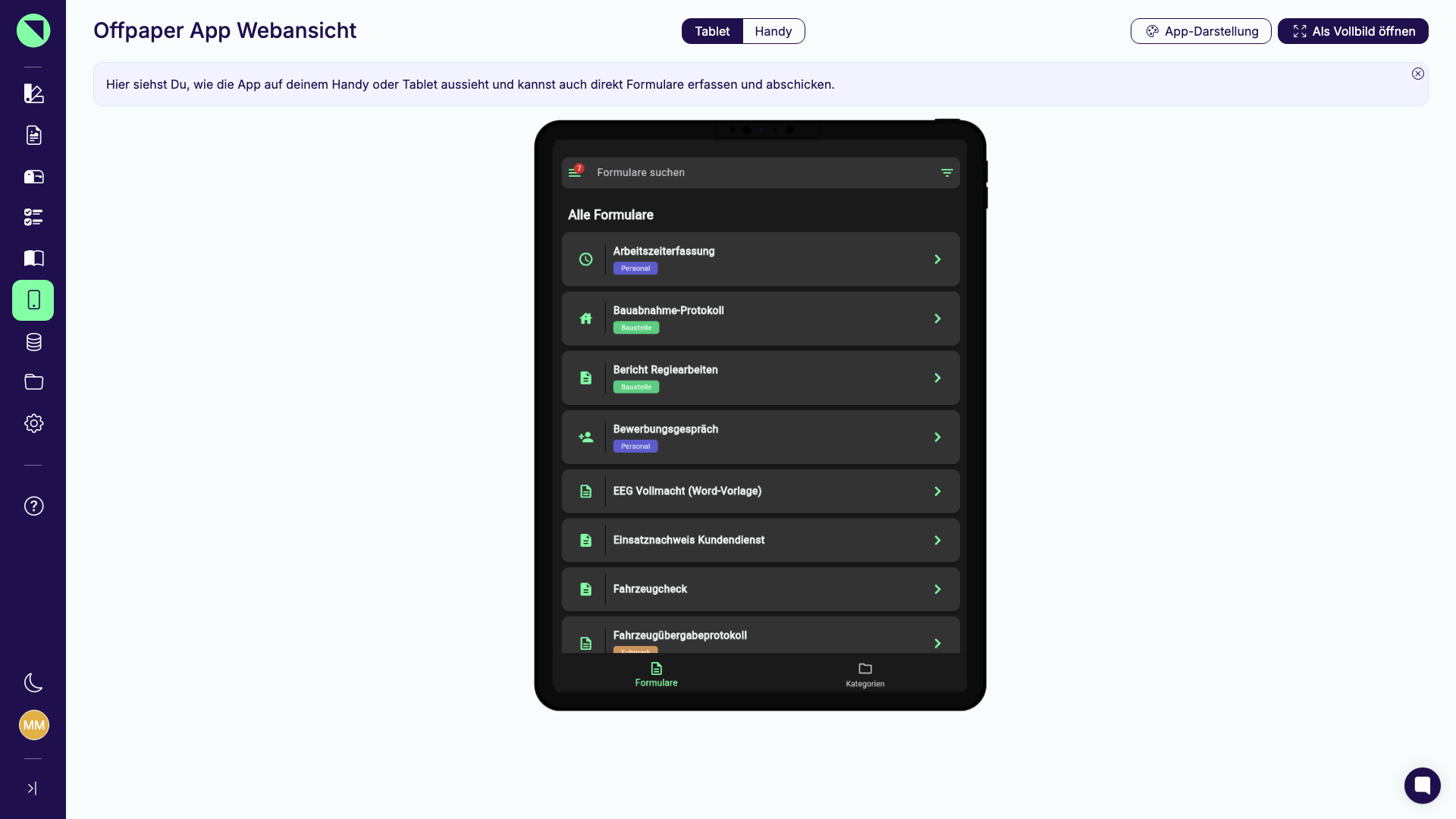
Abschnitt betitelt „Aufbau der Seite“Oben steht die Überschrift „Offpaper App Webansicht“. Darunter zeigt eine ausblendbare Info-Box (X-Symbol zum Schließen), die kurz erklärt, dass Du hier die App wie auf Handy oder Tablet siehst und direkt Formulare erfassen und abschicken kannst. Die Box erscheint bei jedem erneuten Laden der Seite wieder - eine dauerhafte Einstellung „nicht mehr anzeigen“ gibt es nicht.
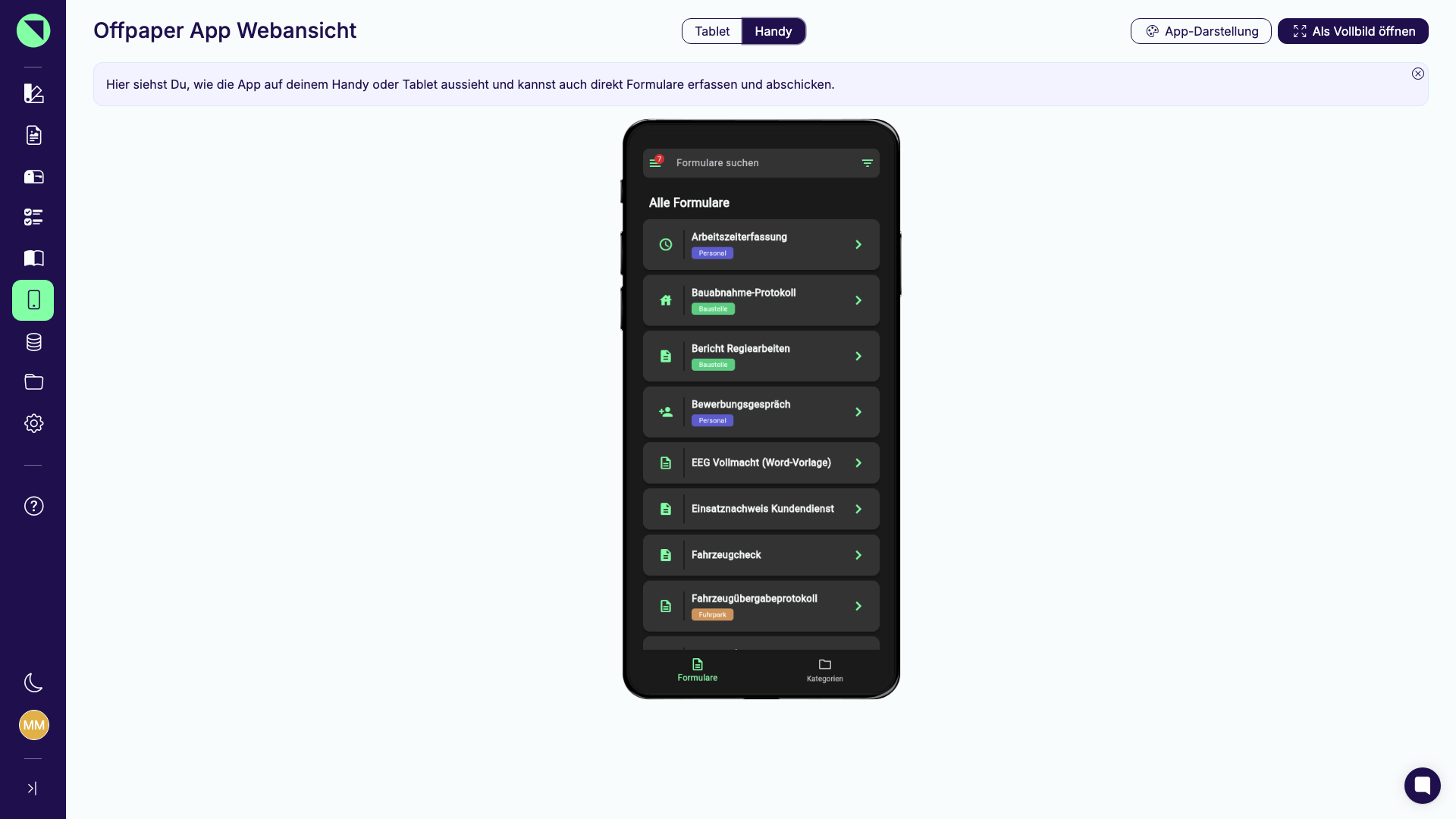
Mit der Umschaltfläche Tablet / Handy wechselst Du die eingebettete App-Oberfläche zwischen den beiden Gerätemockups. Auf kleinen Bildschirmen - etwa wenn Du selbst über dein eigenes Smartphone auf den Formularbaukasten zugreifst - ist die Tablet-Option deaktiviert.
Automatische Anmeldung
Abschnitt betitelt „Automatische Anmeldung“Innerhalb der eingebetteten App-Oberfläche bist Du automatisch mit deinem bestehenden Login angemeldet. Ein erneutes Anmelden ist nicht nötig.
Als Vollbild öffnen
Abschnitt betitelt „Als Vollbild öffnen“Über den Button Als Vollbild öffnen öffnest Du dieselbe App-Oberfläche in einem eigenen, größeren Browser-Tab unter einer eigenen Adresse.
Was Du in der App-Webansicht tun kannst
Abschnitt betitelt „Was Du in der App-Webansicht tun kannst“In der eingebetteten App-Oberfläche füllst Du Formulare aus und schickst sie ab, genau wie in der mobilen App. Auch Aufgaben lassen sich hier bearbeiten - einschließlich Freigabe-Aufgaben, die Du genehmigen, ablehnen oder zur Überarbeitung zurückgeben kannst. Details zu diesen Dialogen findest Du im Kapitel Aufgaben im Abschnitt „Eine Aufgabe bearbeiten“.
Kein direkter Sprung zu einer bestimmten Aufgabe
Abschnitt betitelt „Kein direkter Sprung zu einer bestimmten Aufgabe“Ein Link aus dem Formularbaukasten - zum Beispiel aus der Aufgabenübersicht - führt immer nur zum allgemeinen Startbildschirm der App-Webansicht, nicht direkt zu einer bestimmten Aufgabe oder einem bestimmten Formular. Von dort aus navigierst Du innerhalb der eingebetteten App selbst weiter.
Häufig gestellte Fragen
Abschnitt betitelt „Häufig gestellte Fragen“Nein. Innerhalb der eingebetteten App-Oberfläche bist Du automatisch mit dem Login angemeldet, mit dem Du auch im Formularbaukasten arbeitest.
Auf kleinen Bildschirmen ist die Tablet-Option deaktiviert - etwa wenn Du selbst über ein Smartphone auf den Formularbaukasten zugreifst. Dann bleibt nur die Handy-Ansicht.
Nein. Kamera sowie Barcode- und QR-Code-Scanner benötigen echte Gerätehardware und stehen im Browser nicht zur Verfügung. Hat der Formularautor die manuelle Eingabe erlaubt, lässt sich ein Code stattdessen von Hand eintippen; für Fotos bleibt die mobile App nötig.
Ein Link aus dem Formularbaukasten öffnet die App-Webansicht immer am allgemeinen Startbildschirm, nicht direkt an einer bestimmten Aufgabe oder einem bestimmten Formular. Von dort navigierst Du innerhalb der App weiter.
Siehe auch:
- Aufgaben - eine Freigabe erteilen, ablehnen oder zurückgeben
- Rollen & Rechte - wer Zugriff auf die App-Webansicht hat
- Die Offpaper App - das Handbuch zur App, die hier im Browser läuft
- Aufbau und Navigation - die sieben Bereiche der App im Überblick, identisch in der Webansicht
- Grundlagen beim Ausfüllen - wie das Ausfüllen selbst funktioniert
- Daten aus einer früheren Einsendung übernehmen - Werte aus einer abgeschlossenen Einsendung in ein neues Formular holen
- App-Darstellung - Logo und Farben der App, deren Wirkung Du in der Webansicht direkt siehst