

PDF-Designer
Du baust das PDF wie gewohnt aus den verfügbaren Bereichen und Bausteinen deines Formulars zusammen. Der Standard-Modus, ohne Expert Plan nutzbar.
Formularbaukasten
Berichte im Bericht-Designer anlegen und verwalten - Modus, Dateiname und Layout in der Einstellungsleiste festlegen, Vorschau im eigenen Fenster.
Ein Bericht ist die PDF-Datei, die aus einem in der App ausgefüllten Formular entsteht - der digitale Ersatz für den ausgedruckten Vordruck. Du gestaltest ihn im Reiter Bericht im Formular-Designer. Dort stehen dir drei unterschiedliche Bericht-Modi zur Wahl: der PDF-Designer (Du baust das PDF aus Bereichen und Bausteinen zusammen), die Word-Vorlage (Du befüllst Platzhalter in einer hochgeladenen Word-Datei) und das Ausfüllbare PDF (Du befüllst Formularfelder eines hochgeladenen PDFs).
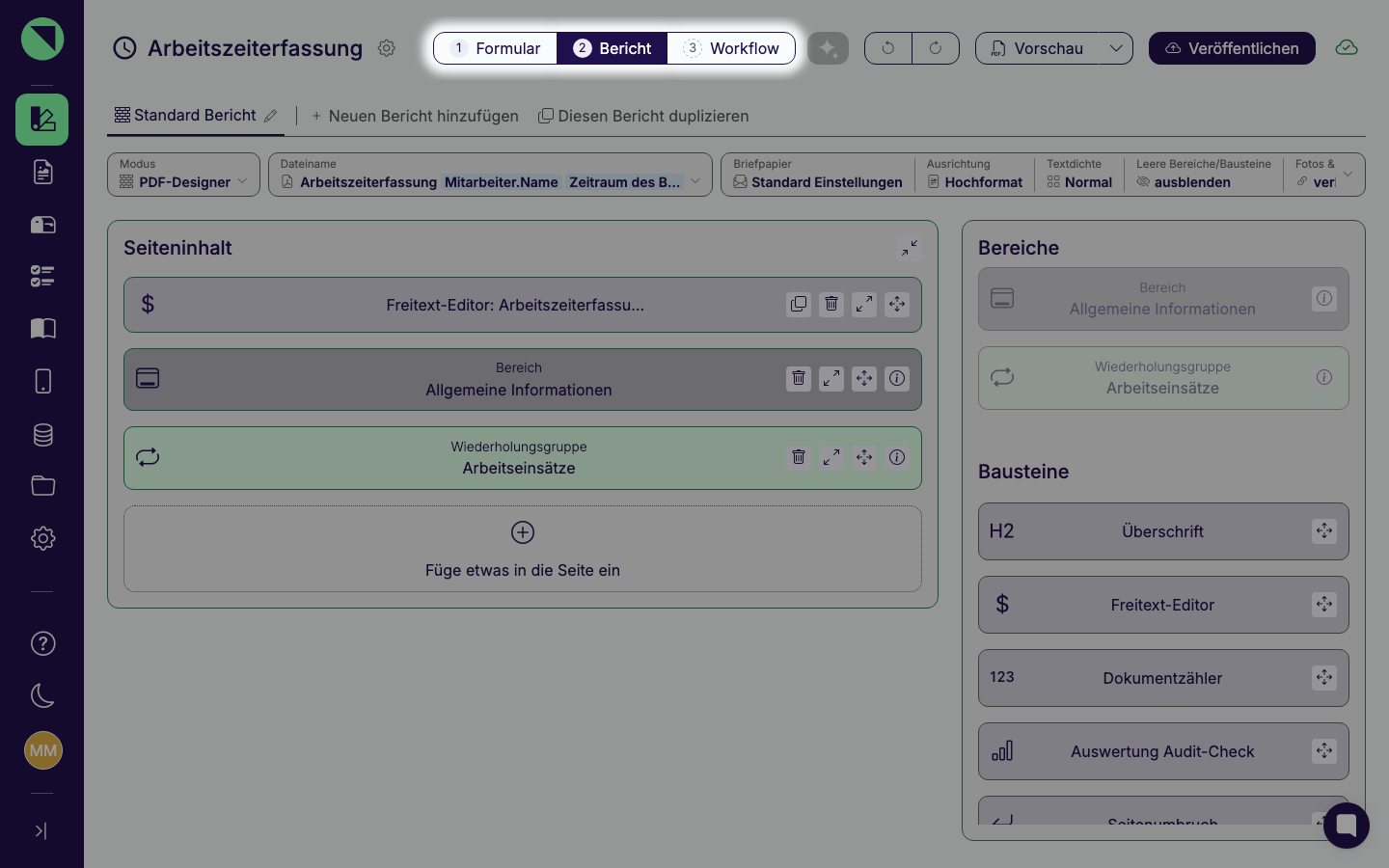
Öffne ein Formular im Formular-Designer und wechsle oben in der Kopfleiste auf den Reiter 2 Bericht - daneben liegen die nummerierten Reiter 1 Formular und 3 Workflow. Die Nummer im Reiter zeigt den Zustand des Berichts: gefüllt = alles in Ordnung, gelb = etwas verlangt vor dem Veröffentlichen noch einen Blick (z. B. ein noch nicht angepasster Dateiname), gestrichelt = noch kein Bericht angelegt. Enthält der Bericht Fehler, ist der Reiter zusätzlich rot umrandet und trägt ein Ausrufezeichen.
Jedes neue Formular bringt bereits einen Bericht namens Standard Bericht mit. Solange dessen Seiteninhalt leer ist, gibt Offpaper automatisch alle Bereiche und Bausteine des Formulars in Formularreihenfolge aus - deshalb zeigt die PDF-Vorschau eines frisch gebauten Formulars sofort alle Felder, ohne dass Du den Bericht angefasst hast.
Sobald Du im Bericht-Designer den ersten Bereich per Drag & Drop aus der Palette Bereiche in den Seiteninhalt ziehst, gilt nur noch der Seiteninhalt: Nicht platzierte Bereiche fehlen im PDF und tragen in der Palette das Badge fehlt; ein Hinweis bietet dir an, sie über Alle fehlenden Bereiche hinzufügen gesammelt nachzuholen. Details zum Aufbau stehen auf der Seite PDF-Designer.
Innerhalb eines platzierten Bereichs kannst Du einzelne Bausteine über ein Auge-Symbol ausschließlich für den PDF-Bericht aus- und wieder einblenden. Das betrifft nur die Ausgabe im PDF - der Baustein bleibt im Formular selbst und in der App vollständig erhalten und weiterhin ausfüllbar.
Ein Formular kann mehrere Berichte gleichzeitig haben, z. B. um dasselbe Formular in unterschiedlichen Modi oder mit unterschiedlichem Inhalt auszugeben. Ohne Expert Plan steht dir genau ein Bericht zur Verfügung, im Expert Plan bis zu zehn.
In der Reiterleiste oben verwaltest Du sie:
Ohne Expert Plan ist Neuen Bericht hinzufügen deaktiviert, daneben zeigt Offpaper den Hinweis auf den Expert Plan.
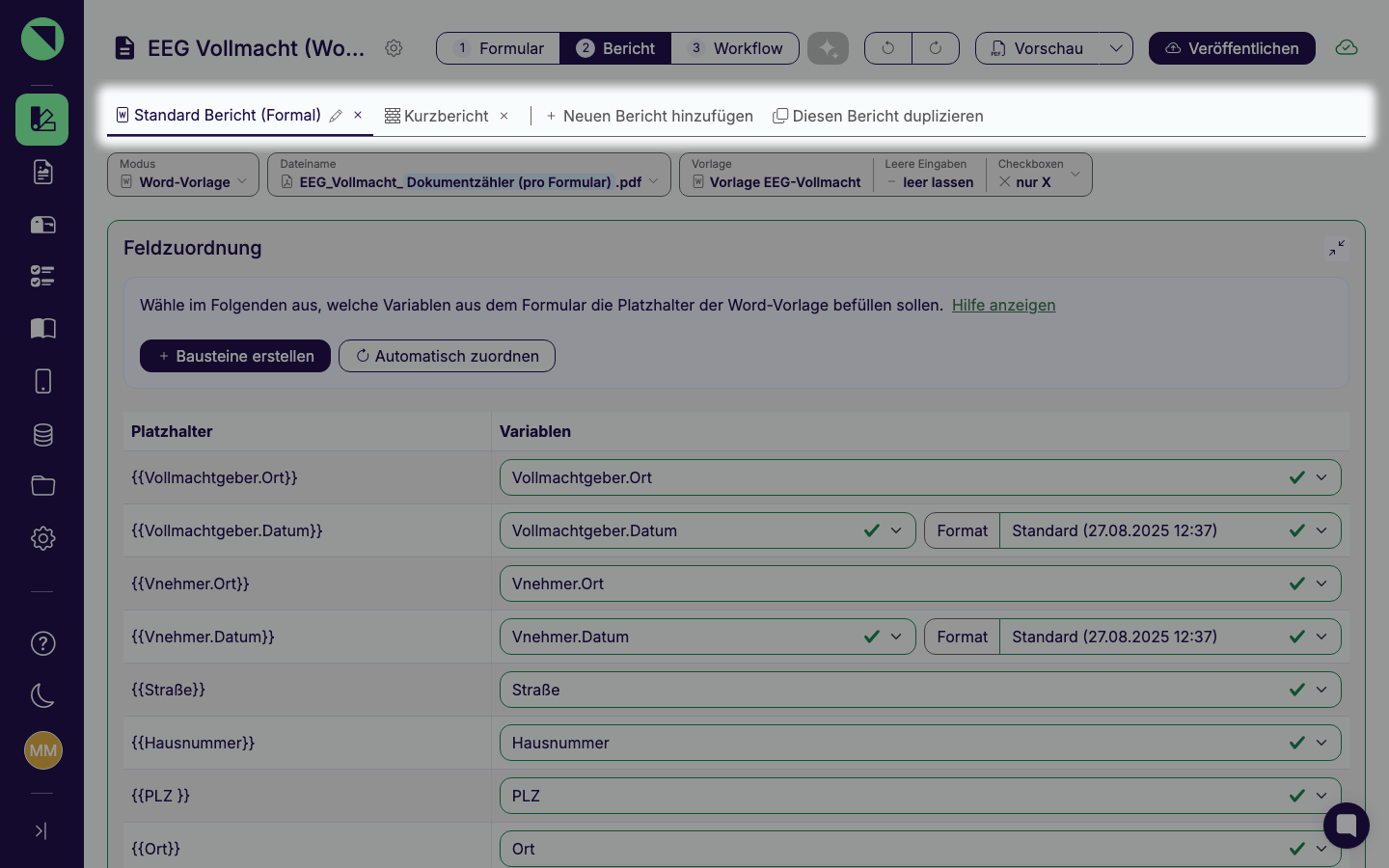
Den Namen eines Berichts änderst Du direkt im Reiter: Doppelklicke auf den Reiter oder klicke auf das Stift-Symbol Bericht umbenennen und tippe den neuen Namen ein (z. B. „Kundenbericht“ oder „Interner Bericht“). Unter diesem Namen wählst Du den Bericht später in der Bericht-Auswahl eines Workflow-Bausteins aus; er steht außerdem im Menü der PDF-Vorschau, und App-Benutzer sehen ihn beim Wechsel zwischen mehreren Berichten in der Vorschau.
Ein Warndreieck im Reiter erinnert dich daran, dass der Dateiname des Berichts noch der automatische Vorschlag von Offpaper ist.
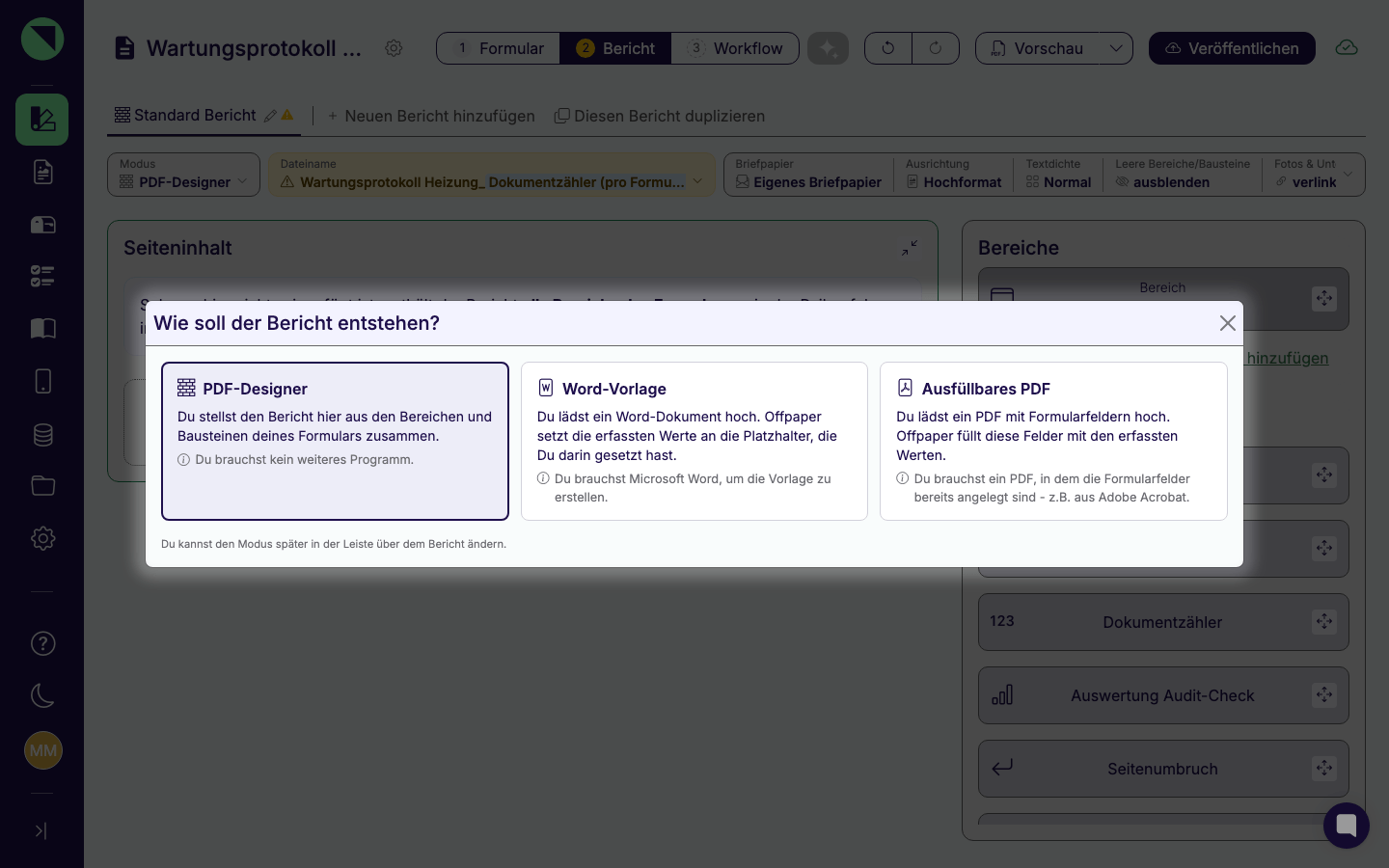
Legst Du einen neuen Bericht an, öffnet sich zuerst der Dialog Wie soll der Bericht entstehen? mit drei Karten für PDF-Designer, Word-Vorlage und Ausfüllbares PDF; jede Karte fasst kurz zusammen, was der Modus tut und was Du dafür brauchst. Derselbe Dialog erscheint auch für den Standardbericht eines neuen Formulars. Er entfällt, wenn Du einen Bericht duplizierst oder wenn eine hochgeladene Vorlage den Modus bereits festlegt (siehe Word-Vorlage und Ausfüllbares PDF). Der Dialog weist darauf hin, dass Du den Modus später im Feld Modus der Einstellungsleiste noch ändern kannst.
Über dem Inhalt des Berichts liegt eine einzeilige Einstellungsleiste. Jedes Feld zeigt oben seine Bezeichnung und darunter den aktuellen Wert, rechts einen Pfeil nach unten. Ein Klick auf ein Feld öffnet ein Panel, in dem Du den Wert änderst. Warnungen und Fehler zeigt Offpaper direkt im betroffenen Feld: gelb bei Warnungen (der Dateiname ist noch der Vorschlag, das Querformat passt nicht zum Briefpapier), rot bei Fehlern (Dateiname fehlt oder ist ungültig, kein Briefpapier gewählt - dann steht dort fehlt).
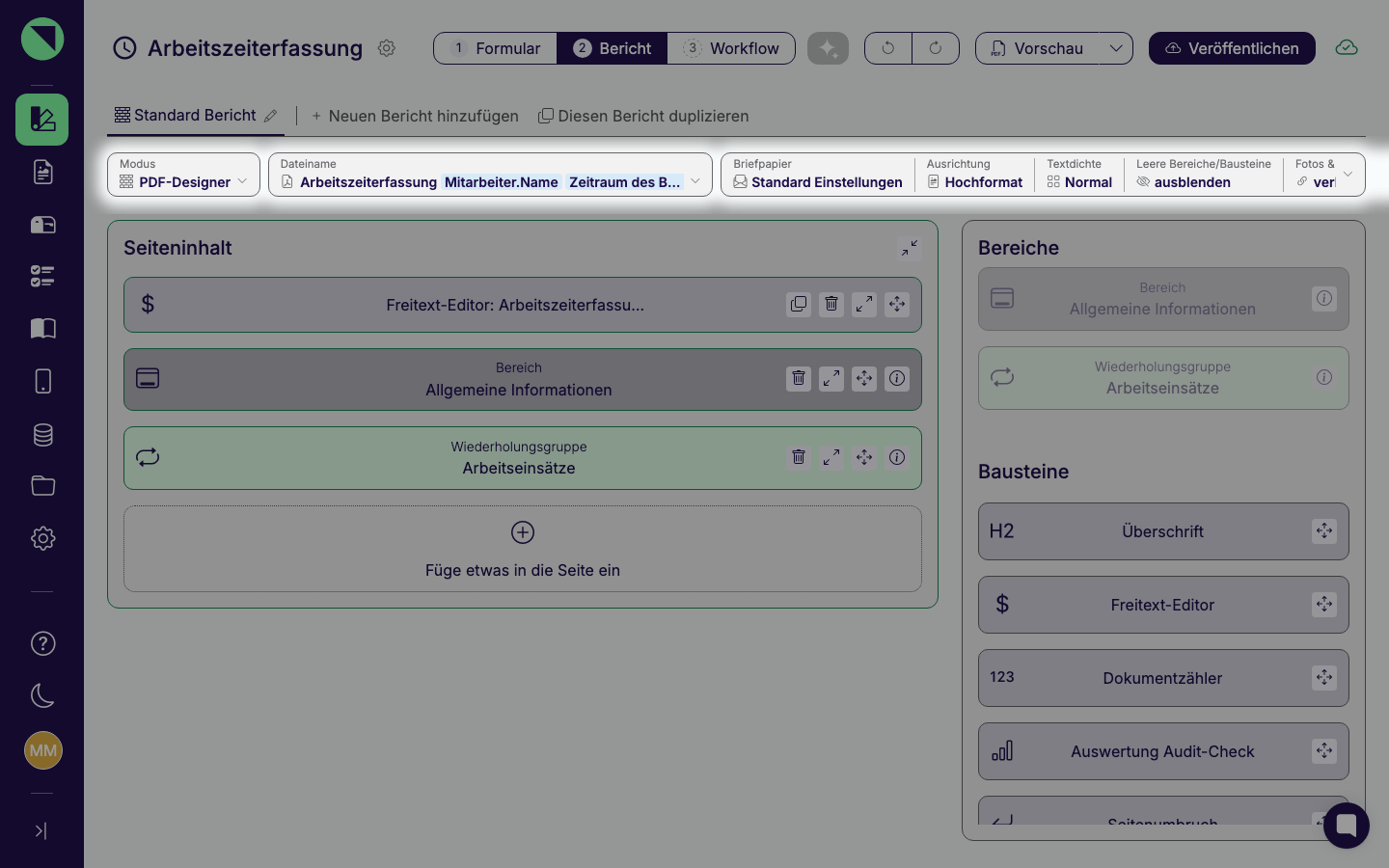
Zeigt den gewählten Bericht-Modus. Im Panel wechselst Du zwischen PDF-Designer, Word-Vorlage und Ausfüllbares PDF; zu jeder Option steht dabei, was Du dafür brauchst.
Der Name, den die erzeugte PDF-Datei später trägt. Die Endung .pdf ist fest vorgegeben und
steht nicht zur Bearbeitung. Offpaper schlägt zunächst einen Namen aus dem Formularnamen und
einem fortlaufenden Dokumentzähler vor. Tippst Du $, fügst Du eine
Variable aus deinem Formular in den Dateinamen ein - etwa die
Projektnummer oder den Kundennamen, damit sich die Datei beim Empfänger wiederfinden lässt.
Solange der Dateiname noch der Vorschlag von Offpaper ist, zeigt das Feld eine gelbe Warnung, und der Reiter des Berichts trägt ein Warndreieck. Ist der Dateiname leer oder enthält er nicht erlaubte Zeichen, wird das Feld rot und zeigt fehlt - veröffentlichen kannst Du dann erst, wenn der Name gültig ist.
Nur im Modus PDF-Designer. Das Feld fasst die Layout-Einstellungen des Berichts auf einen Blick zusammen: Briefpapier, Ausrichtung, Textdichte, Leere Bereiche/Bausteine und Fotos & Unterschriften mit ihren Kurzwerten (z. B. Hochformat · Normal · ausblenden · verlinkt). Fehlt das Briefpapier, steht dort fehlt in Rot. Was die einzelnen Einstellungen bewirken, steht auf der Seite PDF-Designer, Abschnitt Layout-Einstellungen.
Nur in den Modi Word-Vorlage und Ausfüllbares PDF. Hier wählst Du die hochgeladene Vorlage aus oder lädst eine neue hoch; bei der Word-Vorlage legst Du zusätzlich fest, wie leere Eingaben und Checkboxen ausgegeben werden. Ohne Expert Plan ist das Feld gesperrt (erkennbar am Schloss-Symbol), und darunter erscheint ein Hinweis mit einem Button zum Wechsel in den Expert Plan. Details stehen auf den Seiten Word-Vorlage und Ausfüllbares PDF.
PDF-Designer
Du baust das PDF wie gewohnt aus den verfügbaren Bereichen und Bausteinen deines Formulars zusammen. Der Standard-Modus, ohne Expert Plan nutzbar.
Word-Vorlage
Du lädst eine Word-Vorlage (.docx) hoch und ordnest Platzhalter im Dokument den Variablen
deines Formulars zu. Nur im Expert Plan.
Ausfüllbares PDF
Du lädst ein PDF mit ausfüllbaren Formularfeldern hoch und ordnest die Felder den Variablen deines Formulars zu. Nur im Expert Plan.
Im PDF-Designer-Modus zeigt die Reiterleiste oben ein Bausteine-Symbol, bei der Word-Vorlage ein Word-Symbol und beim Ausfüllbaren PDF ein PDF-Symbol - so erkennst Du auf einen Blick, welchen Modus ein Bericht nutzt, ohne ihn zu öffnen.
Formular, Bericht und Workflow werden immer gemeinsam gespeichert und veröffentlicht - der komplette Ablauf inklusive PDF-Vorschau und aller Hinweise beim Veröffentlichen steht auf der Seite Speichern & Veröffentlichen.
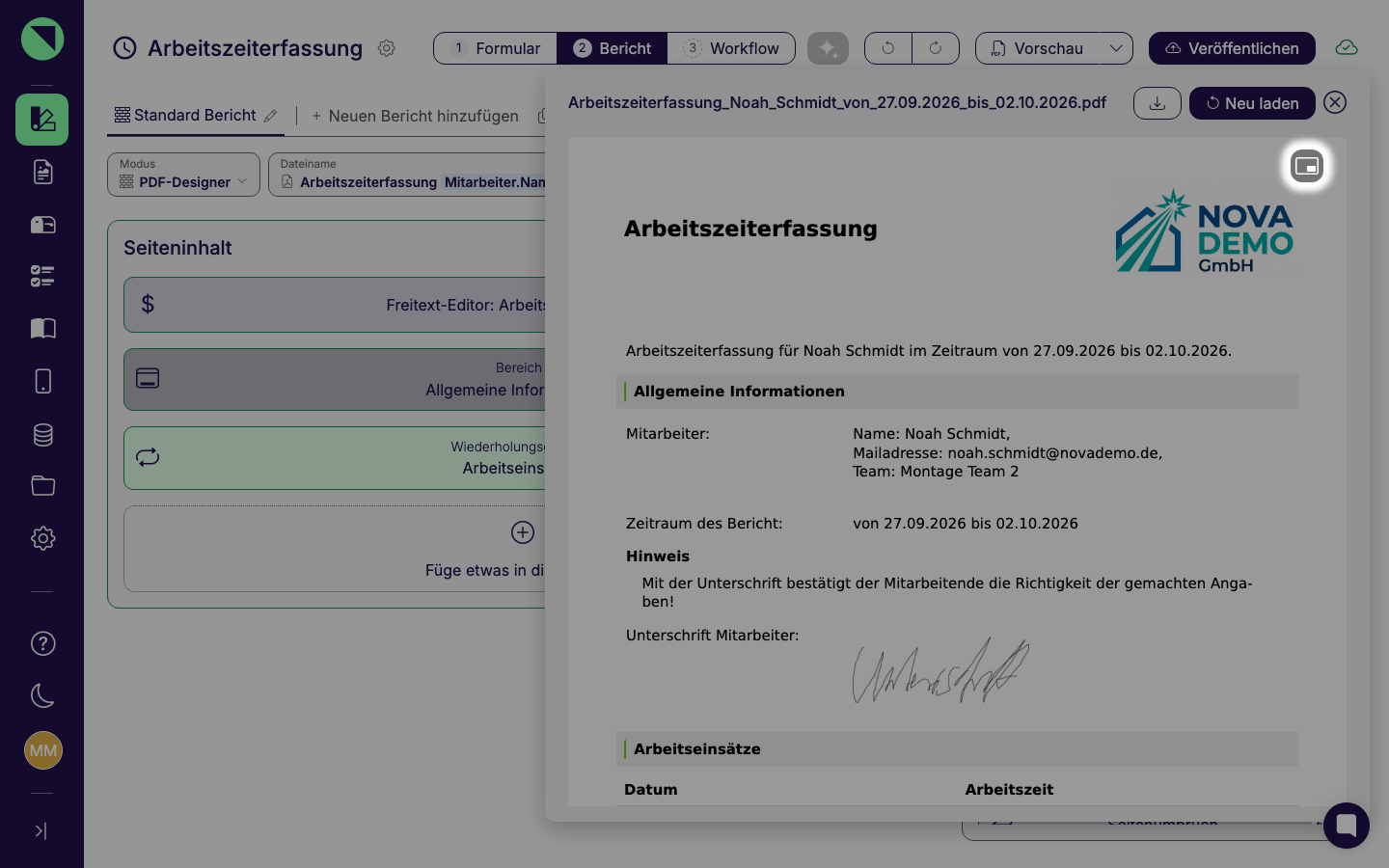
Die Kopfzeile der Bericht-Vorschau zeigt von links nach rechts den Dateinamen sowie die Buttons Herunterladen, Neu laden und Vorschau schließen. Verschieben lässt sich die Vorschau nur noch an dieser Kopfzeile - dadurch kannst Du Text im angezeigten PDF markieren und kopieren, ohne das Fenster versehentlich zu verschieben.
Fährst Du mit der Maus über die Vorschau, erscheint zusätzlich der Button In eigenem Fenster öffnen. Er löst die Vorschau aus dem Designer heraus in ein eigenes Browserfenster, das immer im Vordergrund bleibt und sich auf einen zweiten Bildschirm ziehen lässt. Die Vorschau bleibt dort live: Änderungen am Bericht siehst Du weiterhin sofort. Schließt Du das Fenster, kehrt die Vorschau in den Designer zurück. In Safari steht der Button nicht zur Verfügung.
Ja. Ohne Expert Plan steht dir genau ein Bericht zur Verfügung, im Expert Plan bis zu zehn - zum Beispiel um dasselbe Formular in unterschiedlichen Modi oder mit unterschiedlichem Inhalt auszugeben.
Enthält der Bericht bereits Inhalte, geht der bisherige Aufbau beim Wechsel des Modus im Feld Modus der Einstellungsleiste unwiderruflich verloren. Wähle den passenden Modus daher möglichst gleich im Dialog beim Anlegen des Berichts.
Solange der Seiteninhalt eines Berichts leer ist, ja: Offpaper gibt dann automatisch alle Bereiche und Bausteine des Formulars in Formularreihenfolge aus - deshalb zeigt die PDF-Vorschau eines neuen Formulars sofort alle Felder. Sobald Du im PDF-Designer den ersten Bereich selbst in den Seiteninhalt ziehst, bestimmt nur noch der Seiteninhalt, was im PDF erscheint. Nicht platzierte Bereiche tragen in der Palette das Badge fehlt, und über Alle fehlenden Bereiche hinzufügen holst Du sie gesammelt nach.
Nein. Offpaper erkennt SVG-Bilder in einer Word-Vorlage zwar, kann sie aber nicht ersetzen - verwende stattdessen PNG- oder JPEG-Dateien.
Im Feld Dateiname der Einstellungsleiste über dem Bericht. Offpaper schlägt
zunächst einen Namen aus Formularname und Dokumentzähler vor und markiert das Feld gelb, solange
dieser Vorschlag unverändert ist. Die Endung .pdf ist fest vorgegeben. Tippst Du $, fügst Du
eine Variable aus deinem Formular in den Dateinamen ein.
Direkt im Reiter des Berichts: Doppelklick auf den Reiter oder Klick auf das Stift-Symbol Bericht umbenennen, dann den neuen Namen eintippen. Unter diesem Namen wählst Du den Bericht später im Workflow aus (Details im Abschnitt Einen Bericht benennen).
Ja. Fährst Du mit der Maus über die Vorschau, erscheint der Button In eigenem Fenster öffnen. Die Vorschau wird dann zu einem eigenen Fenster, das immer im Vordergrund bleibt und sich auf einen zweiten Bildschirm ziehen lässt; sie aktualisiert sich dort weiterhin live. In Safari steht der Button nicht zur Verfügung (Details im Abschnitt Bericht-Vorschau in eigenem Fenster).
Im PDF-Designer lässt sich die Schriftart derzeit nicht direkt ändern. Für eine eigene Schriftart nutzt Du stattdessen eine Word-Vorlage oder ein ausfüllbares PDF (nur Expert Plan), in dem die gewünschte Schriftart definiert ist.
Siehe auch: