

Formularbaukasten
Bausteine & Feldtypen
Alle Feldtypen des Formular-Designers und ihre Einstellungen - von Text, Foto und Unterschrift bis Stammdaten, inklusive Vorbelegung und Formel.
Bausteine sind die Eingabefelder deines Formulars. Diese Seite zeigt, wie Du einen Baustein einrichtest, welche Feldtypen es gibt und welche zusätzlichen Einstellungen einzelne Bausteine mitbringen - inklusive des Formel-Bausteins für Berechnungen. Wie Du Bausteine per Drag & Drop ins Formular ziehst und in Bereichen organisierst, steht auf der Seite Formular-Designer.
Einen Baustein einrichten
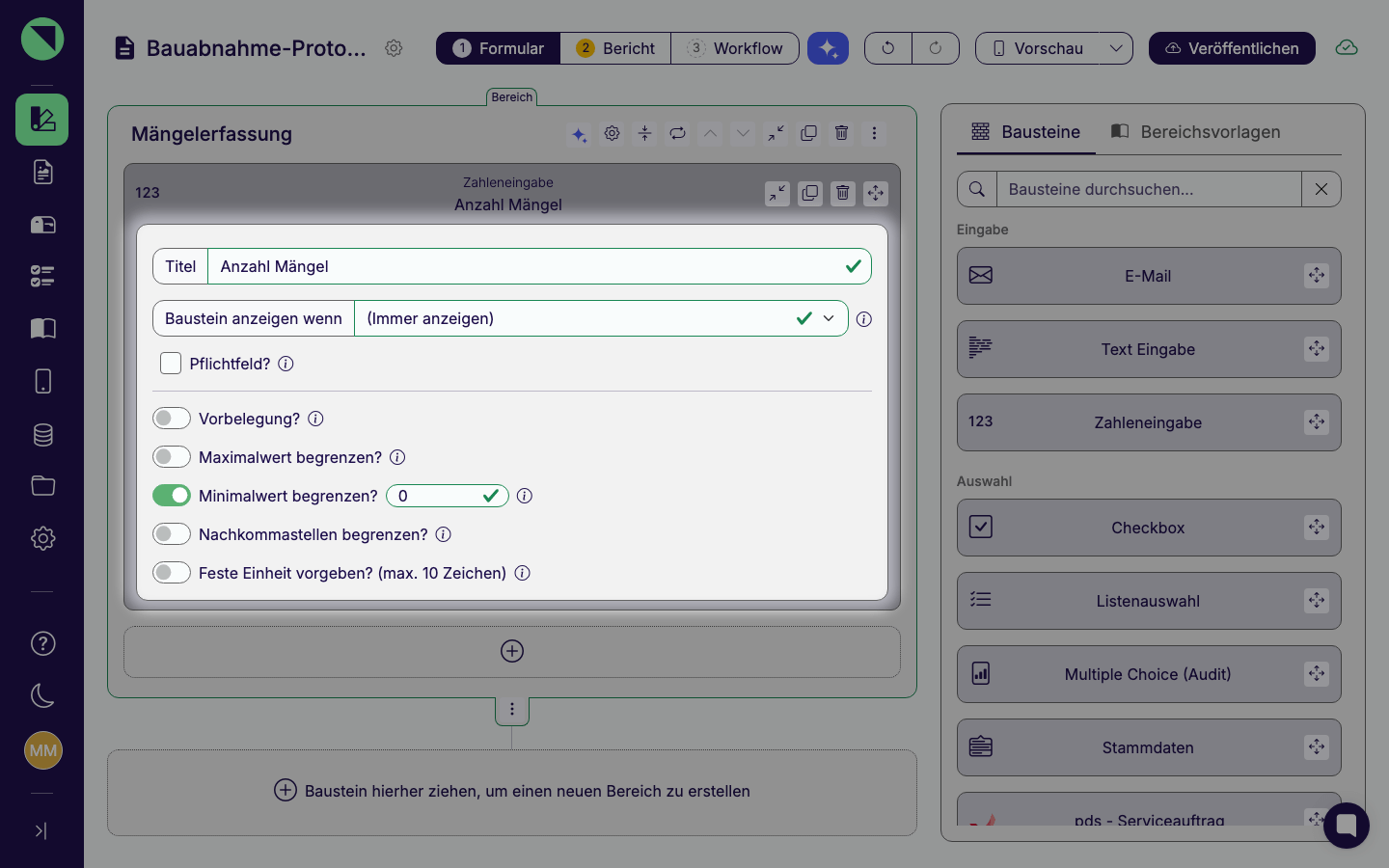
Abschnitt betitelt „Einen Baustein einrichten“Klappst Du einen Baustein auf, siehst Du sein Eigenschaften-Panel:
- Titel - die Überschrift, die in der App angezeigt wird und als Variablenname dient (z. B. in Formeln oder Vorbelegungen).
- Anzeigebedingungen - blenden den Baustein abhängig von anderen Feldern ein oder aus, siehe Abhängigkeiten & Vergleichsoperatoren.
- Pflichtfeld? - eine Checkbox, die festlegt, ob der App-Benutzer den Baustein ausfüllen muss, bevor das Formular abgesendet werden kann. Bei einigen Feldtypen (z. B. Festes Bild, Benutzerinfo) gibt es diese Option nicht, weil sie dort keinen Sinn ergibt.
- Darunter folgen die feldtyp-spezifischen Einstellungen, z. B. Mindest-/Höchstwert bei einer Zahleneingabe oder die Auswahlliste bei einer Listenauswahl.
Vorbelegung: statisch oder dynamisch
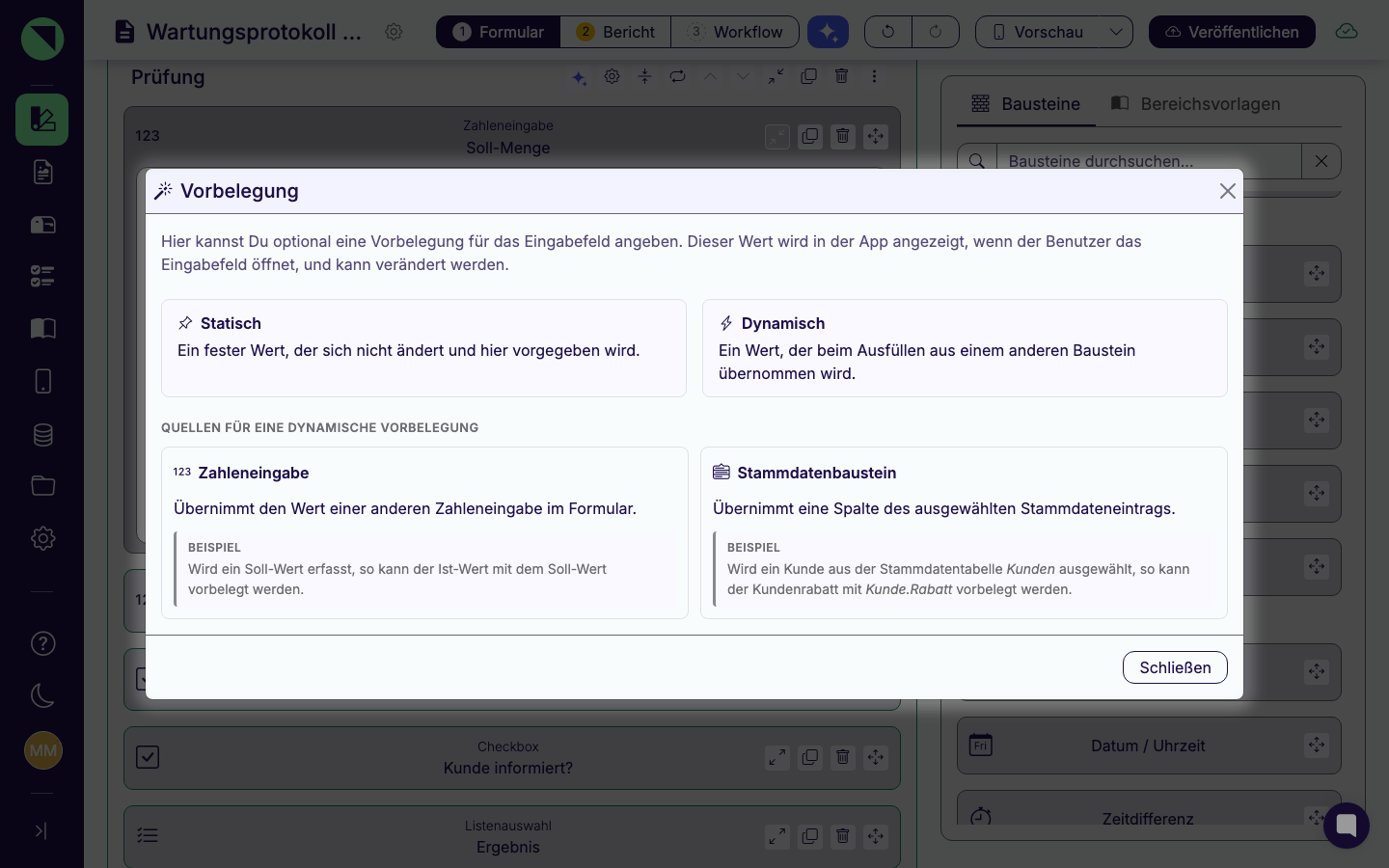
Abschnitt betitelt „Vorbelegung: statisch oder dynamisch“Vier Bausteine - Text Eingabe, E-Mail, Zahleneingabe und Datum / Uhrzeit - haben den Schalter Vorbelegung?. Ist er an, startet der Baustein in der App nicht leer, sondern mit einem Wert, den der App-Benutzer übernehmen oder ändern kann. Es gibt zwei Arten:
- Statisch - ein fester Wert, den Du im Formular-Designer einträgst, zum Beispiel „Berlin“ als Standardort. Er ist bei jedem Ausfüllen gleich.
- Dynamisch - der Wert wird erst beim Ausfüllen ermittelt. Als Quelle dienen die
Variable eines anderen Bausteins im Formular (über das
$-Symbol), eine Spalte des gewählten Stammdaten-Bausteins oder eine Metavariable, die Offpaper selbst liefert - etwa der Name des angemeldeten Benutzers oder der aktuelle Zeitpunkt.
Welche Quellen ein Baustein anbietet, hängt von seinem Datentyp ab - eine Zahleneingabe lässt sich nur mit Zahlen vorbelegen, ein Datum nur mit Datumswerten. Ein Info-Symbol neben dem Schalter Vorbelegung? öffnet den Dialog Vorbelegung, der beide Arten erklärt und für den jeweiligen Baustein alle Quellen mit einem Beispiel auflistet.
Beispiele für dynamische Vorbelegungen:
| Baustein | Quelle | Beispiel |
|---|---|---|
| Text Eingabe | Metavariable Benutzer - Name | Das Feld „Erfasst von“ trägt automatisch den Namen des angemeldeten Benutzers. |
| Metavariable Benutzer - E-Mail | Das Feld „Rückfragen an“ startet mit der E-Mail-Adresse des angemeldeten Benutzers. | |
| Zahleneingabe | Stammdaten-Spalte, z. B. Kunde.Rabatt |
Der Kundenrabatt kommt aus der Stammdatentabelle, sobald der Kunde gewählt ist. |
| Datum / Uhrzeit | anderer Datums-Baustein | Das Rechnungsdatum startet mit dem Wert des Leistungsdatums. |
| Datum / Uhrzeit | Stammdaten-Spalte vom Typ Datum, z. B. Kunde.Vertragsbeginn |
Der Vertragsbeginn des gewählten Kunden erscheint als Startwert. |
| Datum / Uhrzeit | Metavariable Aktueller Zeitpunkt | Das Feld „Prüfdatum“ startet mit dem heutigen Datum. |
Innerhalb einer Wiederholungsgruppe gilt die Vorbelegung für jeden neuen Eintrag.
Eingabebausteine
Abschnitt betitelt „Eingabebausteine“Die Palette gliedert sich in fünf thematische Gruppen, innerhalb derer die Bausteine alphabetisch sortiert sind - in der Palette heißen sie Eingabe, Auswahl, Datum & Zeit, Fotos & Dateien und Sonstiges, und in genau dieser Reihenfolge geht diese Seite sie durch. Über das Suchfeld „Bausteine durchsuchen …“ filterst Du über alle Bereiche hinweg; Bereiche ohne Treffer blendet Offpaper dabei komplett aus. Jeder Baustein unten zeigt links sein Eigenschaften-Panel im Formular-Designer und rechts, wie er sich für den App-Benutzer beim Ausfüllen darstellt.
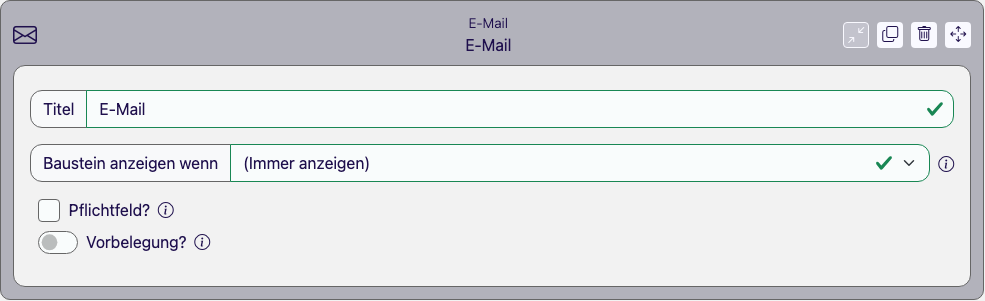
Erfasst eine E-Mail-Adresse inklusive Formatprüfung. In der App kann der Benutzer den Wert direkt aus dem Kontaktverzeichnis seines Geräts übernehmen, statt ihn selbst einzutippen.

Einstellungen:
- Vorbelegung? - ein fester Wert, eine Stammdaten-Spalte, die Variable eines anderen Bausteins oder die Metavariable Benutzer - E-Mail, die die Adresse des angemeldeten Benutzers einträgt, ohne dass das Formular dafür einen eigenen Baustein braucht. Wählst Du stattdessen einen Benutzerinfo-Baustein als Quelle, trägt die App ebenfalls die E-Mail-Adresse ein - egal, ob der Benutzerinfo-Baustein selbst Name oder E-Mail anzeigt. Grundlagen unter Vorbelegung: statisch oder dynamisch.
Anwendungsbeispiel: Die E-Mail-Adresse eines Ansprechpartners auf der Baustelle erfassen, an die der fertige Bericht automatisch weitergeleitet werden soll - kombiniert mit einem E-Mail-Workflow, der die Adresse aus diesem Baustein ausliest.
Text Eingabe
Abschnitt betitelt „Text Eingabe“Ein- oder mehrzeiliges Textfeld für freien Text.
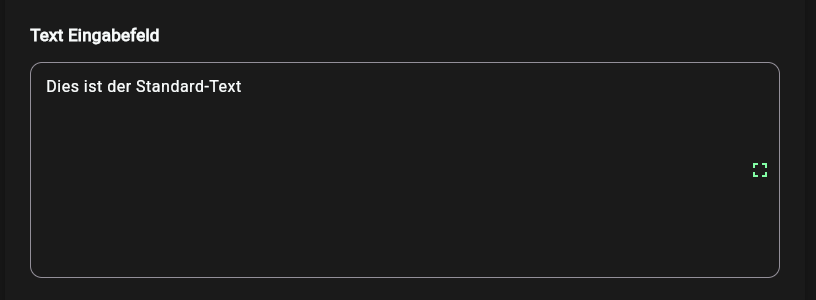
Einstellungen:
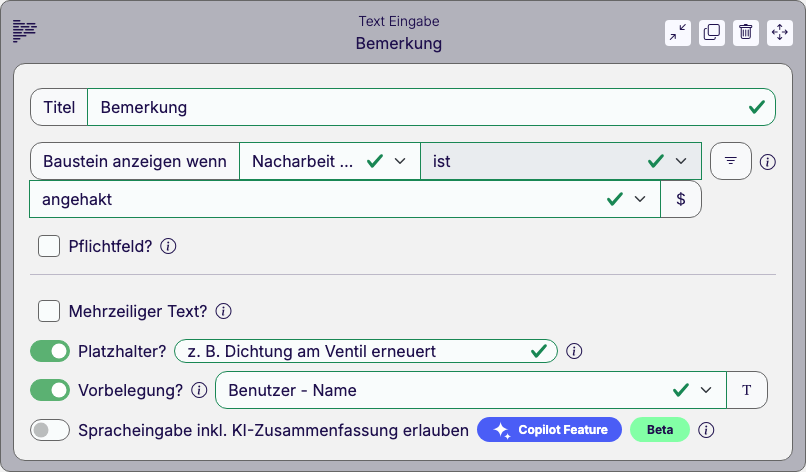
- Mehrzeiliger Text? - schaltet zwischen einer einzeiligen Zeile und einem großen, mehrzeiligen Textfeld um.
- Platzhalter? - schaltet ein Eingabefeld für einen Hinweistext frei, der im leeren Eingabefeld der App steht, solange der App-Benutzer nichts eingetragen hat (z. B. „Straße, Hausnummer, PLZ Ort“). Schaltest Du den Platzhalter wieder aus, wird der Text gelöscht.
- Vorbelegung? - ein fester Text, den die App vorausfüllt, oder eine dynamische Quelle: Über
das
$-Symbol fügst Du die Variable eines anderen Bausteins oder eine der Metavariablen Benutzer - Name und Benutzer - E-Mail ein. Die Metavariablen tragen Name bzw. E-Mail-Adresse des angemeldeten Benutzers ein, ohne dass das Formular einen Benutzerinfo-Baustein braucht. Wählst Du stattdessen einen Benutzerinfo-Baustein als Quelle, trägt die App ebenfalls den Namen ein - egal, ob der Benutzerinfo-Baustein selbst Name oder E-Mail anzeigt. Faustregel: Metavariable, wenn Du nur den Wert brauchst; Benutzerinfo-Baustein, wenn die Angabe auch als eigene Information im Bericht stehen soll. Grundlagen unter Vorbelegung: statisch oder dynamisch. - Spracheingabe inkl. KI-Zusammenfassung erlauben - der Offpaper Copilot erfasst in der mobilen App Gesagtes, fasst es zusammen, übersetzt es bei Bedarf und trägt das Ergebnis in das Textfeld ein. Über Anzahl Zeichen der KI-Zusammenfassung begrenzt Du die Länge des Ergebnisses (10 bis 2000 Zeichen). Eine Beta-Funktion; sie setzt eine aktuelle App-Version voraus - bei älteren Versionen im Arbeitsbereich weist der Formular-Designer darauf hin. Wie sich das Ausfüllen per Sprache in der App anfühlt, zeigt die Seite Mit Sprache ausfüllen.
Anwendungsbeispiel: Ein mehrzeiliges Feld für die Mängelbeschreibung in einer Mängelanzeige, oder eine kurze Zusammenfassung eines durchgeführten Arbeitsschritts.
Zahleneingabe
Abschnitt betitelt „Zahleneingabe“Zahleneingabe mit Plus-/Minus-Steuerung, optional mit fester Einheit (z. B. €, m², Stück).
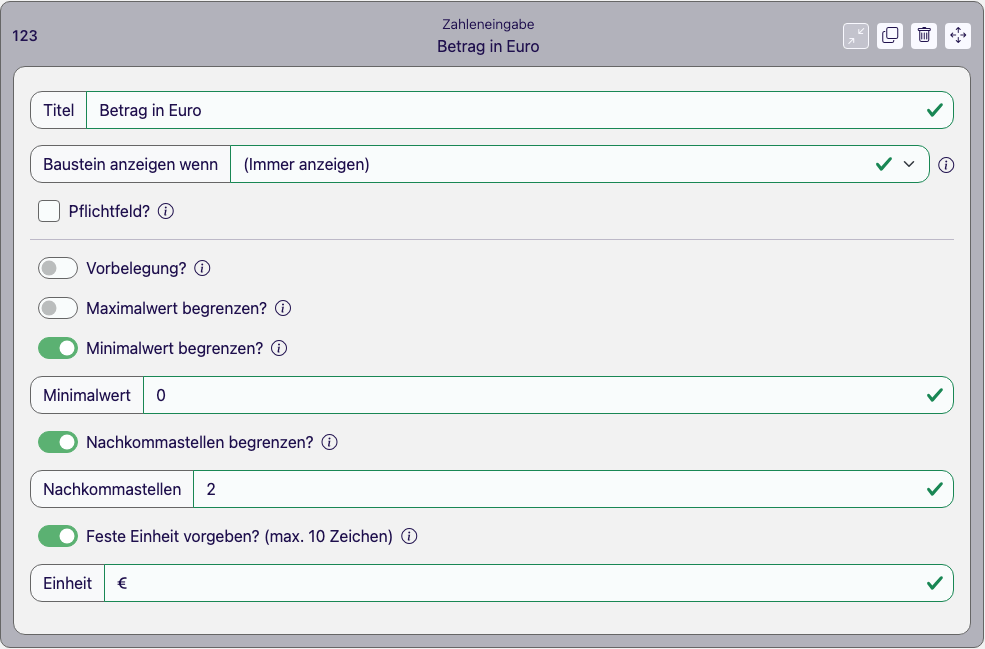

Einstellungen:
- Vorbelegung? - eine feste Zahl, die Variable eines anderen Zahlen-Bausteins oder eine
Stammdaten-Spalte vom Typ Zahl, zum Beispiel der Rabatt des gewählten Kunden aus
Kunde.Rabatt. Grundlagen unter Vorbelegung: statisch oder dynamisch. - Maximalwert begrenzen? / Minimalwert begrenzen? - je eine Grenze, die der App-Benutzer nicht über- bzw. unterschreiten kann.
- Nachkommastellen begrenzen? - legt eine feste Anzahl Nachkommastellen fest (z. B. 2 für Centbeträge).
- Feste Einheit vorgeben? (max. 10 Zeichen) - eine Einheit, die direkt im Eingabefeld der App angezeigt wird (z. B. „€“, „m²”, „Stück“).
Anwendungsbeispiel: Ein Betragsfeld mit Einheit „€“ und zwei Nachkommastellen für die Erfassung von Materialkosten, als Grundlage für eine anschließende Berechnung mit dem Formel-Baustein.
Auswahlbausteine
Abschnitt betitelt „Auswahlbausteine“Checkbox
Abschnitt betitelt „Checkbox“Eine Ja/Nein-Frage, die der App-Benutzer ankreuzt.
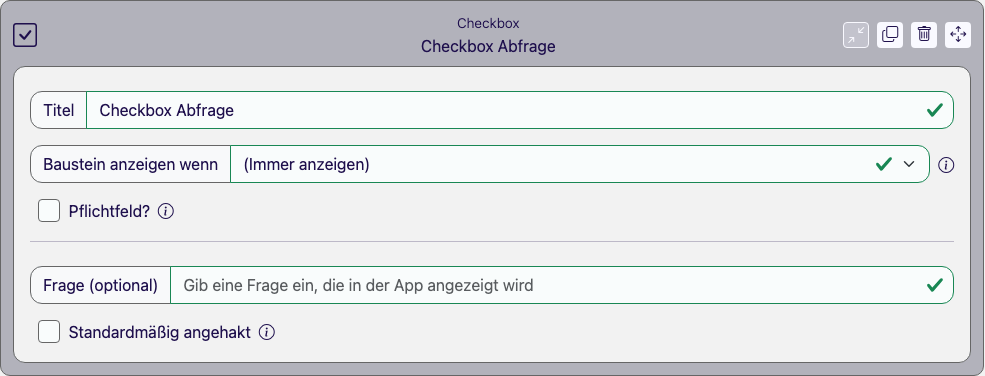

Einstellungen:
- Frage (optional) - ein zusätzlicher Beschreibungstext unter dem Titel.
- Standardmäßig angehakt - die Checkbox startet bereits angehakt, statt leer.
Im Bericht erscheint der Wert immer mit dem Zusatz „(ja)“ oder „(nein)“.
Anwendungsbeispiel: Eine Sicherheitsprüfung mit mehreren Ja/Nein-Fragen, z. B. „Persönliche Schutzausrüstung vorhanden?“ - in Kombination mit einer Anzeigebedingung lässt sich bei „Nein“ gezielt ein Bemerkungsfeld einblenden.
Listenauswahl
Abschnitt betitelt „Listenauswahl“Einfach- oder Mehrfachauswahl aus einer individuell erstellten Liste an Optionen.
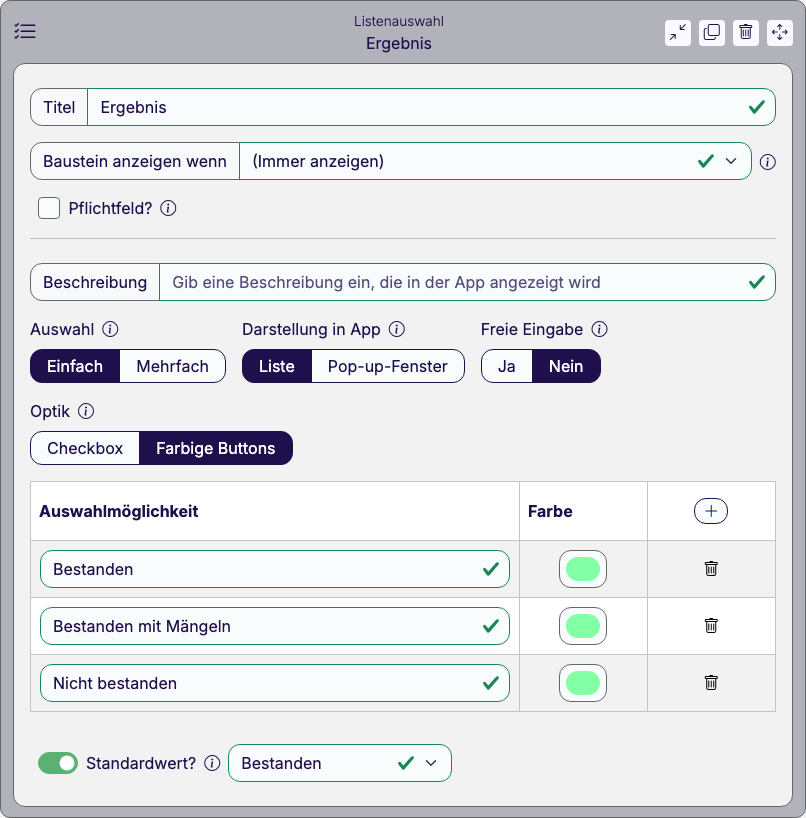
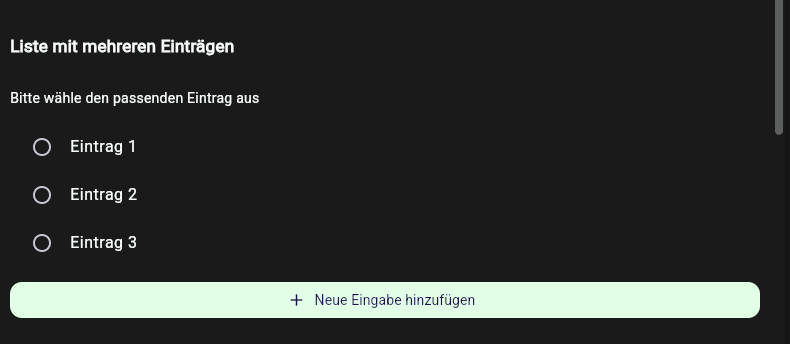
Einstellungen:
- Beschreibung - ein zusätzlicher Hinweistext unter dem Titel.
- Auswahl - Einfach (eine Option) oder Mehrfach (mehrere Optionen gleichzeitig).
- Darstellung in App - als Liste (zum Durchscrollen) oder Pop-up-Fenster.
- Optik - Checkbox (Liste mit Radio-Buttons/Checkboxen) oder Farbige Buttons (mit frei wählbarer Farbe je Option).
- Freie Eingabe - fügt einen zusätzlichen „Sonstige“-Wert hinzu, den der App-Benutzer selbst betexten kann.
- Auswahlmöglichkeiten - eine Option pro Zeile.
- Standardwert? (bei Mehrfachauswahl Standardwerte?) - legt fest, welche Option in der App bereits vorausgewählt ist. Bei Einfach wählst Du eine Option aus der Liste, bei Mehrfach fügst Du über Standardwert hinzufügen beliebig viele Optionen hinzu, die als Chips erscheinen. Der App-Benutzer kann die Vorauswahl jederzeit ändern. Löschst Du eine Option später aus den Auswahlmöglichkeiten, die als Standardwert gesetzt war, weist der Formular-Designer darauf hin - wähle dann einen anderen Standardwert.
Anwendungsbeispiel: Eine Liste mit den möglichen Ergebnissen einer Prüfung („Bestanden“, „Bestanden mit Mängeln“, „Nicht bestanden“) als farbige Buttons für eine schnelle Auswahl ohne langes Scrollen.
Multiple Choice (Audit)
Abschnitt betitelt „Multiple Choice (Audit)“Eine Frage mit bis zu 5 Antwortoptionen inklusive Punkte-Score und einer als „negativ“ markierten Antwort - für automatische Auswertungen im Bericht.
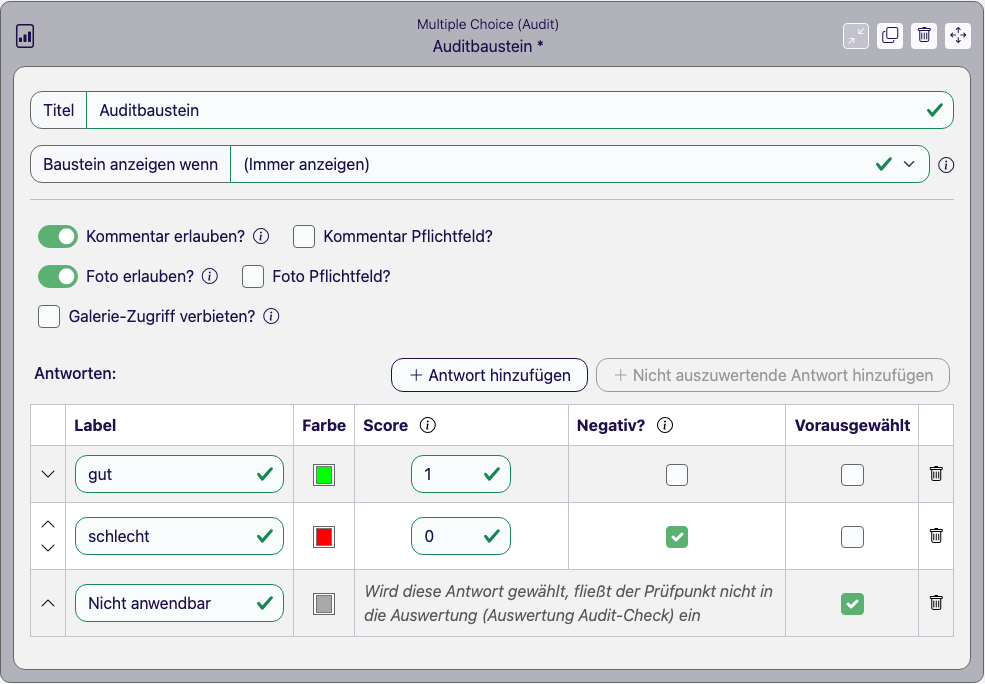

Einstellungen:
- Kommentar erlauben? / Kommentar Pflichtfeld? - ein optionales oder verpflichtendes Kommentarfeld für den gesamten Baustein (nicht pro Antwort einzeln).
- Foto erlauben? / Foto Pflichtfeld? sowie Galerie-Zugriff verbieten? - analog zum Baustein Foto (einzeln).
- Antworten - pro Antwortoption legst Du Label, Farbe und Score fest. Mit Negativ? markierst Du die negative Antwort - genau eine Antwort muss diese Markierung tragen, sie fließt in die Negativquote der Auswertung ein. Vorausgewählt setzt eine Antwort als Startwert.
- Nicht auszuwertende Antwort hinzufügen - fügt eine Antwort ohne eigenen Score hinzu (Standard-Beschriftung „Nicht anwendbar“, maximal eine pro Baustein). Wählt der App-Benutzer sie aus, fließt der Prüfpunkt in keine der Kennzahlen der Auswertung ein.
Anwendungsbeispiel: Ein Audit-Check mit den Antworten „gut“ (Score 1), „schlecht“ (Score 0, negativ) und „Nicht anwendbar“ (nicht auszuwertend) für jeden Prüfpunkt eines Bauabnahme-Protokolls.
Stammdaten
Abschnitt betitelt „Stammdaten“Auswahl eines Werts aus einer Offpaper-Stammdatentabelle oder externen Datenquelle.
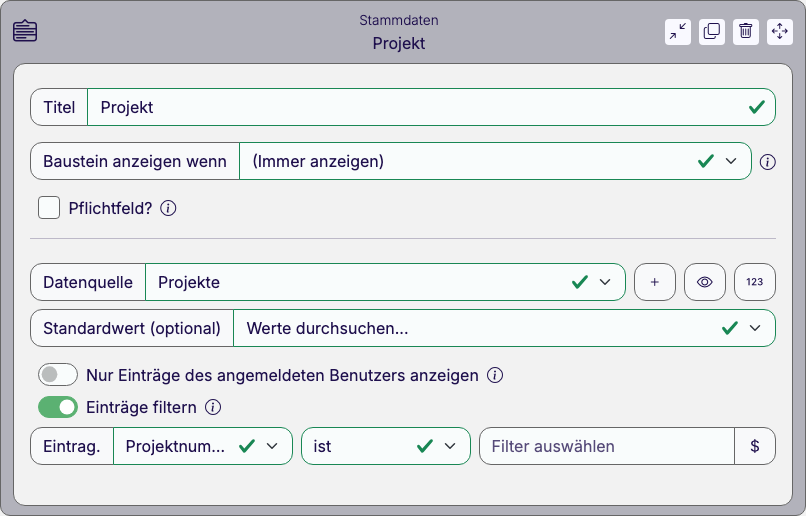

Einstellungen:
- Datenquelle - die Stammdatentabelle, aus der die Werte stammen.
- Standardwert (optional) - ein vorausgewählter Eintrag.
- Nur Einträge des angemeldeten Benutzers anzeigen? - filtert die Liste über eine E-Mail-Spalte der Tabelle.
- Einträge filtern - ein Schalter, der zusätzlich per Bedingung Einträge ausblendet, z. B. „Status ist nicht Erledigt“. Details im Abschnitt Einträge filtern direkt unter dieser Liste.
Trägt eine Zahlenspalte der Tabelle eine Einheit (z. B. „€“), zeigt die App sie hinter dem Wert an - die Einheit legst Du in den Spalteneinstellungen der Stammdatentabelle fest, nicht am Baustein.
Anwendungsbeispiel: Eine Tabelle mit allen laufenden Projekten, aus der der App-Benutzer beim Ausfüllen eines Berichts das passende Projekt auswählt, statt Projektname und -adresse jedes Mal neu einzutippen.
Einträge filtern (Stammdatenfilter)
Abschnitt betitelt „Einträge filtern (Stammdatenfilter)“Ist der Schalter Einträge filtern an, zeigt der Baustein ein Badge mit der Anzahl der Filter
(z. B. 2 Filter aktiv) und einen Button, der den Filter-Dialog öffnet. Er trägt den Titel
nach dem Muster Eintrag in {Titel des Bausteins} verfügbar, wenn und funktioniert wie der
Dialog für erweiterte Anzeigebedingungen:
- Jede Filterzeile beginnt mit Eintrag., danach wählst Du unter Feld auswählen die
Spalte der Tabelle, den Operator und den Vergleichswert - entweder einen festen Wert
(Filter auswählen) oder über das
$-Symbol Variable verwenden den Wert eines anderen Bausteins im Formular. - Filter hinzufügen ergänzt eine weitere Zeile, Gruppe hinzufügen fasst Filter mit eigener UND/ODER-Verknüpfung zusammen, Erweiterte Filter zurücksetzen löscht alle Filter. Die UND/ODER-Leiste links verknüpft alle Zeilen und Gruppen auf oberster Ebene.
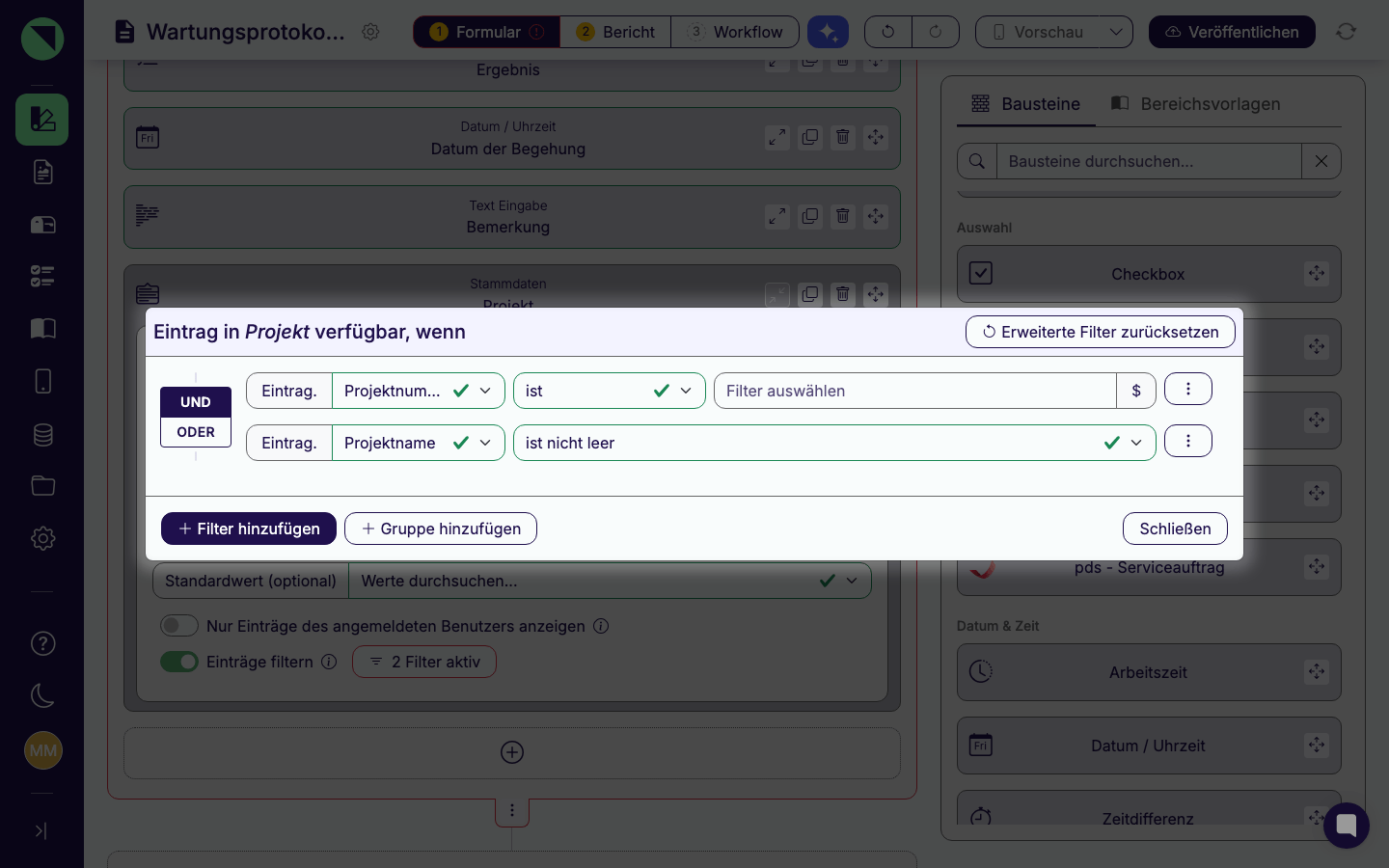
Als Variable eignen sich Bausteine, deren Datentyp zur gefilterten Spalte passt: Text Eingabe, Listenauswahl, Stammdaten und pds - Serviceauftrag für Text- und Auswahl-Spalten; Zahleneingabe, Formel, Zeitdifferenz, Zeitraum und Arbeitszeit für Zahlenspalten - dort stehen auch die Zahlenvergleiche „ist kleiner“, „ist größer“, „ist kleiner oder gleich“ und „ist größer oder gleich“ zur Verfügung; Checkbox für Ja/Nein-Spalten; E-Mail für E-Mail-, Text- und Auswahl-Spalten. Passt die Kombination nicht, weist der Formular-Designer direkt im Filter darauf hin - zum Beispiel, wenn eine Checkbox eine Textspalte filtern soll.
So verhält sich der Filter beim Ausfüllen in der App:
- Bezieht sich ein Filter auf einen gerade ausgeblendeten Baustein, ignoriert Offpaper diesen Filter - andere Filter wirken normal weiter.
- Bezieht er sich auf einen sichtbaren, aber noch leeren Baustein, weist der Stammdaten-Baustein den App-Benutzer darauf hin, dass er zuerst den anderen Baustein ausfüllen muss, statt eine leere Liste zu zeigen.
- Ändert sich der Datentyp einer Spalte nachträglich und passt ein bereits gewählter Operator dadurch nicht mehr, bleibt er als deaktivierte Option in der Auswahlliste sichtbar, statt kommentarlos zu verschwinden - so erkennst Du, welcher Operator ursprünglich eingestellt war.
pds - Serviceauftrag
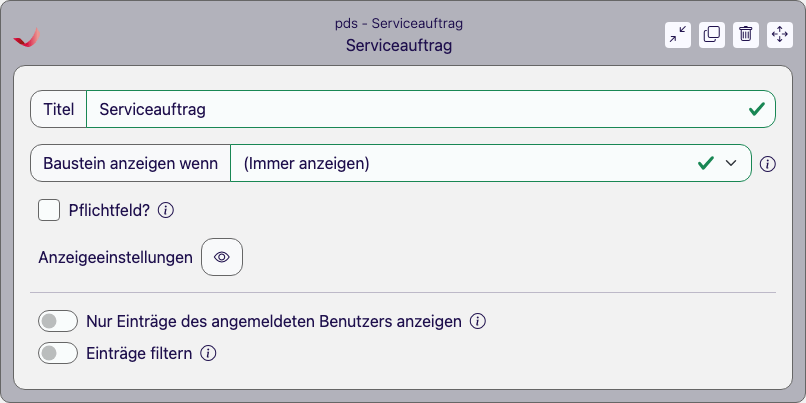
Abschnitt betitelt „pds - Serviceauftrag“Nur sichtbar bei aktiver pds-Integration. Der App-Benutzer wählt einen Serviceauftrag aus - die zugehörige Technische Einheit lädt Offpaper automatisch nach. Benötigt eine bestehende Internetverbindung.
Einstellungen:
- Nur Einträge des angemeldeten Benutzers anzeigen? - filtert die Liste über eine E-Mail-Spalte der Tabelle, wie beim Stammdaten-Baustein.
- Einträge filtern - blendet zusätzlich per Filter Einträge aus, ebenfalls wie beim Stammdaten-Baustein - siehe Einträge filtern.
Darüber hinaus keine bausteinspezifischen Einstellungen über Titel, Anzeigebedingungen und Pflichtfeld hinaus.
Anwendungsbeispiel: Ein Servicetechniker wählt vor Ort seinen aktuellen pds-Serviceauftrag aus, statt die zugehörige Technische Einheit von Hand nachzuschlagen.
Datum & Zeit Bausteine
Abschnitt betitelt „Datum & Zeit Bausteine“Arbeitszeit
Abschnitt betitelt „Arbeitszeit“Erfasst die Arbeitszeit inklusive Pausen - Offpaper berechnet automatisch die Netto-Arbeitszeit.
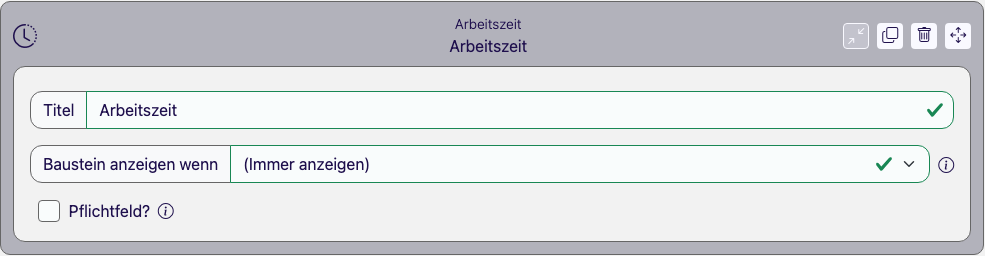
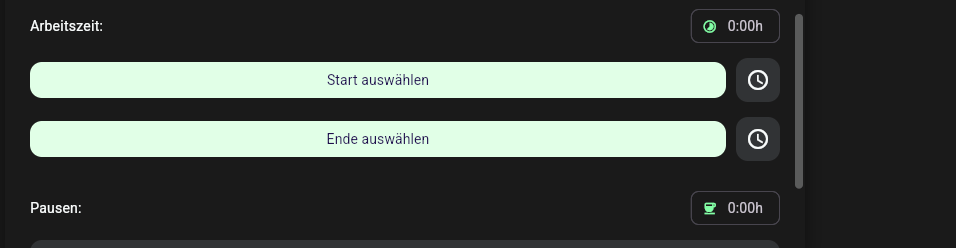
Einstellungen: Keine weiteren Einstellungen im Formular-Designer. Im Bericht-Designer wählst Du dafür unter Darstellung Arbeitszeit zwischen vier Ausgabeformaten: Details (mit Uhrzeiten, Pause und Nettoarbeitszeit ausgeschrieben), Nettoarbeitszeit, Bruttoarbeitszeit oder Bruttoarbeitszeit inkl. Pause - siehe Ausgabeoptionen einzelner Bausteine.
Anwendungsbeispiel: Die tägliche Arbeitszeit in einer Arbeitszeiterfassung, mit Pausen, die automatisch von der Bruttozeit abgezogen werden.
Datum / Uhrzeit
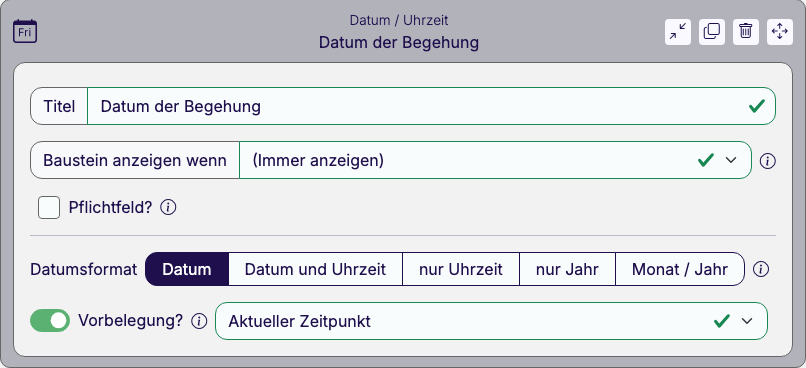
Abschnitt betitelt „Datum / Uhrzeit“Erfasst ein Datum, eine Uhrzeit oder beides - kleinste Zeiteinheit sind Minuten.

Einstellungen:
- Datumsformat? - legt fest, was erfasst wird: Datum, Datum und Uhrzeit, nur Uhrzeit, nur Jahr oder Monat / Jahr.
- Vorbelegung? - immer dynamisch, einen festen Wert gibt es hier nicht. Als Quelle wählst Du
einen anderen Datum/Uhrzeit-Baustein (z. B. Leistungsdatum → Rechnungsdatum), eine
Stammdaten-Spalte vom Typ Datum des gewählten Stammdaten-Bausteins (z. B.
Kunde.Vertragsbeginn) oder die Metavariable Aktueller Zeitpunkt. Letztere setzt die App beim ersten Öffnen des Formulars, in der Genauigkeit des Datumsformats - also nur das Jahr, Monat und Jahr, das Datum oder Datum mit Uhrzeit. Ein gespeicherter Entwurf behält den einmal gesetzten Wert, auch wenn er später weiterbearbeitet wird. Hängt der als Quelle gewählte Datums-Baustein seinerseits von diesem Baustein ab, weist der Formular-Designer auf den Kreis hin. Die Vorbelegung setzt eine aktuelle App-Version voraus - der Designer warnt, wenn im Arbeitsbereich ältere Versionen im Einsatz sind (siehe App installieren). Grundlagen unter Vorbelegung: statisch oder dynamisch.
Anwendungsbeispiel: Zwei Bausteine „Anfangsdatum“ und „Endedatum“ als Grundlage für einen Zeitdifferenz-Baustein, der daraus automatisch die Zeitspanne berechnet - mit „Aktueller Zeitpunkt“ als Vorbelegung des Anfangsdatums, damit der App-Benutzer es nur noch anpassen muss, wenn der Einsatz nicht heute begonnen hat.
Zeitdifferenz
Abschnitt betitelt „Zeitdifferenz“Berechnet die Zeitspanne zwischen zwei „Datum/Uhrzeit“- oder „Zeitstempel“-Bausteinen.
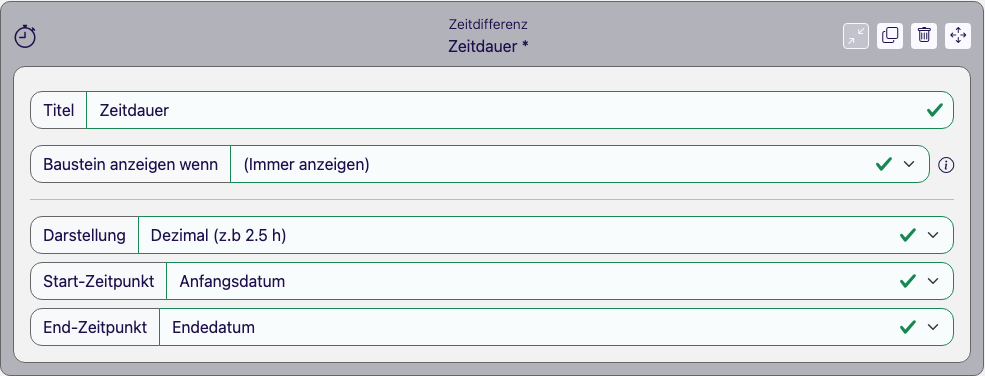

Einstellungen:
- Darstellung - drei Ausgabeformate zur Wahl: Dezimal (z. B. „2,5 h“), Wochen Tage Stunden Minuten Sekunden oder dd:hh:mm:ss.
- Start-Zeitpunkt / End-Zeitpunkt - die beiden Bausteine, zwischen denen die Zeitspanne berechnet wird.
Anwendungsbeispiel: Die Dauer eines Einsatzes automatisch aus „Anfangsdatum“ und „Endedatum“ berechnen lassen, statt sie manuell auszurechnen.
Zeitraum
Abschnitt betitelt „Zeitraum“Ein Start- und ein Enddatum.
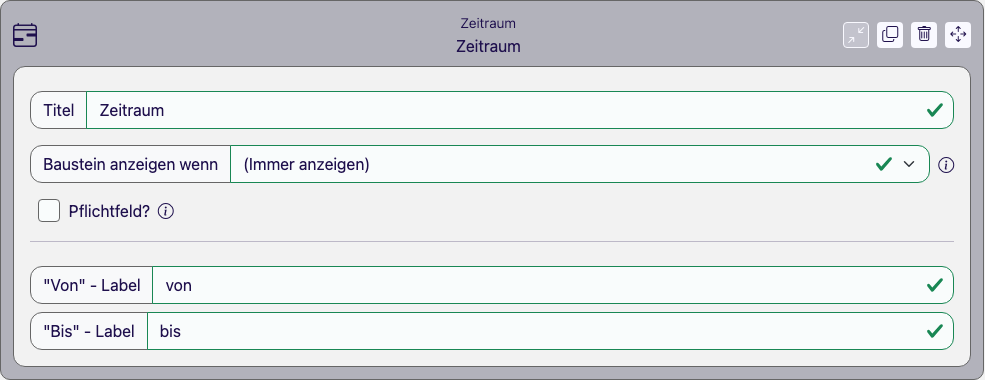

Einstellungen:
- „Von“ - Label / „Bis“ - Label - eigene Beschriftungen statt der Standardtexte „von“ und „bis“.
Anwendungsbeispiel: Der Gültigkeitszeitraum einer Baustelleneinrichtung oder einer Maschinenmiete, mit individuell beschrifteten Feldern wie „Mietbeginn“ und „Mietende“.
Zeitstempel
Abschnitt betitelt „Zeitstempel“Erfasst den aktuellen Zeitpunkt - kann nicht gelöscht, sondern nur neu erfasst werden.
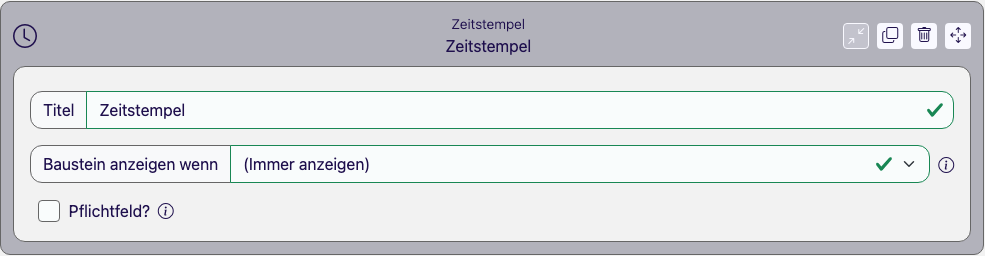

Einstellungen: Keine bausteinspezifischen Einstellungen über Titel, Anzeigebedingungen und Pflichtfeld hinaus.
Anwendungsbeispiel: Den exakten Zeitpunkt einer Übergabe oder einer Feststellung dokumentieren, ohne dass der App-Benutzer selbst ein Datum eintragen muss.
Foto- & Dateibausteine
Abschnitt betitelt „Foto- & Dateibausteine“Festes Bild
Abschnitt betitelt „Festes Bild“Zeigt ein von dir hochgeladenes Bild, das in der App standardmäßig nicht veränderbar ist.
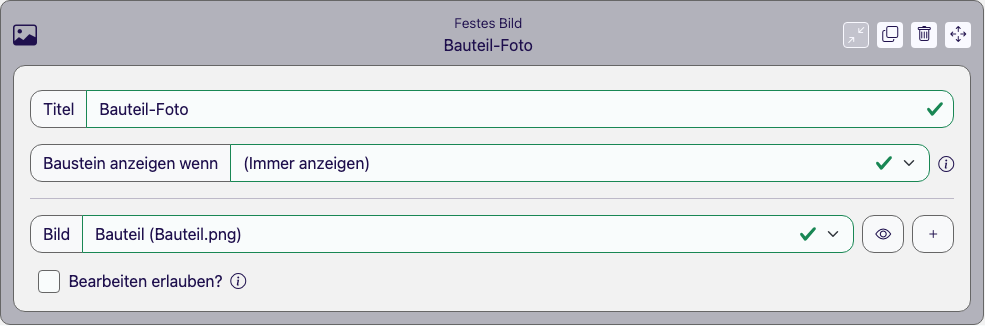

Einstellungen:
- Bild - das hochgeladene Bild.
- Bearbeiten erlauben? - erlaubt dem App-Benutzer, das Bild durch ein eigenes zu ersetzen, statt es nur anzuzeigen.
Anwendungsbeispiel: Ein Referenzfoto des zu prüfenden Bauteils direkt im Formular anzeigen, damit der App-Benutzer vor Ort sofort erkennt, worauf sich die folgenden Fragen beziehen.
Festes PDF
Abschnitt betitelt „Festes PDF“Zeigt eine von dir hochgeladene PDF-Datei als Link zum Herunterladen, nicht veränderbar.
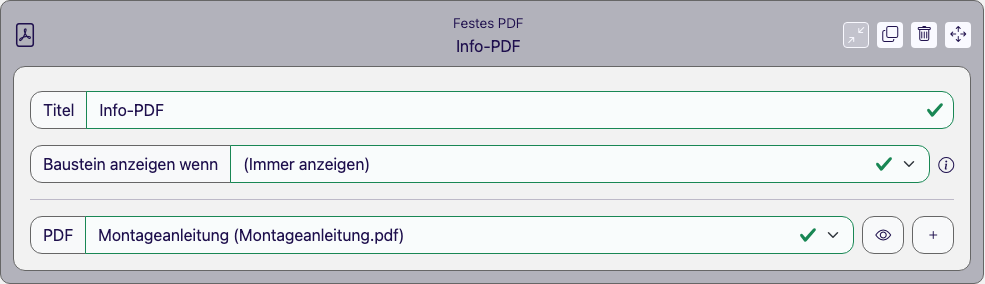

Einstellungen:
- PDF - die hochgeladene PDF-Datei.
Anwendungsbeispiel: Eine Montageanleitung oder ein Datenblatt als PDF direkt im Formular verlinken, damit der App-Benutzer sie vor Ort nachschlagen kann, ohne sie separat zu suchen.
Foto (einzeln)
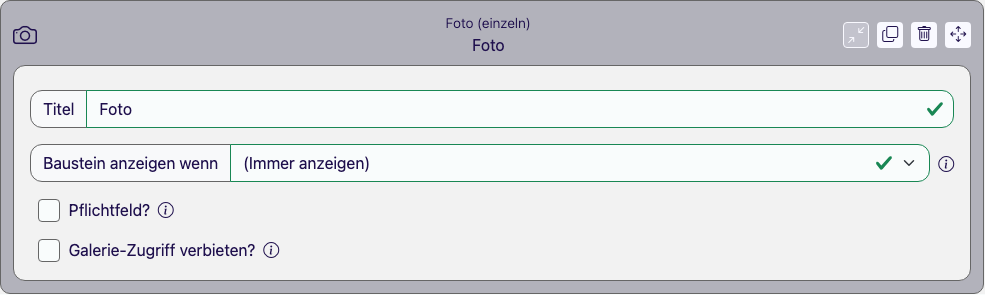
Abschnitt betitelt „Foto (einzeln)“Ein Foto, aufgenommen mit der Kamera oder aus der Galerie gewählt - wie das in der App aussieht, zeigt die Seite Fotos, Skizzen und Bildbearbeitung.

Einstellungen:
- Galerie-Zugriff verbieten? - erlaubt nur die Kamera-Aufnahme, keine Auswahl bereits vorhandener Fotos. Ist die Option aktiv, funktioniert der Baustein nur noch in der mobilen App, nicht mehr in der App-Webansicht. Beim Fotografieren selbst wählt der App-Benutzer zusätzlich das Bildformat (Auto, 4:3, 16:9 oder 1:1) und fokussiert per Antippen - inklusive Unterstützung für Ultraweitwinkel-Objektive.
Anwendungsbeispiel: Ein Foto vom Zustand eines Bauteils vor Beginn der Arbeiten, mit gesperrtem Galeriezugriff, damit garantiert ein aktuelles Foto entsteht statt eines älteren Bilds aus der Galerie.
Foto (mehrfach)
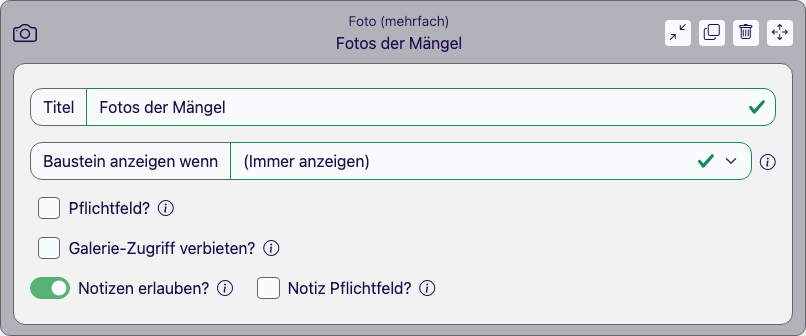
Abschnitt betitelt „Foto (mehrfach)“Beliebig viele Fotos, aufgenommen oder aus der Galerie gewählt.

Einstellungen:
- Galerie-Zugriff verbieten? - wie bei Foto (einzeln).
- Notizen erlauben? - der App-Benutzer kann zu jedem Foto eine kurze Notiz erfassen (z. B. was auf dem Bild zu sehen ist). Der Bericht druckt die Notiz unter dem jeweiligen Foto. Bei neu hinzugefügten Foto-(mehrfach)-Bausteinen ist die Option von vornherein aktiv, bei bestehenden bleibt sie aus, bis Du sie einschaltest. Ist die Option aktiv, erscheint zusätzlich die Checkbox Notiz Pflichtfeld? - dann lässt sich das Formular erst abschicken, wenn jedes Foto eine Notiz hat. Sind im Arbeitsbereich noch ältere App-Versionen im Einsatz, die Foto-Notizen nicht unterstützen, warnt Offpaper beim Aktivieren.
Anwendungsbeispiel: Eine Fotodokumentation mit mehreren Aufnahmen eines Schadens aus unterschiedlichen Blickwinkeln, alle in einem einzigen Baustein gesammelt - mit einer Notiz pro Foto statt einer nachgebauten Wiederholungsgruppe aus Foto- und Textfeld.
PDF-Upload
Abschnitt betitelt „PDF-Upload“Der App-Benutzer lädt selbst eine PDF-Datei hoch oder scannt ein Papierdokument direkt mit der Kamera ein - Offpaper erzeugt daraus automatisch eine PDF-Datei (nicht in der App-Webansicht verfügbar).
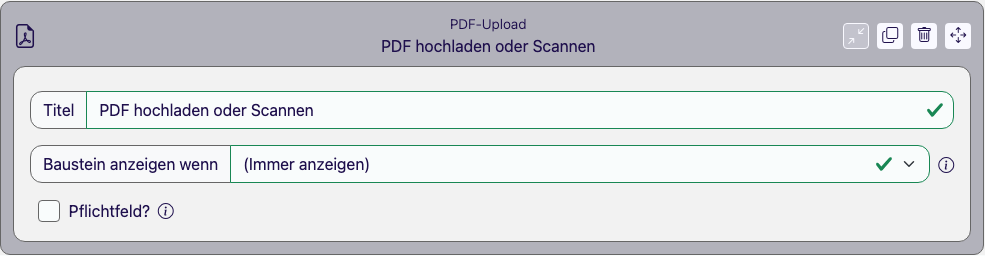

Einstellungen: Keine bausteinspezifischen Einstellungen über Titel, Anzeigebedingungen und Pflichtfeld hinaus.
Anwendungsbeispiel: Ein unterschriebenes Papierdokument (z. B. eine Übergabequittung) direkt vor Ort mit der Kamera einscannen und dem Bericht als PDF beifügen.
Eine Freihandzeichnung mit dem Finger oder einem geeigneten Stift.
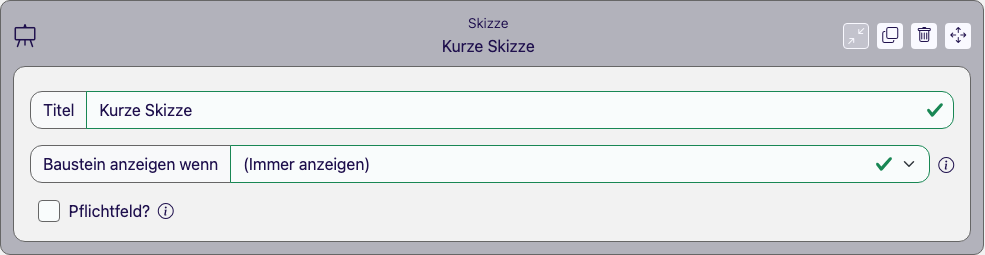

Einstellungen: Keine bausteinspezifischen Einstellungen über Titel, Anzeigebedingungen und Pflichtfeld hinaus.
Anwendungsbeispiel: Eine schnelle Handskizze der Schadensstelle an einem Fahrzeug, um die Position eines Kratzers oder einer Delle festzuhalten.
Sonstige Bausteine
Abschnitt betitelt „Sonstige Bausteine“Benutzerinfo
Abschnitt betitelt „Benutzerinfo“Zeigt Name oder E-Mail-Adresse des aktuellen App-Benutzers an.
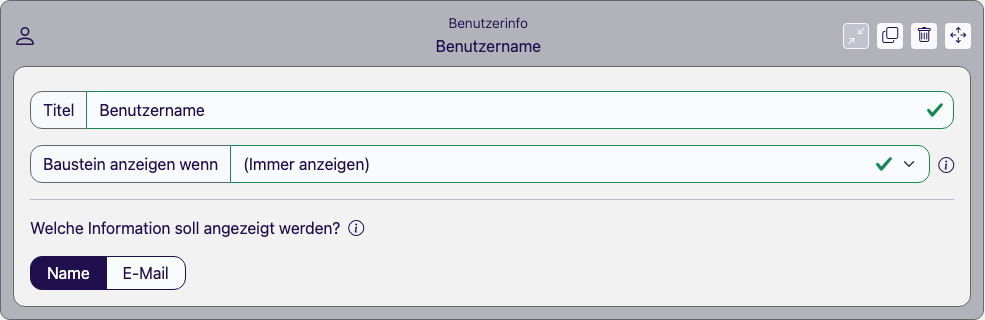

Einstellungen:
- Welche Information soll angezeigt werden? - Name oder E-Mail.
Eine Pflichtfeld-Checkbox gibt es bei diesem Baustein nicht, da der Wert automatisch feststeht.
Anwendungsbeispiel: Automatisch dokumentieren, wer ein Formular ausgefüllt hat, ohne dass der App-Benutzer seinen eigenen Namen eintippen muss.
Code-Scanner
Abschnitt betitelt „Code-Scanner“Scannt einen Bar- oder QR-Code.
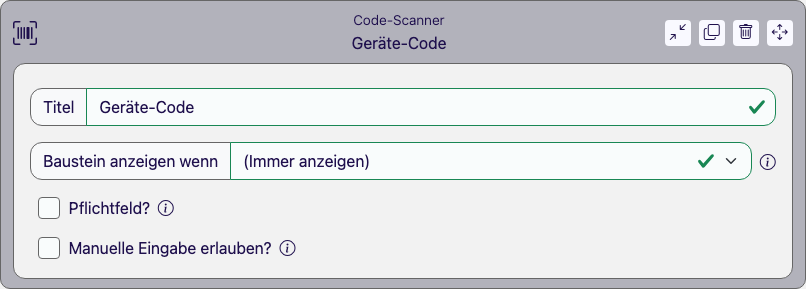

Einstellungen:
- Manuelle Eingabe erlauben? - der App-Benutzer kann Codes zusätzlich von Hand eintippen, zum Beispiel wenn ein Barcode verschmutzt, beschädigt oder nicht erreichbar ist. Getippte und gescannte Codes lassen sich beliebig mischen und erscheinen in Bericht und Posteingang identisch. Sind im Arbeitsbereich noch ältere App-Versionen im Einsatz, die die manuelle Eingabe nicht unterstützen, warnt Offpaper beim Aktivieren.
Anwendungsbeispiel: Eine Maschine oder ein Bauteil per QR-Code eindeutig identifizieren, statt Seriennummern von Hand abzutippen - mit erlaubter manueller Eingabe als Ausweg, wenn ein Code im Feld einmal nicht lesbar ist.
Fester Text
Abschnitt betitelt „Fester Text“Zeigt einen von dir vorgegebenen Text an, der in der App nicht veränderbar ist.
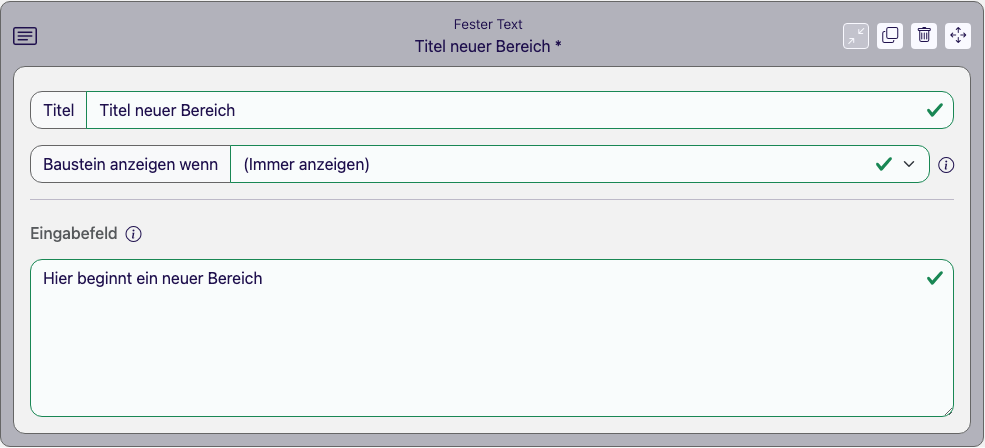

Einstellungen:
- Eingabefeld - der feste, mehrzeilige Text.
Anwendungsbeispiel: Eine kurze Erklärung oder Handlungsanweisung zu Beginn eines neuen Bereichs, bevor die eigentlichen Eingabefelder folgen.
Für Berechnungen gibt es einen eigenen Feldtyp: den Formel-Baustein. Er ist unabhängig von Anzeigebedingungen - hier geht es nicht darum, ob etwas angezeigt wird, sondern darum, einen Wert automatisch aus anderen Feldern zu berechnen.
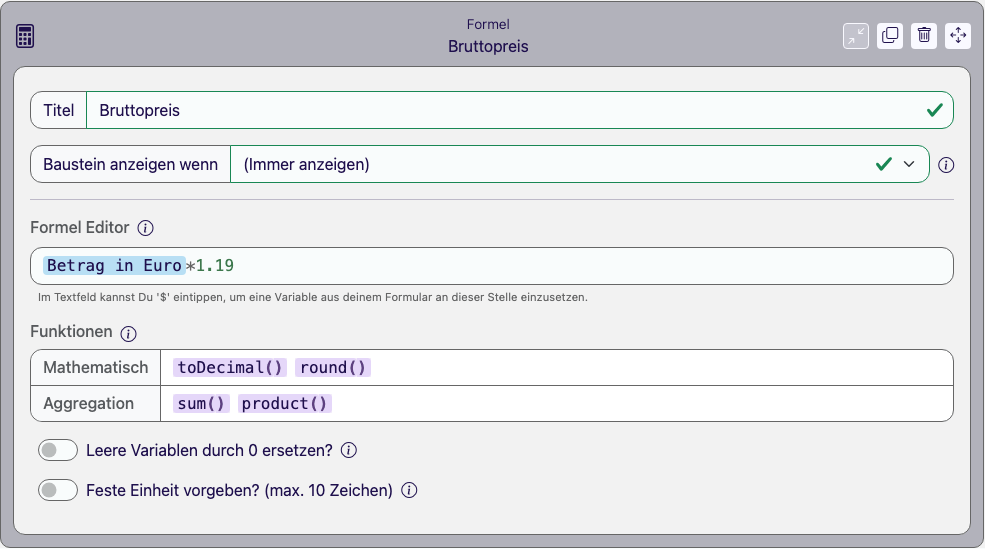

Im Formel Editor tippst Du deine Berechnung ein. Mit $ fügst Du eine Variable aus deinem
Formular ein (also den Wert eines anderen Bausteins). Eine Formel zur Berechnung eines
Brutto-Preises könnte so aussehen:
Betrag in Euro * 1.19wobei Betrag in Euro ein anderer Zahlenbaustein im Formular ist - solange der Wert dort noch
fehlt, zeigt die App statt des Ergebnisses einen Hinweis, welche Werte für die Berechnung noch
fehlen. Dezimalzahlen schreibst Du in Formeln immer mit Punkt statt Komma - also 1.19, nicht
1,19; ein Komma meldet der Formel Editor als Fehler.
Funktionen: Im Formel Editor findest Du einen Funktionen-Werkzeugkasten. Ein Klick auf eine Funktion fügt sie mit Platzhaltern in die Formel ein:
| Gruppe | Funktion | Wofür |
|---|---|---|
| Mathematisch | toDecimal(prozentZahl) |
Teilt den Prozentwert durch 100 (z. B. 20 → 0,2). |
| Mathematisch | round(value, decimals) |
Rundet eine Zahl auf die angegebene Anzahl Nachkommastellen. |
| Aggregation | sum(block) |
Bildet die Summe aller Einträge eines Bausteins in einer Wiederholungsgruppe. |
| Aggregation | product(block) |
Bildet das Produkt aller Einträge eines Bausteins in einer Wiederholungsgruppe. |
Einstellungen:
- Leere Variablen durch 0 ersetzen? - bezieht sich die Formel auf einen Baustein, der nicht als Pflichtfeld gesetzt oder durch eine Anzeigebedingung ausgeblendet wurde, kann dessen Variable leer sein. Ist diese Option aktiv, ersetzt Offpaper leere Variablen durch 0. Achte dabei darauf, dass in deiner Formel nicht durch 0 geteilt wird.
- Feste Einheit vorgeben? (max. 10 Zeichen) - eine Einheit, die zusammen mit dem Ergebnis in der App und im PDF-Bericht angezeigt wird.
Anwendungsbeispiel: Einen Brutto-Preis automatisch aus einem Netto-Betrag berechnen, oder mit
sum() die Gesamtsumme aller Einträge einer Wiederholungsgruppe bilden - z. B. die Summe aller
erfassten Arbeitsstunden.
Geo-Position
Abschnitt betitelt „Geo-Position“Erfasst die aktuelle Position per GPS.
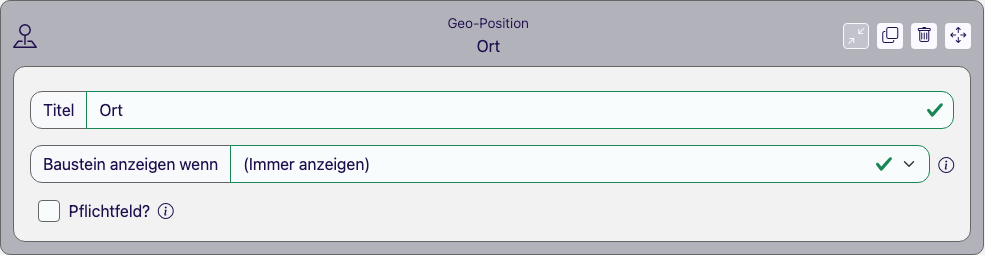

Einstellungen: Keine bausteinspezifischen Einstellungen über Titel, Anzeigebedingungen und Pflichtfeld hinaus.
Anwendungsbeispiel: Den genauen Standort einer Baustelle oder eines Schadens dokumentieren, ohne dass der App-Benutzer eine Adresse eintippen muss.
Trennlinie (Überschrift)
Abschnitt betitelt „Trennlinie (Überschrift)“Gliedert Bausteine innerhalb eines Bereichs optisch, optional mit Überschrift.
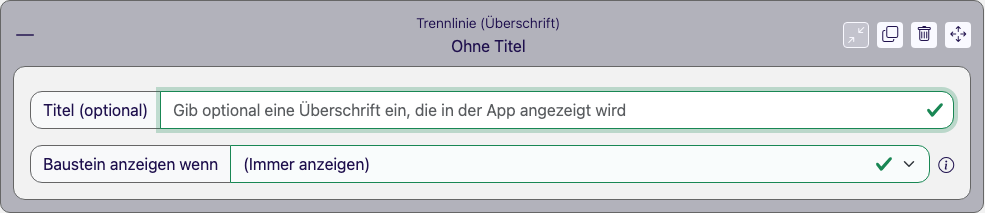

Einstellungen:
- Titel (optional) - eine Überschrift, die zusätzlich zur Linie in der App angezeigt wird.
Anwendungsbeispiel: Innerhalb eines langen Bereichs optisch zwischen zwei thematisch unterschiedlichen Frageblöcken trennen, ohne dafür einen komplett neuen Bereich anzulegen.
Unterschrift
Abschnitt betitelt „Unterschrift“Unterschrift mit Finger oder Stift auf dem Display - wie das in der App aussieht, zeigt die Seite Unterschriften.
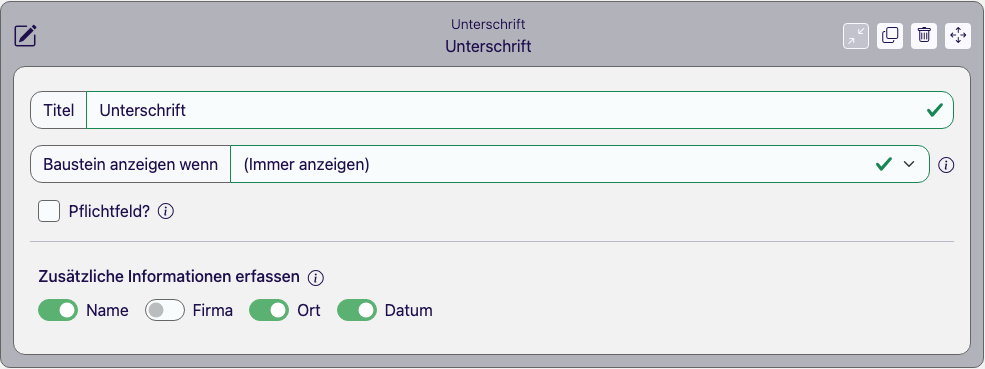

Einstellungen:
- Zusätzliche Informationen erfassen - bis zu vier Pflichtfelder, die der App-Benutzer beim Unterschreiben zusätzlich ausfüllen muss: Name, Firma, Ort und Datum. Die Angaben erscheinen im Bericht direkt unter der Unterschrift - der Name fett in einer eigenen Zeile, Firma, Ort und Datum darunter kommagetrennt. Ist im Arbeitsbereich noch eine ältere App-Version im Einsatz, die diese Zusatzfelder nicht unterstützt, weist Offpaper im Formular-Designer darauf hin.
Anwendungsbeispiel: Eine Übergabe mit Unterschrift, Name und Datum bestätigen lassen - z. B. bei einer Fahrzeug- oder Schlüsselübergabe.
Häufig gestellte Fragen
Abschnitt betitelt „Häufig gestellte Fragen“Drei Bausteine sind eingeschränkt: PDF-Upload funktioniert generell nicht in der App-Webansicht - der App-Benutzer braucht dafür die mobile App. Beim Code-Scanner lässt sich nur mit aktivierter Option „Manuelle Eingabe erlauben?“ überhaupt in der Webansicht etwas eintragen, weil das eigentliche Scannen die Gerätekamera braucht. Ist bei Foto (einzeln) die Option „Galerie-Zugriff verbieten?” aktiv, funktioniert auch dieser Baustein nur noch in der mobilen App.
Der Wert steht beim Baustein Benutzerinfo automatisch fest - die App trägt Name oder E-Mail des angemeldeten Benutzers immer selbst ein. Eine Pflichtfeld-Checkbox gibt es deshalb bei diesem Baustein gar nicht erst, genauso wie beim Baustein Festes Bild.
Dafür gibt es den Baustein Formel. Im Formel Editor trägst Du die Berechnung ein und
nutzt bei Bedarf die Funktion sum(block), um alle Einträge eines Bausteins innerhalb einer
Wiederholungsgruppe zu addieren - zum Beispiel, um die Gesamtsumme aller erfassten
Arbeitsstunden zu bilden.
Schalte beim Baustein Datum / Uhrzeit die Vorbelegung? ein und wähle die Metavariable Aktueller Zeitpunkt. Die App setzt den Wert beim ersten Öffnen des Formulars, passend zum Datumsformat des Bausteins. Der App-Benutzer kann ihn danach weiterhin ändern. Die Vorbelegung setzt eine aktuelle App-Version voraus - siehe Datum / Uhrzeit.
Wähle bei der Vorbelegung? eines Text-Eingabe- oder E-Mail-Bausteins die Metavariable Benutzer - Name bzw. Benutzer - E-Mail. Brauchst Du den Wert nur als Vorbelegung, reicht die Metavariable; soll die Angabe als eigene Information im Bericht stehen, nimm stattdessen den Baustein Benutzerinfo.
Siehe auch:
- Formular-Designer - Bereiche anlegen, Bausteine per Drag & Drop einfügen
- Abhängigkeiten & Vergleichsoperatoren - Bausteine und Bereiche per Bedingung ein- und ausblenden
- Stammdaten - Tabellen für den Baustein „Stammdaten“
- PDF-Designer - wie Bausteine im Bericht erscheinen
- Die Bausteine im Überblick - wie dieselben Bausteine beim Ausfüllen in der App aussehen