

Formularbaukasten
Speichern & Veröffentlichen
Automatisches Speichern, Rückgängig machen, App- und PDF-Vorschau im eigenen Fenster und das Veröffentlichen einer neuen Version mit Fehlerliste.
Formular, Bericht und Workflow gehören immer zusammen - gespeichert wird automatisch, veröffentlicht wird gemeinsam über die Kopfleiste des Formular-Designers. Diese Seite beschreibt den kompletten Ablauf: wie das automatische Speichern funktioniert, wie Du Änderungen rückgängig machst, wie Du dein Formular vorab testest und was beim Veröffentlichen passiert.
Automatisches Speichern
Abschnitt betitelt „Automatisches Speichern“Der Formular-Designer speichert jede Änderung von selbst als Entwurf - etwa eine Sekunde, nachdem Du sie gemacht hast. Einen Speichern-Button gibt es deshalb nicht, Du musst an nichts denken.
Das Wolken-Symbol ganz rechts in der Kopfleiste, hinter dem Button Veröffentlichen, zeigt dir jederzeit den Stand an:
| Symbol | Bedeutung |
|---|---|
| Wolke mit Pfeil nach oben | Deine letzte Änderung wird gleich gespeichert. |
| Drehendes Symbol | Die Speicherung läuft gerade. |
| Wolke mit Häkchen | Alle Änderungen sind gespeichert. |
| Durchgestrichene Wolke | Die Speicherung ist fehlgeschlagen, etwa ohne Internetverbindung. Klicke auf das Symbol, um es erneut zu versuchen. |
Ein Entwurf ist in der App noch nicht sichtbar - dafür musst Du veröffentlichen. Bearbeitest Du ein bereits veröffentlichtes Formular, legt Offpaper mit der ersten Änderung automatisch einen neuen Entwurf an; die veröffentlichte Version bleibt unverändert und für deine Benutzer weiter nutzbar.
Entwurf behalten oder verwerfen
Abschnitt betitelt „Entwurf behalten oder verwerfen“Verlässt Du den Formular-Designer, während ein solcher Entwurf offen ist, fragt der Dialog Entwurf behalten? einmalig nach:
- Behalten - der Entwurf bleibt gespeichert. Beim nächsten Öffnen des Formulars fragt Meine Formulare, ob Du am Entwurf oder an der veröffentlichten Version weiterarbeiten willst.
- Entwurf verwerfen - Offpaper löscht den Entwurf mit allen Änderungen seit der letzten Veröffentlichung, auch auf dem Server. Es gilt wieder die veröffentlichte Version.
- Abbrechen - Du bleibst im Formular-Designer.
Das ist der einzige Weg, einen ganzen Entwurf auf einmal loszuwerden - einen eigenen Menüpunkt dafür gibt es in der Kopfleiste nicht mehr. Einzelne Schritte nimmst Du stattdessen über Rückgängig zurück.
Rückgängig & Wiederherstellen
Abschnitt betitelt „Rückgängig & Wiederherstellen“Links neben dem Vorschau-Button findest Du zwei Pfeil-Buttons: Rückgängig (auch Strg+Z) und Wiederherstellen (auch Strg+Y). Damit nimmst Du einzelne Arbeitsschritte zurück - einen gelöschten Baustein, einen verschobenen Bereich, einen überschriebenen Titel - und holst sie bei Bedarf wieder zurück.
- Das gilt für alle drei Reiter gemeinsam: Auch Änderungen im Bericht oder Workflow lassen sich zurücknehmen. Betrifft der Schritt einen anderen Reiter, wechselt der Designer automatisch dorthin.
- Steht der Cursor gerade in einem Textfeld, gilt dort weiterhin das normale Rückgängig des Textfelds.
- Gibt es nichts zurückzunehmen oder wiederherzustellen, ist der jeweilige Button deaktiviert.
- Ein zurückgenommener Stand wird ganz normal automatisch gespeichert.
Vorschau: App und PDF
Abschnitt betitelt „Vorschau: App und PDF“Der Button Vorschau in der Kopfleiste ist zweigeteilt: Ein Klick auf den Button selbst öffnet im Reiter Formular die App-Vorschau, in den Reiter Bericht und Workflow die PDF-Vorschau. Über den Pfeil daneben wählst Du gezielt aus:
- Live-Vorschau der App - öffnet dein Formular im Fenster Vorschau neben dem Designer, so wie es später in der App aussieht. Oben im Fenster wechselst Du zwischen Handy- und Tablet-Ansicht.
- PDF-Vorschau - zeigt den gewählten Bericht als fertig gerendertes PDF mit Beispieldaten. Hat dein Formular mehrere Berichte, listet das Menü sie einzeln auf.
Die App-Vorschau ist echt: Du füllst Felder aus, Anzeigebedingungen greifen, Wiederholungsgruppen lassen sich befüllen, und Stammdaten-Bausteine zeigen die tatsächlichen Einträge deiner Tabellen. Während Du im Designer weiterarbeitest, aktualisiert sich die Vorschau nach jeder Änderung von selbst - ohne Speichern, ohne Neuladen. Abgesendet oder gespeichert wird dabei nichts; ein Hinweis am unteren Fensterrand erinnert daran.
Beide Vorschaufenster verschiebst Du, indem Du sie an ihrer Kopfzeile ziehst. Innerhalb der PDF-Vorschau kannst Du deshalb Text markieren und kopieren, ohne dass sich das Fenster bewegt.
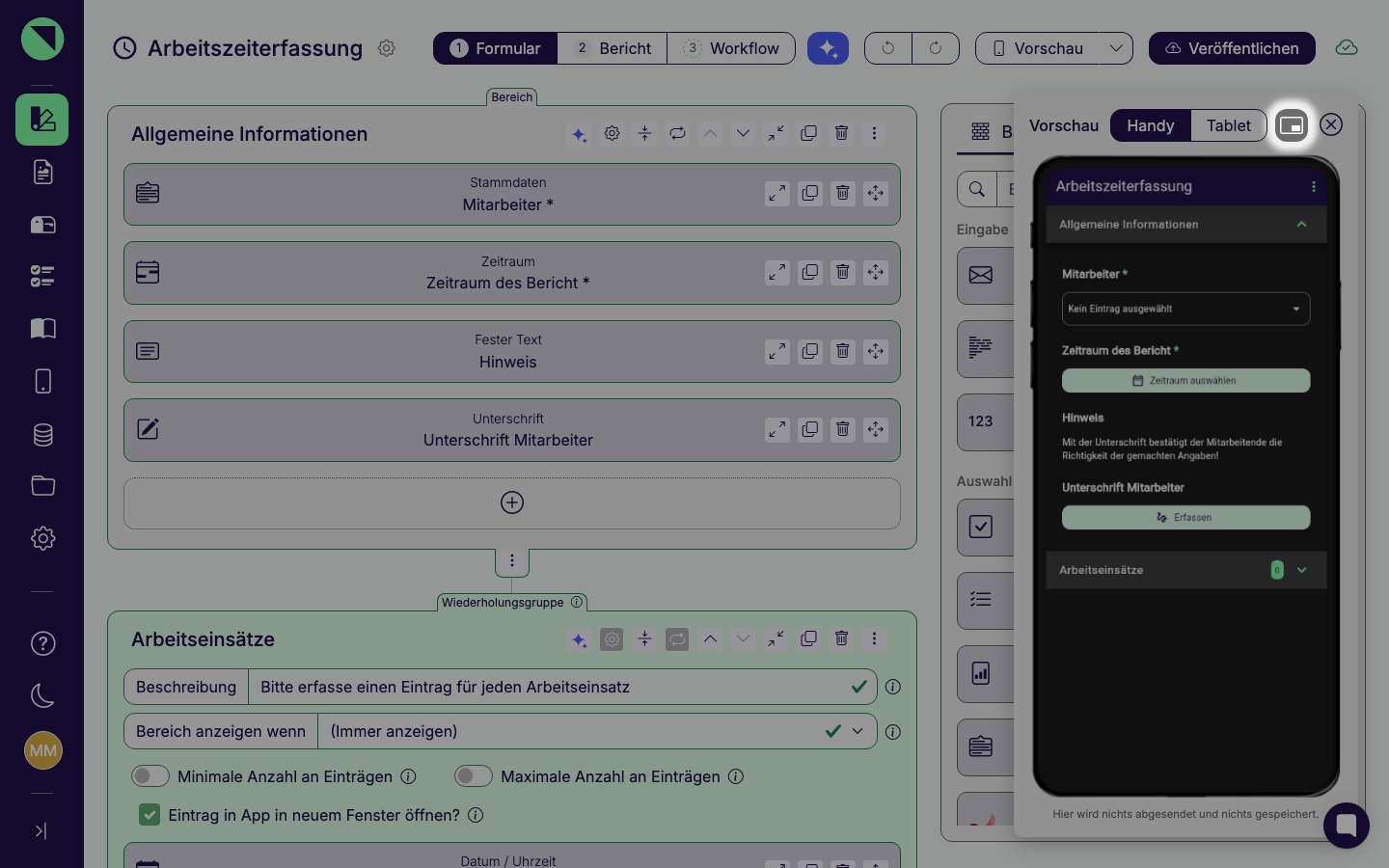
Vorschau in ein eigenes Fenster herauslösen
Abschnitt betitelt „Vorschau in ein eigenes Fenster herauslösen“Fährst Du mit der Maus über eine Vorschau, erscheint der Button In eigenem Fenster öffnen - in der App-Vorschau im Kopf rechts neben dem Handy/Tablet-Umschalter, in der PDF-Vorschau rechts über dem Dokument. Ein Klick löst die Vorschau in ein eigenes Browserfenster, das immer im Vordergrund bleibt. So legst Du die Vorschau zum Beispiel auf einen zweiten Bildschirm und hast den Designer in voller Breite vor dir.
- Änderungen im Designer erscheinen im herausgelösten Fenster weiterhin live.
- Schließt Du das Fenster, kehrt die Vorschau an ihren Platz neben dem Designer zurück.
- Es lässt sich immer nur eine Vorschau gleichzeitig herauslösen.
- Der Button steht in Chrome, Edge und Firefox zur Verfügung. Safari unterstützt diese Fenstertechnik derzeit nicht - dort fehlt der Button, die Vorschau funktioniert aber wie gewohnt im Designer.
Veröffentlichen
Abschnitt betitelt „Veröffentlichen“- Klicke auf Veröffentlichen (Wolke mit Pfeil) in der Kopfleiste.
- Enthält dein Formular noch Fehler, veröffentlicht Offpaper nicht, sondern zeigt sie dir an - siehe Wenn das Veröffentlichen fehlschlägt. Dein Stand bleibt dabei als Entwurf gespeichert. Behebe die Fehler und versuche es erneut.
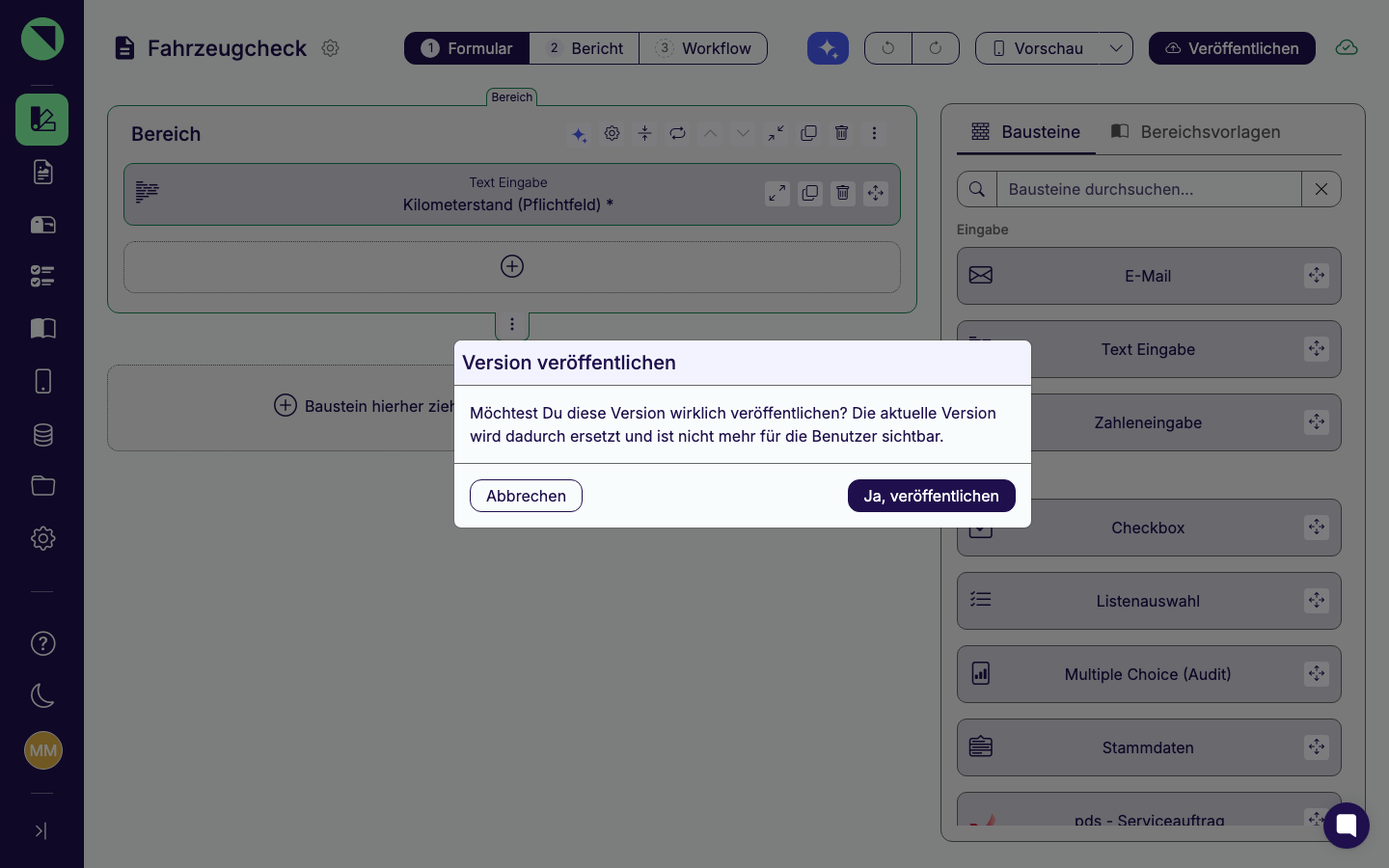
- Handelt es sich nicht um die erste Veröffentlichung dieses Formulars, weist Offpaper darauf hin, dass die aktuelle Version dadurch ersetzt wird und für die Benutzer nicht mehr sichtbar ist. Bestätige mit Ja, veröffentlichen. Während der Veröffentlichung zeigt der Button eine Ladeanzeige.
- War es die erste Veröffentlichung, öffnet sich anschließend der Dialog Wer darf das Formular ausfüllen?: Hier wählst Du die Benutzergruppen aus, die das Formular sehen dürfen. Wählst Du stattdessen Noch nicht freigeben, ist das Formular zwar veröffentlicht, aber für niemanden sichtbar - ein Warnhinweis in der Kopfleiste erinnert daran und führt dich direkt zur Zugriffsvergabe.
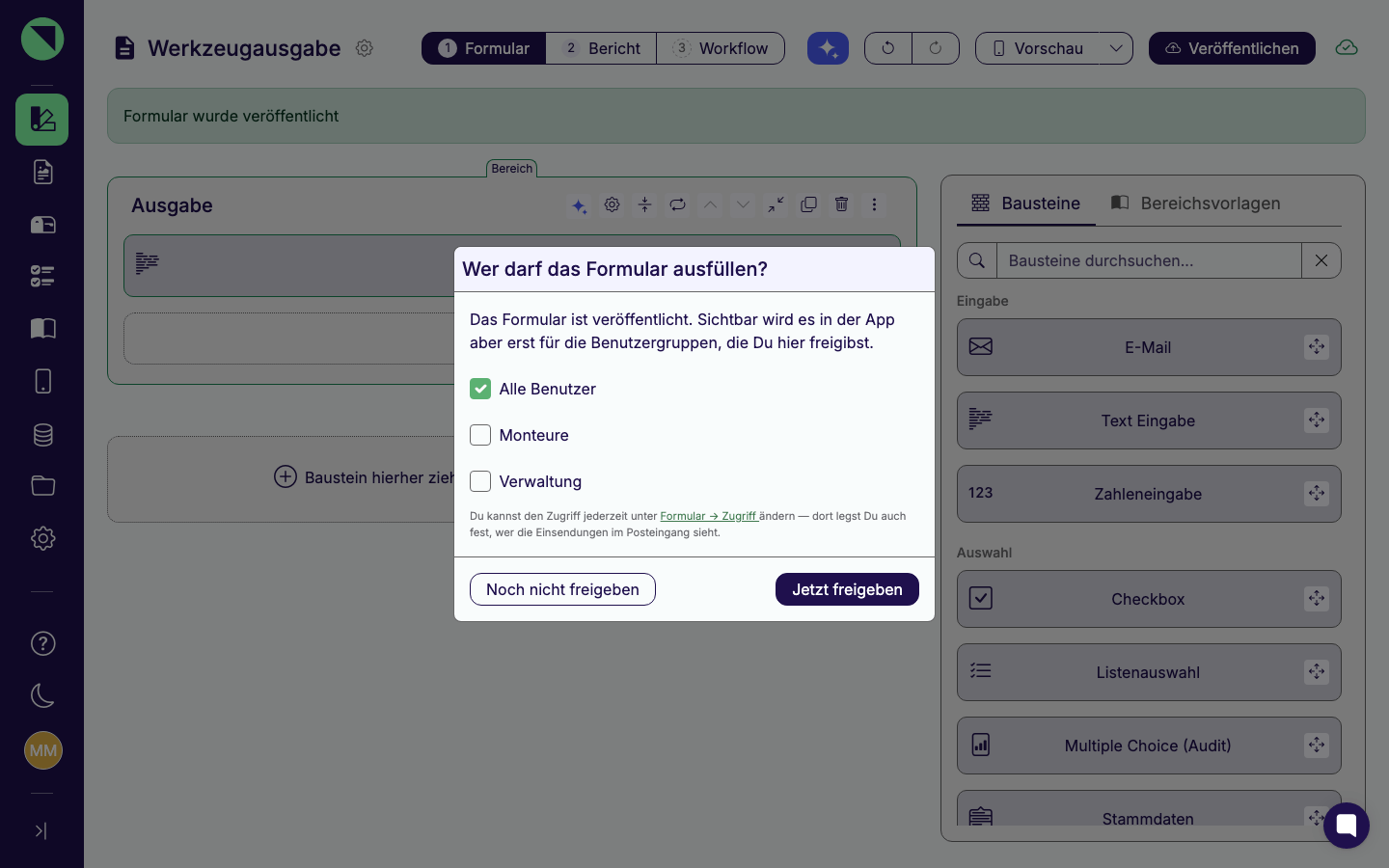
Welche Benutzergruppen und Rollen später Zugriff auf ein veröffentlichtes Formular haben, verwaltest Du dauerhaft im Reiter Berechtigungen - siehe Rollen & Rechte.
Wenn das Veröffentlichen fehlschlägt
Abschnitt betitelt „Wenn das Veröffentlichen fehlschlägt“Vor dem Veröffentlichen prüft Offpaper das Formular noch einmal vollständig - auch Dinge, die der Designer während der Arbeit nicht sofort erkennen kann, etwa ob ein hinterlegter Ordner oder eine verknüpfte Stammdatentabelle inzwischen gelöscht wurde. Schlägt diese Prüfung an, passiert zweierlei:
- Oben im Designer erscheint ein Banner mit der Liste aller Fehler. Jeder Eintrag nennt den Ort (Formular, Bericht oder Workflow), das betroffene Element und die Meldung - ein Klick springt direkt dorthin, auch in einen anderen Reiter.
- Am betroffenen Element selbst - Formularname, Bereich, Baustein, Bericht oder Workflow-Baustein - zeigt eine rote Zeile dieselbe Meldung, bis Du den Fehler behoben hast.
Typische Ursachen und was Du tust:
| Meldung sinngemäß | Was dahintersteckt |
|---|---|
| Der hinterlegte Ordner existiert nicht mehr | Ein Workflow legt den Bericht in einem Ordner der Dateiablage ab, der gelöscht wurde. Wähle im Workflow-Baustein einen anderen Ordner. |
| Der verwendete Baustein existiert nicht mehr | Ein Bericht, eine Formel, eine Vorbelegung oder ein Workflow verweist auf einen Baustein, den Du inzwischen gelöscht hast. Wähle einen anderen Baustein oder entferne den Verweis. |
| Spalte, Stammdatentabelle oder Vorlage existiert nicht mehr | Eine Stammdatentabelle, eine ihrer Spalten oder eine hochgeladene PDF-/Word-Vorlage wurde entfernt oder geändert. Wähle die Quelle neu aus. |
| Die Variablen passen nicht mehr zu den Feldern der Vorlage | Bei einem Bericht aus ausfüllbarem PDF oder Word-Vorlage haben sich die Felder der Vorlage geändert. Ordne die Variablen im Bericht-Designer neu zu. |
| Pflichtfelder des Elements ausfüllen | Einem Baustein oder Workflow-Baustein fehlt eine Pflichtangabe, zum Beispiel ein Titel oder eine Datenquelle. |
Lässt sich ein Fehler keinem Element zuordnen, nennt Offpaper die Meldung nur im Banner und bittet dich, sie in den Support-Chat zu kopieren - dann schaut sich das Offpaper-Team das an. Dein Entwurf bleibt in allen Fällen gespeichert.
Häufig gestellte Fragen
Abschnitt betitelt „Häufig gestellte Fragen“Jede Änderung landet zunächst nur in deinem Entwurf - der ist in der App noch nicht sichtbar. Erst ein Klick auf Veröffentlichen in der Kopfleiste macht die neue Version für die App-Benutzer sichtbar.
Dein gespeicherter Entwurf wird zur neuen veröffentlichten Version. Gab es bereits eine ältere veröffentlichte Version, wird sie dabei ersetzt und ist für App-Benutzer danach nicht mehr sichtbar. War es die allererste Veröffentlichung dieses Formulars, legst Du zusätzlich im Dialog „Wer darf das Formular ausfüllen?“ fest, welche Benutzergruppen das Formular sehen dürfen.
Einzelne Schritte nimmst Du über Rückgängig zurück. Den kompletten Entwurf verwirfst Du beim Verlassen des Formular-Designers: Der Dialog Entwurf behalten? bietet dafür den Button Entwurf verwerfen - danach gilt wieder die zuletzt veröffentlichte Version. Einen eigenen Menüpunkt dafür gibt es in der Kopfleiste nicht mehr.
Zeigt das Wolken-Symbol ganz rechts in der Kopfleiste eine durchgestrichene Wolke, ist die Speicherung fehlgeschlagen, meist wegen einer fehlenden Internetverbindung. Klicke einfach auf das Symbol, um die Speicherung erneut zu versuchen.
Ja. Fahre mit der Maus über die App- oder PDF-Vorschau und klicke auf In eigenem Fenster öffnen. Die Vorschau wandert in ein eigenes Browserfenster, das Du frei verschieben kannst, und aktualisiert sich dort weiter live. In Safari steht der Button derzeit nicht zur Verfügung.
Solange Formularname oder Bausteine noch Fehler enthalten, lässt sich die App-Vorschau nicht öffnen - der Tooltip am Button nennt den genauen Grund. Ein bereits geöffnetes Vorschaufenster bleibt in diesem Fall auf dem letzten fehlerfreien Stand stehen.
Siehe auch:
- Formular-Designer - Aufbau der Kopfleiste mit allen Buttons
- Bericht-Designer - Berichte gestalten, die veröffentlicht werden
- Meine Formulare - Versionen einsehen und ältere Versionen wieder veröffentlichen
- Rollen & Rechte - wer ein veröffentlichtes Formular sehen darf
- Formular finden und starten - wo ein veröffentlichtes Formular in der App erscheint