

Formularbaukasten
Workflow & Automatisierungen
Formulare nach dem Absenden automatisch weiterverarbeiten - E-Mail-Versand, Freigaben, Webhooks und Uploads zu angebundenen Drittsystemen.
Im Workflow-Designer legst Du fest, was automatisch passiert, sobald jemand in der App ein Formular absendet: eine E-Mail verschicken, den Bericht ablegen, eine Freigabe einholen, einen Stammdateneintrag aktualisieren oder Daten an ein Drittsystem übergeben. Du öffnest ihn über den Reiter Workflow eines Formulars und baust dort Ketten aus Automations-Bausteinen - ganz ohne Programmierkenntnisse.
Wo finde ich Workflow & Automatisierungen?
Abschnitt betitelt „Wo finde ich Workflow & Automatisierungen?“Öffne ein Formular im Formular-Designer und wechsle oben in der Kopfleiste auf den Reiter Workflow (erkennbar am Raketen-Symbol) - daneben liegen die Reiter Formular und Bericht. Enthält ein Workflow Fehler (z. B. weil kein Bericht ausgewählt wurde), ist der Reiter rot umrandet und trägt ein Ausrufezeichen; ansonsten zeigt die Nummer im Reiter den Zustand - gefüllt, sobald ein Workflow angelegt ist, gestrichelt, solange es noch keinen gibt.
Aufbau des Workflow-Reiters
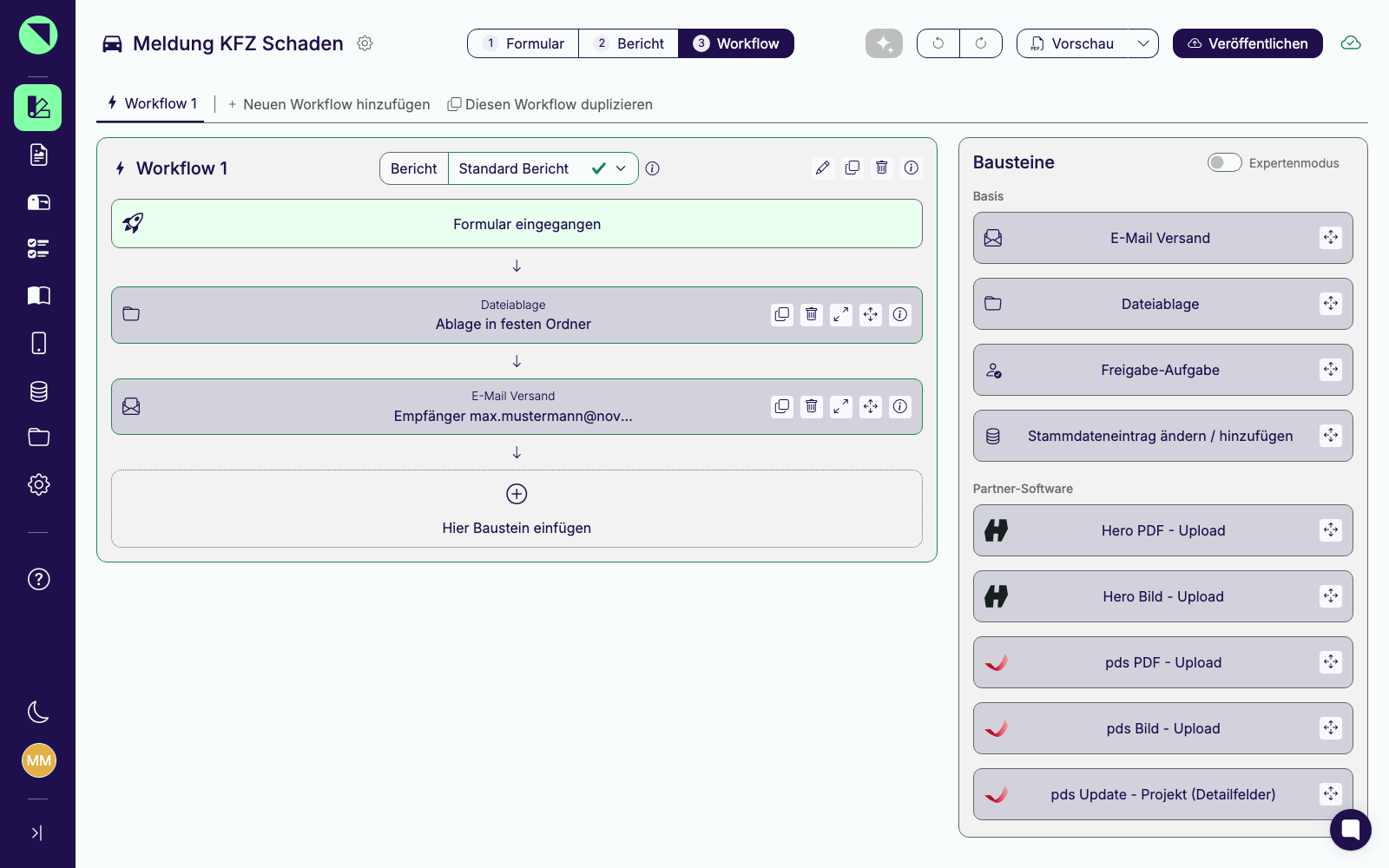
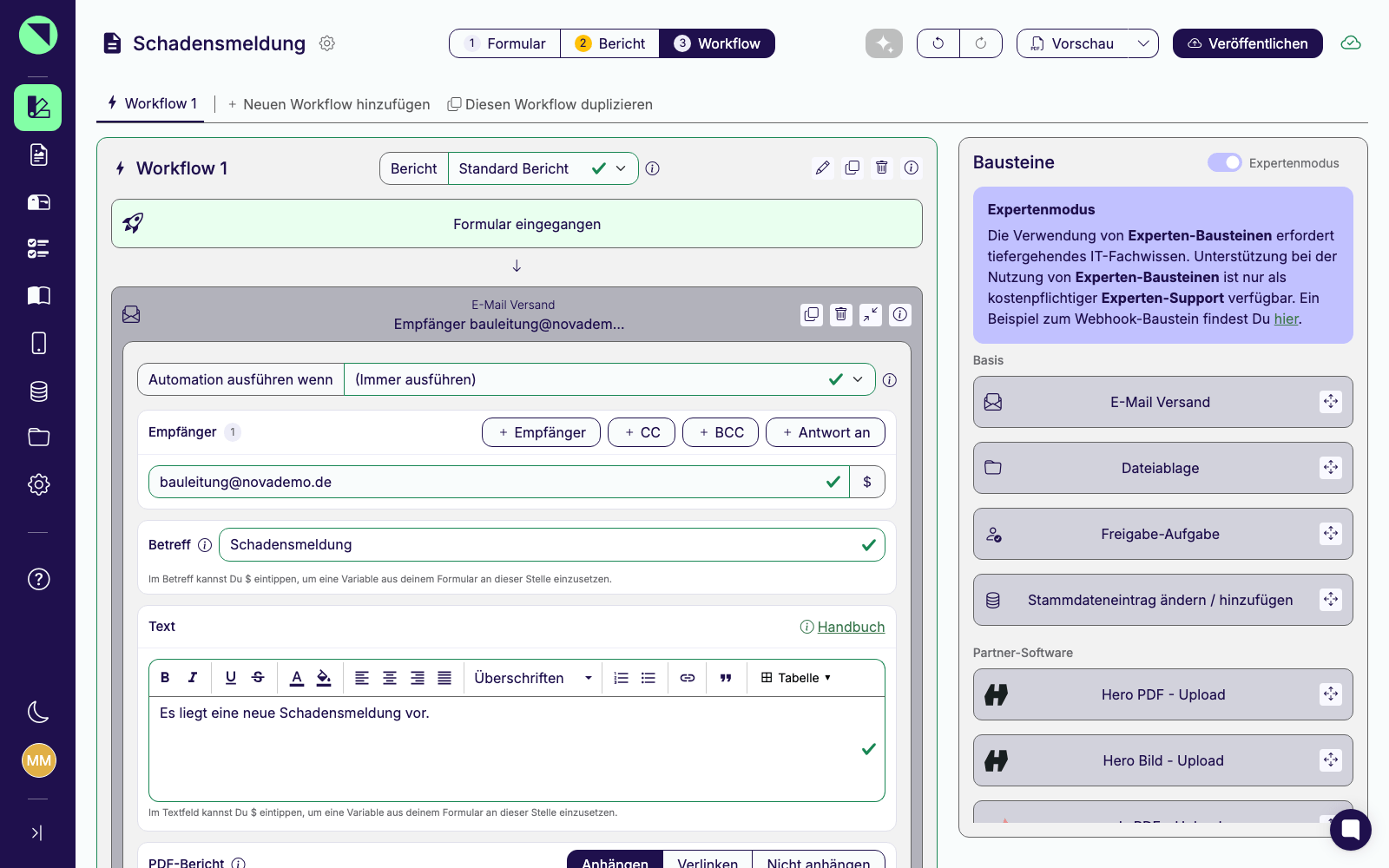
Abschnitt betitelt „Aufbau des Workflow-Reiters“Der Workflow-Designer ist zweigeteilt:
- Links (Canvas) - oben eine Leiste mit einem Reiter pro Workflow, darunter die Karte des gerade ausgewählten Workflows mit seiner eigenen Kette aus Automations-Bausteinen. Du siehst dabei immer nur einen Workflow gleichzeitig - zum Wechseln klickst Du auf einen anderen Reiter.
- Rechts (Bausteine) - die Palette, aus der Du Bausteine per Drag & Drop in die Kette ziehst, gegliedert in Basis (E-Mail Versand, Dateiablage, Freigabe-Aufgabe, Stammdateneintrag) und Partner-Software (die Upload-Bausteine der angebundenen Integrationen). Oben in der Karte findest Du den Umschalter Expertenmodus: erst wenn Du ihn aktivierst, erscheint zusätzlich die Gruppe Experten mit den Webhook-Bausteinen.
Workflow-Leiste: wechseln, hinzufügen, duplizieren, Icon wählen
Abschnitt betitelt „Workflow-Leiste: wechseln, hinzufügen, duplizieren, Icon wählen“Hat ein Formular mehrere Workflows, zeigt die Leiste oberhalb der Canvas einen Reiter pro Workflow (Icon und Name). Zusätzlich findest Du dort zwei Links: Neuen Workflow hinzufügen (bis zu zehn Workflows pro Formular, danach deaktiviert) und Diesen Workflow duplizieren für den gerade aktiven Workflow. Ab dem zweiten Workflow zeigt jeder Reiter zusätzlich ein „x“, über das Du den zugehörigen Workflow löschst (siehe Workflow oder Baustein löschen).
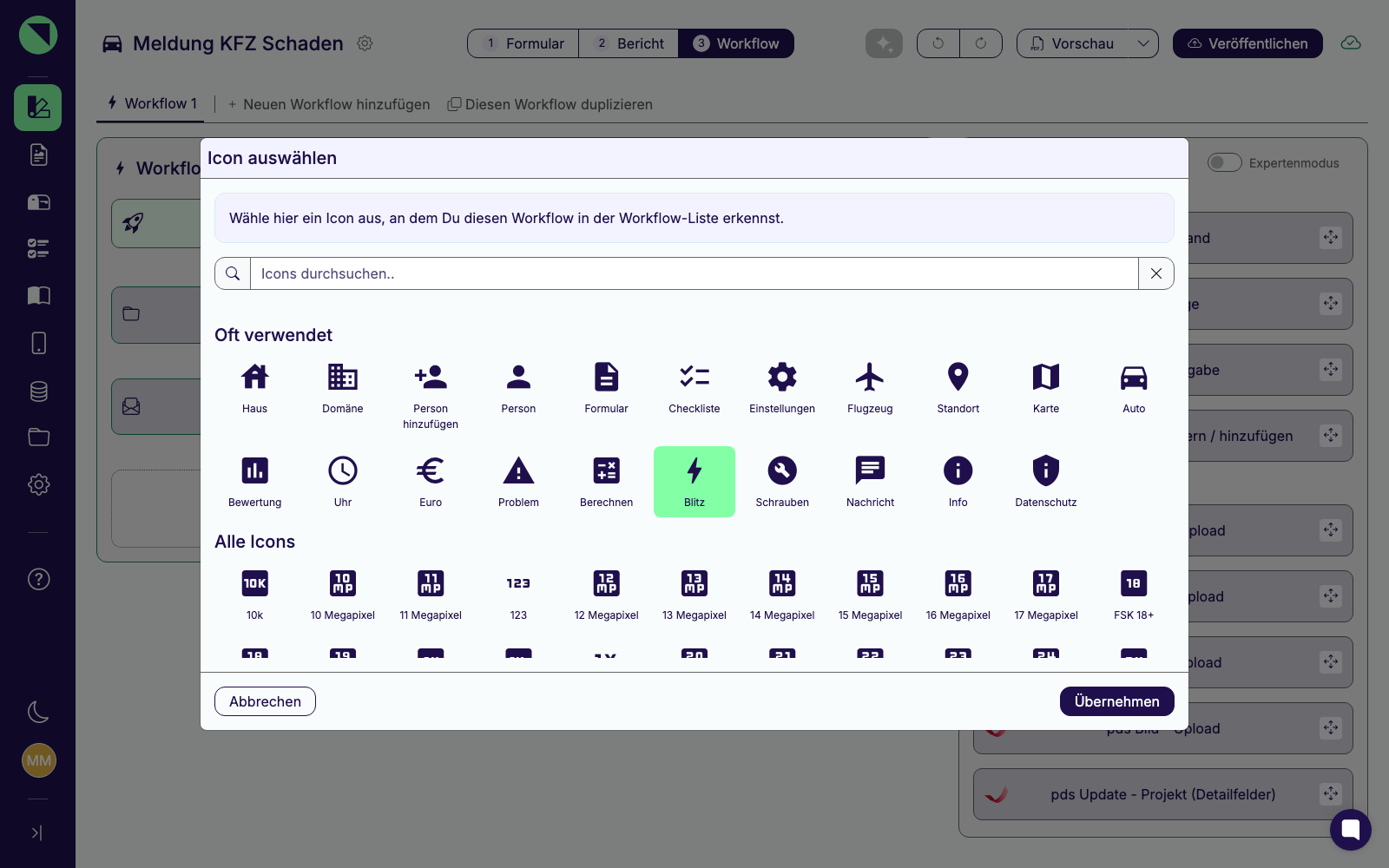
Über das Icon direkt vor dem Namen in der Workflow-Karte öffnest Du das Modal „Icon auswählen“ - das hier gewählte Icon zeigt Offpaper in der App neben dem Workflow-Namen an. Bestätige mit Übernehmen oder brich mit Abbrechen ab.
Einen Workflow anlegen
Abschnitt betitelt „Einen Workflow anlegen“- Ziehe einen beliebigen Baustein aus der Palette rechts auf das Dropfeld „Füge einen Baustein ein, um einen neuen Workflow zu erstellen“ ganz unten in der Canvas-Spalte - dadurch entsteht ein neuer Workflow mit dem fixen, nicht editierbaren Startblock „Formular eingegangen“ (ausgelöst, sobald ein App-Benutzer das Formular in der App absendet).
- Wähle im Pflichtfeld Bericht aus, welcher deiner im Bericht-Designer angelegten Berichte in diesem Workflow verwendet wird - die Auswahl zeigt die Namen, die Du den Berichten im Reiter gegeben hast. Ohne Auswahl bleibt der Workflow ungültig (roter Rahmen um die Karte).
- Benenne den Workflow bei Bedarf über das Stift-Icon neben „Workflow:
{Name}“ um. - Füge weitere Bausteine über die Dropzone „Hier Baustein einfügen“ am Ende der Kette hinzu.
Über die Icons in der Kopfzeile der Workflow-Karte kannst Du den Workflow außerdem duplizieren oder löschen (siehe Workflow oder Baustein löschen).
Automations-Bausteine im Überblick
Abschnitt betitelt „Automations-Bausteine im Überblick“Die Reihenfolge, in der die Bausteine in der Kette stehen, ist zugleich ihre Ausführreihenfolge. Sobald ein Workflow mehr als einen Baustein enthält, verschiebst Du sie über das Drag-Handle „Baustein verschieben“.
E-Mail-Versand
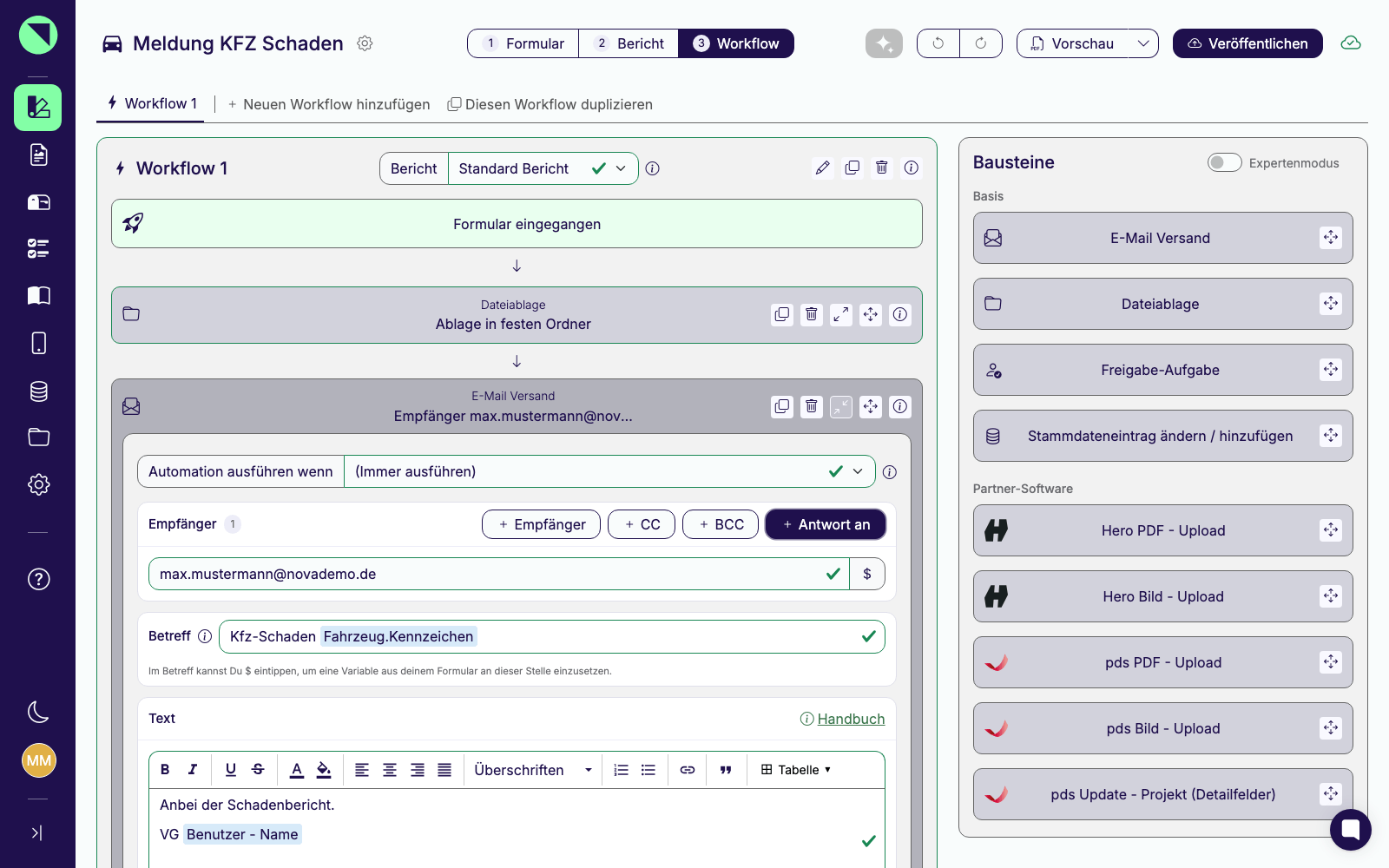
Abschnitt betitelt „E-Mail-Versand“Verschickt beim Formulareingang automatisch eine E-Mail, z. B. mit dem erzeugten Bericht im Anhang.
- Empfänger - mehrere Adressen möglich. Jede Adresse tippst Du direkt als Text in das
zugehörige Feld ein; über das
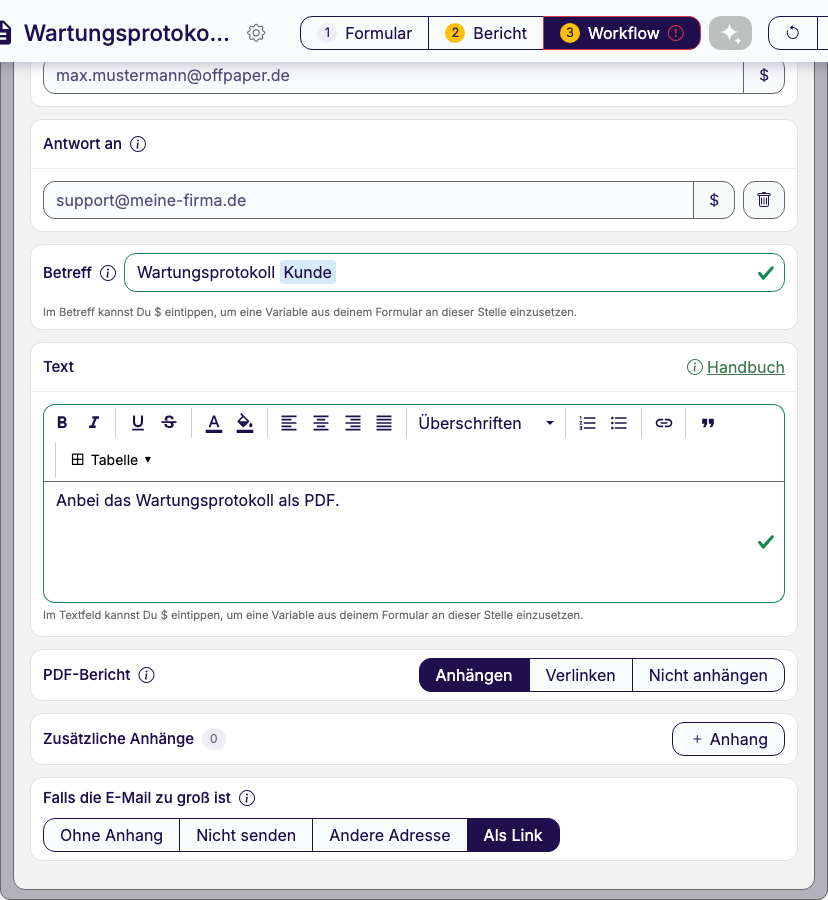
$-Symbol daneben setzt Du stattdessen eine Formular-Variable ein (z. B. ein E-Mail-Feld aus deinem Formular). - CC, BCC und Antwort an - drei Buttons neben dem Empfängerfeld. Ein Klick blendet die jeweilige Karte ein. CC und BCC nehmen weitere Empfänger auf; in der Karte Antwort an (Tooltip Antwortadresse hinzufügen) hinterlegst Du die Adresse, an die eine Antwort des Empfängers geht - etwa das Postfach deines Innendienstes statt der Absenderadresse, von der Offpaper verschickt.
- Betreff - ein Textfeld, in das Du mit
$eine Formular-Variable einfügst. - Text - ein Rich-Text-Editor (fett, kursiv, unterstrichen, durchgestrichen, Schrift- und
Hintergrundfarbe, Ausrichtung, Überschriften, Listen, Link, Zitat, Tabellenfunktionen), ebenfalls
mit
$für Formular-Variablen. Der Link Handbuch in der Karte führt auf diese Seite. - PDF anhängen / PDF verlinken / PDF nicht anhängen - drei Optionen zur Wahl.
- Falls Gesamtgröße 7,5 MB überschreitet - eine Auswahl, was passieren soll, wenn die E-Mail samt Anhängen zu groß für den Versand wird: E-Mail nicht versenden, eine Benachrichtigung an eine andere Adresse senden, den Anhang durch eine eigene Nachricht ersetzen oder den Anhang als Link anhängen. Ein Infokasten im Baustein erklärt die vier Möglichkeiten.
- PDF Anhänge - über „Anhang hinzufügen“ lassen sich weitere, feste Anhänge ergänzen.
Für Variablen in Betreff und Text gilt dasselbe wie im PDF-Designer (siehe Variablen einfügen): Bei Datumsvariablen wählst Du beim Einfügen das Format (Formell, Korrespondenz, Technisch oder ISO 8601, jeweils auch als Variante nur Datum), die Metavariable Anzahl Einträge gibt die Zahl der Einträge einer Wiederholungsgruppe aus, und über den Variablen-Chip schaltest Du den Vermerk „[keine Eingabe]“ für eine einzelne Variable ab.
Anwendungsbeispiel: Ein Wartungsunternehmen verschickt den Bericht automatisch an eine im Formular hinterlegte Kundenadresse, sobald der Techniker die Abnahme abschließt - mit dem Prüfdatum im Betreff im Stil „27. August 2025“ und der Adresse des Innendienstes als Antwortadresse, damit Rückfragen des Kunden dort landen.
Dateiablage
Abschnitt betitelt „Dateiablage“Legt den erzeugten Bericht automatisch in der Ablage ab.
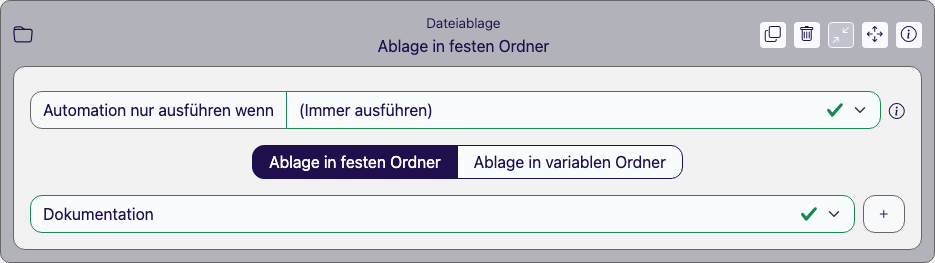
- Ablage in festen Ordner oder Ablage in variablen Ordner - beim variablen Ordner bildet Offpaper den Ordnernamen dynamisch aus einem Stammdaten-Baustein in deinem Formular.
- Über das Plus-Symbol neben der Ordner-Auswahl fügst Du einen weiteren (Unter-)Ordner hinzu.
Wurde der gewählte Ordner inzwischen in der Ablage gelöscht, zeigt der Baustein das direkt an und bittet dich, einen neuen Ordner zu wählen - veröffentlichen kannst Du erst danach wieder.
Anwendungsbeispiel: Ein Fuhrpark-Betrieb legt jeden Wartungsbericht automatisch in einem variablen Ordner pro Fahrzeug ab, sodass alle Berichte eines Fahrzeugs gesammelt an einem Ort liegen.
Freigabe-Aufgabe
Abschnitt betitelt „Freigabe-Aufgabe“Mit einer Freigabe-Aufgabe hältst Du den Workflow an, bis jemand die Einsendung geprüft hat - sinnvoll überall dort, wo ein Bericht erst nach einer Kontrolle rechtsverbindlich oder abrechnungsfähig sein soll.
Pro Workflow ist nur ein Freigabe-Baustein möglich - ein zweiter Versuch wird mit einer kurzen Fehlermeldung abgelehnt. Der Baustein steht immer automatisch an erster Stelle der Kette. Hat ein Formular mehrere Workflows, gilt dieselbe Freigabe-Einstellung automatisch für alle.
Die Einstellungen des Bausteins sind in Karten gegliedert:
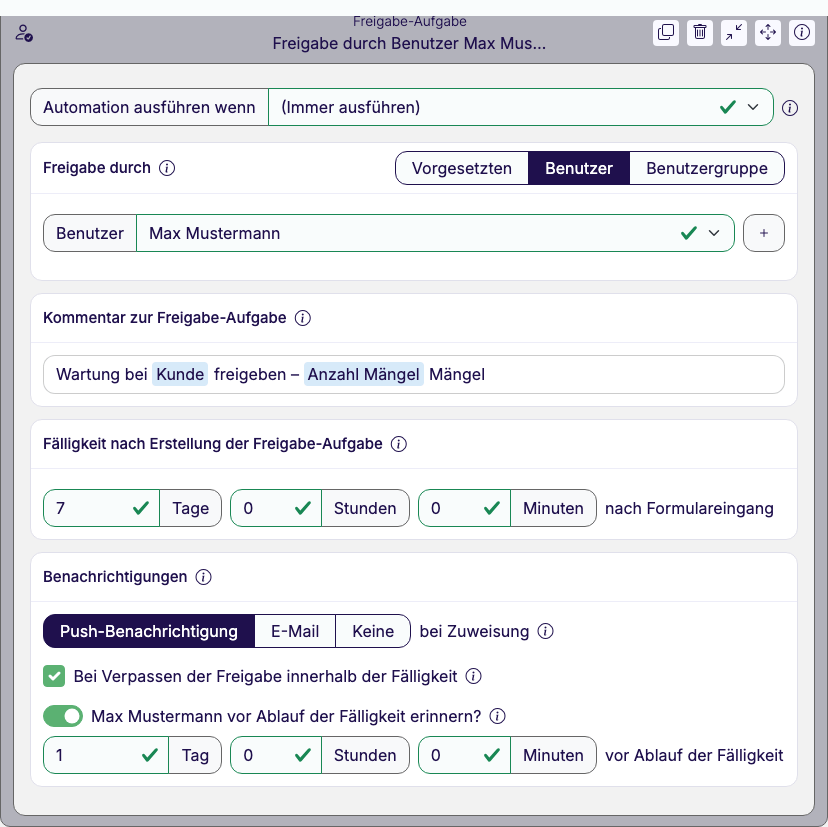
- Freigabe durch - eine Schaltergruppe mit drei Optionen:
- Vorgesetzten - der Vorgesetzte, der beim einreichenden Benutzer hinterlegt ist (siehe Benutzer). Dazu erscheint die Karte Falls kein Vorgesetzter definiert: Hier legst Du einen Benutzer oder eine Benutzergruppe fest, die die Aufgabe bekommt, wenn beim Einreicher kein Vorgesetzter eingetragen ist.
- Benutzer - ein einzelner Benutzer; über das Plus-Symbol daneben fügst Du weitere Benutzer hinzu, die alternativ freigeben dürfen.
- Benutzergruppe - jedes Mitglied der Gruppe kann freigeben.
- Kommentar zur Freigabe-Aufgabe - ein Textfeld, dessen Inhalt der freigebenden Person in
der App direkt auf der Freigabe-Aufgabe angezeigt wird. Mit
$fügst Du Variablen aus dem Formular ein, die Offpaper beim Erstellen der Aufgabe durch die Werte der Einsendung ersetzt - etwa „Freigabe für Kunde{Kunde}, Ansprechpartner{Ansprechpartner}“. So sieht der Freigebende schon in der Aufgabenliste, um welchen Kunden oder Auftrag es geht, ohne jede Einsendung einzeln zu öffnen. Zugelassen sind Variablen der Bausteine Text Eingabe, Zahleneingabe, E-Mail, Stammdaten, Datum / Uhrzeit, Listenauswahl, Checkbox, Code-Scanner, Zeitstempel, Benutzerinfo und Formel; Metavariablen stehen hier nicht zur Verfügung. - Fälligkeit nach Erstellung der Freigabe-Aufgabe - als Tage/Stunden/Minuten nach Formulareingang. Verstreicht die Frist ohne Freigabe, markiert Offpaper die Aufgabe als überfällig und verschickt die unten eingestellten Benachrichtigungen; automatisch freigegeben oder abgebrochen wird nichts.
- Benachrichtigungen - eine Karte mit drei Einstellungen:
- Benachrichtigungen bei Zuweisung - Push-Benachrichtigung, E-Mail oder keine.
- Bei Verpassen der Freigabe innerhalb der Fälligkeit - ist die Checkbox gesetzt, bekommt der Empfänger der Aufgabe eine Erinnerung, sobald die Fälligkeit abgelaufen ist, ohne dass er die Freigabe erledigt hat.
- Erinnerung vor Ablauf der Fälligkeit - ein Schalter mit eigener Zeitspanne (Tage/Stunden/Minuten), muss vor der Fälligkeit liegen. Bei Benutzergruppen lässt sich zusätzlich eine Erinnerung an die gesamte Gruppe aktivieren, falls niemand die Aufgabe übernimmt.
Läuft der Workflow, erhält die freigebende Person eine Aufgabe im Aufgaben-Bereich der App und
öffnet dort das Formular mit der Kopfzeile „Freigabe: {Formularname}“. Sie hat drei
Möglichkeiten: Mit Akzeptieren gibt sie die Einsendung frei - erst dann laufen die übrigen
Schritte des Workflows; Eingaben kann sie davor noch korrigieren. Mit Zurückgeben schickt
sie das Formular mit einem Pflicht-Kommentar an den Ersteller zurück, der es als Revision
überarbeitet und erneut einreicht. Mit Verwerfen & Löschen beendet sie den Vorgang endgültig,
die Einsendung wird nicht verarbeitet. Die Sicht der freigebenden Person beschreiben die
App-Kapitel Freigaben und Aufgaben.
Anwendungsbeispiel: Ein Sicherheitsrundgang auf der Baustelle geht erst dann als abgeschlossen in die Ablage, wenn der Vorgesetzte den Bericht freigegeben hat - so wird jede Begehung vor der Abrechnung noch einmal geprüft. Im Kommentar zur Freigabe-Aufgabe stehen Baustelle und Datum der Begehung, damit der Vorgesetzte die dringenden Freigaben in seiner Aufgabenliste sofort erkennt.
Stammdateneintrag ändern / hinzufügen
Abschnitt betitelt „Stammdateneintrag ändern / hinzufügen“Legt einen Stammdateneintrag automatisch an oder aktualisiert ihn mit Werten aus dem Formular.
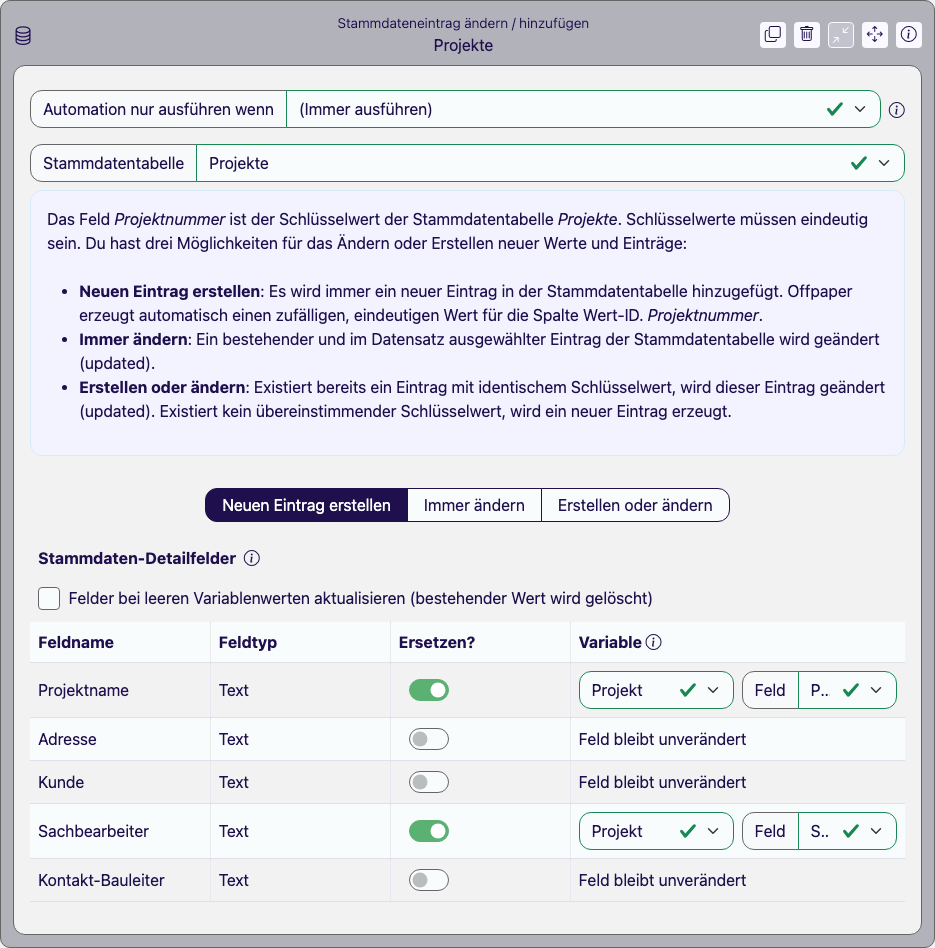
- Stammdatentabelle - die Tabelle aus dem Kapitel Stammdaten, die aktualisiert wird.
- Modus:
- Neuen Eintrag erstellen - legt immer einen neuen Eintrag an; Offpaper erzeugt dabei automatisch einen zufälligen, eindeutigen Wert für die Schlüsselspalte.
- Immer ändern - aktualisiert einen bestehenden, in der Einsendung ausgewählten Eintrag.
- Erstellen oder ändern - aktualisiert den Eintrag mit identischem Schlüsselwert, falls vorhanden, sonst wird ein neuer Eintrag angelegt.
- Stammdaten-Detailfelder - eine Tabelle mit allen Feldern der Tabelle. Pro Feld schaltest Du über den Schalter in der Spalte Ersetzen? ein, ob es beschrieben wird, und wählst dann die zuliefernde Variable aus deinem Formular - als Quelle steht bei Text- und Zahl-Spalten auch der Dokumentzähler zur Verfügung. Bleibt Ersetzen? deaktiviert, bleibt das Feld unverändert.
- Felder bei leeren Variablenwerten aktualisieren - eine Checkbox; ist sie aktiv, löscht Offpaper einen bestehenden Wert auch dann, wenn die zuliefernde Formular-Variable leer ist.
Anwendungsbeispiel: Nach jeder Bauabnahme aktualisiert ein Workflow automatisch den Bearbeiter- und Statuswert des zugehörigen Projekts in der Stammdatentabelle „Projekte“.
Webhook-Bausteine (Experten-Bausteine)
Abschnitt betitelt „Webhook-Bausteine (Experten-Bausteine)“Nur sichtbar, wenn Du oben in der Bausteine-Karte den Expertenmodus aktiviert hast (siehe
Aufbau des Workflow-Reiters). Es gibt zwei Varianten:
Daten-Webhook und Datei-Webhook (in der Palette „Daten - Webhook“ und „Datei - Webhook“
geschrieben) - beide senden Daten an eine Ziel-URL, die mit https:// beginnen muss, und
beide bieten HTTP Header (optional verschlüsselt gespeichert) sowie den Button Webhook
testen, der eine Testanfrage schickt und die Antwort direkt im Panel anzeigt. Schlägt die
Zustellung fehl, versucht Offpaper automatisch mehrfach, sie erneut zuzustellen.
Die Ziel-URL kann grundsätzlich jeder beliebige HTTPS-Endpunkt sein. In der Praxis zeigt sie meist auf eine Automatisierungsplattform wie Make.com, Power Automate oder Zapier, die den Webhook entgegennimmt und von dort aus an weitere Systeme verteilt - etwa Google Sheets, Google Drive, OneDrive, Dropbox, Nextcloud, HubSpot, Slack oder Microsoft Teams.
Daten-Webhook
Abschnitt betitelt „Daten-Webhook“Sendet die Werte einzelner Formular-Variablen als JSON-Datensatz an die Ziel-URL.
- Datensatz - über „Variable hinzufügen“ ordnest Du beliebig viele Schlüssel/Wert-Paare zu. Eine neue Zeile beginnt mit der Variablenauswahl - demselben Panel mit Suchfeld und Gruppen wie im PDF-Designer; dazu vergibst Du einen frei wählbaren Key. Als Value dient die Formular-Variable (bei Stammdaten-Bausteinen zusätzlich das konkrete Feld) oder ein über „T“ eingetippter Festwert. Auch die Metavariable Anzahl Einträge einer Wiederholungsgruppe lässt sich mitschicken.
- Format bzw. Anzeige - bei Datumsvariablen erscheint neben der Variable die Auswahl Format mit den Stilen Formell, Korrespondenz, Technisch und ISO 8601 (jeweils auch als nur Datum); bestehende Zeilen behalten die bisherige Ausgabe als Standard (z. B. 27.08.2025 12:37). Bei einem Arbeitszeit-Baustein heißt die Auswahl Anzeige: Details, Nettoarbeitszeit, Bruttoarbeitszeit oder Bruttoarbeitszeit inkl. Pause.
- Wiederholgruppen - über „Wiederholgruppe hinzufügen“ schickst Du zusätzlich die Einträge einer Wiederholungsgruppe als Liste mit: Du vergibst einen Key, wählst die Wiederholgruppe aus und legst fest, welche Werte jeder Eintrag enthält.
- Optionen - „Daten typsicher versenden?“ sendet Werte mit ihrem echten Typ (Zahl, Boolean, …) statt als Text; „LowerCase-Keys verwenden?” schreibt alle Schlüssel klein.
- JSON-Vorschau - zeigt den resultierenden Datensatz, bevor Du speicherst.
Anwendungsbeispiel: Ein Webhook meldet Projektnummer und Abnahmeart jeder Bauabnahme an ein selbst gehostetes Auswertungssystem, sobald der Bericht eingeht - das Abnahmedatum im Stil ISO 8601, damit das Zielsystem es ohne Umwandlung übernimmt.
Datei-Webhook
Abschnitt betitelt „Datei-Webhook“Sendet den erzeugten Bericht als Datei an die Ziel-URL - optional zusammen mit den Fotos der Einsendung.
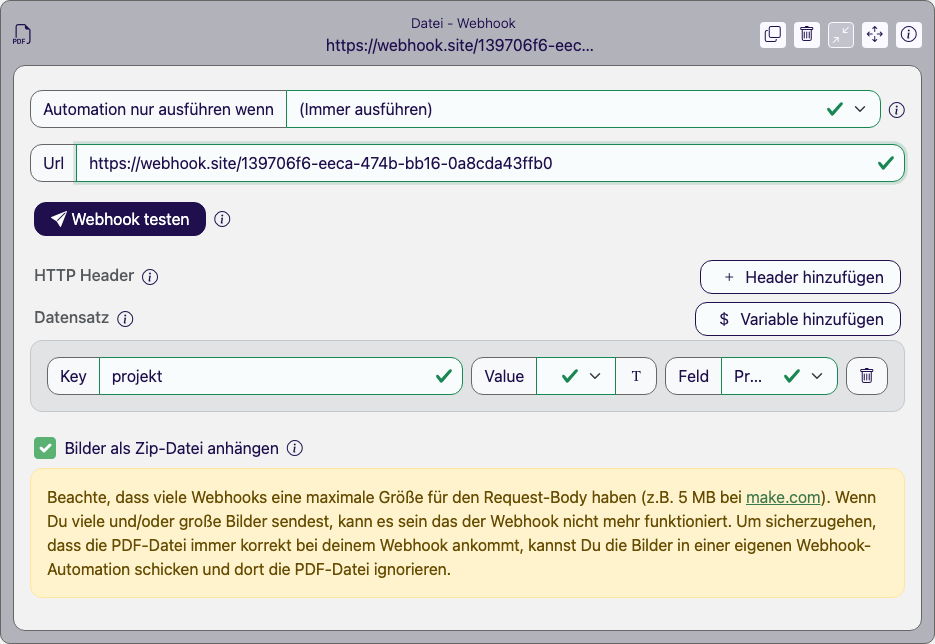
- Datensatz - wie beim Daten-Webhook, optional zusätzliche Schlüssel/Wert-Paare neben der Datei, inklusive der Auswahl Format bei Datumsvariablen.
- Bilder als Zip-Datei anhängen - eine Checkbox, die die Fotos der Einsendung gesammelt als ZIP-Anhang mitschickt.
Anwendungsbeispiel: Ein Datei-Webhook liefert das fertige PDF der Bauabnahme automatisch an ein angebundenes Dokumentenarchiv außerhalb von Offpaper.
Externe Integrationen
Abschnitt betitelt „Externe Integrationen“Für jede Integration mit Rückkanal stehen eigene, klar benannte Automations-Bausteine bereit (z. B. „Hero PDF - Upload“) - keinen einzelnen, generischen Baustein für alle Systeme. Welche Integrationen einen Rückkanal haben, zeigt die Übersicht auf der Integrationen-Seite. Sie laden den Bericht oder einzelne Bilder direkt ins Drittsystem hoch oder aktualisieren dort ein Projekt. Ein solcher Baustein erscheint in der Palette nur, wenn die jeweilige Integration in den Einstellungen unter Integrationen global aktiviert wurde - wie Du eine Integration dort einrichtest, ist nicht Teil dieses Kapitels.
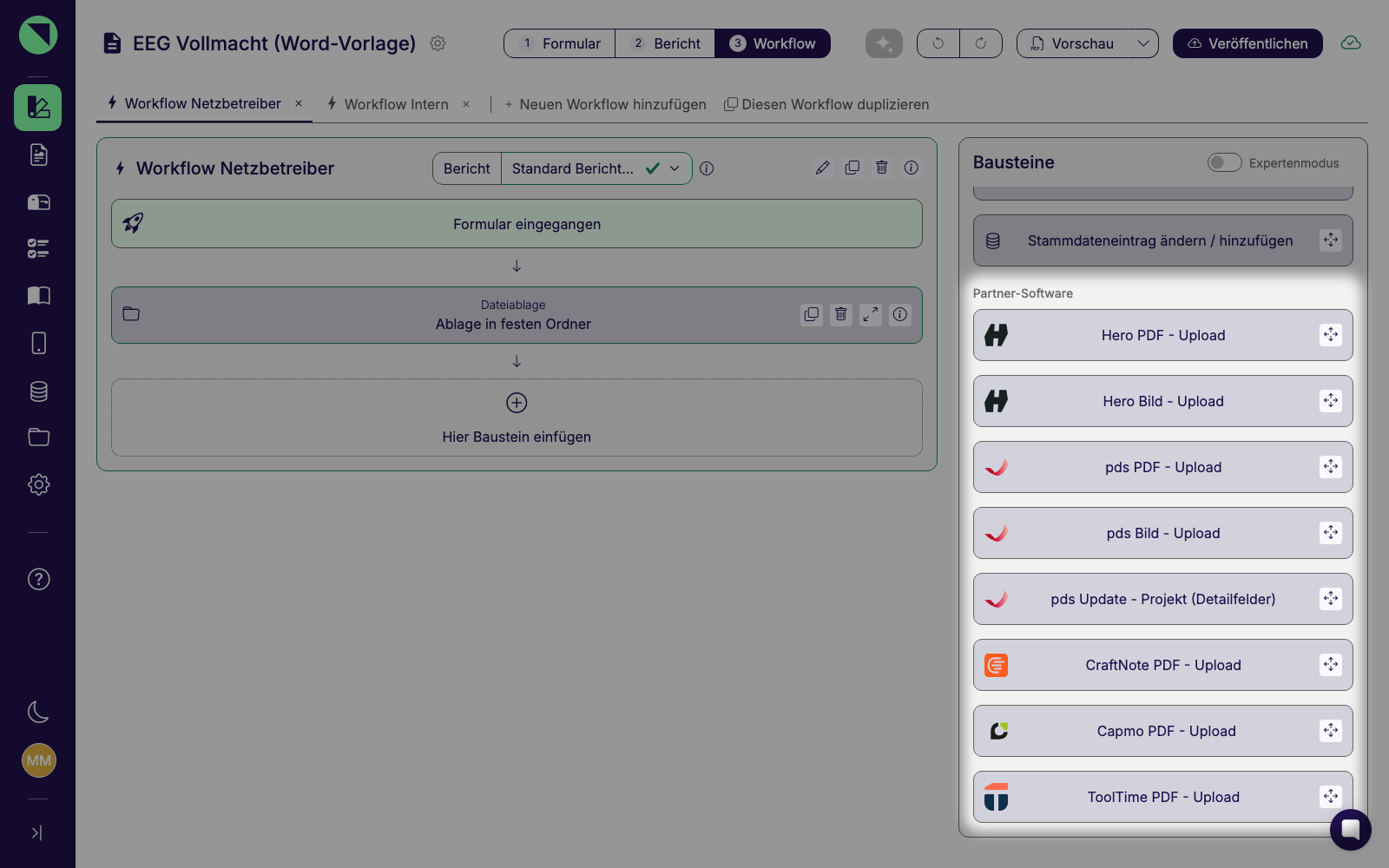
Voraussetzung im Formular selbst ist ein passender Stammdaten-Baustein, der als Datenquelle die vom externen System bereitgestellte Tabelle nutzt (z. B. „Hero-Projekte“). Fehlt dieser Baustein, weist der Workflow-Baustein darauf hin, dass zuerst im Formular-Designer ein passender Stammdaten-Baustein angelegt werden muss.
Im Baustein selbst wählst Du dann den passenden Projekt-/Zuordnungsbaustein aus deinem Formular und, je nach Integration, einen Dokumenttyp oder eine Bildkategorie - die Dokumenttypen-Liste zeigt Offpaper bei Hero, Sonepar und pds alphabetisch sortiert an.
| Integration | Automations-Baustein(e) | Ziel-Ablageort / Besonderheit |
|---|---|---|
| Hero | Hero PDF - Upload, Hero Bild - Upload | Dokumente bzw. Bilder im Projekt/Auftrag |
| Sonepar | Sonepar PDF - Upload, Sonepar Bild - Upload | Dokumente bzw. Bilder im Projekt; beim Bild-Baustein wählst Du zusätzlich eine bestehende oder eine neue Bildkategorie |
| Craftnote | CraftNote PDF - Upload | Dateien im Projekt, optional in einem benannten Unterordner |
| Capmo | Capmo PDF - Upload | fester Ordner „Offpaper“ im Projekt |
| ToolTime | ToolTime PDF - Upload | Projekt; optional als privates Dokument hochladbar (dann für mobile Benutzer nicht sichtbar) |
| KS21 | KS21 PDF - Upload | Dokumente; Zuordnung wahlweise zu Projekt, Leistungsverzeichnis, Gerät oder Mitarbeiter |
| pds | pds PDF - Upload, pds Bild - Upload, pds Update - Projekt (Detailfelder) | Dokumente bzw. Bilder im Projekt oder Serviceauftrag; der dritte Baustein aktualisiert stattdessen Detailfelder der pds-Projektakte |
Automation nur unter bestimmten Bedingungen ausführen
Abschnitt betitelt „Automation nur unter bestimmten Bedingungen ausführen“Jeder Automations-Baustein hat oberhalb seiner Einstellungen ein eigenes Bedingungsfeld - technisch dasselbe Prinzip wie die Anzeigebedingungen im Formular-Designer, nur mit eigener Beschriftung: Die Zeile heißt „Automation ausführen wenn“, Standardwert ist „(Immer ausführen)“. Damit legst Du fest, ob eine Automation immer läuft oder nur unter bestimmten Bedingungen - zum Beispiel abhängig vom Wert eines anderen Bausteins im Formular. Welche Vergleichsoperatoren dabei je nach Bausteintyp zur Verfügung stehen, ist im Kapitel Abhängigkeiten & Vergleichsoperatoren vollständig aufgeführt - darunter auch die Vergleiche für Zahlen wie ist größer oder ist kleiner, mit denen Du etwa eine E-Mail nur ab einer bestimmten Schadenssumme verschickst.
Sobald mindestens eine Bedingung aktiv ist, zeigt ein Badge „{n} Ausführbedingungen aktiv“.
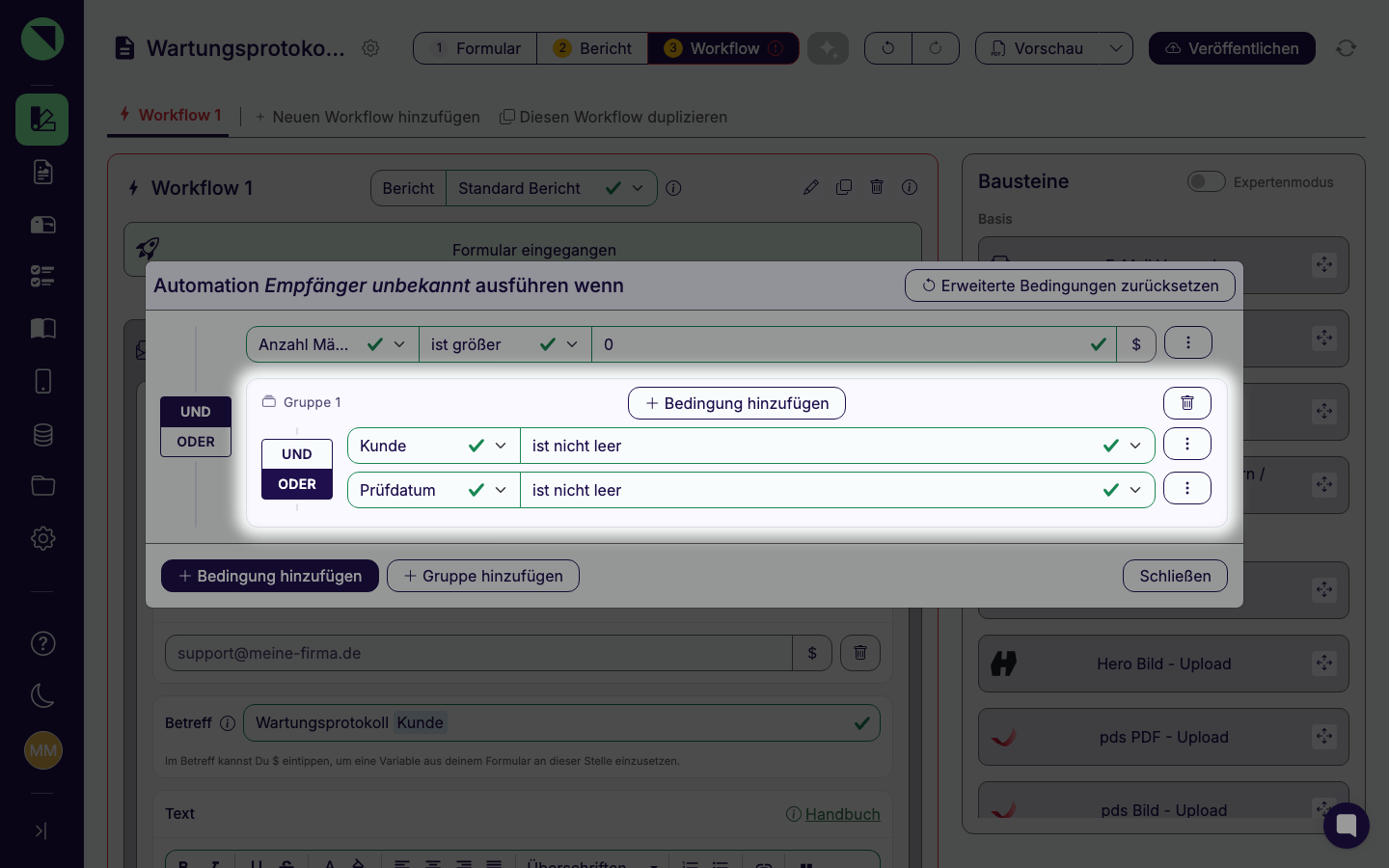
Ein Klick darauf öffnet den Bedingungsdialog des Bausteins. Dort kombinierst Du über
Bedingung hinzufügen mehrere Bedingungen mit UND/ODER - wie bei den Anzeigebedingungen im
Formular-Designer. Über Gruppe hinzufügen fasst Du zusätzlich mehrere Bedingungen zu einer
Gruppe mit eigener UND/ODER-Verknüpfung zusammen, zum Beispiel „Schaden gemeldet UND (Kunde A
ODER Kunde B)“. Gruppen lassen sich eine Ebene tief anlegen; wie Du sie aufbaust, erklärt das
Kapitel Abhängigkeiten & Vergleichsoperatoren.
Mehrere Workflows in einem Formular
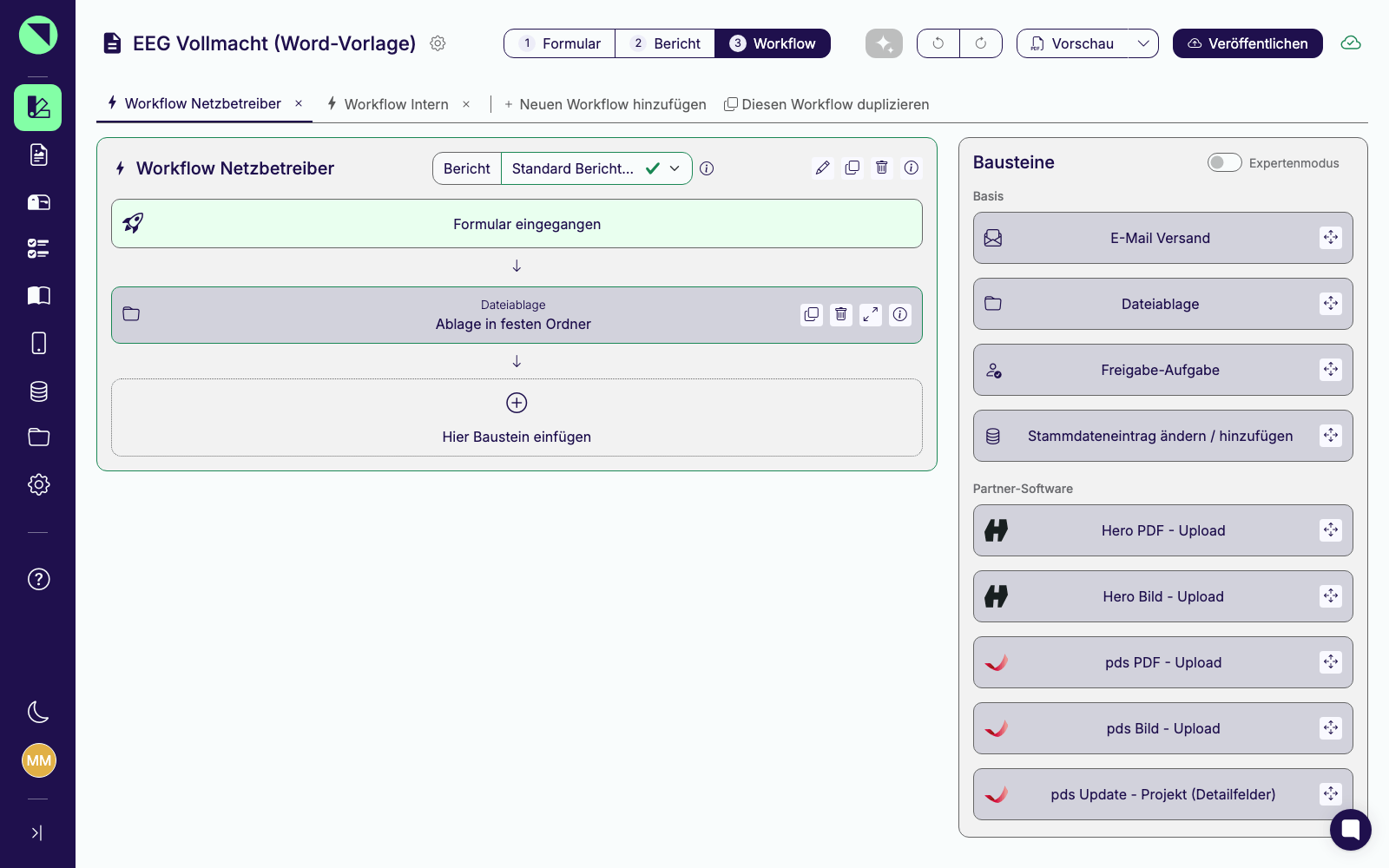
Abschnitt betitelt „Mehrere Workflows in einem Formular“Ein Formular kann mehrere, voneinander unabhängige Workflows haben. Jeder startet beim gleichen Auslöser - dem Formulareingang - und nutzt seinen eigenen Bericht. Das eignet sich zum Beispiel, um mit einem Workflow „Netzbetreiber“ den Bericht in der Dateiablage abzulegen und mit einem Workflow „Intern“ eine E-Mail an eine variable Adresse zu verschicken - dabei kann jeder Workflow auch einen anderen der mehreren Berichte des Formulars verwenden. Über die Workflow-Leiste wechselst Du zwischen ihnen.
Workflow oder Baustein löschen
Abschnitt betitelt „Workflow oder Baustein löschen“Sowohl für einen ganzen Workflow als auch für einen einzelnen Baustein fragt Offpaper vor dem Löschen nach:
- Workflow löschen? - bestätige mit Ja, Workflow löschen oder brich mit Abbrechen ab.
- Baustein löschen? - bestätige mit Ja, Baustein löschen oder brich mit Abbrechen ab.
Speichern und veröffentlichen
Abschnitt betitelt „Speichern und veröffentlichen“Änderungen am Workflow speichert der Formular-Designer automatisch als Entwurf - genau wie Änderungen an Formular und Bericht. Veröffentlicht wird gemeinsam über den Veröffentlichen-Button in der Kopfleiste. Fehlt einem Workflow der ausgewählte Bericht, bricht die Veröffentlichung mit demselben Validierungsfehler-Hinweis ab wie bei anderen fehlenden Pflichtangaben - den kompletten Ablauf inklusive aller Hinweise findest Du auf der Seite Speichern & Veröffentlichen.
Schlägt das Veröffentlichen wegen eines einzelnen Workflow-Bausteins fehl - etwa weil ein Dateiablage-Baustein auf einen inzwischen gelöschten Ordner zeigt -, markiert Offpaper den betroffenen Baustein direkt in der Kette und nennt dort den Grund, z. B. dass der hinterlegte Ordner nicht mehr existiert und ein neuer gewählt werden muss. Du musst den Fehler also nicht erst in der Kette suchen.
Häufig gestellte Fragen
Abschnitt betitelt „Häufig gestellte Fragen“Ja. Jeder Workflow startet beim gleichen Auslöser - dem Formulareingang - und nutzt seinen eigenen Bericht, zum Beispiel um parallel eine E-Mail zu verschicken und den Bericht in der Dateiablage abzulegen.
Die jeweilige Integration muss in den Einstellungen unter Integrationen aktiviert sein, und dein Formular braucht einen Stammdaten-Baustein, der als Datenquelle die vom externen System bereitgestellte Tabelle nutzt - sonst zeigt der Baustein einen entsprechenden Hinweis.
Nein, pro Workflow ist nur ein Freigabe-Baustein möglich. Ein zweiter Versuch wird mit einer Fehlermeldung abgelehnt.
Der Kommentar steht in der App direkt auf der Freigabe-Aufgabe in der
Aufgabenliste. Variablen, die Du mit $ eingefügt hast, ersetzt Offpaper
beim Erstellen der Aufgabe durch die Werte der Einsendung - so sieht der Freigebende zum
Beispiel Kunde und Auftrag, ohne die Einsendung zu öffnen (Details im Abschnitt
Freigabe-Aufgabe).
Ja. Im Bedingungsdialog eines Automations-Bausteins fügst Du über Gruppe hinzufügen eine Gruppe mit eigener UND/ODER-Verknüpfung ein, zum Beispiel „Schaden gemeldet UND (Kunde A ODER Kunde B)“. Gruppen lassen sich eine Ebene tief anlegen (Details im Abschnitt Automation nur unter bestimmten Bedingungen ausführen).
Ja. Der Formular-Designer speichert Änderungen am Workflow genauso automatisch als Entwurf wie Änderungen an Formular und Bericht. Veröffentlicht wird gemeinsam über den Veröffentlichen-Button in der Kopfleiste.
Siehe auch:
- Formular-Designer - Reiter Formular/Bericht/Workflow, Anzeigebedingungen, Veröffentlichen im Detail
- Abhängigkeiten & Vergleichsoperatoren - Bedingungen, Gruppen und Vergleichsoperatoren im Detail
- Bericht-Designer - Berichte anlegen und benennen, die ein Workflow verwendet
- PDF-Designer - Variablen einfügen - Variablenauswahl, Datumsformate und Metavariablen
- Posteingang - Status und Ampelfarben jeder Einsendung nachvollziehen
- Aufgaben - wo Freigabe-Aufgaben landen
- Stammdaten - Tabellen für Stammdateneintrag- und Integrations-Bausteine
- Ablage - Ordnerstruktur für automatisch abgelegte Berichte
- Einstellungen - Integrationen - Drittsysteme aktivieren
- Einstellungen - E-Mail-Versand - eigenen Mailserver hinterlegen
- Freigaben - eine Freigabe-Aufgabe in der App erteilen, ablehnen oder zurückgeben
- Aufgaben in der App - wo der Kommentar zur Freigabe-Aufgabe erscheint