Alle Einsendungen deiner Formulare an einem Ort - Status prüfen, Berichte herunterladen, Freigaben nachvollziehen und als Excel auswerten.
Sobald jemand in der App ein Formular abschickt, landet die Einsendung im
Posteingang. Hier siehst Du auf einen Blick, was hereinkommt, prüfst den Bearbeitungsstand,
öffnest die vollständigen Datensätze, lädst Berichte herunter und wertest
ganze Zeiträume als Excel-Datei aus.
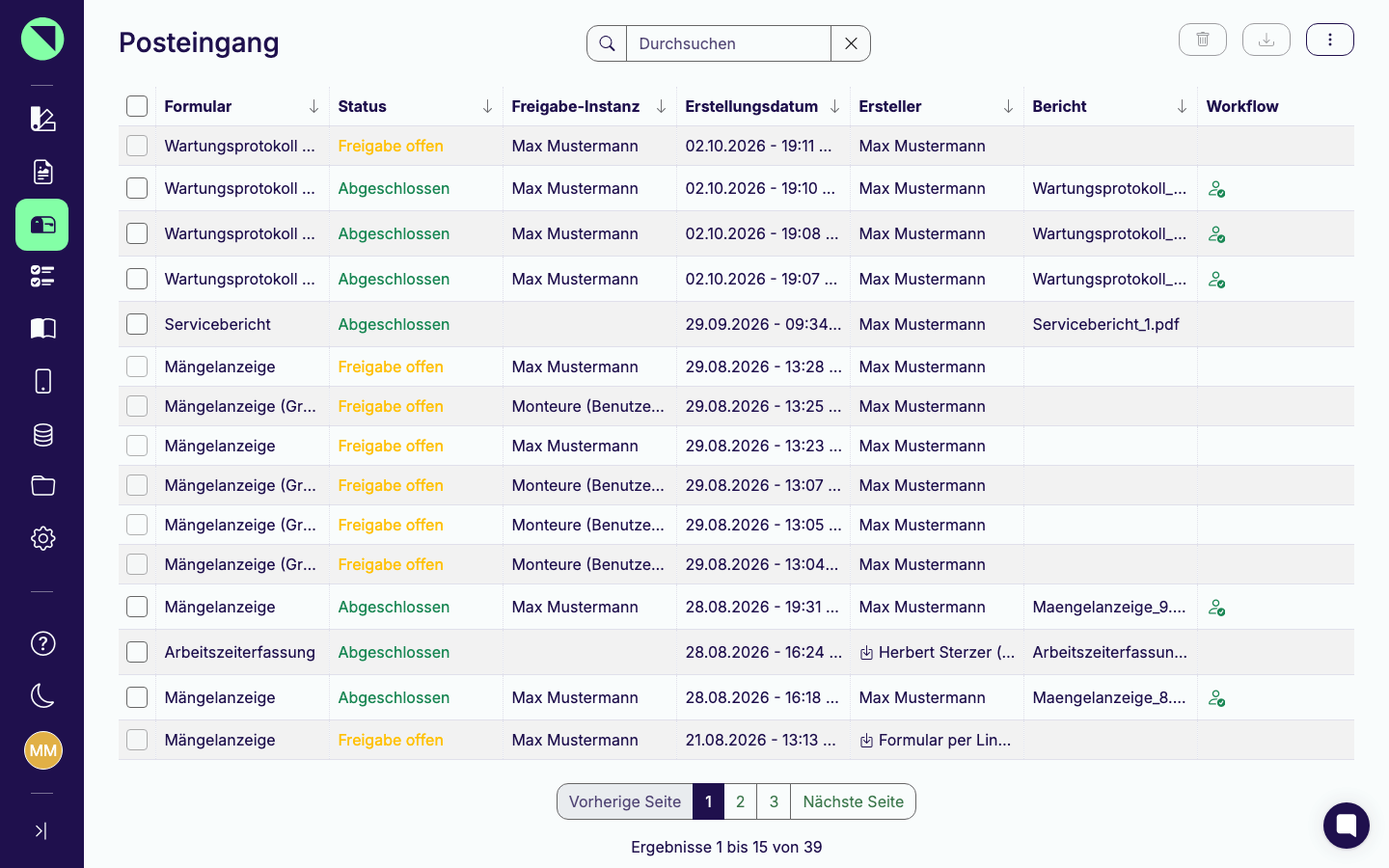
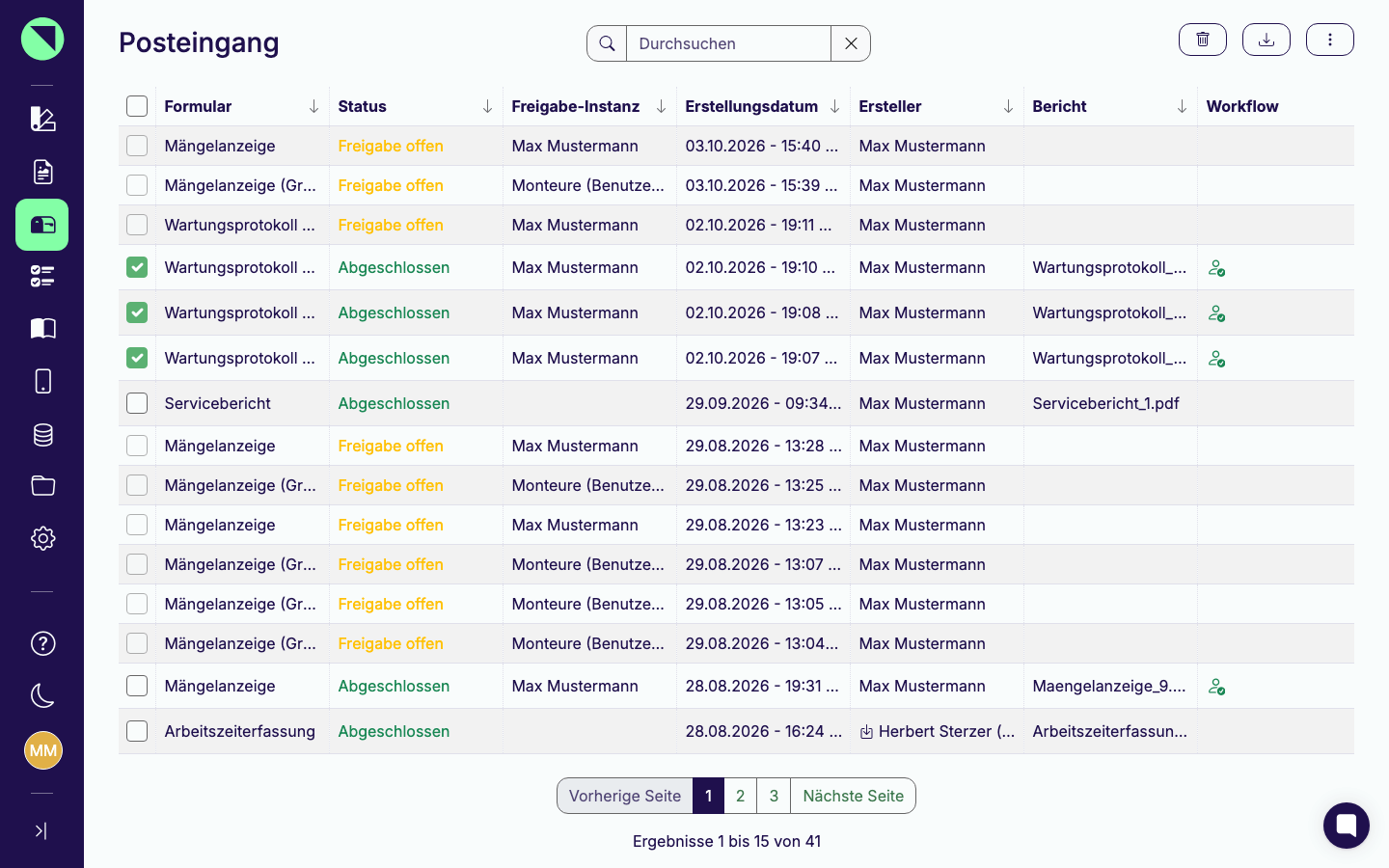
Globaler Posteingang - Seitenleiste → Posteingang. Zeigt alle Einsendungen
aller Formulare, auf die Du Zugriff hast, neueste zuerst.
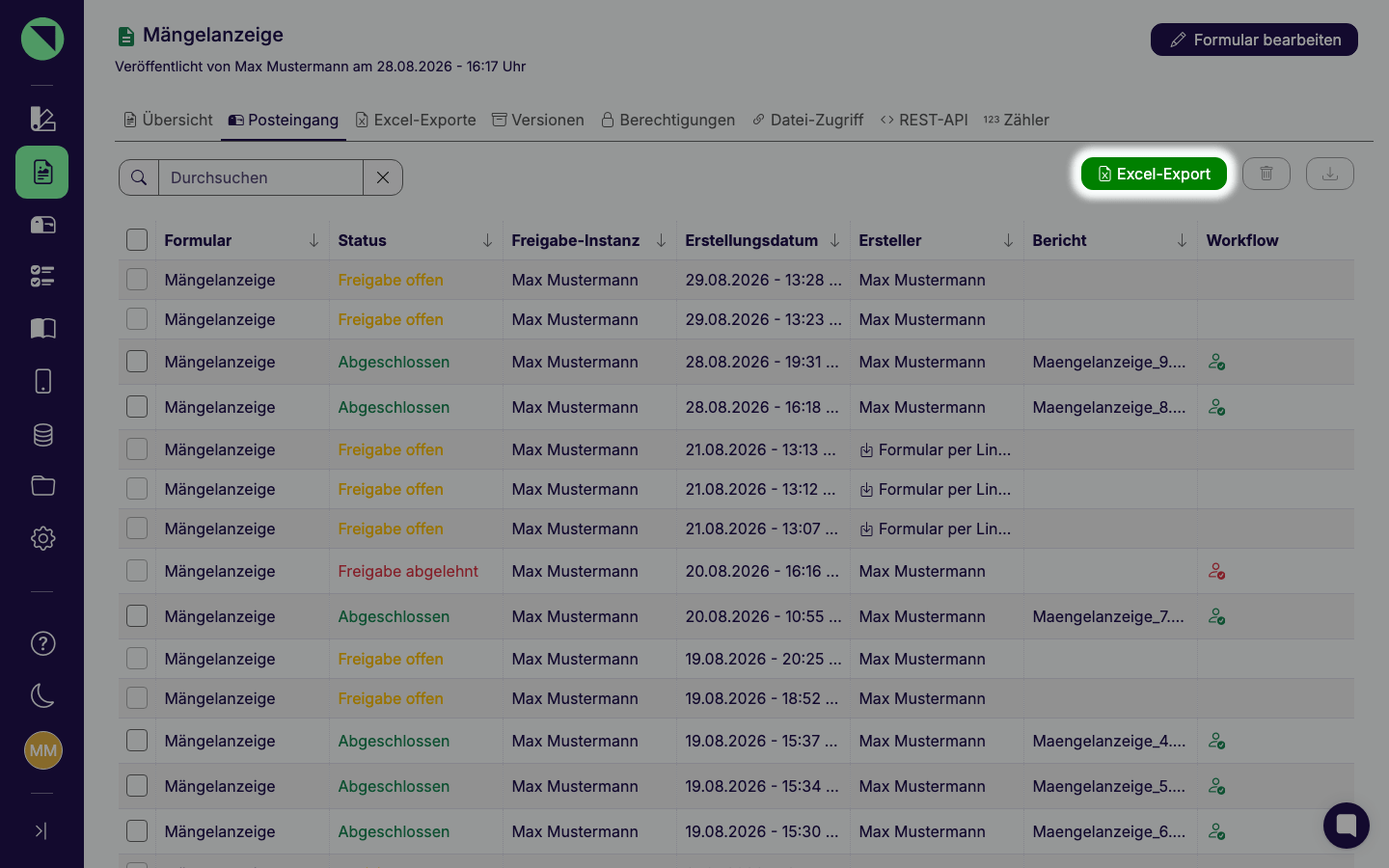
Formular-Posteingang - Meine Formulare → Formular öffnen → Reiter Posteingang.
Zeigt nur die Einsendungen dieses einen Formulars. Statt des Drei-Punkte-Menüs findest
Du hier oben direkt den Button Excel-Export.
Vom Startbildschirm aus - Administratoren sehen auf dem
Startbildschirm unter Handlungsbedarf, wie viele Freigaben
offen sind und wie viele Einsendungen in Revision liegen (im Produkt „Submissionen in
Revision“ genannt). Ein Klick öffnet den globalen Posteingang bereits nach dem passenden
Status gefiltert.
Der Zugriff auf den Posteingang ist rollenabhängig:
Administratoren sehen alle Einsendungen aller Formulare.
Andere Anwender und Autoren sehen nur Einsendungen der Formulare, für die ihnen
oder ihrer Benutzergruppe der Posteingangs-Zugriff eingeräumt wurde
(Formular → Reiter Berechtigungen → „Submissionen anderer Benutzer in Posteingang sichtbar“),
sowie zusätzlich immer alle eigenen Einsendungen.
App-Benutzer (reine Erfasser) haben keinen Zugriff auf den Posteingang.
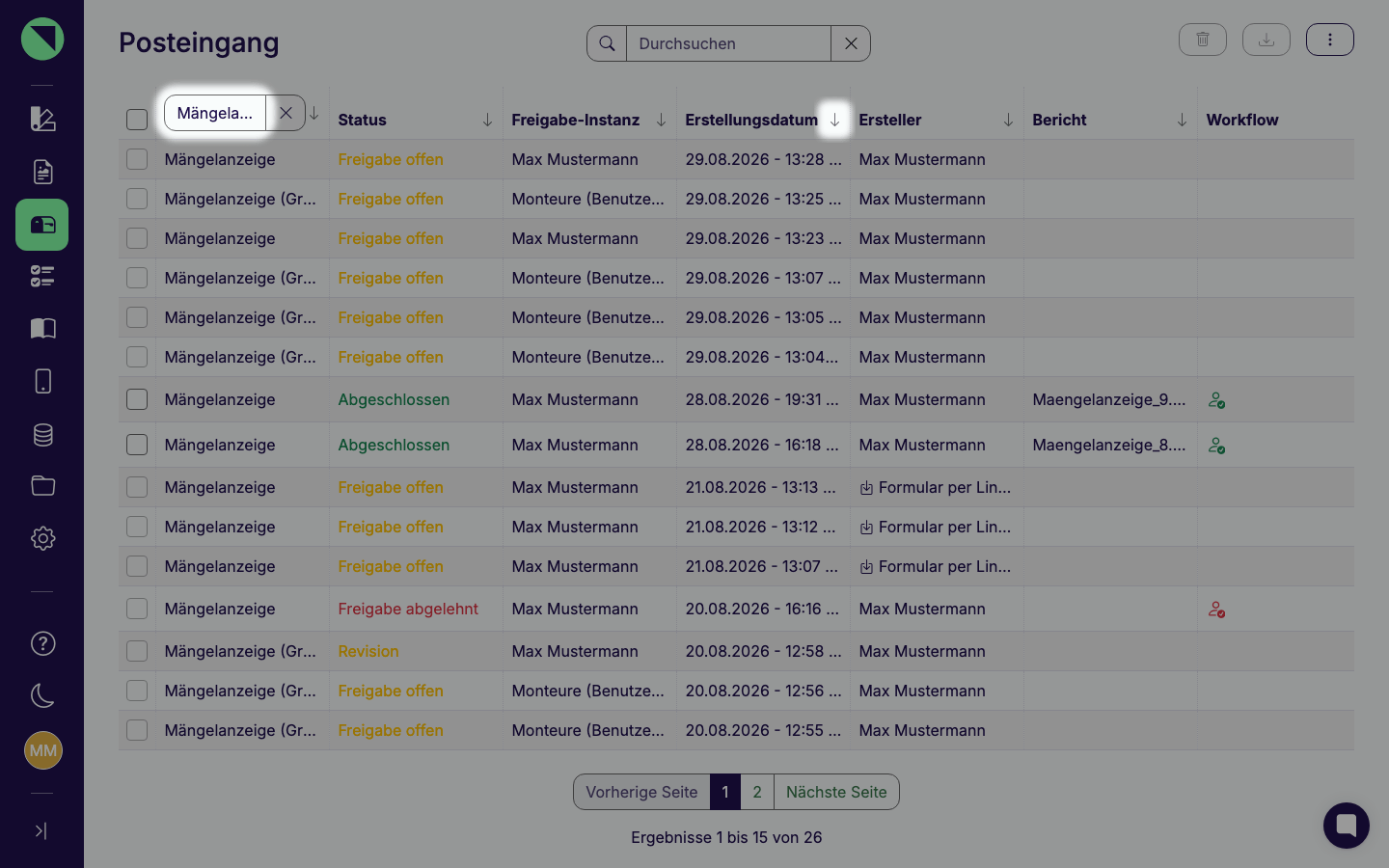
Zusätzlich zur allgemeinen Suche filterst Du gezielt nach einer Spalte: Klicke auf ihre
Überschrift, um ein Suchfeld einzublenden, das nur diese Spalte durchsucht - ein Lupen-Symbol
markiert Spalten mit aktivem Filter, auch wenn das Suchfeld gerade geschlossen ist. Über das
Pfeil-Icon neben der Überschrift sortierst Du zusätzlich auf- oder absteigend. Das funktioniert
bei Formular, Status, Freigabe-Instanz, Erstellungsdatum, Ersteller und
Bericht - nicht bei der Workflow-Spalte mit ihren reinen Statussymbolen.
Jede Einsendung durchläuft einen der folgenden vier Status:
Status
Bedeutung
Abgeschlossen
Der Workflow ist vollständig durchgelaufen, der Bericht ist final.
Freigabe offen
Die Einsendung wartet auf eine Entscheidung der Freigabe-Instanz. In diesem Status kannst Du sie nicht löschen und auch nicht für Sammel-Aktionen oder den Excel-Export markieren.
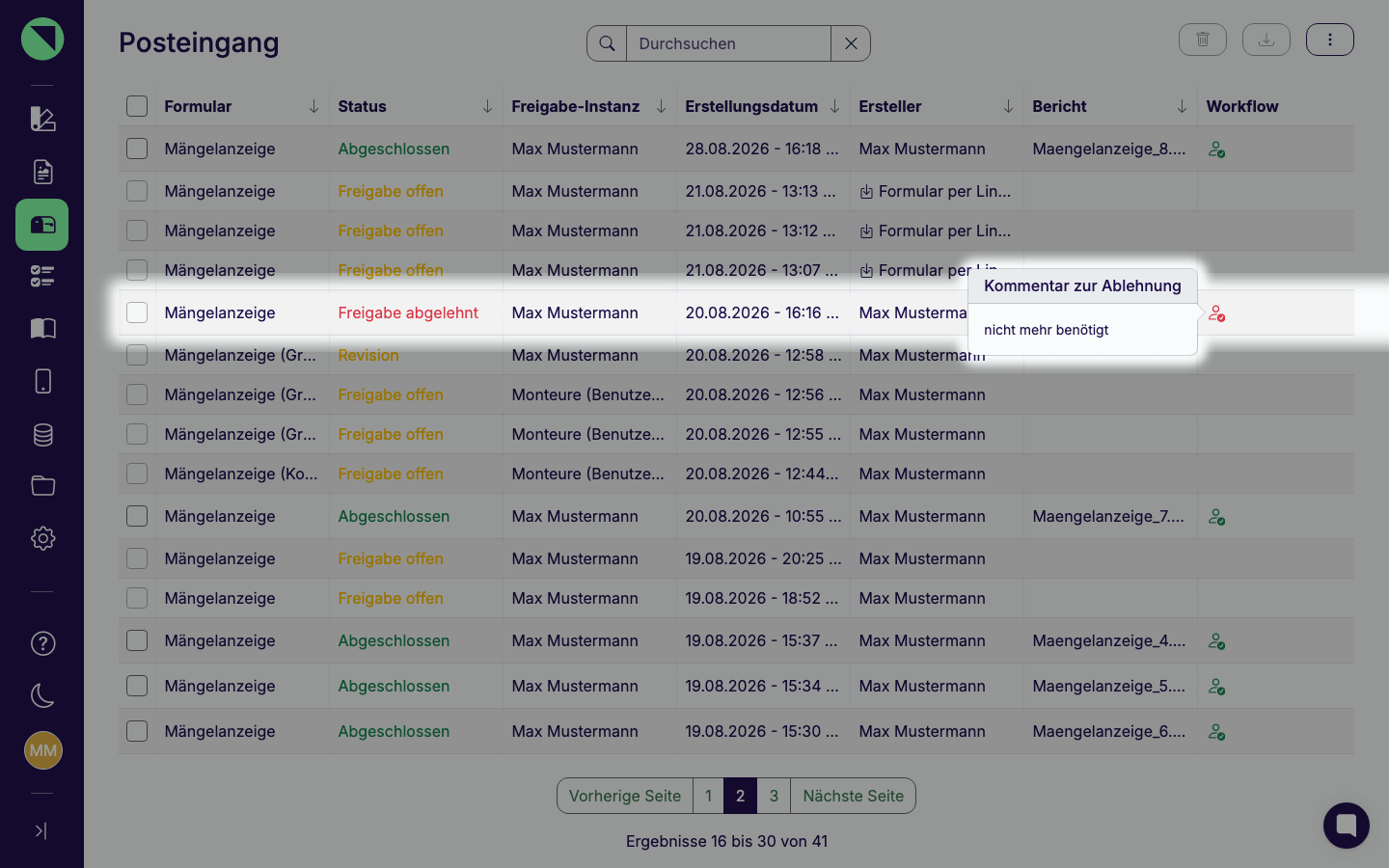
Freigabe abgelehnt
Die Freigabe wurde abgelehnt. Über das rote Freigabe-Symbol in der Workflow-Spalte öffnest Du den Ablehnungskommentar.
Revision
Die Einsendung wurde zur Überarbeitung zurückgespielt.
Zusätzlich gibt es einen Fehlerfall, rot dargestellt: „(Etwas ist schiefgelaufen)“.
Er erscheint, wenn die PDF-Erstellung oder ein Workflow-Modul fehlgeschlagen ist. PDF
ansehen, Download und das Öffnen des Datensatzes stehen nur bei Einsendungen mit Status
Abgeschlossen und vorhandenem PDF zur Verfügung; auch die Checkbox zum Markieren
einer Zeile lässt sich nur in diesem Status aktivieren.
Pro Bericht zeigen kleine farbige Symbole den Ausgang jeder einzelnen Automatisierung
im Workflow:
Farbe
Bedeutung
Grün
Erfolgreich abgeschlossen.
Gelb
Übersprungen: Die für diese Automation im Workflow konfigurierte Ausführbedingung war nicht erfüllt.
Rot
Fehlgeschlagen oder abgelehnt.
Der Status Freigabe offen einer ganzen Einsendung (siehe Status verstehen) ist unabhängig davon -
er zeigt, ob eine Freigabe-Aufgabe noch aussteht, nicht den Ausgang der übrigen Automationen.
Ein Klick auf ein Symbol springt in der Detailansicht direkt zum jeweiligen Workflow-Modul.
Bei fehlgeschlagener PDF-Erstellung oder einem fehlgeschlagenen Workflow-Schritt
erscheint zusätzlich ein Wiederholen-Symbol. Ein Klick darauf startet die PDF-Erstellung
und alle Workflows für diese Einsendung neu - Offpaper weist danach darauf hin, dass die
Ausführung einige Minuten dauern kann und Du die Seite anschließend aktualisieren solltest.
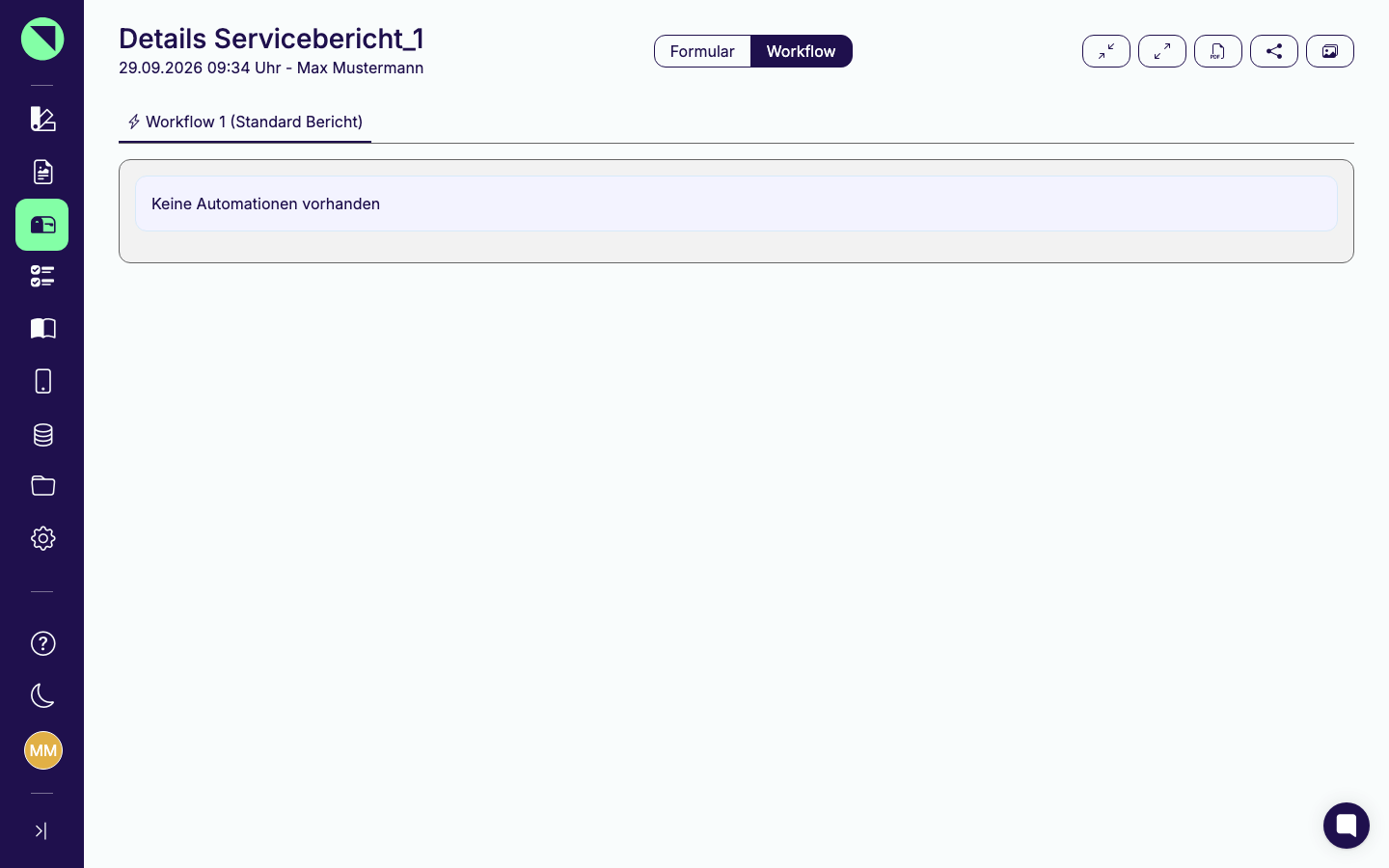
Klicke in der Zeile der Einsendung auf das Auge-Symbol (Tooltip „Datensatz“).
Im Kopfbereich siehst Du Formularbezeichnung, Erstellungsdatum und Ersteller.
Über die Reiter wechselst Du die Ansicht:
Formular zeigt alle erfassten Feldwerte und Abschnitte.
Daneben steht ein Reiter je Workflow der Einsendung, beschriftet mit einem Blitz-Symbol,
dem Namen des Workflows und in Klammern dem verwendeten Bericht (z. B. „⚡ Netzbetreiber
(Standard Bericht)“). Jeder Reiter zeigt das Protokoll der Automatisierungen dieses
Workflows inklusive Ampelfarben (grün erfolgreich, gelb übersprungen, rot
fehlgeschlagen/abgelehnt). Ist in einem Workflow etwas fehlgeschlagen, ist sein Reiter
entsprechend markiert - so siehst Du bei mehreren Workflows sofort, welcher betroffen ist.
Von hier aus stehen dir weitere Aktionen zur Verfügung:
Aktion
Wirkung
PDF herunterladen
Hat das Formular mehrere PDF-Layouts, wählst Du das gewünschte über eine Auswahlliste aus.
Datei teilen
Erzeugt einen Link zum Bericht.
Bilder als ZIP herunterladen
Sammelt alle Fotos der Einsendung in einem Archiv. Während das Archiv erstellt wird, zeigt Offpaper die bereits geladene Menge an.
Alle Bereiche auf-/zuklappen
Für einen schnellen Überblick über lange Formulare.
Öffnest Du das PDF einer Einsendung über das PDF-Symbol in der Aktionsspalte, erscheint die
Datei-Vorschau. Ihre Kopfzeile zeigt den Dateinamen sowie die Buttons Herunterladen, Neu
laden und Vorschau schließen; verschieben lässt sich die Vorschau nur an dieser Kopfzeile,
dadurch kannst Du Text im PDF markieren und kopieren. Fährst Du mit der Maus über die Vorschau,
erscheint zusätzlich der Button In eigenem Fenster öffnen: Die Vorschau wird dann zu einem
eigenen Fenster, das immer im Vordergrund bleibt und sich auf einen zweiten Bildschirm ziehen
lässt - praktisch, wenn Du mehrere Einsendungen nacheinander prüfst. Schließt Du das Fenster,
kehrt die Vorschau zurück. In Safari steht der Button nicht zur Verfügung. Dieselbe Vorschau
nutzt auch der Bericht-Designer.
Öffnest Du in der Workflow-Ansicht einen einzelnen, fehlgeschlagenen Automations-Baustein, bietet
Offpaper eine gezieltere Wiederholung an: Im Unterschied zum Wiederholen-Symbol aus
Wenn etwas schiefgelaufen ist, das PDF-Erstellung und alle
Workflows der Einsendung neu startet, wiederholt diese Variante ausschließlich den einen
geöffneten Baustein.
Bei einem fehlgeschlagenen Daten-Webhook oder Datei-Webhook (siehe
Workflow & Automatisierungen) erscheint der Button
Webhook erneut ausführen. Nach einer kurzen Bestätigung ruft Offpaper den Webhook mit den
ursprünglichen Daten erneut auf und aktualisiert die Einsendung mit dem Ergebnis.
Bei einem fehlgeschlagenen Hero PDF - Upload oder Hero Bild - Upload erscheint pro
fehlgeschlagener Datei ein eigener Button „{Dateiname} hochladen“ - praktisch, wenn ein
Formular mehrere Dateien gleichzeitig an Hero überträgt und nur einzelne davon fehlgeschlagen
sind.
Über die Checkboxen ganz links markierst Du eine oder mehrere Einsendungen mit Status
Abgeschlossen. Anschließend stehen oben rechts zwei Sammel-Aktionen bereit:
Ausgewählte löschen
Ausgewählte PDF-Dateien herunterladen - sammelt die PDFs in einem ZIP-Archiv mit
dem Namen Formulare_<Datum>.zip. Während das Archiv erstellt wird, zeigt Offpaper die
bereits geladene Menge an, z. B. „3,2 MB geladen“.
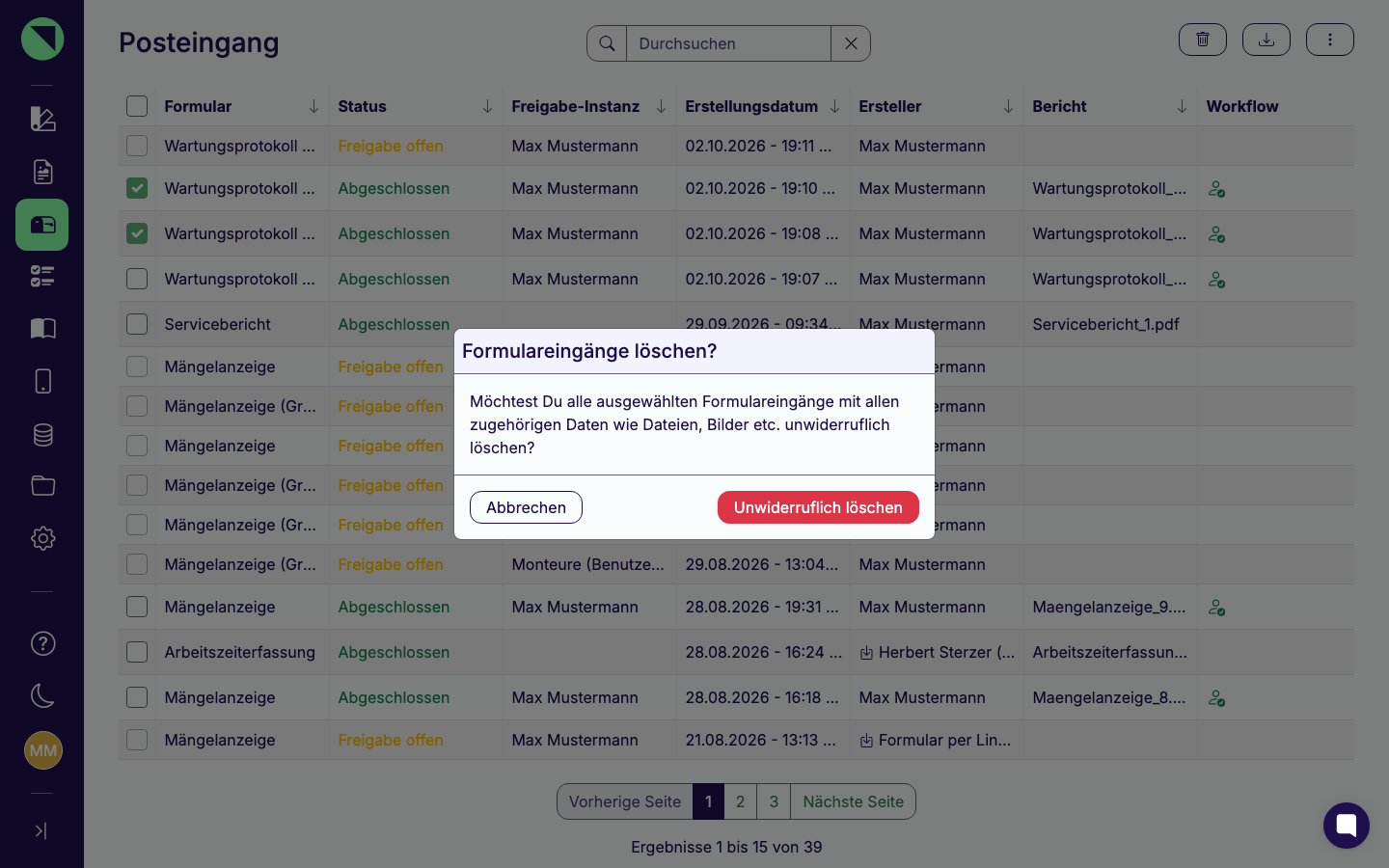
Im Dialog „Formulareingänge löschen?“ bestätigst Du, dass alle ausgewählten
Formulareingänge mit sämtlichen zugehörigen Daten wie Dateien und Bildern unwiderruflich
gelöscht werden sollen.
Mit Unwiderruflich löschen bestätigen oder mit Abbrechen verwerfen.
Wurde ein Formular über einen öffentlichen Link von jemandem ausgefüllt, der nicht
Mitglied deines Arbeitsbereichs ist, weist ein Tooltip an der Zeile darauf hin, dass es sich
um eine externe Einsendung handelt (im Produkt „externe Submission“ genannt). Wie solche
Einsendungen zustande kommen, erklärt die Seite Offpaper Connect.
Formular-Posteingang - Button Excel-Export oben in der Tabelle.
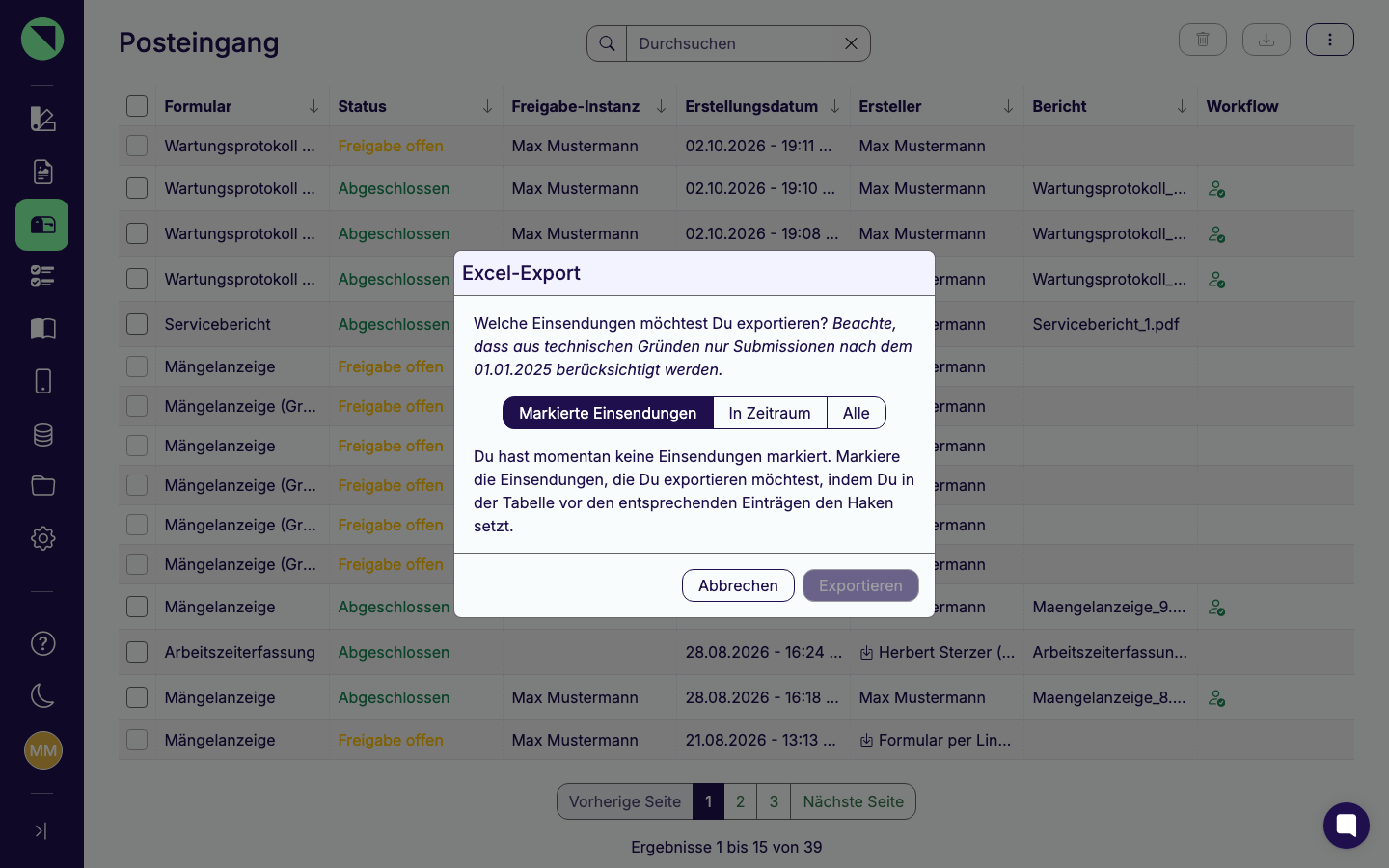
Der Dialog weist zunächst darauf hin, dass aus technischen Gründen nur Einsendungen nach dem
01.01.2025 berücksichtigt werden.
Wähle eine der drei Optionen:
Markierte Einsendungen - exportiert nur die zuvor in der Tabelle angehakten
Zeilen. Ist nichts ausgewählt, siehst Du einen Hinweis und der Button
Exportieren bleibt deaktiviert.
In Zeitraum - lege Start- und Enddatum (jeweils mit Uhrzeit) fest; beide
Werte lassen sich einzeln wieder entfernen.
Alle - exportiert sämtliche Einsendungen der aktuellen Sicht.
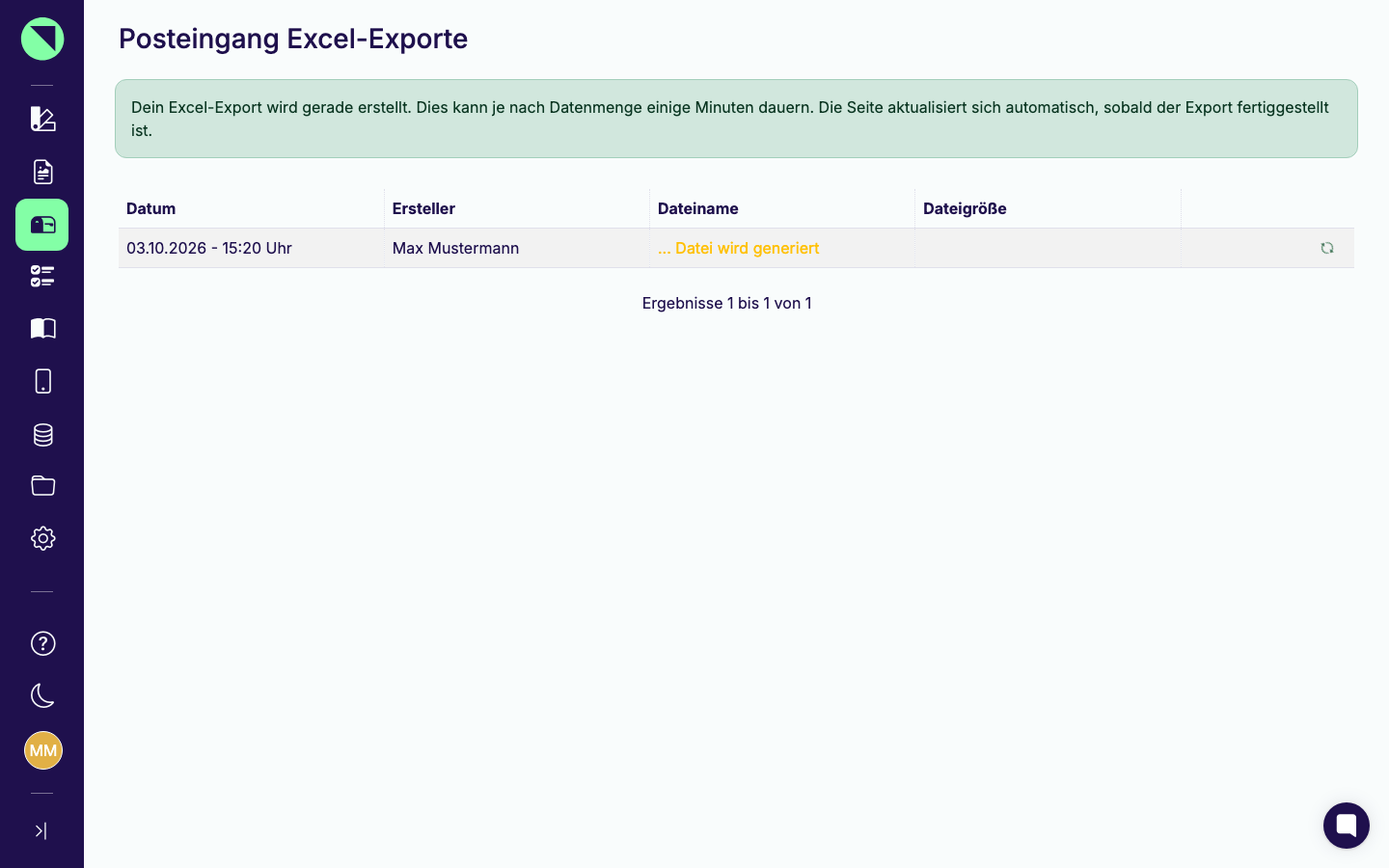
Klicke auf Exportieren. Der Export läuft im Hintergrund weiter, Du musst nicht
auf der Seite bleiben.
Sobald ein Export bereit ist, findest Du ihn im Exportarchiv (ebenfalls über das
Drei-Punkte-Menü erreichbar). Dort siehst Du zu jedem Auftrag den Status:
wird generiert
fertig - Datei steht zum Download bereit.
Fehler beim Erstellen - über Erneut versuchen stößt Du den Export erneut an.
Der Export aus dem globalen Posteingang liefert unabhängig vom Formular immer dieselben
Standardspalten:
Spalte
Inhalt
Id
ID der Einsendung
Formular-Name
Name des zugehörigen Formulars
Erstellt von
Ersteller der Einsendung
Erstellt am
Erstellungsdatum
Formular-Id
ID des zugehörigen Formulars
Datei-Id
ID der PDF-Datei
PDF-Dateiname
Dateiname des Berichts
Datei-Link
Link zum Bericht
Pro Zeile steht immer genau eine Einsendung. Hat eine Einsendung mehrere PDF-Berichte, weil
das Formular mehrere PDF-Layouts nutzt, stehen deren Werte kommagetrennt in derselben Zelle -
in den Spalten Datei-Id, PDF-Dateiname und Datei-Link.
Startest Du den Export dagegen direkt aus einem einzelnen Formular heraus (Meine Formulare
→ Formular öffnen → Reiter Posteingang → Button Excel-Export), enthält die Datei
zusätzlich eigene Spalten pro Formularabschnitt und -feld - eine umfangreichere
Export-Variante, beschrieben im Kapitel
Meine Formulare, Reiter „Excel-Exporte“.
In der Aktionsspalte der abgeschlossenen Einsendung das PDF-Symbol klicken - öffnet die
Vorschau im Browser; über In eigenem Fenster öffnen auch auf einem zweiten Bildschirm.
Oder das Download-Symbol klicken - lädt die Datei herunter.
Hinweis: Das Auge-Symbol öffnet die Datensatz-Detailansicht, nicht die PDF-Vorschau.
Im Posteingang (nur Expert Plan): im Formular-Posteingang über den Button Excel-Export,
im globalen Posteingang über das Drei-Punkte-Menü und Posteingang exportieren. Du wählst
markierte Einsendungen, einen Zeitraum oder alle - Details im Abschnitt
Excel-Export. Willst Du eine Excel-Datei stattdessen laufend aktuell halten,
statt jedes Mal neu zu exportieren, nutze den
Automatischen Excel-Abgleich in
Meine Formulare.
Direkt nicht mehr, sobald eine Einsendung verarbeitet wurde - PDF-Bericht und Workflow laufen
bereits. Es gibt drei Wege, trotzdem noch zu korrigieren oder prüfen zu lassen (jeweils nur im
Expert Plan):
Daten übernehmen - lädt eine bereits gesendete Einsendung als neuen
Entwurf in die App, den Du korrigierst und erneut absendest. Der alte Datensatz bleibt
unverändert erhalten.
Entwurf weitergeben - übergibt einen noch nicht abgesendeten Entwurf
komplett an einen Kollegen, der ihn fertigstellt oder prüft.
Freigabe-Aufgabe im Workflow - hält einen Entwurf automatisch vor der Verarbeitung an, bis
eine festgelegte Person oder Gruppe ihn freigibt oder zur Revision zurückweist, siehe Abschnitt
Freigabe-Aufgabe und
Freigaben in der App.
Siehe auch:
Meine Formulare - Formulare anlegen, für die hier
Einsendungen ankommen