

Formularbaukasten
Schnellstart
In wenigen Schritten dein erstes Formular anlegen, veröffentlichen und direkt im Browser ausfüllen - der schnelle Einstieg in den Formularbaukasten.
Auf dieser Seite baust Du in einem Durchgang ein einfaches Beispielformular - eine Mängelanzeige -, veröffentlichst es und füllst es direkt selbst aus. So siehst Du in kurzer Zeit den kompletten Weg von der leeren Fläche bis zur fertigen Einsendung im Posteingang. Für alle Details verlinkt jeder Schritt auf das passende Kapitel im Handbuch.
Schritt 1: Formular anlegen
Abschnitt betitelt „Schritt 1: Formular anlegen“Öffne Meine Formulare und klicke oben rechts auf Neues Formular erstellen. Du landest direkt im Formular-Designer mit einem leeren Formular.
Klicke oben in der Kopfleiste auf den Formularnamen und benenne das Formular „Mängelanzeige“.
Schritt 2: Vier Bausteine hinzufügen
Abschnitt betitelt „Schritt 2: Vier Bausteine hinzufügen“Benenne den ersten, bereits vorhandenen Bereich „Allgemeine Informationen“. Ziehe anschließend aus der Bausteine-Palette rechts vier Bausteine in dieser Reihenfolge hinein.
- Benutzerinfo - zeigt automatisch den Namen des angemeldeten App-Benutzers an. Eine Pflichtfeld-Checkbox existiert bei diesem Feldtyp nicht.
- Checkbox mit Titel „Mangel erkennbar?“.
- Text Eingabe mit Titel „Mängelbeschreibung“. Aktiviere Mehrzeiliger Text? und Platzhalter? und trage in das danach erscheinende Feld den Text „Platzhalter im App-Eingabefeld“ ein. Setze außerdem eine Anzeigebedingung: Baustein anzeigen wenn „Mangel erkennbar?“ ist angehakt - das Feld erscheint in der App also nur, wenn die Checkbox davor angehakt wurde. Pflichtfeld bleibt deaktiviert.
- Unterschrift mit Titel „Unterschrift“. Hake zusätzlich Ort und Datum an - damit stehen im Bericht neben der Unterschrift auch Ort und Datum der Unterzeichnung.
Was die einzelnen Einstellungsfelder (Titel, Pflichtfeld, Anzeigebedingungen) genau bedeuten, steht auf der Seite Bausteine & Feldtypen.
Schritt 3: Vorschau ansehen
Abschnitt betitelt „Schritt 3: Vorschau ansehen“Klicke in der Kopfleiste auf Vorschau - im Reiter Formular öffnet sich damit die Live-Vorschau der App, in der Du dein Formular direkt ausprobierst. Über den Pfeil neben dem Button erreichst Du zusätzlich die PDF-Vorschau, die zeigt, wie dein Formular später als Bericht aussieht. Die Live-Vorschau ist aktiv, sobald Formularname und Bereiche keine Fehler mehr enthalten; die PDF-Vorschau verlangt zusätzlich einen gültigen Bericht.
Schritt 4: Veröffentlichen
Abschnitt betitelt „Schritt 4: Veröffentlichen“Klicke auf Veröffentlichen (Wolken-Symbol). Da dies die erste Veröffentlichung dieses Formulars ist, öffnet sich anschließend der Dialog Wer darf das Formular ausfüllen?: Hier wählst Du aus, welche Benutzergruppen das Formular sehen dürfen - ohne Freigabe kann niemand das Formular ausfüllen, Du kannst die Zuordnung aber jederzeit nachträglich ändern.
Wähle mindestens die Gruppe „Alle Benutzer“ - sie ist bereits vorausgewählt - und bestätige mit Jetzt freigeben.
Details zu weiteren Veröffentlichungs-Meldungen (z. B. Validierungsfehler) findest Du auf der Seite Speichern & Veröffentlichen.
Schritt 5: Direkt ausprobieren
Abschnitt betitelt „Schritt 5: Direkt ausprobieren“Öffne die App-Webansicht über die Seitenleiste. Tippe dein neues Formular „Mängelanzeige“ an, hake „Mangel erkennbar?“ an - damit erscheint erst das Feld „Mängelbeschreibung”, genau die Anzeigebedingung aus Schritt 2 in Aktion -, trage einen kurzen Text ein, unterschreibe und schicke das Formular ab.
Schritt 6: Ergebnis ansehen
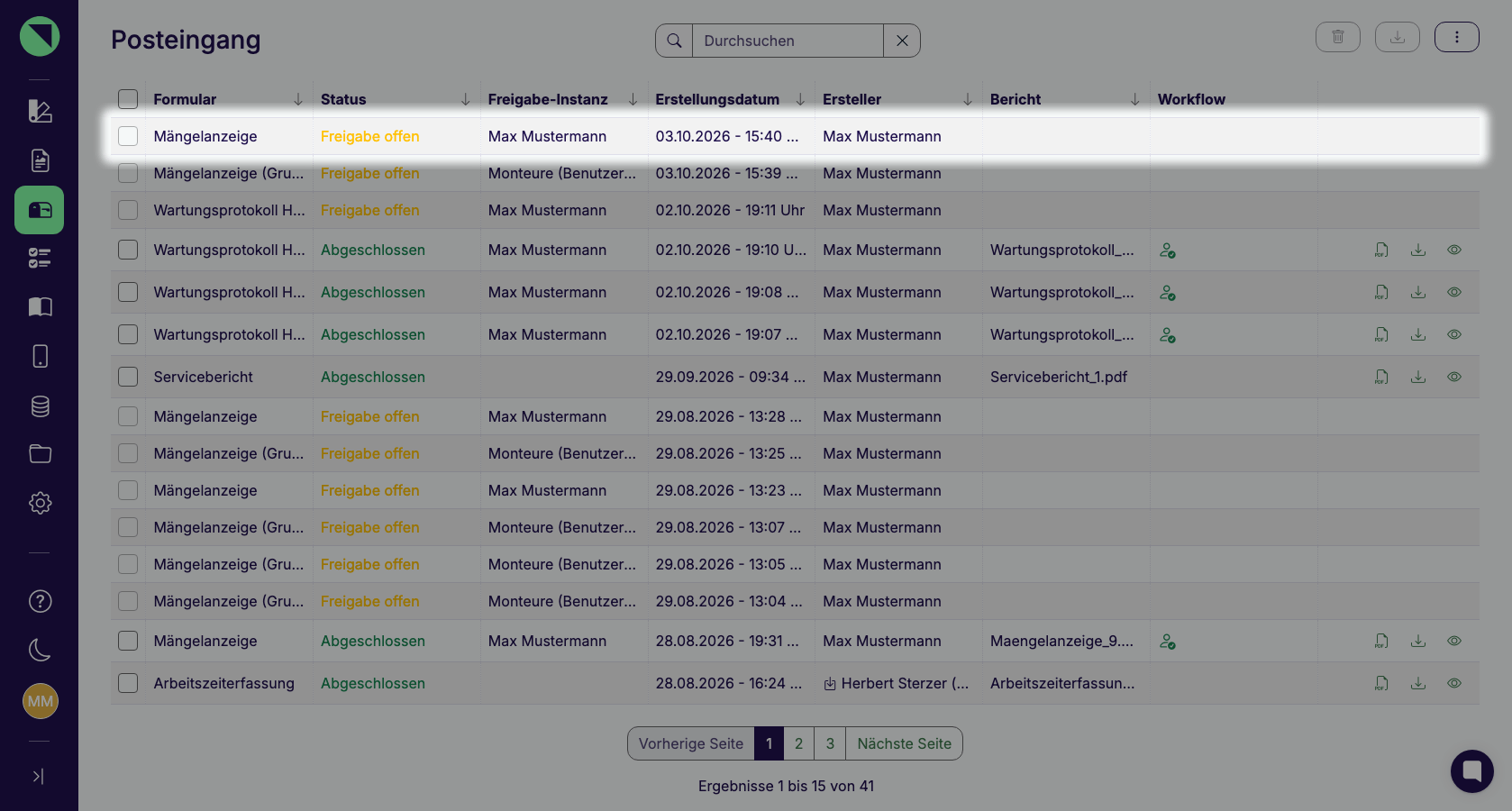
Abschnitt betitelt „Schritt 6: Ergebnis ansehen“Öffne den Posteingang über die Seitenleiste - dort findest Du deine gerade abgeschickte Test-Einsendung samt automatisch erzeugtem PDF-Bericht.
Wie geht’s weiter?
Abschnitt betitelt „Wie geht’s weiter?“- Bericht-Designer - das PDF-Layout des Berichts gestalten
- Workflow & Automatisierungen - z. B. automatisch eine E-Mail bei jeder Einsendung verschicken
- Rollen & Rechte und Einstellungen - Benutzergruppen - das Formular für echte Kollegen statt nur für dich selbst freigeben
- Vorlagenbibliothek - schneller mit einer fertigen Vorlage starten