

Formularbaukasten
Rollen & Rechte
Die vier Rollen im Formularbaukasten, was sie jeweils dürfen, und wie Formular-Berechtigungen, Benutzergruppen und 2FA zusammenhängen.
Jeder Benutzer in Offpaper hat genau eine Rolle. Die Rolle entscheidet, welche Bereiche im Formularbaukasten er überhaupt sieht - vom reinen Ausfüllen in der App bis zur uneingeschränkten Verwaltung. Dieses Kapitel erklärt die vier Rollen, was jede zusätzlich freischaltet, und wie die Berechtigungen für ein einzelnes Formular funktionieren.
Die vier Rollen
Abschnitt betitelt „Die vier Rollen“Die vier Rollen bauen aufeinander auf. Jede höhere Rolle hat automatisch alle Rechte der darunterliegenden Rolle dazu:
App-Benutzer < Anwender < Autor < Administrator
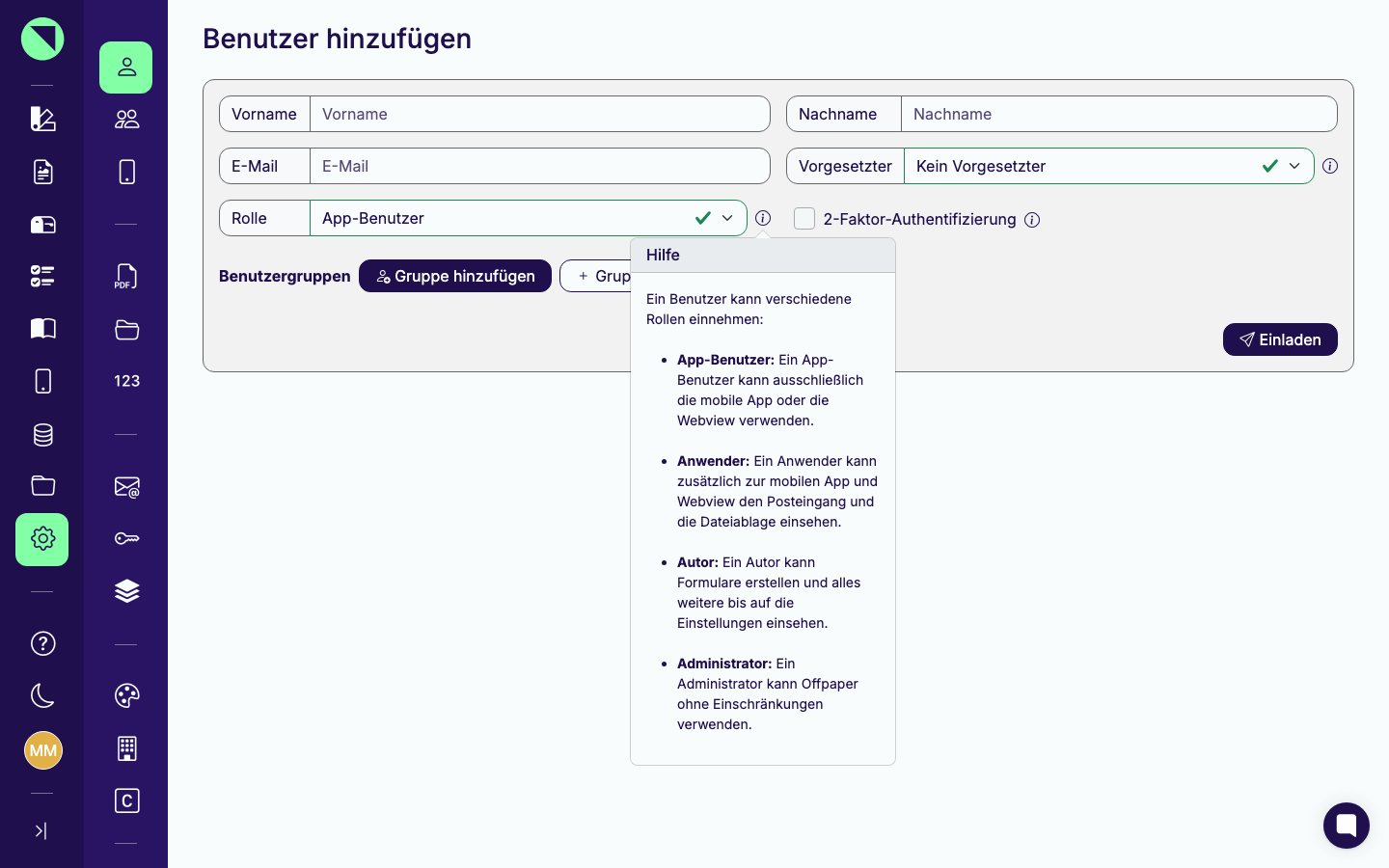
- App-Benutzer nutzt ausschließlich die mobile App oder die App-Webansicht; ein Anmeldeversuch im Formularbaukasten scheitert mit einem Berechtigungsfehler, der auf die App verweist.
- Anwender kann zusätzlich zur mobilen App und App-Webansicht den Posteingang und die Ablage einsehen.
- Autor kann zusätzlich Formulare erstellen, Stammdaten pflegen und die Vorlagenbibliothek nutzen; von den Einstellungen sieht er wie der Anwender nur die Weiteren Einstellungen.
- Administrator kann Offpaper ohne Einschränkungen verwenden.
Im Benutzer-Formular unter Einstellungen → Benutzer zeigt ein Popover am Feld Rolle dieselbe Übersicht.
Was jede Rolle zusätzlich darf
Abschnitt betitelt „Was jede Rolle zusätzlich darf“Die folgende Tabelle zeigt, was gegenüber der jeweils darunterliegenden Rolle neu dazukommt:
| Rolle | Zusätzlich freigeschaltet |
|---|---|
| App-Benutzer | Mobile App oder App-Webansicht zur Datenerfassung. Kein Zugang zum Formularbaukasten im Browser. |
| Anwender | Posteingang, Ablage, Aufgaben (nur im Expert Plan nutzbar), App-Webansicht im Browser, Einstellungen → Weitere Einstellungen. |
| Autor | Formular-Designer, Meine Formulare mit allen Formular-Reiter Übersicht, Posteingang, Excel-Exporte, Versionen und Berechtigungen, Stammdaten, Vorlagenbibliothek. |
| Administrator | Der komplette Einstellungen-Bereich (Benutzer, Benutzergruppen, Geräteverwaltung, Bericht-Einstellungen, Dateiverwaltung, E-Mail-Versand, API-Schlüssel, Dokument-Zähler, Integrationen, Lizenzen & Abo). Zusätzlich die Formular-Reiter Datei-Zugriff, REST-API und Zähler, das Anlegen und Löschen von Stammdatentabellen und Ablage-Ordnern, sowie automatisch Zugriff auf alle Einsendungen im Posteingang und alle Dateien in der Ablage - unabhängig von jeder Gruppen-Konfiguration. |
Formular-Berechtigungen: der Reiter „Berechtigungen“
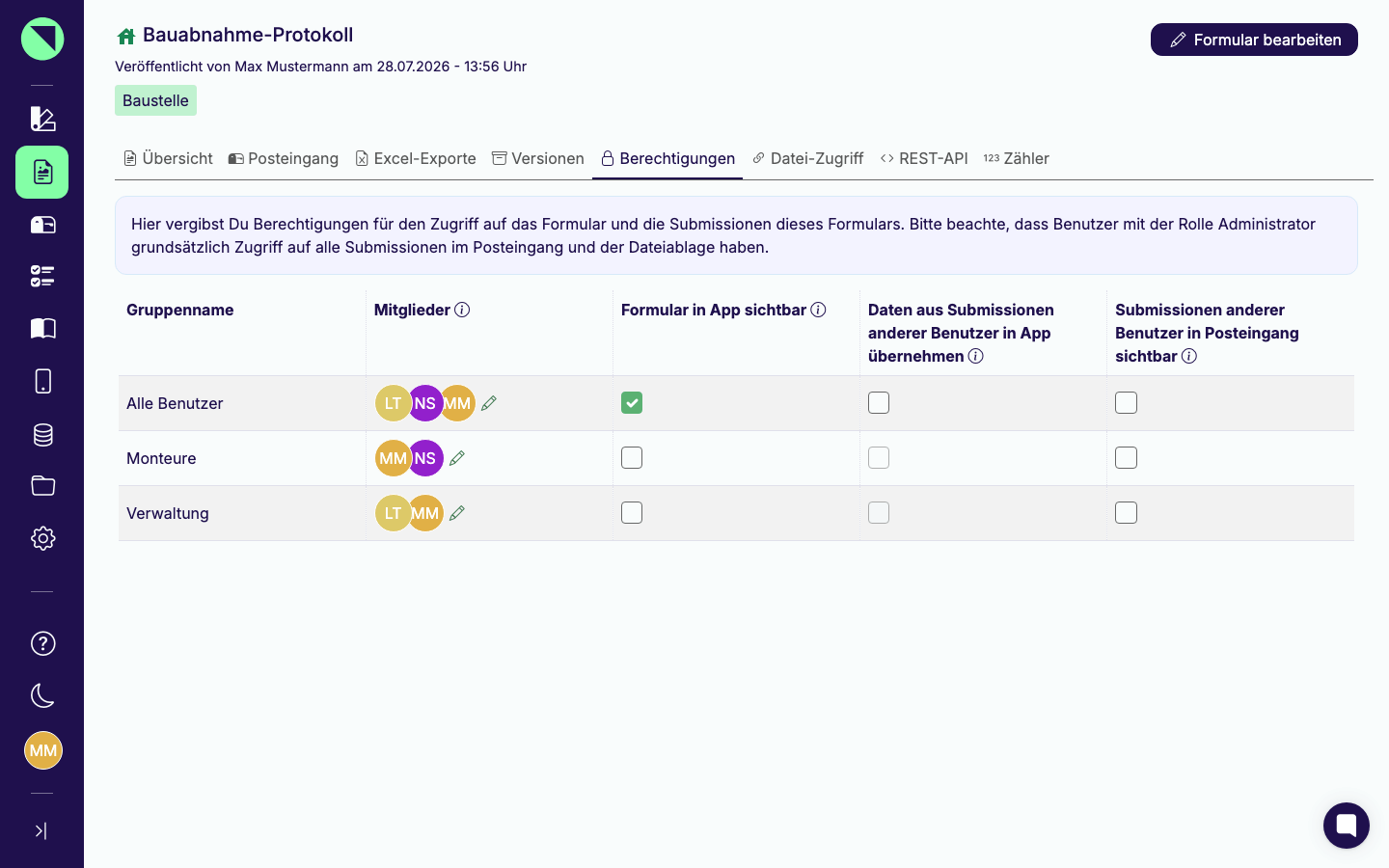
Abschnitt betitelt „Formular-Berechtigungen: der Reiter „Berechtigungen““Wer ein Formular in der App überhaupt sehen darf, wird nicht über die Rolle allein geregelt, sondern zusätzlich pro Formular festgelegt - im Reiter Berechtigungen eines geöffneten Formulars (siehe Meine Formulare). Dort vergibst Du Berechtigungen für den Zugriff auf das Formular und dessen Einsendungen; Administratoren sind davon ausgenommen (siehe Tabelle).
Die Matrix hat eine Zeile pro Benutzergruppe und drei Spalten:
| Spalte | Bedeutung |
|---|---|
| Formular in App sichtbar | Mitglieder der Gruppe können das Formular in der App oder App-Webansicht sehen und ausfüllen. |
| Daten aus Submissionen anderer Benutzer in App übernehmen | Nur im Expert Plan sichtbar. Mitglieder können auch fremde, bereits erfasste Einsendungen in der App einsehen und weiterverwenden - zum Beispiel bei wiederkehrenden Wartungen, um Werte aus der letzten Prüfung zu übernehmen. |
| Submissionen anderer Benutzer in Posteingang sichtbar | Nur für Administratoren sichtbar und editierbar. Steuert, ob Nicht-Administratoren fremde Einsendungen dieses Formulars im Posteingang und in der Ablage sehen. |
Benutzergruppen
Abschnitt betitelt „Benutzergruppen“Benutzergruppen fassen mehrere Benutzer zusammen und tauchen an zwei Stellen im Produkt auf:
- in der Formular-Berechtigungsmatrix, um mehreren Benutzern auf einmal Zugriff auf ein Formular zu geben;
- als Freigabe-Instanz bei Freigabe-Aufgaben (siehe Workflow & Automatisierungen und Aufgaben, Abschnitt „Freigabe durch eine Benutzergruppe“).
Es gibt eine feste Standardgruppe „Alle Benutzer“, die sich nicht löschen lässt. Ihre Mitglieder pflegst Du nicht selbst: Jeder Benutzer, der eine Einladung in den Arbeitsbereich annimmt, wird automatisch aufgenommen - unabhängig von seiner Rolle - und lässt sich aus dieser Gruppe nicht entfernen. Wie Du eigene Gruppen anlegst und Mitglieder zuordnest, erfährst Du im Kapitel Einstellungen - Benutzergruppen.
Vorgesetzter
Abschnitt betitelt „Vorgesetzter“Jedem Benutzer lässt sich optional ein Vorgesetzter zuordnen - ein Feld im Benutzer-Formular unter Einstellungen → Benutzer. Darüber lassen sich Freigabe-Aufgaben automatisch dem Vorgesetzten des jeweiligen Benutzers zuweisen. Relevant ist das vor allem für die Option Freigabe durch Vorgesetzten bei Freigabe-Aufgaben (siehe Workflow & Automatisierungen). Details zur Einstellung selbst findest Du im Kapitel Einstellungen - Benutzer.
Zwei-Faktor-Authentifizierung
Abschnitt betitelt „Zwei-Faktor-Authentifizierung“Administratoren können die Zwei-Faktor-Authentifizierung (2FA) für einzelne Benutzer verpflichtend aktivieren - über eine Checkbox im Benutzer-Formular. Ist kein Expert Plan aktiv, ist diese Checkbox mit einem „Expert“-Badge markiert und deaktiviert.
Aktivierst Du 2FA für einen Benutzer, wird er von allen Geräten abgemeldet. Beim nächsten Login muss er einen QR-Code scannen und Wiederherstellungscodes sichern. Wie dieser Ablauf aus Sicht des Anwenders aussieht, zeigt die Seite Zwei-Faktor-Authentifizierung in der App.
Jeder Benutzer kann seine eigene 2FA über die eigenen Benutzereinstellungen zurücksetzen (Klick auf den eigenen Avatar) - dafür ist das aktuelle Passwort nötig. Danach folgt ein automatischer Logout von allen Geräten.
Lizenzen
Abschnitt betitelt „Lizenzen“Jeder aktive Benutzer benötigt eine Lizenz - unabhängig von seiner Rolle. Details zu Buchung und Verwaltung findest Du im Kapitel Einstellungen - Lizenzen & Abo.
Häufig gestellte Fragen
Abschnitt betitelt „Häufig gestellte Fragen“Nein. App-Benutzer haben keinen Zugang zum Formularbaukasten im Browser und nutzen ausschließlich die mobile App oder die App-Webansicht unter ihrer eigenen Adresse.
Nein. Zusätzlich zur Rolle entscheidet der Reiter Berechtigungen eines Formulars je Benutzergruppe, ob das Formular in der App sichtbar ist.
Gehen die Wiederherstellungscodes verloren, kann auch der Offpaper-Support sie nicht wiederherstellen. Bewahre sie deshalb an einem sicheren Ort auf.
Ja. Administratoren haben grundsätzlich Zugriff auf alle Einsendungen im Posteingang und alle Dateien in der Ablage - unabhängig von jeder Gruppen-Konfiguration.
Siehe auch:
- Formular-Designer - Formulare erstellen und bearbeiten
- Meine Formulare - alle Formulare und deren Reiter, inklusive „Berechtigungen“
- Posteingang - wer welche Einsendungen sieht
- Ablage - wer Zugriff auf abgelegte Dateien hat
- Workflow & Automatisierungen - Freigabe-Aufgaben und Freigabe-Instanzen
- Aufgaben - Freigabe durch Benutzergruppe oder Vorgesetzten
- Stammdaten - nur für Autoren und Administratoren
- Vorlagenbibliothek - nur für Autoren und Administratoren
- App-Webansicht - warum App-Benutzer diesen Menüpunkt nicht sehen
- Einstellungen - Benutzer - Benutzer einladen, Rolle und Vorgesetzten zuweisen
- Einstellungen - Benutzergruppen - Gruppen anlegen und Mitglieder verwalten
- Einstellungen - Lizenzen & Abo - Lizenzen buchen und verwalten