

Formularbaukasten
Aufbau & Navigation des Formularbaukastens
Die neun Bereiche in der Seitenleiste des Formularbaukastens, der Handbuch-Eintrag, das dunkle Design und das Benutzermenü - wer was sieht.
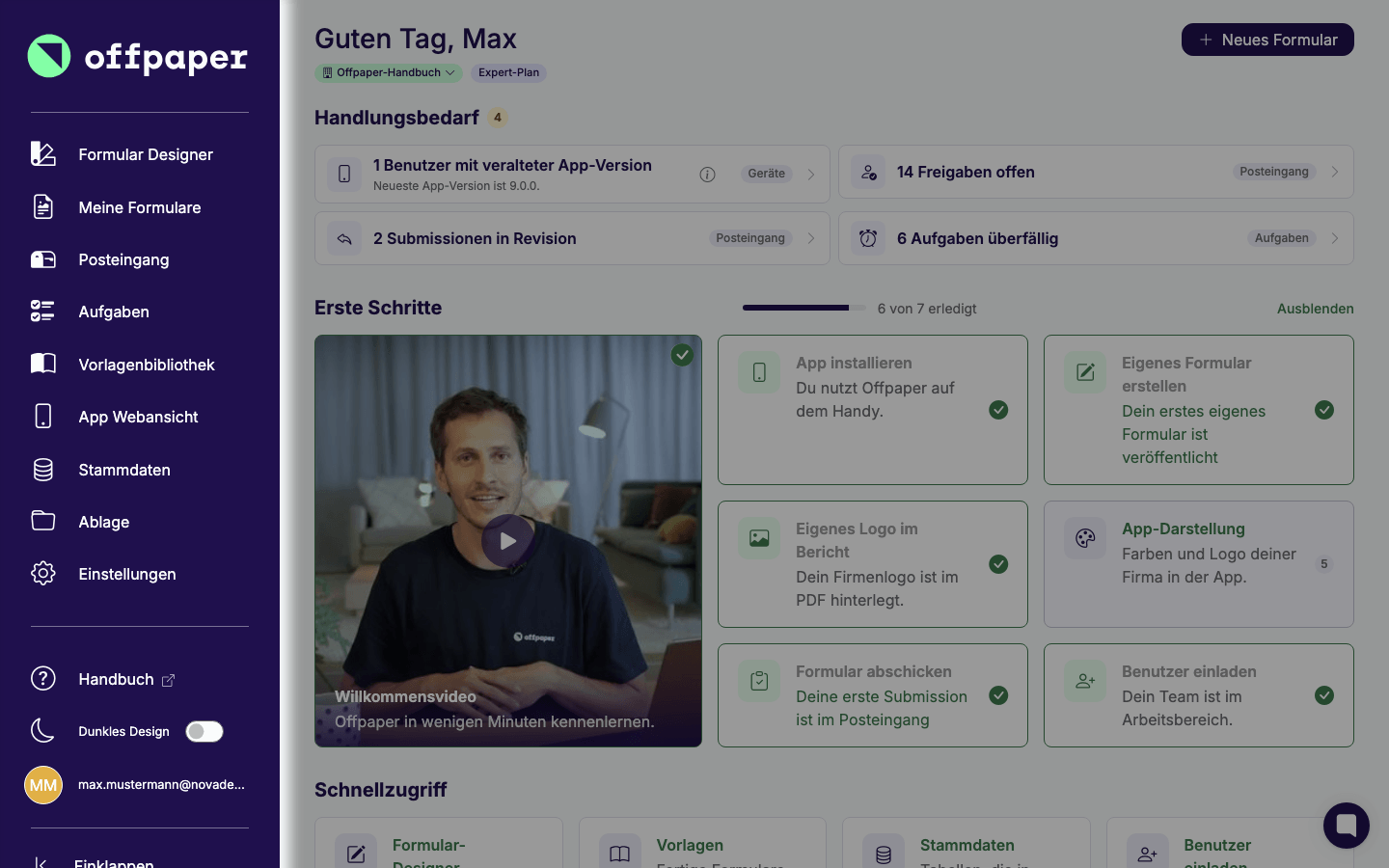
Öffnest Du den Formularbaukasten im Browser, kommst Du über die Seitenleiste links an alle Bereiche: Formulare erstellen, Einsendungen prüfen, Stammdaten pflegen und mehr. Dieses Kapitel zeigt dir, wo Du was findest. Wie Du dich anmeldest, steht unter Anmelden & Konto; was Administratoren direkt nach der Anmeldung sehen, unter Startbildschirm. Ein Klick auf das Offpaper-Logo ganz oben in der Seitenleiste führt jederzeit dorthin zurück - Anwender und Autoren landen stattdessen im Posteingang.
Die Seitenleiste öffnen
Abschnitt betitelt „Die Seitenleiste öffnen“Standardmäßig zeigt die Seitenleiste nur Symbole, ohne Beschriftung. Willst Du zusätzlich die Namen der Bereiche sehen, klickst Du ganz unten auf Ausklappen (Symbol: Pfeilspitze mit Strich nach rechts) - die Seitenleiste klappt auf und bleibt offen. Über Einklappen an derselben Stelle (Pfeilspitze mit Strich nach links) machst Du sie wieder schmal.
Lädst Du die Seite neu, startet die Seitenleiste wieder eingeklappt.
Die Bereiche im Überblick
Abschnitt betitelt „Die Bereiche im Überblick“Die Tabelle zeigt alle neun Bereiche der Seitenleiste, ab welcher Rolle sie sichtbar sind und worum es dort geht.
| Bereich | Sichtbar für | Worum es geht |
|---|---|---|
| Formular-Designer | ab Autor | Formulare aus Bereichen und Bausteinen zusammenbauen. Mehr dazu im Kapitel Formular-Designer. |
| Meine Formulare | ab Autor | Alle Formulare öffnen, duplizieren, veröffentlichen und verwalten. Mehr dazu auf der Seite Meine Formulare. |
| Posteingang | ab Anwender | Alle Einsendungen deiner Formulare an einem Ort. Mehr dazu auf der Seite Posteingang. |
| Aufgaben | ab Anwender, nur Expert Plan | Freigaben, Erfassungsaufgaben und externe Einsendungen im Blick behalten. Mehr dazu auf der Seite Aufgaben. |
| Vorlagenbibliothek | ab Autor | Ein neues Formular aus einer vorgefertigten Offpaper-Vorlage starten. Mehr dazu auf der Seite Vorlagenbibliothek. |
| App Webansicht | ab Anwender | Die mobile App direkt im Browser nutzen, ohne zum Smartphone zu greifen. Mehr dazu auf der Seite App-Webansicht. |
| Stammdaten | ab Autor | Tabellen mit wiederkehrenden Werten wie Projekten oder Kunden pflegen. Mehr dazu auf der Seite Stammdaten. |
| Ablage | ab Anwender | Automatisch abgelegte Berichte und Dateien einsehen. Mehr dazu auf der Seite Ablage. |
| Einstellungen | ab Anwender (Umfang je nach Rolle unterschiedlich) | Öffnet die Übersichtsseite mit allen Einstellungen in vier Gruppen - Benutzer, Dokumente & Dateien, Schnittstellen und Arbeitsbereich. Mehr dazu auf der Seite Einstellungen im Überblick. |
Handbuch, Dunkles Design und Benutzermenü
Abschnitt betitelt „Handbuch, Dunkles Design und Benutzermenü“Unter den neun Bereichen liegen, durch eine Linie getrennt, drei weitere Einträge:
- Handbuch (Fragezeichen-Symbol, bei ausgeklappter Leiste mit einem kleinen Pfeil für „öffnet extern“) - öffnet in einem neuen Browser-Tab das Kapitel dieses Handbuchs, das zu deinem aktuellen Bildschirm passt: Bist Du zum Beispiel im Formular-Designer, landest Du direkt in dessen Kapitel. Für Bildschirme ohne eigenes Kapitel öffnet sich die Startseite des Handbuchs.
- Dunkles Design (Mond-Symbol im hellen, Sonnen-Symbol im dunklen Modus) - wechselt die Oberfläche des Formularbaukastens zwischen Hell und Dunkel. Bei ausgeklappter Leiste zeigt ein Schiebeschalter daneben den aktuellen Zustand. Die Wahl gilt nur für diesen Browser. Soll Offpaper wieder automatisch der Einstellung deines Betriebssystems folgen, wählst Du unter Weitere Einstellungen die Option System.
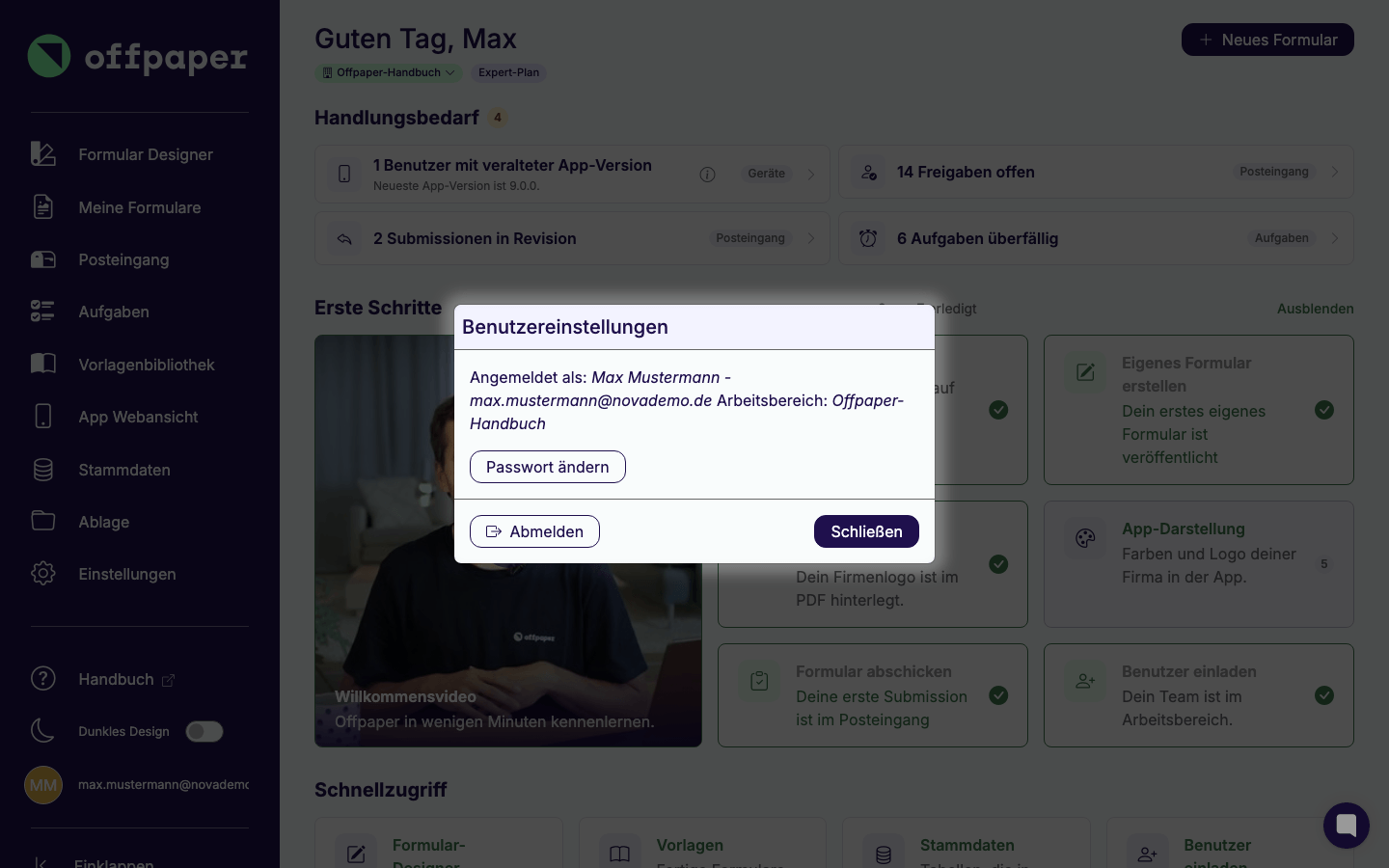
- Dein Avatar mit deinen Initialen (bei ausgeklappter Leiste steht deine E-Mail-Adresse daneben) - öffnet den Dialog Benutzereinstellungen.
Der Dialog Benutzereinstellungen zeigt, als wer und in welchem Arbeitsbereich Du angemeldet bist. Dort änderst Du dein Passwort, setzt bei Bedarf die Zwei-Faktor-Authentifizierung zurück (Details unter Anmelden & Konto) und meldest dich über den Button Abmelden unten links aus dem Formularbaukasten ab. Mit Schließen rechts daneben kehrst Du zurück, ohne etwas zu ändern.
Support-Chat
Abschnitt betitelt „Support-Chat“Unten rechts auf jeder Seite öffnet ein Klick auf das Chat-Symbol den Support-Chat - mehr dazu auf der Seite Soforthilfe.
Siehe auch:
- Anmelden & Konto - Anmeldung, Konto erstellen, Passwort vergessen
- Startbildschirm - die erste Seite nach der Anmeldung für Administratoren
- Einstellungen im Überblick - die Übersichtsseite hinter dem Bereich Einstellungen
- Rollen & Rechte - welche Rolle welche Bereiche sehen darf
- Soforthilfe - den Support-Chat nutzen
- Aufbau und Navigation - das Gegenstück in der mobilen App