

Formularbaukasten
Aufgaben
Freigaben, Erfassungsaufgaben und externe Einsendungen an einem Ort im Blick behalten - Details ansehen, verwalten und Freigaben nachvollziehen.
In der Aufgabenübersicht siehst Du auf einen Blick, was gerade in deinem Team ansteht: alle Freigaben aus deinen Workflows, alle manuell zugewiesenen Erfassungsaufgaben und alle offenen externen Einsendungen - unabhängig davon, wem sie zugewiesen sind. So verlierst Du bei mehreren Formularen und mehreren Bearbeitern nicht den Überblick, wer gerade worauf wartet. Ob auch Benutzer ohne Administrator-Rolle alle Aufgaben sehen oder nur die eigenen, legst Du in den Einstellungen der Aufgabenübersicht fest.
Wo finde ich Aufgaben?
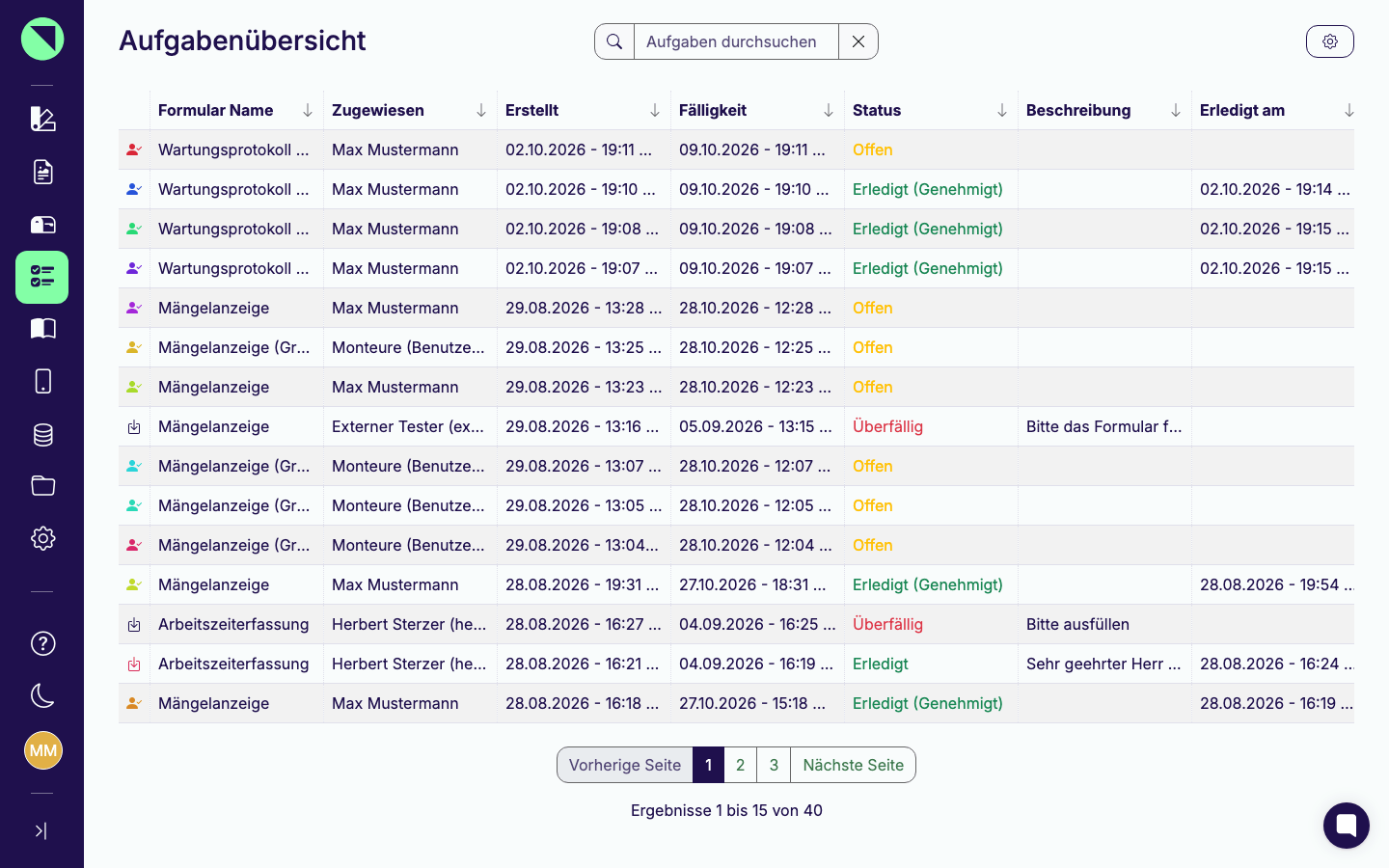
Abschnitt betitelt „Wo finde ich Aufgaben?“Klicke in der Seitenleiste auf Aufgaben (Checklisten-Symbol). Dort landest Du direkt in der Aufgabenübersicht - mit Suchfeld und der Tabelle aller Aufgaben, auf die Du Zugriff hast.
Aufbau der Aufgabenübersicht
Abschnitt betitelt „Aufbau der Aufgabenübersicht“Suchen und filtern
Abschnitt betitelt „Suchen und filtern“Das Suchfeld Aufgaben durchsuchen oberhalb der Tabelle durchsucht alle Aufgaben auf einmal. Zusätzlich filterst Du gezielt nach einer Spalte: Klicke auf ihre Überschrift, um ein Suchfeld einzublenden, das nur diese Spalte durchsucht - ein Lupen-Symbol markiert Spalten mit aktivem Filter, auch wenn das Suchfeld gerade geschlossen ist. Über das Pfeil-Icon neben der Überschrift sortierst Du zusätzlich auf- oder absteigend. Beides funktioniert bei jeder Spalte der Tabelle.
Einstellungen der Aufgabenübersicht
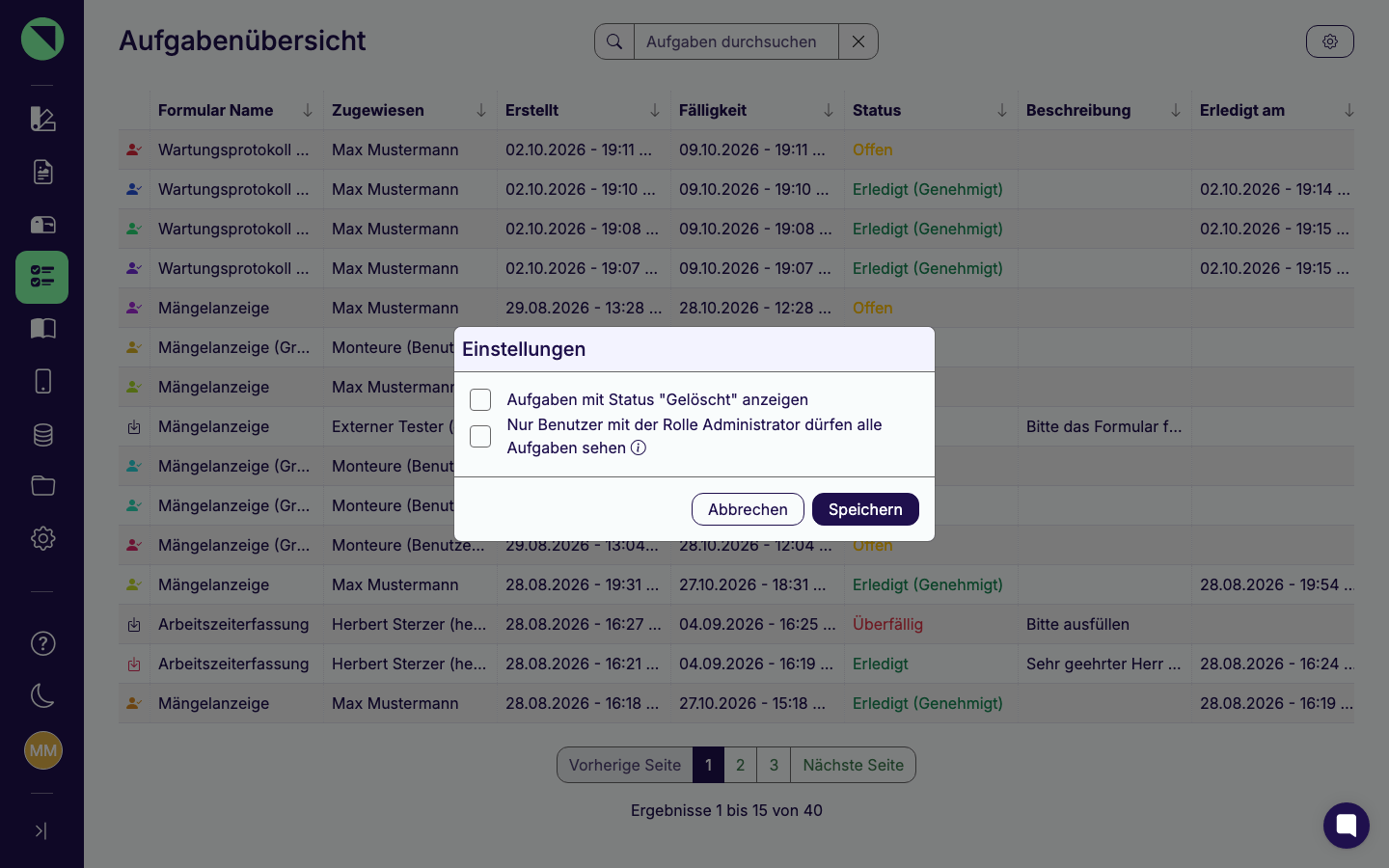
Abschnitt betitelt „Einstellungen der Aufgabenübersicht“Das Zahnrad-Symbol rechts oben öffnet den Dialog Einstellungen mit zwei Optionen:
- Aufgaben mit Status „Gelöscht“ anzeigen - blendet bereits gelöschte Aufgaben zusätzlich in der Tabelle ein.
- Nur Benutzer mit der Rolle Administrator dürfen alle Aufgaben sehen - nur für Administratoren sichtbar und gilt für den ganzen Arbeitsbereich: Ist die Option aktiviert, sehen Benutzer ohne Administrator-Rolle nur noch die Aufgaben, an denen sie beteiligt sind - also selbst erstellte, ihnen zugewiesene oder an eine ihrer Benutzergruppen vergebene Aufgaben. Ohne die Option sehen alle Benutzer alle Aufgaben des Arbeitsbereichs. Nützlich, wenn sich aus Aufgabentiteln und zugewiesenen Personen nichts ableiten lassen soll, was nicht jeden angeht.
Spalten der Tabelle
Abschnitt betitelt „Spalten der Tabelle“Die folgende Übersicht erklärt jede Spalte der Aufgabenübersicht.
| Spalte | Inhalt |
|---|---|
| Formular Name | Das Formular, um das es in der Aufgabe geht. |
| Zugewiesen | Wem die Aufgabe aktuell zugewiesen ist (Benutzer, Benutzergruppe oder externe E-Mail-Adresse). |
| Erstellt | Wann die Aufgabe angelegt wurde. |
| Fälligkeit | Bis wann die Aufgabe erledigt sein soll. |
| Status | Der Bearbeitungsstand, siehe Status verstehen. |
| Beschreibung | Der optionale bzw. bei externen Empfängern verpflichtende Beschreibungstext der Aufgabe. |
| Erledigt am | Abschlussdatum, sobald die Aufgabe erledigt ist. |
| Ersteller | Wer die Aufgabe angelegt hat. |
| Entwurf Name | Name des Entwurfs, falls die Aufgabe bereits als Entwurf zwischengespeichert wurde. |
Aufgabenarten
Abschnitt betitelt „Aufgabenarten“Ganz links in jeder Zeile zeigt ein Symbol mit Tooltip, um welche Art von Aufgabe es sich handelt:
| Aufgabenart | Bedeutung |
|---|---|
| Erfassungsaufgabe | Jemandem wurde zugewiesen, ein bestimmtes Formular auszufüllen. |
| Freigabe | Eine Freigabe-Aufgabe aus einem Workflow (siehe Workflow & Automatisierungen). |
| Revision | Entsteht, wenn eine Freigabe-Instanz ein Formular zur Überarbeitung zurückgegeben hat. |
| Externe Einsendung (im Produkt „Externe Submission“) | Hängt mit einer über einen öffentlichen Link eingereichten externen Einsendung zusammen. |
Durchläuft eine Einsendung mehrere Revisionsrunden, zeigt die Zeile zusätzlich einen Zähler „(n)“ mit dem Tooltip „Revisionsdurchlauf”.
Status verstehen
Abschnitt betitelt „Status verstehen“Die Tabelle zeigt alle Status, die eine Aufgabe durchlaufen kann, und was sie bedeuten.
| Status | Bedeutung |
|---|---|
| Offen | Die Aufgabe wartet noch auf eine Aktion - Erfassen, Freigeben, Ablehnen oder Zurückgeben. |
| Erledigt | Die Aufgabe wurde abgeschlossen. |
| Überfällig | Die Fälligkeit ist verstrichen, ohne dass die Aufgabe erledigt wurde. |
| Gelöscht | Die Aufgabe wurde gelöscht (nur sichtbar, wenn die Checkbox oben aktiviert ist). |
| Erledigt (Verworfen) | Die zugehörige Freigabe wurde abgelehnt, die Einsendung wurde verworfen. |
| Erledigt (In Freigabe) | Die Erfassung ist abgeschlossen, die anschließende Freigabe zur Einsendung läuft noch. |
| Erledigt (Genehmigt) | Die Freigabe wurde erteilt. |
| Erledigt (Revision) | Die Einsendung wurde zur Überarbeitung zurückgegeben - der Ersteller erhält dafür eine neue Aufgabe vom Typ Revision. |
Details ansehen und löschen
Abschnitt betitelt „Details ansehen und löschen“Pro Zeile stehen dir rechts bis zu zwei Aktionen zur Verfügung:
- Details (Auge-Symbol) - springt zur zugehörigen Einsendung im Posteingang. Steht nur bei bereits abgeschlossenen Aufgaben zur Verfügung.
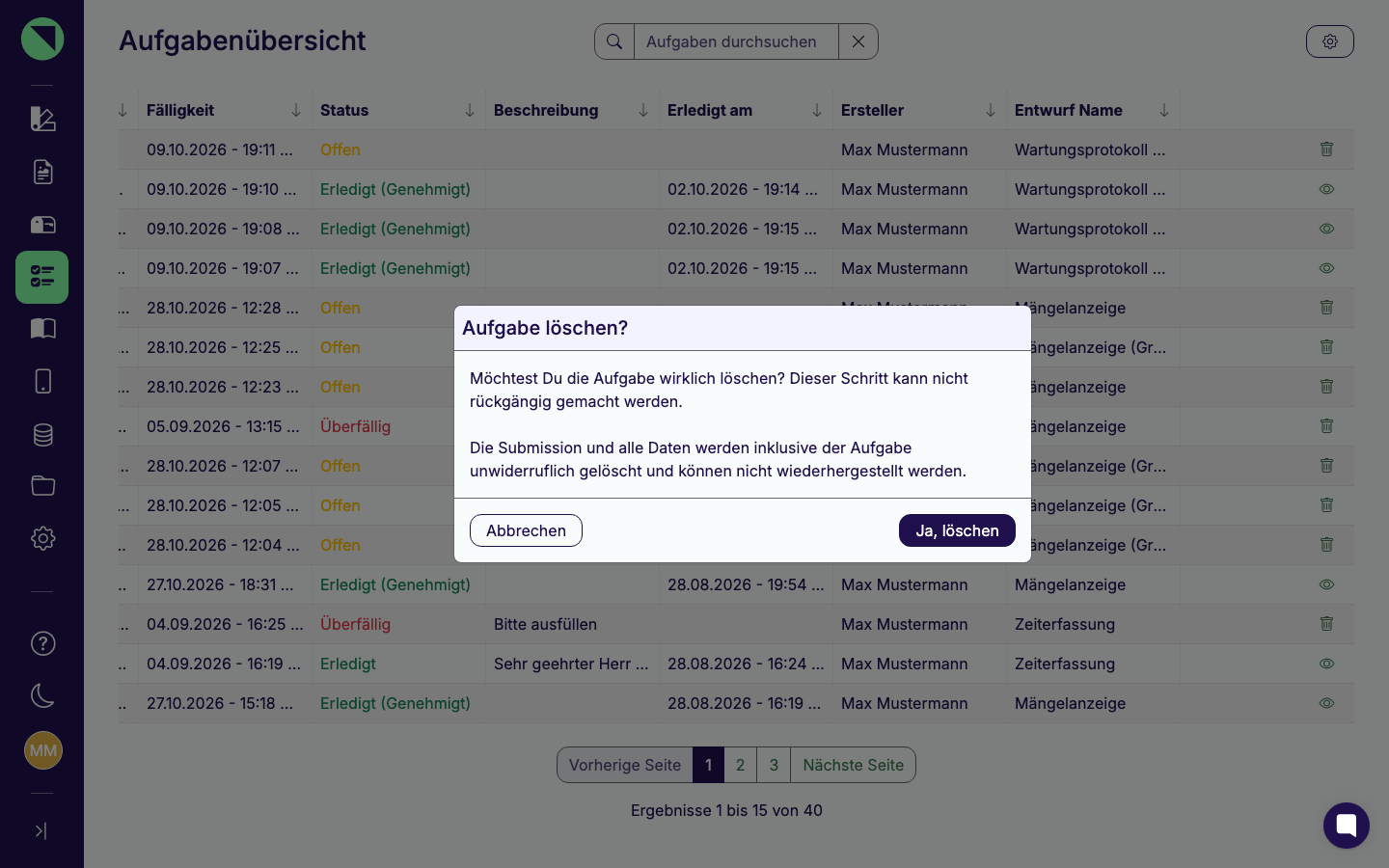
- Löschen (Papierkorb-Symbol) - sichtbar nur für Administratoren oder den Ersteller der Aufgabe, und nur, solange die Aufgabe nicht bereits gelöscht oder abgeschlossen ist.
- Klicke auf das Papierkorb-Symbol der gewünschten Zeile.
- Der Dialog „Aufgabe löschen?“ weist darauf hin, dass der Schritt nicht rückgängig gemacht werden kann. Handelt es sich um eine Freigabe-Aufgabe, ergänzt Offpaper, dass dabei auch die Einsendung und alle zugehörigen Daten unwiderruflich gelöscht werden.
- Bestätige mit Ja, löschen.
Externe Einsendungen: Link kopieren, E-Mail erneut senden
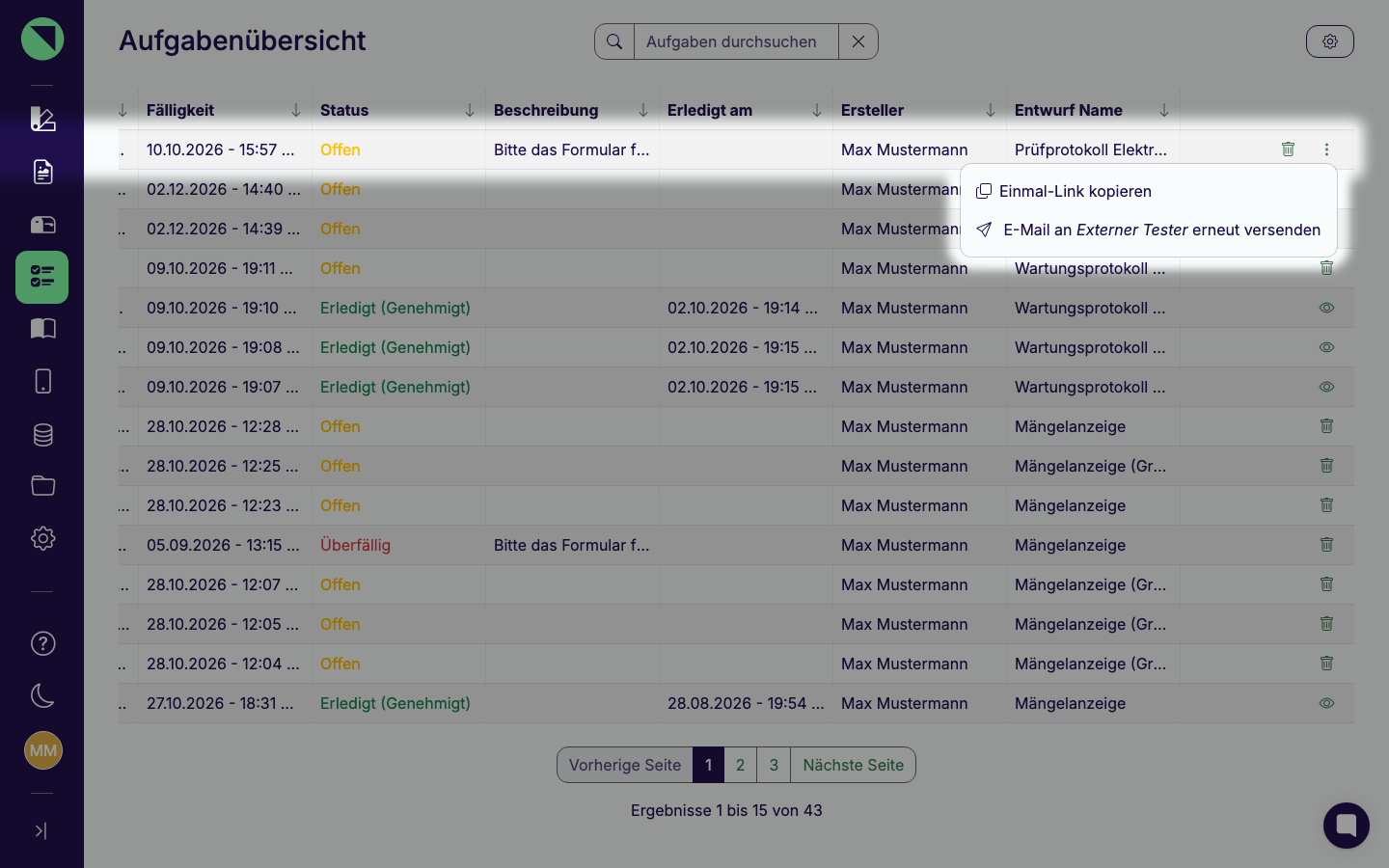
Abschnitt betitelt „Externe Einsendungen: Link kopieren, E-Mail erneut senden“Bei Aufgaben der Art Externe Einsendung im Status Offen zeigt die Zeile zusätzlich ein Mehr-Menü mit zwei weiteren Optionen:
- Einmal-Link kopieren - kopiert die URL zur Einsendung in die Zwischenablage, zum Beispiel um sie noch einmal manuell weiterzugeben.
- E-Mail an
{Name}erneut versenden - fragt zunächst im Dialog „E-Mail erneut versenden?“ nach, bevor die E-Mail mit dem Formular-Link erneut verschickt wird.
Wie eine solche Aufgabe entsteht, was der Empfänger bekommt und wie das Kontingent dafür funktioniert, erklärt die Seite Offpaper Connect im Gesamten. Was der Empfänger eines solchen Links sieht und wie er das Formular ohne eigenes Konto ausfüllt, zeigt die Seite Ein Formular ohne Konto ausfüllen.
Eine Aufgabe bearbeiten
Abschnitt betitelt „Eine Aufgabe bearbeiten“Die Aufgabenübersicht im Formularbaukasten zeigt dir die Liste und lässt dich sie verwalten - das tatsächliche Bearbeiten einer Aufgabe passiert dagegen in der mobilen App oder in der App-Webansicht: eine Freigabe erteilen, ablehnen oder zurückgeben, oder eine neue Aufgabe von Hand anlegen.
Freigabe erteilen, ablehnen oder zurückgeben
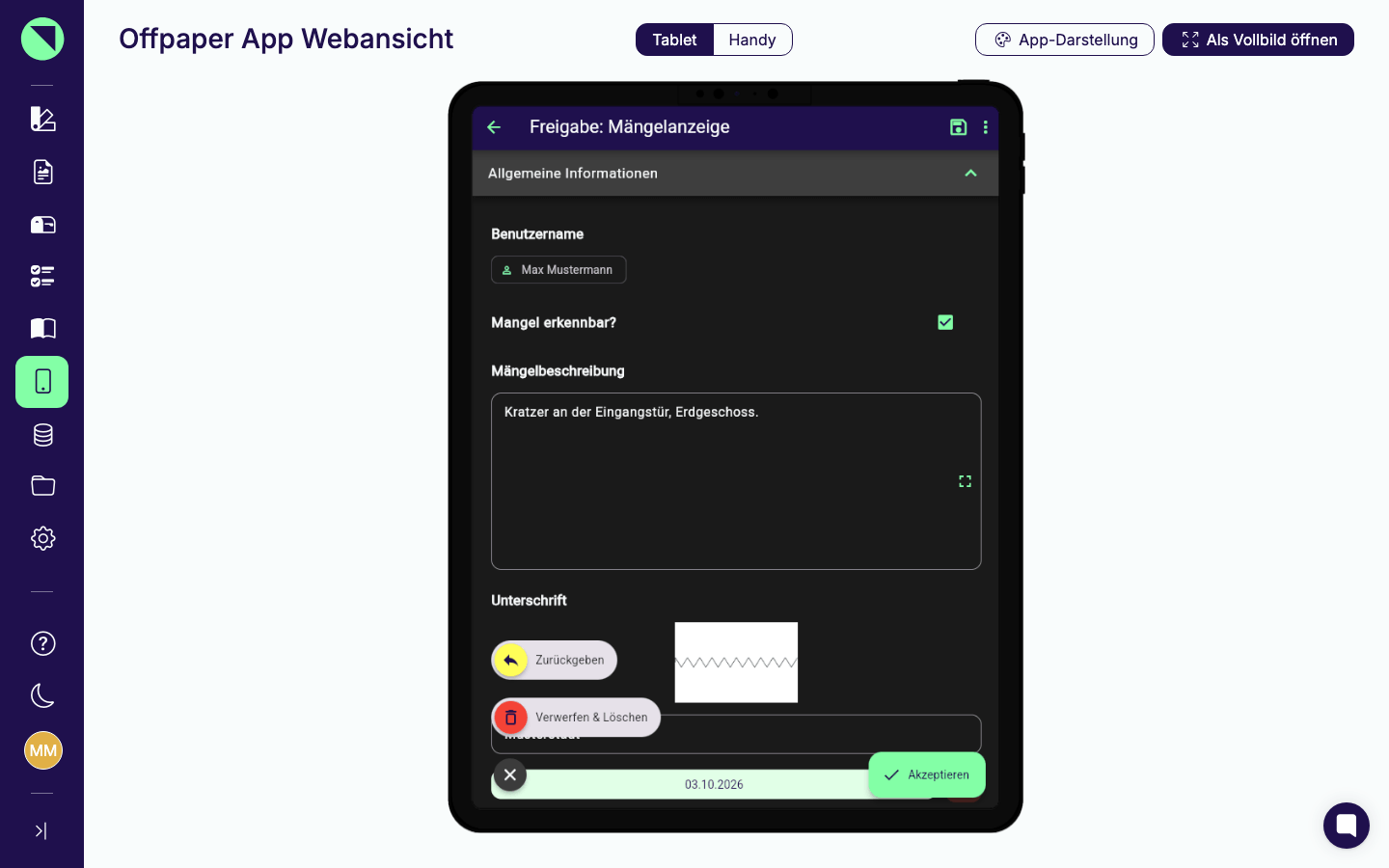
Abschnitt betitelt „Freigabe erteilen, ablehnen oder zurückgeben“Öffnet der zuständige Bearbeiter eine Freigabe-Aufgabe in der App, hat er drei Möglichkeiten - die Schritte im Detail beschreibt das App-Kapitel Freigaben. Für dich im Formularbaukasten zählt, was daraus im Posteingang wird:
- Akzeptieren - der Datensatz gilt als geprüft, der Workflow läuft weiter.
- Verwerfen & Löschen - der Vorgang endet, die Einsendung erscheint mit Status Freigabe abgelehnt; ein optionaler Kommentar des Prüfers steht am Ablehnungssymbol.
- Zurückgeben (nicht bei externen Einsendungen) - der Ersteller erhält eine neue Aufgabe vom Typ Revision, die Einsendung zeigt den Status Revision.
Freigabe durch eine Benutzergruppe: Wer zuerst reagiert
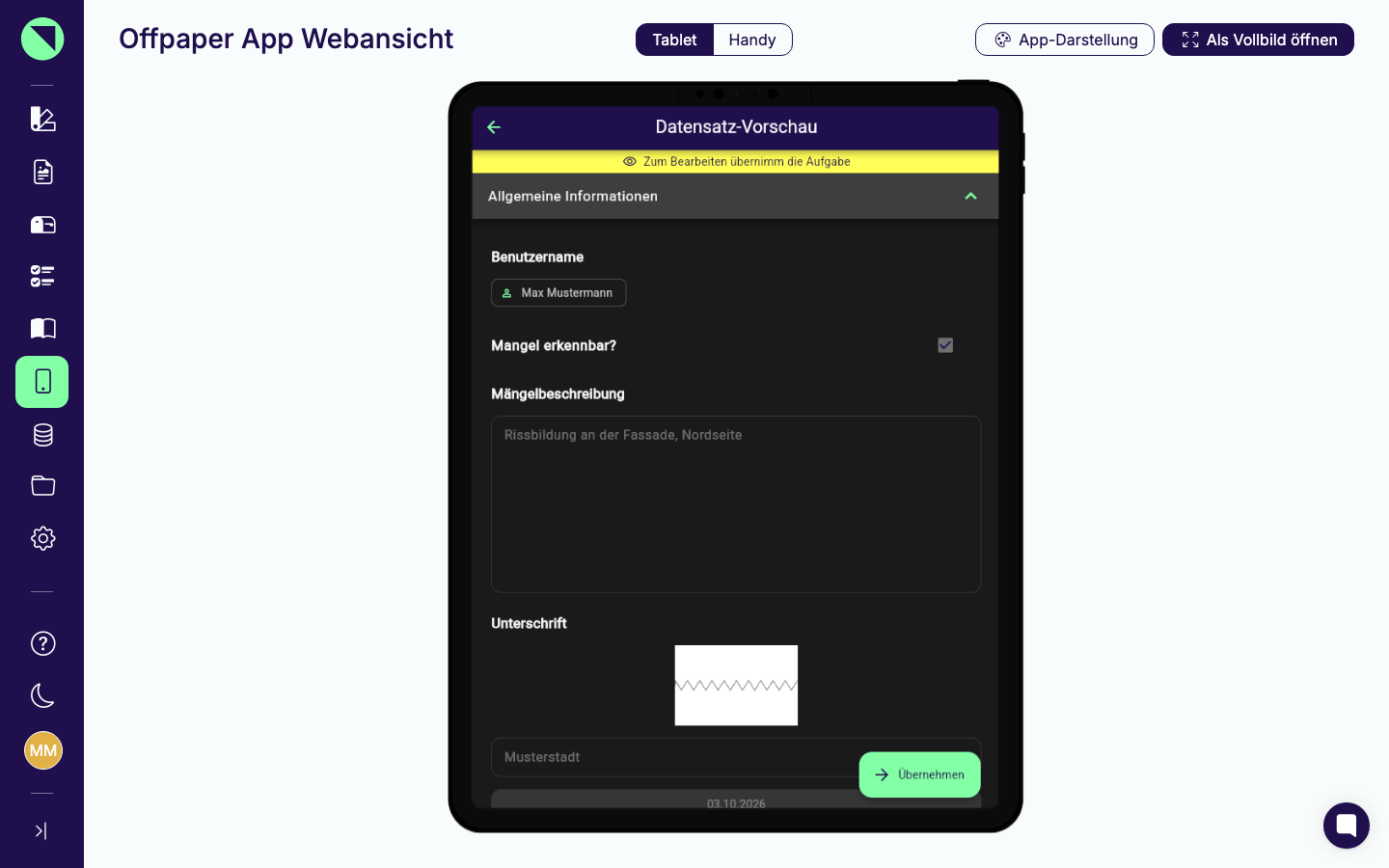
Abschnitt betitelt „Freigabe durch eine Benutzergruppe: Wer zuerst reagiert“Ist als Freigabe-Instanz eine Benutzergruppe hinterlegt (siehe Workflow & Automatisierungen), sehen zunächst alle Mitglieder der Gruppe die Aufgabe. Öffnet ein Mitglied eine Aufgabe mit vorausgefülltem Datensatz, erscheint zuerst die schreibgeschützte Datensatz-Vorschau: Sie zeigt alle bereits eingetragenen Werte, ohne dass etwas verändert wird oder die Aufgabe für andere blockiert ist - ein gelber Hinweis erinnert daran, die Aufgabe zum Bearbeiten zu übernehmen.
Erst über Übernehmen und die Bestätigung mit Ja, übernehmen ist die Aufgabe ab sofort nur noch bei diesem einen Benutzer sichtbar - für alle anderen Gruppenmitglieder verschwindet sie aus der eigenen Liste. Bei einer Gruppenaufgabe ohne vorausgefüllten Datensatz fragt die App direkt, ob sie übernommen werden soll.
Eine Aufgabe manuell anlegen
Abschnitt betitelt „Eine Aufgabe manuell anlegen“Unabhängig von einem Workflow lässt sich in der App oder der App-Webansicht auch direkt eine Erfassungsaufgabe anlegen: Du weist einem Benutzer, einer Benutzergruppe oder einer externen E-Mail-Adresse ein bestimmtes Formular zu, legst eine Fälligkeit fest (mindestens eine Stunde in der Zukunft) und stellst Benachrichtigungen ein. Trägst Du als Empfänger eine externe E-Mail-Adresse ein, ist zusätzlich eine Beschreibung Pflicht. Ändern lässt sich eine vergebene Aufgabe nur, solange der Empfänger die Bearbeitung noch nicht begonnen hat - danach ist sie festgeschrieben.
Formular vorausfüllen und als Aufgabe zuweisen
Abschnitt betitelt „Formular vorausfüllen und als Aufgabe zuweisen“Statt eine leere Aufgabe zu vergeben, kannst Du dem Empfänger einige Werte bereits vorgeben: Lege in der App oder der App-Webansicht zunächst einen Entwurf des Formulars an und fülle die gewünschten Felder aus. Öffne anschließend im Menü dieses Entwurfs Als Aufgabe übernehmen und weise ihn wie gewohnt einem Benutzer, einer Benutzergruppe oder einer externen E-Mail-Adresse zu.
Über die Checkbox „Soll {Benutzername} vorausgefüllte Felder bearbeiten können?“ legst Du
zusätzlich fest, ob der Empfänger deine vorausgefüllten Werte noch ändern darf oder sie nur um die
fehlenden Angaben ergänzt.
Häufig gestellte Fragen
Abschnitt betitelt „Häufig gestellte Fragen“Nein. Der gesamte Bereich Aufgaben steht ausschließlich im Expert Plan zur Verfügung - ohne diesen Plan zeigt Offpaper an dieser Stelle nur einen Hinweisbildschirm mit Upgrade-Button.
„Erledigt (Revision)“ bedeutet, dass die Einsendung zur Überarbeitung an den Ersteller zurückgegeben wurde. „Erledigt (Verworfen)“ bedeutet, dass die Freigabe abgelehnt und die Einsendung verworfen wurde - beides sind unterschiedliche Ausgänge einer Freigabe-Aufgabe.
Nur Administratoren oder der Ersteller der Aufgabe, und nur solange die Aufgabe nicht bereits gelöscht oder abgeschlossen ist.
Nein. Die Aufgabenübersicht im Formularbaukasten zeigt nur die Liste - eine Freigabe erteilen, ablehnen oder zurückgeben geht ausschließlich in der mobilen App oder der App-Webansicht.
Der gesamte Bereich Aufgaben setzt den Expert Plan voraus und ist ab der Rolle Anwender zugänglich (siehe Rollen & Rechte). Das Erstellen und Zuweisen einer Aufgabe passiert in der mobilen App bzw. App-Webansicht über Neue Aufgabe erstellen, nicht im Formularbaukasten.
In der App-Webansicht bzw. mobilen App legst Du eine neue Aufgabe
an, füllst das Formular vor und weist es einem Benutzer zu (nur Expert Plan) - siehe Abschnitt
Formular vorausfüllen und als Aufgabe zuweisen.
Über die Checkbox „Soll {Benutzername} vorausgefüllte Felder bearbeiten können?“ legst Du fest,
ob der Empfänger deine Werte noch ändern darf oder sie nur ergänzen kann.
Nur solange die Bearbeitung noch nicht begonnen wurde. Sobald der Empfänger die Bearbeitung gestartet hat, sind keine Änderungen an der Aufgabe mehr möglich.
Siehe auch:
- Workflow & Automatisierungen - Freigabe-Aufgabe im Workflow konfigurieren
- Posteingang - Status Freigabe offen/abgelehnt/Revision und Ablehnungskommentar einer Einsendung
- App-Webansicht - die mobile App im Browser nutzen
- Rollen & Rechte - wer Aufgaben löschen darf
- Offpaper Connect - Aufgaben an Personen ohne Offpaper-Konto schicken: Ablauf, Einschränkungen und Kontingent
- Aufgaben in der App - dieselben Aufgaben aus Sicht des Bearbeiters, inklusive Erledigen und selbst Erstellen