

Formularbaukasten
Offpaper Connect
So schickst Du Formulare per E-Mail an Personen ohne Offpaper-Zugang, erhältst ihre Einsendungen und behältst das Kontingent im Blick.
Mit Offpaper Connect schickst Du ein Formular per E-Mail an Personen, die kein eigenes Offpaper-Konto haben, etwa einen Subunternehmer, der eine Mängelanzeige ausfüllen soll, oder einen Kunden, den Du gelegentlich um Angaben bittest. Der Empfänger füllt das Formular über einen Einmallink im Browser oder in der Offpaper App aus. Die Einsendung landet bei dir im Posteingang. Offpaper Connect setzt den Expert Plan voraus und ist ein Zusatzmodul mit monatlichem Kontingent. Neue Arbeitsbereiche bekommen zum Ausprobieren ein kostenloses Test-Kontingent.
Eine so entstandene Einsendung heißt im Handbuch Externe Einsendung (im Produkt „Externe Submission“). Im Glossar findest Du beide Begriffe kurz erklärt.
So funktioniert Offpaper Connect
Abschnitt betitelt „So funktioniert Offpaper Connect“Der Ablauf besteht aus vier Schritten:
- Aufgabe anlegen: Du legst in der Offpaper App oder in der App-Webansicht eine Aufgabe an und trägst als Empfänger den Namen und die E-Mail-Adresse der externen Person ein.
- E-Mail mit Einmallink: Beim Erstellen geht direkt eine E-Mail mit dem Link an den Empfänger.
- Empfänger füllt aus: Der Empfänger öffnet den Link, füllt das Formular ohne Konto aus und schickt es ab.
- Einsendung im Posteingang: Die Einsendung erscheint im Posteingang, die Aufgabe gilt als erledigt, und deine Workflows laufen wie bei jeder anderen Einsendung.
Voraussetzungen
Abschnitt betitelt „Voraussetzungen“Damit Du eine Aufgabe an eine externe E-Mail-Adresse schicken kannst, müssen drei Dinge zusammenkommen:
- Der Arbeitsbereich hat den Expert Plan (oder höher).
- Deine Rolle liegt oberhalb von App-Benutzer, also Anwender, Autor oder Administrator (siehe Rollen & Rechte).
- Connect ist aktiv: Der Arbeitsbereich hat entweder ein gebuchtes Kontingent oder noch Plätze im Test-Kontingent.
Die Tabelle zeigt, was Du siehst, wenn eine dieser Voraussetzungen fehlt.
| Situation | Was Du siehst |
|---|---|
| Essential Plan | Die Karte „Neue Aufgabe erstellen“ am Formular öffnet statt der Ansicht zum Anlegen das Sheet „Expert-Plan Feature“ mit dem Button „Schließen“. |
| Rolle App-Benutzer | Kein Plus-Button und keine Reiter in der Aufgabenliste, Du siehst nur die dir zugewiesenen Aufgaben. |
| Connect nicht aktiv (kein Kontingent gebucht, Test-Kontingent aufgebraucht) | Im Reiter „Externe E-Mail“ erscheint eine Hinweiskarte „Externe Submissionen“. Sie verweist auf den Administrator des Arbeitsbereichs, Namen und E-Mail lassen sich nicht eintragen. |
| Kontingent aufgebraucht | Im Reiter „Externe E-Mail“ erscheint eine Hinweiskarte, dass das Kontingent aufgebraucht ist und ein Administrator es erhöhen kann. Eintragen ist nicht möglich. |
Buchen und Verwalten des Kontingents ist Sache der Administratoren, der Bereich Lizenzen & Abo ist nur für sie sichtbar.
Eine Aufgabe an eine externe E-Mail-Adresse schicken
Abschnitt betitelt „Eine Aufgabe an eine externe E-Mail-Adresse schicken“Das Beispiel: Du bittest Jonas Weber (jonas.weber@novademo.de), das Formular „Mängelanzeige“ für
ein Objekt auszufüllen.
- Öffne die Ansicht Aufgabe erstellen in der Offpaper App oder in der App-Webansicht. Dafür gibt
es drei Einstiege:
- In der Aufgabenliste (Hauptmenü → Aufgaben) tippst Du unten rechts auf +.
- Am Formular wählst Du die Karte Neue Aufgabe erstellen.
- An einem Entwurf wählst Du im Menü Als Aufgabe übernehmen. Der Entwurf ist dann schon gesetzt, mehr dazu unter Stammdaten vorausfüllen und Formular vorausfüllen.
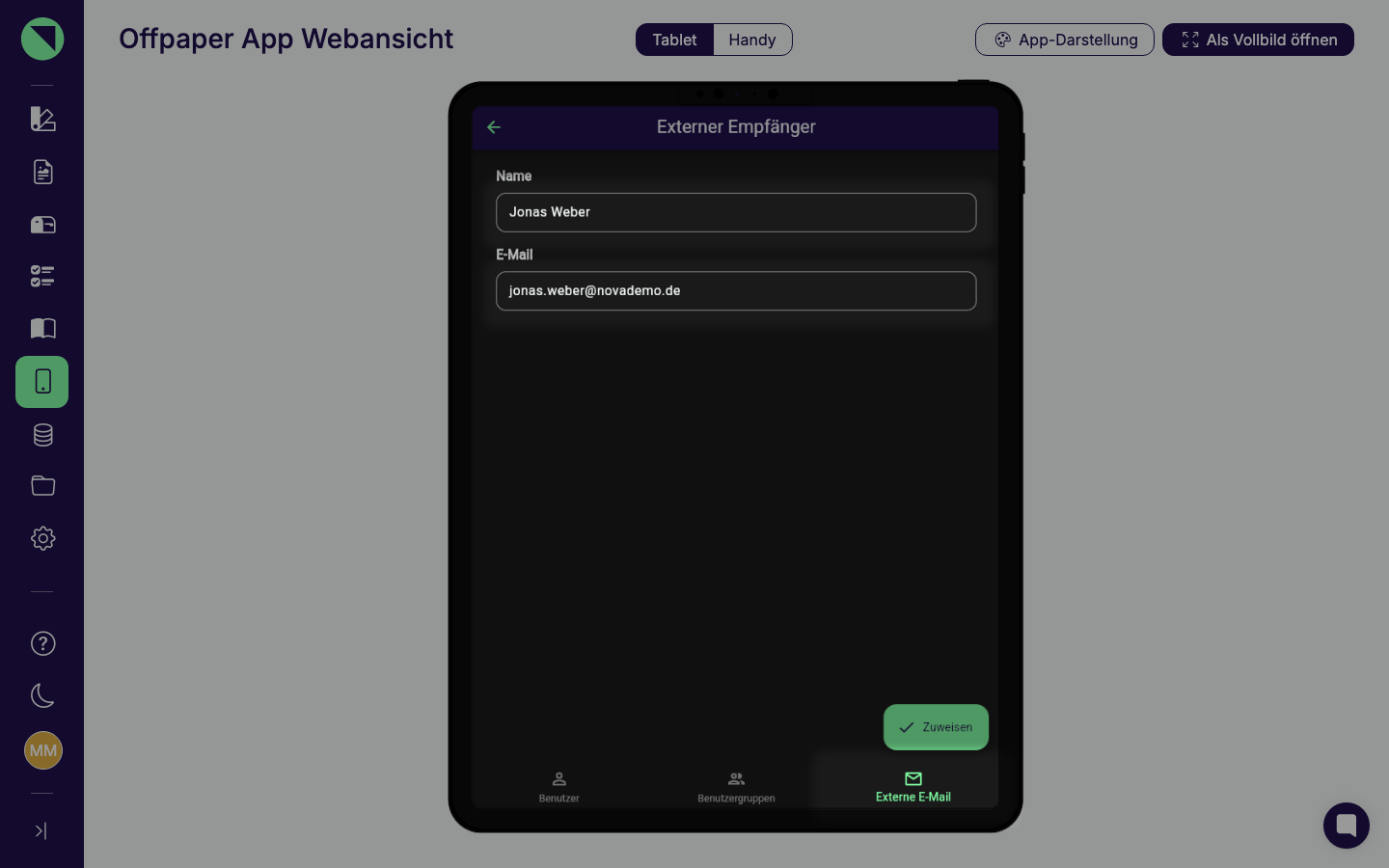
- Tippe im Abschnitt Empfänger auf Auswählen und wechsle in der Auswahl auf den Reiter Externe E-Mail (Titel „Externer Empfänger“).
- Trage in Name den Namen des Empfängers ein (Jonas Weber) und in E-Mail seine Adresse
(
jonas.weber@novademo.de). Bei einer ungültigen Adresse erscheint ein Hinweis. Der Button Zuweisen wird erst aktiv, wenn die Adresse gültig und der Name nicht leer ist. Tippe darauf. Der Empfänger-Button zeigt danach die E-Mail-Adresse. - Tippe im Abschnitt Formular auf Formular auswählen und wähle „Mängelanzeige“. Enthält das Formular Besonderheiten für externe Empfänger, erscheint direkt darunter ein Hinweis, siehe Stammdaten vorausfüllen und Bausteine, die nur in der App funktionieren.
- Optional: Tippe auf Formular vorausfüllen, um dem Empfänger schon Werte mitzugeben, etwa das Objekt. Über eine Checkbox legst Du danach fest, ob der Empfänger die vorausgefüllten Felder noch ändern darf. Mit einem Entwurf lässt sich das Formular nicht mehr wechseln, dafür musst Du zuerst den Entwurf löschen.
- Schreibe im Abschnitt Beschreibung eine kurze Anweisung, zum Beispiel „Bitte die Mängelanzeige für die Musterstraße 12 ausfüllen und Fotos anhängen.“ Die Beschreibung ist bei externen Empfängern Pflicht (maximal 600 Zeichen). Sie steht später in der E-Mail und auf der Begrüßungsseite des Empfängers.
- Lege die Fälligkeit fest. Vorbelegt sind sieben Tage ab jetzt. Der Termin muss mindestens eine Stunde in der Zukunft liegen.
- Prüfe die Benachrichtigungen. Alle drei Optionen sind vorbelegt. Für externe Empfänger
wichtig:
- Die Erinnerung vor Ablauf der Fälligkeit schickt dem Empfänger eine Erinnerungs-E-Mail mit demselben Link. Du stellst ein, wie viele Tage, Stunden und Minuten vorher sie verschickt wird, Standard ist eine Stunde.
- Die dritte Option benachrichtigt dich als Ersteller per E-Mail, wenn der Empfänger die Aufgabe nicht rechtzeitig bearbeitet.
- Tippe auf Aufgabe erstellen. Der Button ist deaktiviert, solange etwas fehlt. Bestätige die Rückfrage mit Ja, erstellen. Die Rückfrage nennt die E-Mail-Adresse, an die die Aufforderung geht.
Nach dem Erstellen bestätigt die App das Speichern der Aufgabe, und die E-Mail geht direkt an den
Empfänger. Die Aufgabe steht in der Aufgabenliste im Reiter Erstellt mit dem Titel „Extern:
{Formularname}“, darunter Ablauf, Empfänger und Beschreibung.
Wie Du Aufgaben ganz allgemein anlegst, beschreibt Aufgaben in der App.
Stammdaten vorausfüllen
Abschnitt betitelt „Stammdaten vorausfüllen“Externe Empfänger haben keinen Zugriff auf deine Stammdaten. Stammdaten-Bausteine sind für sie deshalb immer schreibgeschützt: Der Empfänger sieht nur den Wert, den Du vorher eingetragen hast.
Darum gilt: Alle Stammdaten im Formular müssen vorausgefüllt sein oder einen Standardwert haben. Solange das nicht erfüllt ist, zeigt die Ansicht eine rote Meldung, und Aufgabe erstellen bleibt deaktiviert. Ein Ausweg gibt es nicht, weil der Empfänger selbst nichts aus den Stammdaten auswählen kann.
So gehst Du vor:
- Fülle die Stammdaten-Bausteine über Formular vorausfüllen aus oder setze im Formular-Designer einen Standardwert.
- Auch eine leere Wiederholungsgruppe oder ein leerer Wiederholungsabschnitt mit Stammdaten zählt als nicht vorausgefüllt. Für den Empfänger fehlt in solchen Wiederholungen der Button Hinzufügen, er kann also keine weiteren Einträge ergänzen.
Bausteine, die nur in der App funktionieren
Abschnitt betitelt „Bausteine, die nur in der App funktionieren“Einige Bausteine lassen sich im Browser nicht bedienen. Enthält das gewählte Formular einen davon, zeigt die Ansicht eine gelbe Warnung, dass die Erfassung durch den Empfänger nur mit der Offpaper App möglich ist. Die Warnung verhindert die Aufgabe nicht, sie erinnert dich nur daran, den Empfänger zu informieren.
Kritisch sind:
- Geo-Position
- Code-Scanner, wenn die manuelle Eingabe nicht erlaubt ist
- Foto-Bausteine (einzeln und mehrfach) und Multiple Choice (Audit), wenn bei ihnen die Option „Galerie-Zugriff verbieten?“ aktiv ist
Der Empfänger muss das Formular dann in der Offpaper App ausfüllen. Das geht auch ohne Konto, über den QR-Code oder den Code aus der E-Mail.
Was der Empfänger bekommt
Abschnitt betitelt „Was der Empfänger bekommt“Der Empfänger bekommt eine E-Mail mit dem Betreff „Formular ausfüllen“. Sie nennt ihn beim Namen, sagt, wer ihn eingeladen hat, und gibt deine Beschreibung wieder. Darunter stehen drei Wege zum Formular:
- Der Button Im Browser öffnen (mit Textlink als Ersatz).
- Ein QR-Code, den er mit der Offpaper App scannt.
- Ein Code zum Eintippen. Er trägt ihn in der App auf der Startseite unter Formular öffnen ein.
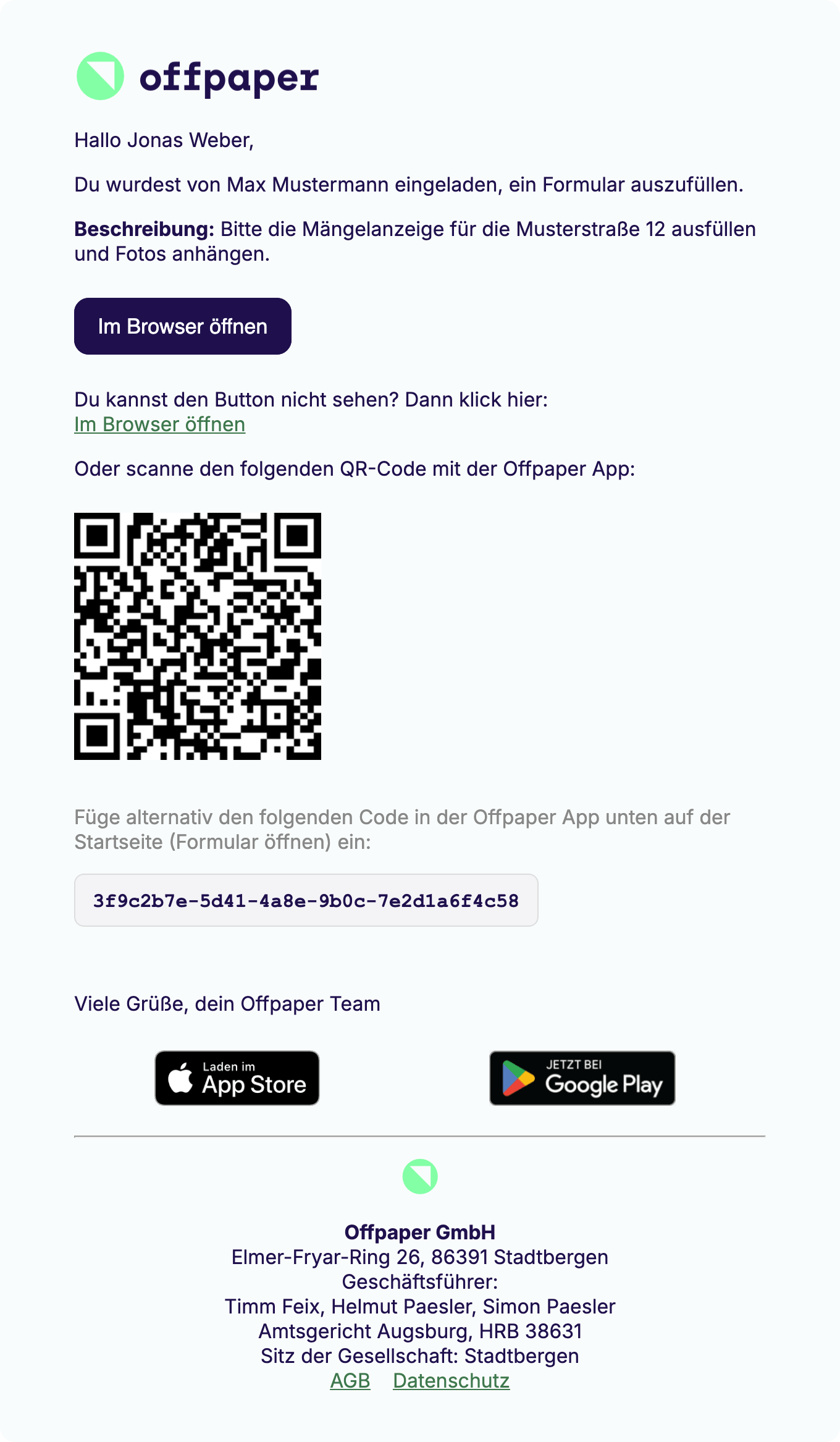
Danach sieht der Empfänger eine Begrüßungsseite mit seinem Namen, deinem Namen, dem Formular und deiner Beschreibung. Er füllt das Formular ohne Konto aus und schickt es ab. Die Empfängersicht beschreibt Ein Formular ohne Konto ausfüllen ausführlich.
Für die Zusammenarbeit gelten diese Eigenheiten:
- Kein Zwischenspeichern, kein Offline-Betrieb. Externe Empfänger haben keine Entwürfe. Zum Absenden braucht das Gerät eine Internetverbindung, und verlässt der Empfänger das Formular mit Änderungen, gehen sie verloren. Im Browser weist ein Banner darauf hin, das Fenster nicht zu schließen.
- Fotos, Unterschriften und Skizzen werden beim Absenden hochgeladen.
- KI-Funktionen im Formular, etwa die KI-Zusammenfassung im Textfeld, sind für externe Empfänger ausgeschaltet.
- Der Link hat kein Ablaufdatum. Er gilt, bis das Formular abgeschickt oder die Aufgabe gelöscht wird, auch nach der Fälligkeit. Nach dem Absenden ist er ungültig.
- Der Link ist ein Einmallink. Wer ihn ein zweites Mal öffnet, sieht den Hinweis, dass das Formular schon übermittelt wurde. Wurde die Aufgabe gelöscht, erfährt der Empfänger, dass die Anfrage nicht mehr gilt.
Den Stand im Blick behalten
Abschnitt betitelt „Den Stand im Blick behalten“In der App
Abschnitt betitelt „In der App“In der Aufgabenliste findest Du deine Aufgaben im Reiter Erstellt, erkennbar am Titel „Extern:
{Formularname}“. Externe Aufgaben lassen sich dort nicht öffnen. Über das Drei-Punkte-Menü kannst
Du sie nur löschen, erledigte Aufgaben nicht mehr.
Im Formularbaukasten
Abschnitt betitelt „Im Formularbaukasten“In der Aufgabenübersicht sind solche Aufgaben an der Aufgabenart Externe Einsendung (Tooltip „Externe Submission“) erkennbar. Die Spalte Zugewiesen zeigt den Empfänger als Name mit E-Mail-Adresse in Klammern.
Solange eine externe Aufgabe im Status Offen ist, hat ihre Zeile ein Mehr-Menü mit Einmal-Link kopieren und E-Mail erneut versenden. Die zweite Aktion schickt denselben Link noch einmal. Beides beschreibt Externe Einsendungen: Link kopieren, E-Mail erneut senden. Wird die Aufgabe überfällig, verschwindet das Menü, der Link des Empfängers bleibt aber gültig. Löschen dürfen Administratoren und der Ersteller.
Im Posteingang
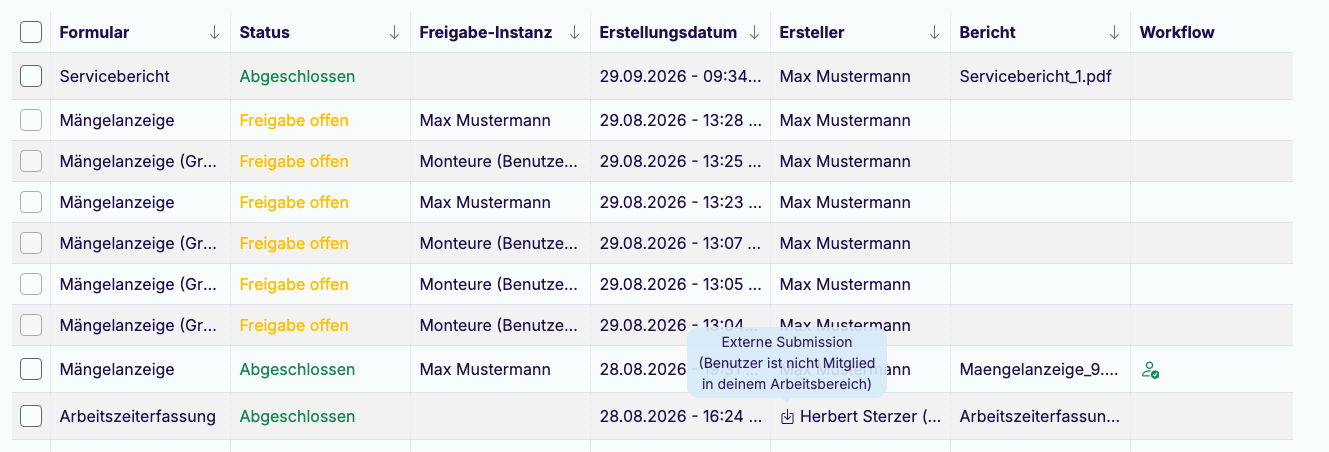
Abschnitt betitelt „Im Posteingang“Sobald der Empfänger absendet, erscheint die Einsendung im Posteingang. In der Spalte Ersteller kennzeichnet ein Icon mit Tooltip, dass die Person nicht Mitglied deines Arbeitsbereichs ist, dahinter stehen Name und E-Mail-Adresse des Empfängers. Die Kennzeichnung bleibt dauerhaft an der Einsendung.
Workflows wie PDF-Erstellung, E-Mail-Versand und Automatisierungen laufen wie bei internen Einsendungen. Auch ein Freigabe-Workflow ist möglich, mit zwei Besonderheiten:
- Die Freigabe-Instanz ist immer intern (Benutzer, Benutzergruppe oder Vorgesetzter). Eine Freigabe-Aufgabe an eine externe Person gibt es nicht.
- Beim Prüfen einer externen Einsendung fehlt die Aktion Zurückgeben. Zur Wahl stehen Akzeptieren und Verwerfen & Löschen.
Kontingent und Abrechnung
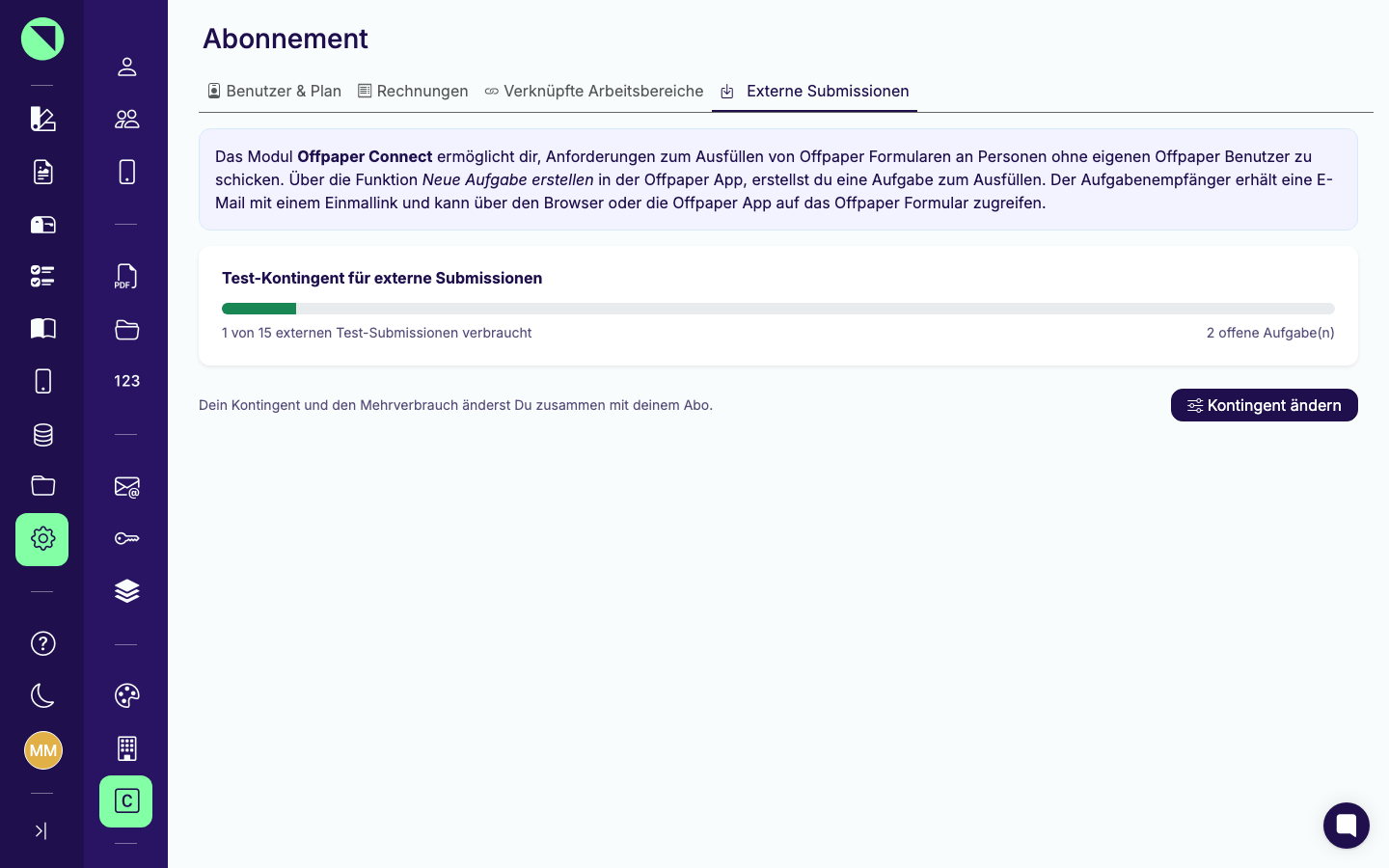
Abschnitt betitelt „Kontingent und Abrechnung“Offpaper Connect ist ein Zusatzmodul deines Abos. Administratoren buchen es unter Einstellungen → Lizenzen & Abo im Abo-Konfigurator, Schritt Zusatzmodule; der Reiter Externe Submissionen zeigt den Verbrauch. Die Preise stehen direkt beim Buchen in der Bestellübersicht und in deiner Rechnung, dieses Handbuch nennt keine Beträge. Die aktuelle Preisliste der Kontingente steht auf offpaper.de unter Preise.
Test-Kontingent und Monatskontingent
Abschnitt betitelt „Test-Kontingent und Monatskontingent“- Test-Kontingent: Neue Arbeitsbereiche bekommen 15 externe Einsendungen kostenlos. Sie werden zuerst verbraucht und laufen getrennt vom Monatskontingent. Offene Aufgaben zählen dort ebenfalls mit.
- Monatskontingent: Es gibt drei Stufen, Connect 25, Connect 50 und Connect 100, also bis zu 25, 50 oder 100 externe Einsendungen pro Monat, jeweils gegen eine Grundgebühr, die zusammen mit deinem Abo abgerechnet wird.
- Mehrverbrauch: Mit der Checkbox Mehrverbrauch erlauben entscheidest Du beim Buchen, ob Einsendungen über dem Kontingent erlaubt und zusätzlich berechnet werden.
Offpaper Connect gilt als aktiv, solange ein Kontingent gebucht ist oder das Test-Kontingent noch Plätze hat.
Die Tabelle zeigt, was bei erreichtem Monatskontingent passiert.
| Mehrverbrauch | Folge |
|---|---|
| Deaktiviert | Es lässt sich keine weitere Aufgabe für externe Empfänger anlegen. Die App weist darauf hin, den Administrator zu kontaktieren. Im nächsten Monat wird das Kontingent zurückgesetzt. |
| Aktiviert | Die Aufgabe wird angelegt. Jede Einsendung über dem Kontingent wird zusätzlich berechnet. |
Reservieren und Verbrauchen
Abschnitt betitelt „Reservieren und Verbrauchen“Ein Platz im Kontingent wird zu zwei Zeitpunkten belegt:
- Beim Anlegen der Aufgabe wird ein Platz reserviert. Die Verbrauchsübersicht zählt ihn in der Spalte Offen.
- Beim Absenden durch den Empfänger wird der Platz verbraucht.
Frei ist also das Kontingent minus offene Aufgaben minus bereits verbrauchte Einsendungen. Hast Du bei Connect 25 schon 25 offene Aufgaben, kannst Du keine 26. anlegen, auch wenn noch kein Empfänger abgeschickt hat.
Löschst Du eine offene Aufgabe, wird der reservierte Platz wieder frei. Dasselbe gilt, wenn Du eine externe Einsendung in der Freigabe mit Verwerfen & Löschen ablehnst.
Automatische Hinweise an Administratoren
Abschnitt betitelt „Automatische Hinweise an Administratoren“Offpaper schickt den Administratoren des Arbeitsbereichs automatisch eine E-Mail, wenn
- das Test-Kontingent aufgebraucht ist,
- das Monatskontingent erreicht ist (bis zum Zurücksetzen im nächsten Monat sind keine weiteren externen Einsendungen möglich) oder
- das Kontingent erreicht ist und der Mehrverbrauch die Einsendungen ab jetzt zusätzlich berechnet.
Jede E-Mail verlinkt direkt auf den Reiter Externe Submissionen.
Buchen, ändern und kündigen
Abschnitt betitelt „Buchen, ändern und kündigen“Connect setzt den Expert Plan voraus. Die drei Wege führen alle in denselben Konfigurator:
- Buchen: Im Abo-Konfigurator (beim Abschluss des Abos oder später über Abo anpassen) im Schritt Zusatzmodule eine der Karten Connect 25, Connect 50 oder Connect 100 wählen und über die Checkbox Mehrverbrauch erlauben entscheiden. Der Link Mehr zu Connect erfahren dort führt auf diese Seite.
- Ändern: Im Reiter Externe Submissionen auf Kontingent ändern klicken - der Konfigurator öffnet sich direkt im Schritt Zusatzmodule. Stufenwechsel und Mehrverbrauch werden anteilig für den laufenden Vertragszeitraum abgerechnet.
- Kündigen: Im selben Schritt die Karte Aus wählen und bestätigen. Connect bleibt bis zum Ende des laufenden Vertragszeitraums nutzbar; danach erinnert ein gelber Banner an das Kündigungsdatum, über Kündigung zurücknehmen machst Du den Schritt bis dahin rückgängig. Wechselst Du dagegen auf den Essential Plan, endet Connect sofort.
Die Schritte im Einzelnen und die Verbrauchsübersicht beschreibt Lizenzen & Abo, Abschnitt Externe Submissionen (Offpaper Connect).
Häufig gestellte Fragen
Abschnitt betitelt „Häufig gestellte Fragen“Nein. Der Empfänger bekommt eine E-Mail mit einem Einmallink und füllt das Formular im Browser oder in der Offpaper App aus, ohne eigenen Benutzer, ohne Registrierung und ohne Passwort. Was er dabei sieht, zeigt Ein Formular ohne Konto ausfüllen.
Nein. Solche Aufgaben entstehen ausschließlich in der Offpaper App oder in der App-Webansicht. Im Formularbaukasten siehst Du sie nur in der Aufgabenübersicht; unter Lizenzen & Abo buchst Du Connect als Zusatzmodul und siehst den Verbrauch des Kontingents.
Der Link hat kein Ablaufdatum. Er funktioniert, bis der Empfänger das Formular abgeschickt hat oder die Aufgabe gelöscht wird. Auch eine überfällige Aufgabe lässt sich noch ausfüllen. Hat der Empfänger die E-Mail verloren, verschickst Du sie in der Aufgabenübersicht erneut, solange die Aufgabe offen ist.
Ist der Mehrverbrauch deaktiviert, lässt sich keine weitere Aufgabe für externe Empfänger anlegen, bis das Kontingent im nächsten Monat zurückgesetzt wird oder ein Administrator es erhöht. Ist der Mehrverbrauch aktiviert, werden weitere Einsendungen zusätzlich berechnet. Die Administratoren bekommen in beiden Fällen eine E-Mail, siehe Kontingent und Abrechnung.
Der Button Aufgabe erstellen bleibt deaktiviert, solange eine Angabe fehlt. Häufige Ursachen: Das Formular enthält Stammdaten-Bausteine, die nicht vorausgefüllt sind und keinen Standardwert haben, siehe Stammdaten vorausfüllen. Die Beschreibung ist leer, sie ist bei externen Empfängern Pflicht. Oder die Fälligkeit liegt weniger als eine Stunde in der Zukunft.
Nein. Die Freigabe-Instanz eines Freigabe-Workflows ist immer intern, also ein Benutzer, eine Benutzergruppe oder ein Vorgesetzter. Eine externe Einsendung kann aber selbst in einen Freigabe-Workflow laufen und intern geprüft werden, dann allerdings ohne die Aktion Zurückgeben.
Nein. Beim Anlegen wird ein Platz nur reserviert und erst beim Absenden verbraucht. Löschst Du eine noch offene Aufgabe, wird der Platz wieder frei. Eine bereits abgeschickte Einsendung bleibt dagegen verbraucht.
Siehe auch:
- Lizenzen & Abo, Externe Submissionen (Offpaper Connect) - Kontingent buchen, ändern, kündigen und Verbrauch einsehen
- Aufgaben, Externe Einsendungen - Einmal-Link kopieren und E-Mail erneut versenden
- Aufgaben in der App, Aufgabe erstellen - die Ansicht zum Anlegen einer Aufgabe
- Ein Formular ohne Konto ausfüllen - die Sicht des Empfängers
- Posteingang, Externe Einsendungen - wo die Einsendung ankommt
- Glossar: Offpaper Connect und Externe Einsendung