

Formularbaukasten › Einstellungen
E-Mail-Versand
Eigenen Mailserver (SMTP) hinterlegen, damit Workflow-E-Mails über deine eigene Adresse statt über die Standard-Offpaper-Adresse laufen.
Hier hinterlegst Du einen eigenen Mailserver (SMTP), damit die vom Workflow-Baustein „E-Mail Versand“ verschickten E-Mails über deine eigene Adresse laufen - statt über eine generische Offpaper-Adresse.
Wo finde ich die SMTP-Konfiguration?
Abschnitt betitelt „Wo finde ich die SMTP-Konfiguration?“Seitenleiste → Einstellungen (Zahnrad-Icon) → SMTP-Konfiguration. Dieser Menüpunkt ist ausschließlich für Administratoren sichtbar und erreichbar (siehe Rollen & Rechte).
Die drei möglichen Ausgangszustände
Abschnitt betitelt „Die drei möglichen Ausgangszustände“Beim Öffnen der Seite „E-Mail SMTP Konfiguration“ zeigt Offpaper einen von drei Zuständen. Die folgende Tabelle zeigt, woran Du sie erkennst und was in dem jeweiligen Zustand möglich ist:
| Zustand | Was Du siehst | Was Du tun kannst |
|---|---|---|
| Keine Konfiguration hinterlegt (Standardfall) | Hinweis, dass E-Mails aktuell über die Standard-Offpaper-Adresse noreply@offpaper.app versendet werden. |
Button SMTP-Server anbinden, dazu ein Link zu einer Videoanleitung |
| Individuell eingerichtete Absenderadresse (Sonderfall, kostenpflichtig vom Offpaper-Team eingerichtet) | Hinweis, dass der E-Mail-Versand bereits individuell auf deine eigene Adresse konfiguriert ist und Änderungswünsche über den Chat laufen. | Nichts einzustellen - keine Selbstbedienung, jede Änderung läuft über den Support-Chat |
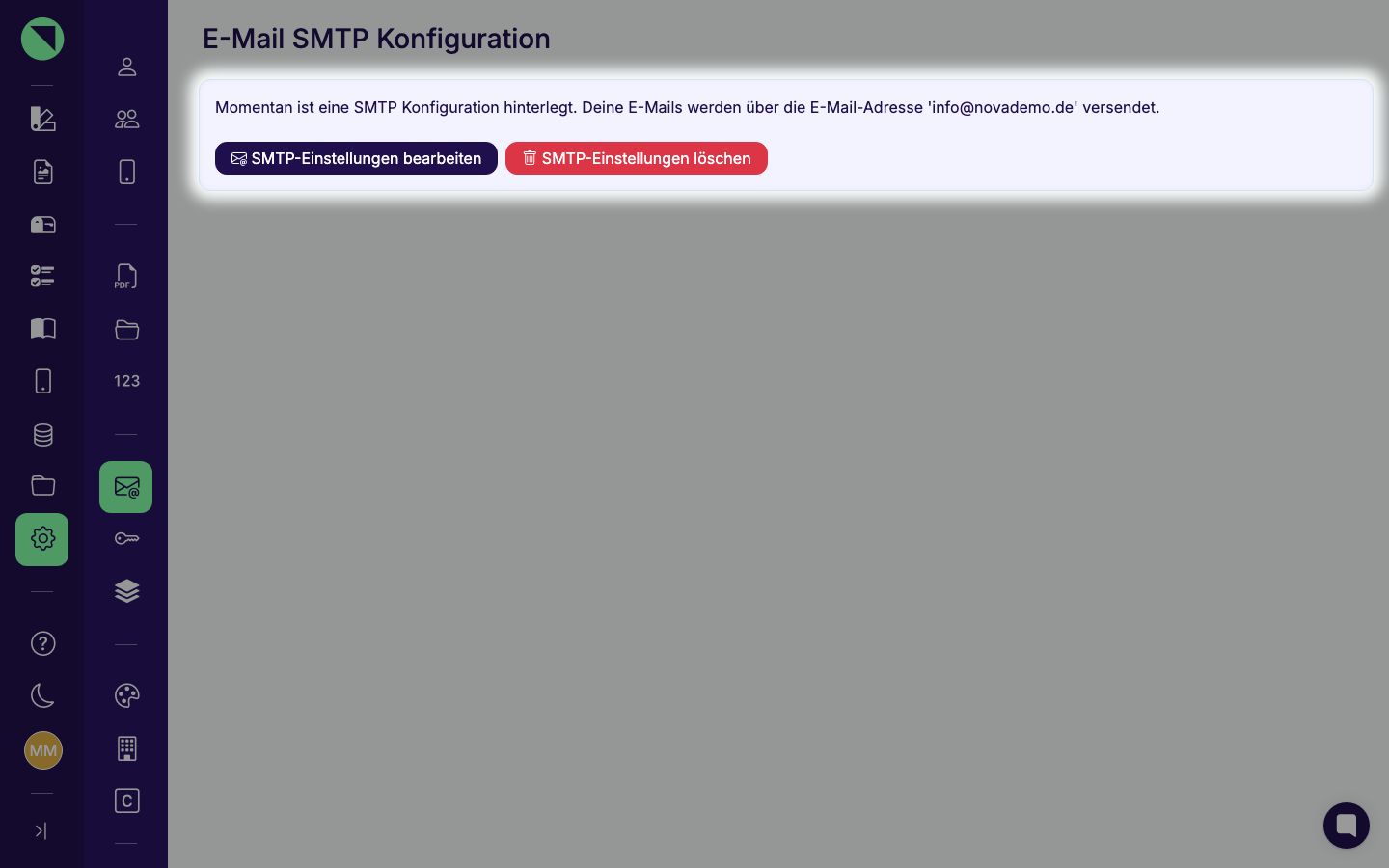
| Eigene Konfiguration vorhanden | Hinweis mit der aktuell hinterlegten Absenderadresse. | Buttons SMTP-Einstellungen bearbeiten und SMTP-Einstellungen löschen |
Manche Kunden lassen sich ihre individuelle Absenderadresse direkt vom Offpaper-Team einrichten (mittlere Zeile der Tabelle) - das ist eine kostenpflichtige Zusatzleistung und keine Selbstbedienungsfunktion. Ist sie für dich eingerichtet, gibt es hier nichts mehr zu konfigurieren - einen Änderungswunsch meldest Du einfach über den Chat im Produkt.
Welche Zugangsdaten Du brauchst
Abschnitt betitelt „Welche Zugangsdaten Du brauchst“Die Zugangsdaten für den Versand vergibt nicht Offpaper, sondern der Anbieter, bei dem dein Postfach liegt - dein Mail-Anbieter, dein Hoster oder deine eigene IT. Im Standardfall sind es dieselben Daten, mit denen sich auch ein E-Mail-Programm wie Outlook, Thunderbird oder Apple Mail an diesem Postfach anmeldet. Offpaper meldet sich also an einem Postfach an, das es schon gibt - es wird kein neues angelegt.
Die folgende Tabelle zeigt für jedes Feld im Modal, woher der Wert kommt:
| Feld | Woher der Wert kommt |
|---|---|
| Absendername | Frei wählbar - der Name, den Empfänger in ihrem Posteingang sehen |
| E-Mail-Adresse | Die Adresse, unter der Offpaper verschicken soll. Sie muss zu dem Postfach gehören, an dem sich Offpaper anmeldet - fremde Absenderadressen weisen die meisten Mailserver zurück oder ersetzen sie stillschweigend |
| SMTP-Benutzername | Vom Anbieter des Postfachs - meist die vollständige E-Mail-Adresse, bei manchen Anbietern eine abweichende Kennung |
| SMTP-Passwort | Das Passwort dieses Postfachs. Viele Anbieter verlangen für den Zugriff von außen ein eigens erzeugtes App-Passwort statt des normalen Kontopassworts - besonders bei aktiver Zwei-Faktor-Anmeldung |
| SMTP-Host, Port, Verschlüsselung | Füllt Offpaper aus der Anbieter-Auswahl automatisch vor. Nur bei „Sonstige“ trägst Du sie selbst ein - Du findest sie in den Hilfeseiten deines Anbieters, dort meist unter „Postausgangsserver“ oder „SMTP-Server“ |
| Client-Id, Client-Secret, Tenant-Id | Nicht vom Postfach, sondern aus einer Anwendungsregistrierung in Azure Entra ID, die Du vorher anlegst - siehe E-Mails über Microsoft 365 / Exchange verschicken |
| JSON-Datei | Nicht vom Postfach, sondern aus einem Dienstkonto in der Google Cloud, das Du vorher anlegst - siehe E-Mails über Google Workspace verschicken |
Weißt Du bei einem Feld nicht weiter, hilft der Button Hilfe öffnen oben rechts im Modal: Er öffnet die Anleitung, die zum gerade ausgewählten Anbieter passt.
Einen eigenen SMTP-Server anbinden
Abschnitt betitelt „Einen eigenen SMTP-Server anbinden“-
Klicke auf SMTP-Server anbinden (bzw. SMTP-Einstellungen bearbeiten, wenn bereits eine Konfiguration existiert). Es öffnet sich das Modal „SMTP Konfiguration“.
-
Fülle Absendername und E-Mail-Adresse aus.
-
Wähle in der Auswahlliste E-Mail Anbieter deinen Anbieter aus - Offpaper füllt Host, Port und Verschlüsselung dann automatisch vor. Zur Auswahl stehen GMail (private Accounts), Google Workspace via Google Cloud (ehemals G Suite), GMX, Web.de, T-Online, Outlook (Support endet 09/2025), Outlook Exchange Online via Azure Entra AD (OAuth2), Yahoo! Mail, 1&1, freenet, iCloud, Strato, Posteo, Mailbox.org und SendGrid. Ist dein Anbieter nicht dabei, wählst Du „Sonstige“ und trägst Host, Port und Verschlüsselung selbst ein.
-
Trage die übrigen Felder ein - welche das sind, hängt vom gewählten Anbieter ab. Woher die Werte stammen, steht in Welche Zugangsdaten Du brauchst.
Variante Felder Standard (Benutzername/Passwort) SMTP-Benutzername, SMTP-Passwort, SMTP-Host, Verschlüsselung (SSL/TLS oder STARTTLS), Port Outlook Exchange Online (OAuth2) Client-Id, Client-Secret, Tenant-Id - vorher in Azure anzulegen, siehe eigene Anleitung Google Workspace JSON-Datei-Upload mit Service-Account-Zugangsdaten - vorher in der Google Cloud anzulegen, siehe eigene Anleitung 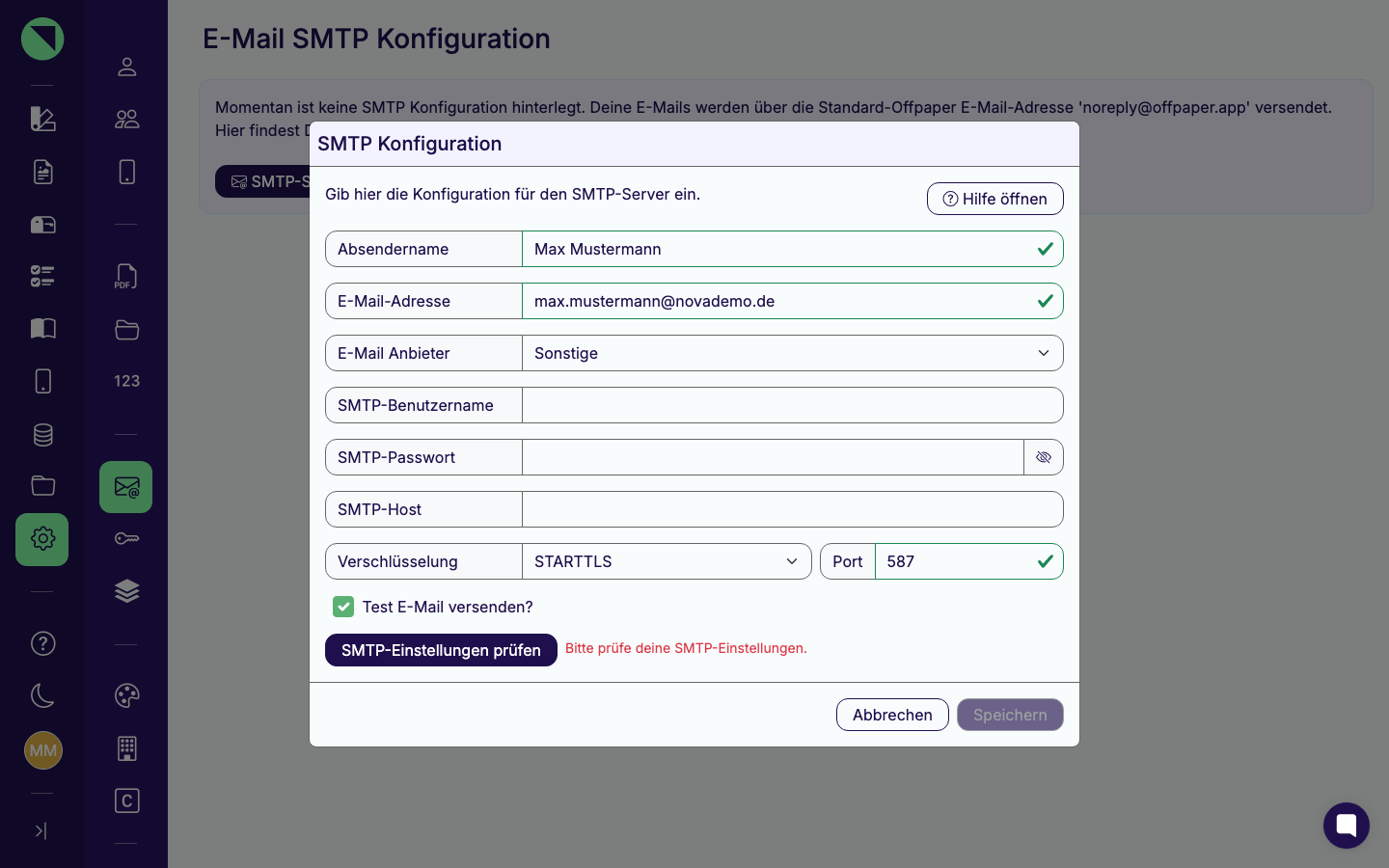
-
Klicke auf SMTP-Einstellungen prüfen, bevor Du speicherst - Speichern ist erst nach einem erfolgreichen Test möglich (siehe Verbindung testen).
-
Klicke auf Speichern.
Verbindung testen
Abschnitt betitelt „Verbindung testen“- SMTP-Einstellungen prüfen - Pflicht vor jedem Speichern. Änderst Du danach noch etwas am Formular, setzt Offpaper das Testergebnis zurück; Du musst dann erneut testen.
- Checkbox „Test E-Mail versenden?“ (standardmäßig aktiv) - schickt bei erfolgreichem Test zusätzlich eine echte Testmail an deine eigene, aktuell eingeloggte Admin-E-Mail-Adresse.
- Erfolg: Offpaper bestätigt, dass die SMTP-Einstellungen gültig sind, und gibt den Speichern-Button frei.
- Fehler: Offpaper weist darauf hin, dass die Einstellungen ungültig sind, gefolgt von der technischen Originalfehlermeldung deines Mailservers bzw. Anbieters - zum Beispiel bei einem falschen Passwort oder einem falschen Host. Bei einer Zeitüberschreitung beim Verbindungsaufbau erscheint an dieser Stelle eine entsprechende Meldung deines Anbieters.
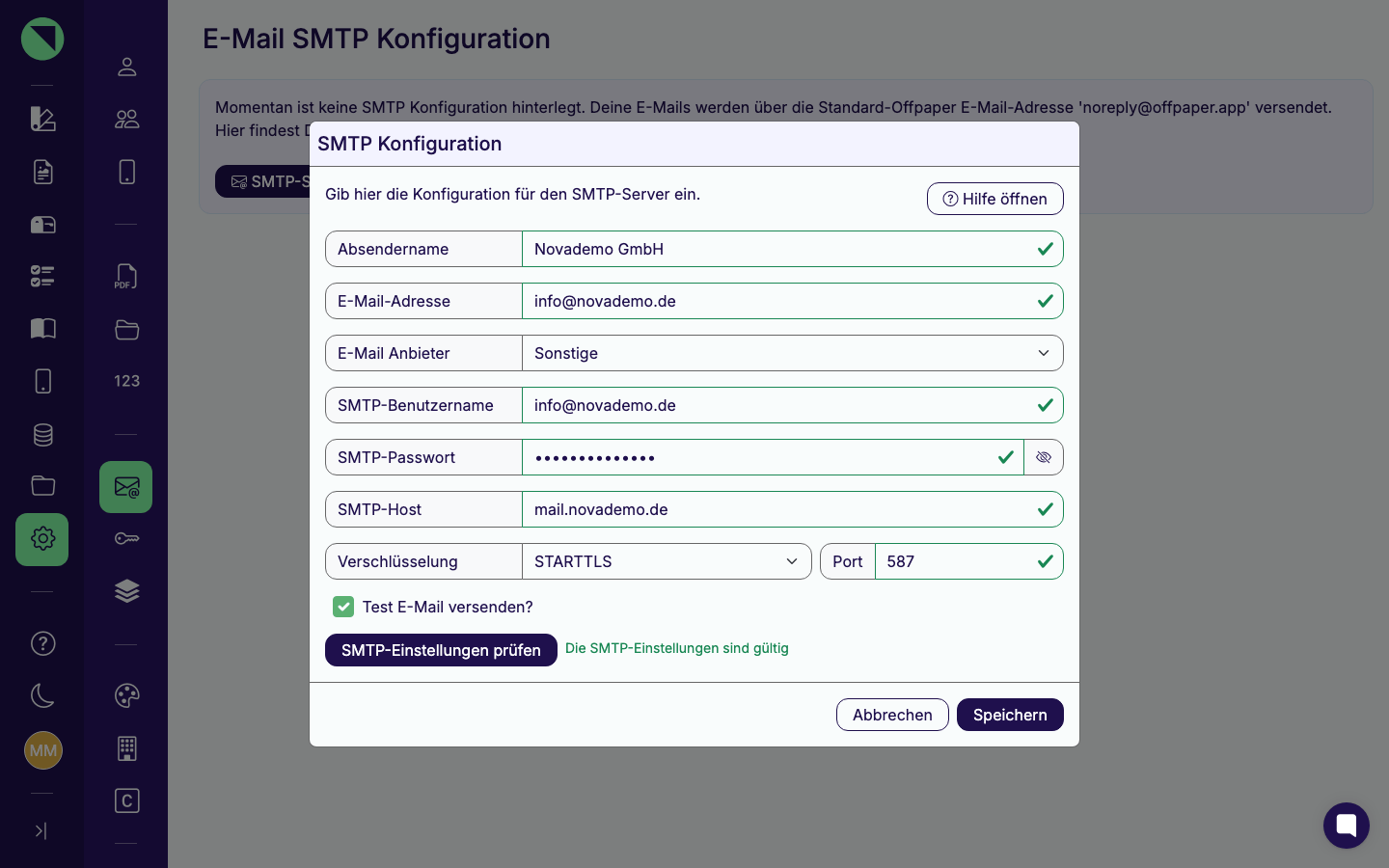
Nach erfolgreichem Speichern zeigt die Seite den Zustand „Eigene Konfiguration vorhanden“ mit deiner hinterlegten Absenderadresse.
Google Workspace: JSON-Datei hochladen
Abschnitt betitelt „Google Workspace: JSON-Datei hochladen“Bei Google Workspace trägst Du die Zugangsdaten nicht einzeln ein, sondern lädst eine JSON-Datei mit den Service-Account-Zugangsdaten aus der Google Cloud hoch (der Dateiname beginnt typischerweise mit „pc-api-“). Wie diese Datei entsteht, steht in E-Mails über Google Workspace verschicken.
Offpaper liest daraus automatisch alle nötigen Angaben zum Dienstkonto aus - Du musst nichts abtippen. Über den Link „Google-Einstellungen anzeigen“ kannst Du die übernommenen Werte einsehen.
Bei erfolgreichem Upload bestätigt Offpaper mit „Daten wurden übernommen“. Erscheint diese Meldung nicht, prüfe, ob die hochgeladene Datei die erwarteten Zugangsdaten enthält - dazu zählen insbesondere der private Schlüssel und die E-Mail-Adresse des Service-Accounts.
Konfiguration löschen
Abschnitt betitelt „Konfiguration löschen“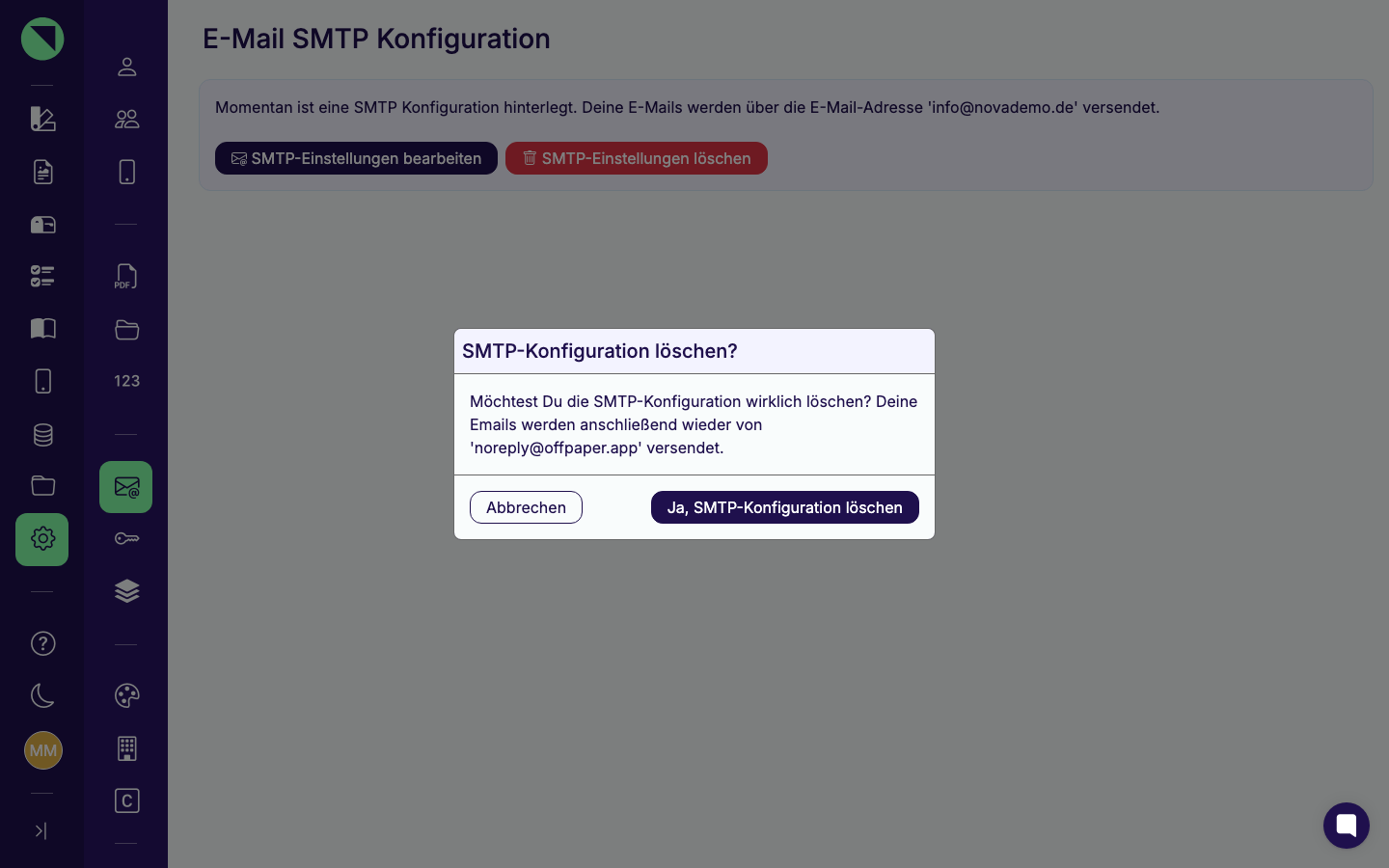
Bezug zu Workflow-Fehlern
Abschnitt betitelt „Bezug zu Workflow-Fehlern“Schlägt der E-Mail-Versand in einem Workflow mit dem Fehler „Die Authentifizierung für den SMTP-Mailversand ist fehlgeschlagen“ fehl (sichtbar im Posteingang bei der betroffenen Einsendung, siehe auch Workflow & Automatisierungen), verlinkt Offpaper direkt auf diese Seite hier. Meist liegt dann ein falsches Passwort oder ein falscher Benutzername in deiner SMTP-Konfiguration zugrunde - prüfe deine Zugangsdaten und teste die Verbindung erneut (siehe Verbindung testen).
Häufig gestellte Fragen
Abschnitt betitelt „Häufig gestellte Fragen“Über SMTP-Server anbinden (siehe Einen eigenen SMTP-Server anbinden): Du wählst in der Auswahlliste deinen Anbieter, woraufhin Offpaper Host, Port und Verschlüsselung vorausfüllt. Für Microsoft 365 / Exchange nutzt Du OAuth2 mit Client-Id, Client-Secret und Tenant-Id; für Google Workspace lädst Du die Service-Account-JSON hoch. Vor dem Speichern ist ein Verbindungstest Pflicht.
Für die beiden Anbieter mit eigenem Einrichtungsweg gibt es bebilderte Schritt-für-Schritt- Anleitungen: E-Mails über Microsoft 365 / Exchange verschicken und E-Mails über Google Workspace verschicken.
Von dem Anbieter, bei dem dein Postfach liegt - nicht von Offpaper. Es sind dieselben Daten, mit denen sich auch ein E-Mail-Programm an diesem Postfach anmeldet: als Benutzername meist die vollständige E-Mail-Adresse, dazu das Passwort des Postfachs. Host, Port und Verschlüsselung füllt Offpaper nach Auswahl des Anbieters selbst aus - nur bei „Sonstige“ trägst Du sie aus den Hilfeseiten deines Anbieters ein. Details je Feld stehen in Welche Zugangsdaten Du brauchst.
Viele Anbieter lassen den Zugriff von außen nicht mit dem normalen Kontopasswort zu, sondern verlangen ein eigens erzeugtes App-Passwort oder eine ausdrücklich freigeschaltete SMTP-Nutzung - besonders, wenn für das Konto eine Zwei-Faktor-Anmeldung aktiv ist. Beides richtest Du beim Anbieter ein und trägst das App-Passwort dann als SMTP-Passwort in Offpaper ein.
Siehe auch:
- E-Mails über Microsoft 365 / Exchange verschicken - Anwendung in Azure Entra ID anlegen und Zugangsdaten hinterlegen
- E-Mails über Google Workspace verschicken - Dienstkonto in der Google Cloud anlegen und JSON-Schlüssel hochladen
- Workflow & Automatisierungen - Empfänger, Betreff, Text und PDF-Anhang im Workflow-Baustein „E-Mail Versand“ einstellen
- Posteingang - Status einer Einsendung und Workflow-Fehler nachvollziehen
- Rollen & Rechte - warum diese Seite nur für Administratoren sichtbar ist