

Formularbaukasten
Abschnitte & Wiederholungsabschnitte anlegen
Mehrere Bereiche zu einem Abschnitt zusammenfassen, in einen Wiederholungsabschnitt umwandeln und wieder auflösen - inklusive Verhalten in der App.
Ein Abschnitt fasst mehrere Bereiche zu einer größeren Einheit zusammen, zum Beispiel „Persönliche Daten“ mit mehreren untergeordneten Bereichen. Ein Wiederholungsabschnitt ist das Gegenstück zur Wiederholungsgruppe auf dieser höheren Ebene: Der komplette Abschnitt lässt sich als Ganzes mehrfach erfassen, zum Beispiel „Wochenbericht“ mit einem Eintrag pro Woche. Diese Seite zeigt, wie Du beide anlegst, umwandelst und wieder auflöst.
Einen Abschnitt aus vorhandenen Bereichen bilden
Abschnitt betitelt „Einen Abschnitt aus vorhandenen Bereichen bilden“Es gibt keinen eigenen „Abschnitt hinzufügen“-Baustein in der Palette - ein Abschnitt entsteht, indem Du bestehende Bereiche einbettest:
- Einen einzelnen Bereich einbetten: Klicke in der Werkzeugleiste eines Bereichs (oder einer Wiederholungsgruppe) auf das Pfeile-Zusammen-Symbol - Offpaper legt automatisch einen neuen Abschnitt an und verschiebt den Bereich als ersten Eintrag hinein.
- Zwei benachbarte Bereiche auf einmal einbetten: Öffne über das Drei-Punkte-Symbol zwischen zwei benachbarten Bereichen das Mehr-Menü und wähle „Diesen und nächsten Bereich … in neuen Abschnitt einbetten“ - beide Bereiche landen direkt gemeinsam im neuen Abschnitt.
Nur Bereiche und Wiederholungsgruppen lassen sich einbetten, die noch auf der obersten Ebene des Formulars liegen (nicht bereits in einem anderen Abschnitt).
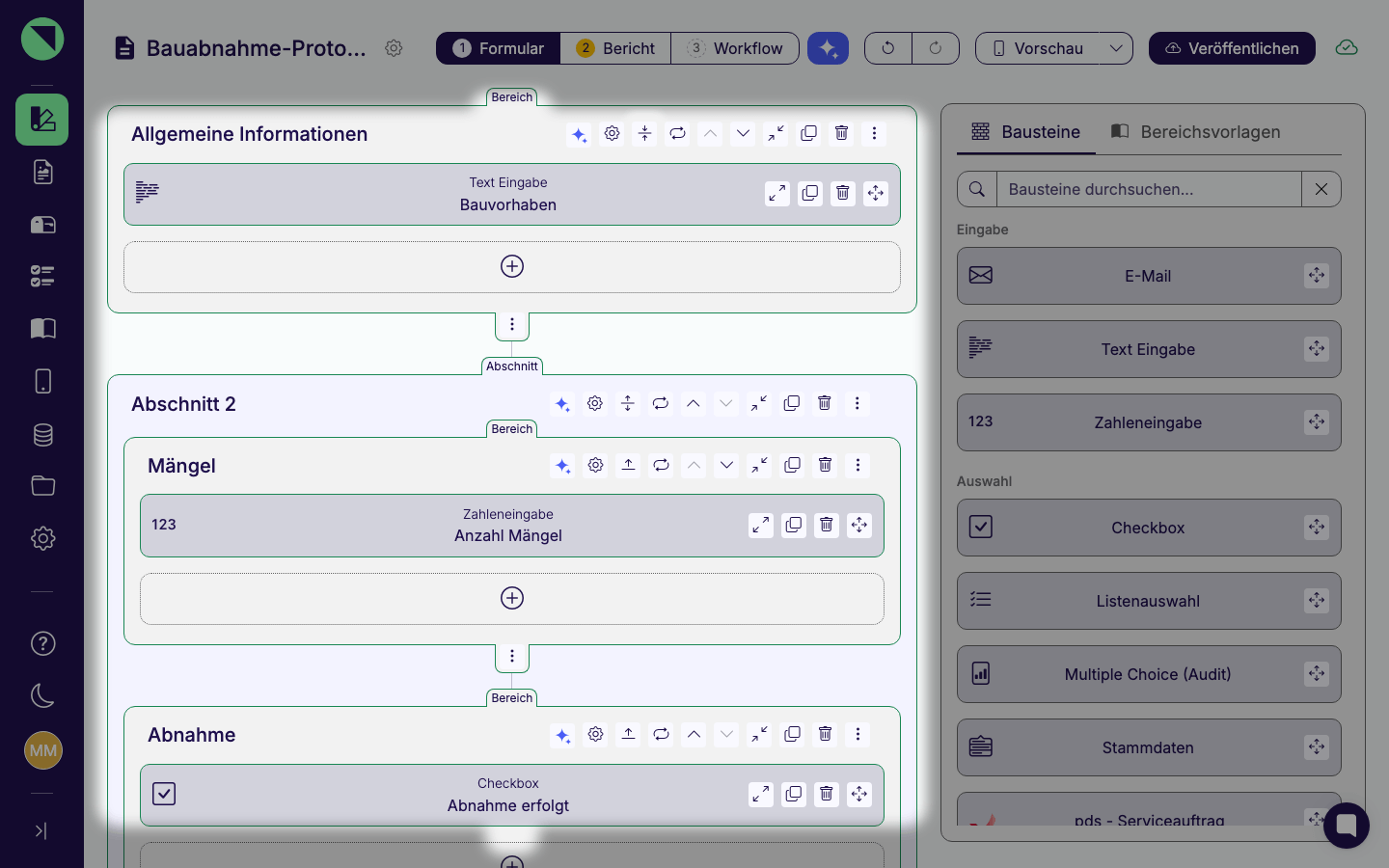
Einen leeren Abschnitt anlegen
Abschnitt betitelt „Einen leeren Abschnitt anlegen“Alternativ fügst Du über dasselbe Mehr-Menü zwischen zwei Bereichen einen komplett leeren Abschnitt oder Wiederholungsabschnitt ein und füllst ihn danach: Ziehe einen Baustein in die vorgesehene Fläche - Offpaper legt dafür automatisch den ersten Bereich innerhalb des Abschnitts an - oder bette einen vorhandenen Bereich ein, wie unter Einen Abschnitt aus vorhandenen Bereichen bilden beschrieben.
Weitere Bereiche in einen bestehenden Abschnitt aufnehmen
Abschnitt betitelt „Weitere Bereiche in einen bestehenden Abschnitt aufnehmen“Liegt ein Bereich direkt vor oder nach einem bestehenden Abschnitt, holst Du ihn nachträglich hinein: Öffne das Mehr-Menü des Abschnitts (Drei-Punkte-Symbol) und wähle „Vorherigen Bereich … einbetten“ bzw. „Nächsten Bereich … einbetten“.
Einen Bereich wieder herauslösen
Abschnitt betitelt „Einen Bereich wieder herauslösen“Jeder Bereich innerhalb eines Abschnitts zeigt in seiner eigenen Werkzeugleiste statt des Einbetten-Symbols ein Symbol zum Herauslösen - ein Klick verschiebt ihn zurück auf die oberste Ebene des Formulars, als eigenständigen Bereich neben dem Abschnitt. Denselben Schritt findest Du auch im Mehr-Menü des Bereichs als „… aus Abschnitt herauslösen“.
In einen Wiederholungsabschnitt umwandeln (und zurück)
Abschnitt betitelt „In einen Wiederholungsabschnitt umwandeln (und zurück)“Genau wie ein einzelner Bereich sich über das Wiederhol-Symbol in eine Wiederholungsgruppe umwandeln lässt, wandelst Du einen kompletten Abschnitt über dasselbe Symbol in seiner Werkzeugleiste in einen Wiederholungsabschnitt um - und mit einem weiteren Klick zurück. Alle enthaltenen Bereiche bleiben dabei erhalten.
Ein Wiederholungsabschnitt bekommt dieselben Einstellungen wie eine Wiederholungsgruppe: Minimale Anzahl an Einträgen und Maximale Anzahl an Einträgen legen fest, wie oft der komplette Abschnitt mindestens bzw. höchstens erfasst werden muss.
Einen Abschnitt auflösen
Abschnitt betitelt „Einen Abschnitt auflösen“Über das Symbol zum Auflösen (Pfeile-Auseinander) in der Werkzeugleiste eines Abschnitts oder Wiederholungsabschnitts entfernst Du die zusammenfassende Ebene wieder: Die enthaltenen Bereiche rutschen eine Ebene nach außen auf die oberste Ebene des Formulars, der Abschnitt selbst verschwindet - inklusive seiner eigenen Beschreibung und Anzeigebedingung, falls dort etwas hinterlegt war.
Verhalten beim Ausfüllen in der App
Abschnitt betitelt „Verhalten beim Ausfüllen in der App“Ein einfacher Abschnitt zeigt seine enthaltenen Bereiche einfach nacheinander an - wie mehrere eigenständige Bereiche, nur inhaltlich zusammengefasst.
Bei einem Wiederholungsabschnitt öffnet dagegen jeder Eintrag einen eigenen Bildschirm: Der App-Benutzer tippt auf Eintrag hinzufügen, füllt darin alle Bereiche des Abschnitts aus und navigiert zwischen mehreren bereits vorhandenen Einträgen mit Weiter/Zurück. Anders als bei einer einzelnen Wiederholungsgruppe lässt sich das hier nicht auf eine platzsparende Listenansicht umstellen - dafür ist ein Wiederholungsabschnitt in der Regel zu umfangreich.
Häufig gestellte Fragen
Abschnitt betitelt „Häufig gestellte Fragen“Ein Abschnitt bündelt mehrere unterschiedliche Bereiche zu einer größeren, nicht wiederholenden Einheit, zum Beispiel „Persönliche Daten“ mit mehreren untergeordneten Bereichen. Willst Du dagegen genau einen Bereich mehrfach erfassen lassen - etwa einen Eintrag pro Mitarbeiter -, ist eine Wiederholungsgruppe die richtige Wahl. Soll sich ein kompletter Abschnitt mit mehreren Bereichen als Ganzes wiederholen, nimmst Du stattdessen einen Wiederholungsabschnitt.
Nein. Ein Abschnitt lässt sich nicht in einen anderen Abschnitt einbetten - nur einzelne Bereiche und Wiederholungsgruppen. Brauchst Du mehr Struktur, bildest Du stattdessen mehrere Abschnitte nebeneinander.
Sie bleiben erhalten und rutschen eine Ebene nach außen auf die oberste Ebene des Formulars. Nur der Abschnitt selbst verschwindet - inklusive seiner eigenen Beschreibung und Anzeigebedingung, falls Du dort etwas hinterlegt hattest.
Siehe auch:
- Formular-Designer - Grundbegriffe Bereich und Wiederholungsgruppe
- Wiederholungsgruppen - dieselbe Mehrfach-Logik auf Bereichs-Ebene: umwandeln, Einstellungen, Eintragstitel
- Abhängigkeiten & Vergleichsoperatoren - Anzeigebedingungen gelten auch für ganze Abschnitte
- Wiederholungsgruppen - dieselbe Mehrfach-Logik auf Bereichs-Ebene, aus Sicht des App-Benutzers
- Glossar - kurze Definitionen aller Fachbegriffe