

Formularbaukasten › Einstellungen
pds
pds Software mit Offpaper verbinden - Projekte, Service-Aufträge und technische Einheiten importieren und Berichte automatisch in pds ablegen.
pds ist eine Service- und Wartungsauftragssoftware. Die Integration ist die umfangreichste in Offpaper: Sie bringt sechs Datenkategorien als Stammdaten herein und kann als einzige nicht nur Dateien ablegen, sondern auch Felder in pds-Projekten aktualisieren.
Voraussetzung: lizenzierte API und Zugangsdaten
Abschnitt betitelt „Voraussetzung: lizenzierte API und Zugangsdaten“Du brauchst zwei Angaben, die Du auf Anfrage von pds bekommst:
- die Server-URL deiner pds-Installation - sie muss mit
https://beginnen - den API-Key
Integration einrichten
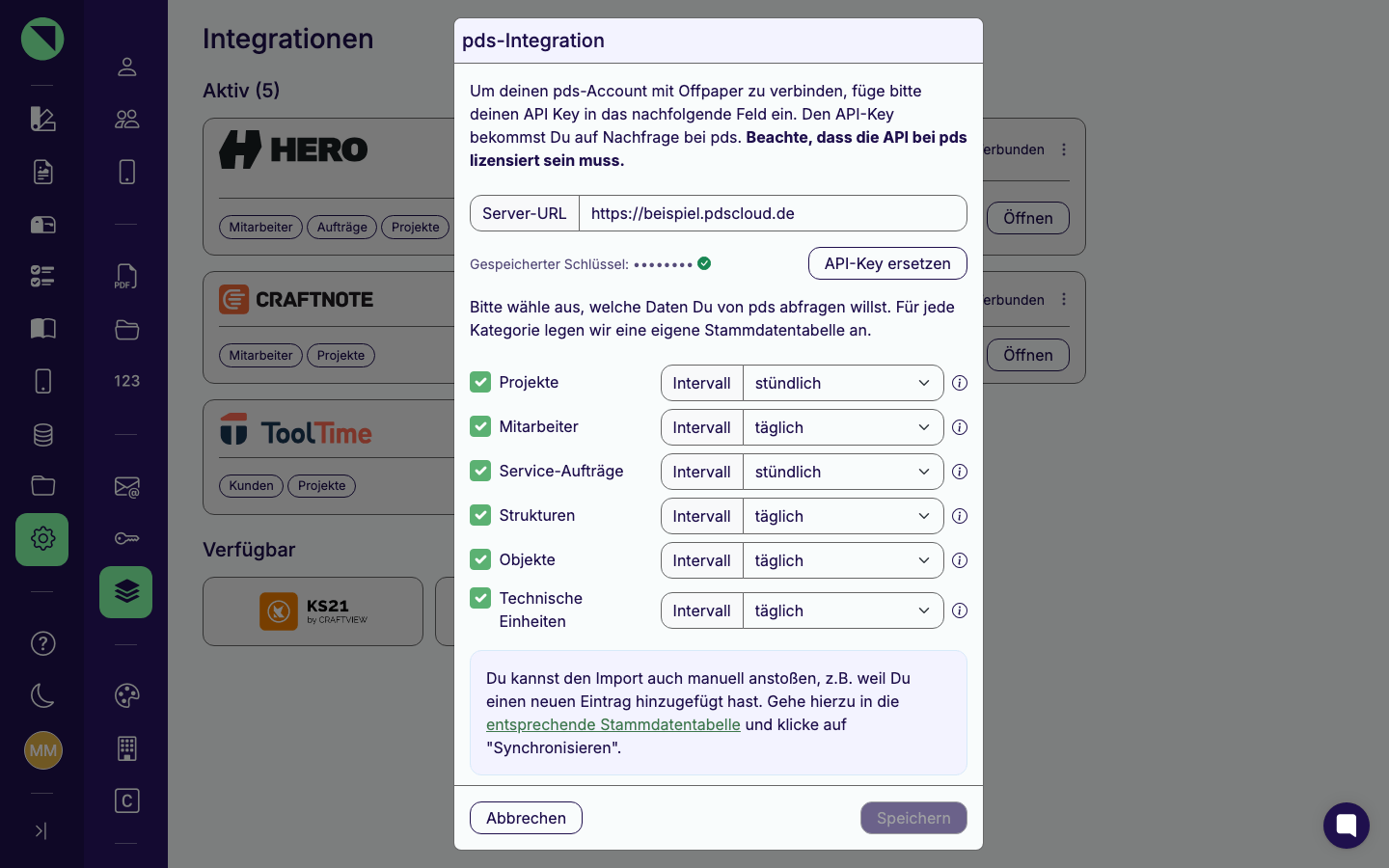
Abschnitt betitelt „Integration einrichten“- Öffne Einstellungen → Integrationen und klicke im Bereich Verfügbar auf das Logo von pds.
- Trage Server-URL und API-Key ein.
- Wähle die Kategorien aus, die synchronisiert werden sollen, und lege je Kategorie ein
Intervall fest:
- Projekte
- Mitarbeiter
- Service-Aufträge
- Strukturen
- Objekte
- Technische Einheiten
- Schränke die Synchronisation bei Bedarf weiter ein (siehe Zusätzliche Filter).
- Klicke auf Speichern.
Schlägt die Prüfung fehl, weist Offpaper zusätzlich darauf hin, dass der Server erreichbar und das API-Modul lizenziert sein muss.
Zusätzliche Filter
Abschnitt betitelt „Zusätzliche Filter“Bei drei Kategorien lässt sich genauer steuern, was übernommen wird. Die Auswahllisten kommen direkt aus deiner pds-Installation und erscheinen deshalb erst, wenn gültige Zugangsdaten eingetragen sind.
| Filter | Wirkung |
|---|---|
| Projekt-Status | Wählt aus, welche Projekt-Status übertragen werden. Ohne eigene Auswahl übernimmt Offpaper nur Projekte mit dem Status „Offen“. |
| Serviceauftrag-Status | Wählt aus, welche Auftragsstatus übertragen werden. Ohne eigene Auswahl sind „Ausgegeben Mobil“ und „Auftragspool“ vorbelegt. |
| Druck auf Arbeitszettel | Eine Checkbox, die zusätzlich die gleichnamige pds-Firmeneinstellung berücksichtigt. Gilt gemeinsam für technische Einheiten, Objekte und Strukturen. |
Berichte, Bilder und Projekt-Updates zurück nach pds
Abschnitt betitelt „Berichte, Bilder und Projekt-Updates zurück nach pds“Im Reiter Workflow stehen drei Bausteine bereit:
| Baustein | Was er tut | Einstellungen |
|---|---|---|
| pds PDF - Upload | Legt den PDF-Bericht in pds ab. | pds-Baustein für die Zuordnung, Dokumenttyp, optional pds-Ordner |
| pds Bild - Upload | Legt die Bilder des Formulars in pds ab. | pds-Baustein, Bildtyp, optional pds-Ordner |
| pds Update - Projekt (Detailfelder) | Schreibt Werte aus dem Formular zurück in die Detailfelder eines pds-Projekts. | pds-Projekt-Baustein, eine Feldtabelle mit Zuordnung Variable → Projektfeld sowie die Option, Felder auch bei leerem Wert zu überschreiben |
Zur Zuordnung dient entweder ein Stammdaten-Baustein mit der Datenquelle pds-Projekte oder ein Baustein vom Typ Technische Einheit - je nachdem landet die Datei in der Projektakte oder im Rücklauf.
Beim Baustein für Projekt-Updates gilt zusätzlich: Schreibst Du in ein pds-Feld mit Mehrfachauswahl, muss der Wert aus deinem Formular exakt einer der in pds hinterlegten Auswahlmöglichkeiten entsprechen - sonst schlägt das Update fehl.
Siehe auch:
- Integrationen - Grundlagen, Status-Badges und Verbindung wieder trennen
- Workflow & Automatisierungen - Upload-Bausteine im Formular einrichten
- Stammdaten - importierte Tabellen ansehen und manuell nachsynchronisieren