

Formularbaukasten › Einstellungen
Bericht-Einstellungen
Globale Profile für das Erscheinungsbild deiner Berichte verwalten - Seitenränder, Kopf- und Fußzeile oder eigenes Briefpapier zentral festlegen.
Unter Bericht-Einstellungen legst Du zentrale, wiederverwendbare Profile für das Erscheinungsbild deiner PDF-Berichte an: Kopf- und Fußzeile oder eigenes Briefpapier, Seitenränder, Seitenzahlen. Der Menüpunkt hieß früher „PDF-Einstellungen“ - Inhalt und Funktionen sind dieselben. Jedes Profil weist Du anschließend im PDF-Designer einem oder mehreren Berichten zu - über das Auswahlfeld Kopf- und Fußzeile / Briefpapier in den Layout-Einstellungen. Hier auf dieser Seite legst Du die Profile nur an und pflegst sie; die eigentliche Zuweisung zu einem Bericht passiert im Bericht-Designer selbst.
Wo finde ich die Bericht-Einstellungen?
Abschnitt betitelt „Wo finde ich die Bericht-Einstellungen?“Seitenleiste → Einstellungen (Zahnrad-Symbol) → auf der Übersichtsseite in der Gruppe Dokumente & Dateien die Kachel Bericht-Einstellungen. Dieser Menüpunkt ist ausschließlich für Administratoren sichtbar und erreichbar (siehe Rollen & Rechte). Auch der Schritt Eigenes Logo im Bericht aus den Ersten Schritten auf dem Startbildschirm führt hierher.
Alternativ springst Du direkt aus dem PDF-Designer hierher - über das Stift-Symbol neben dem Feld Kopf- und Fußzeile / Briefpapier in den Layout-Einstellungen. Das ist dort bereits beschrieben. Bist Du dabei nicht im Expert Plan, weist Offpaper vorher im Dialog „Globale PDF-Einstellungen bearbeiten“ darauf hin, dass von den Standardeinstellungen abweichende Kopf- und Fußzeilen bzw. Briefpapier nur im Expert Plan verfügbar sind. Bestätigst Du mit Standard Einstellung bearbeiten, gelangst Du auf diese Seite und bearbeitest dort das Standardprofil.
Profile im Überblick
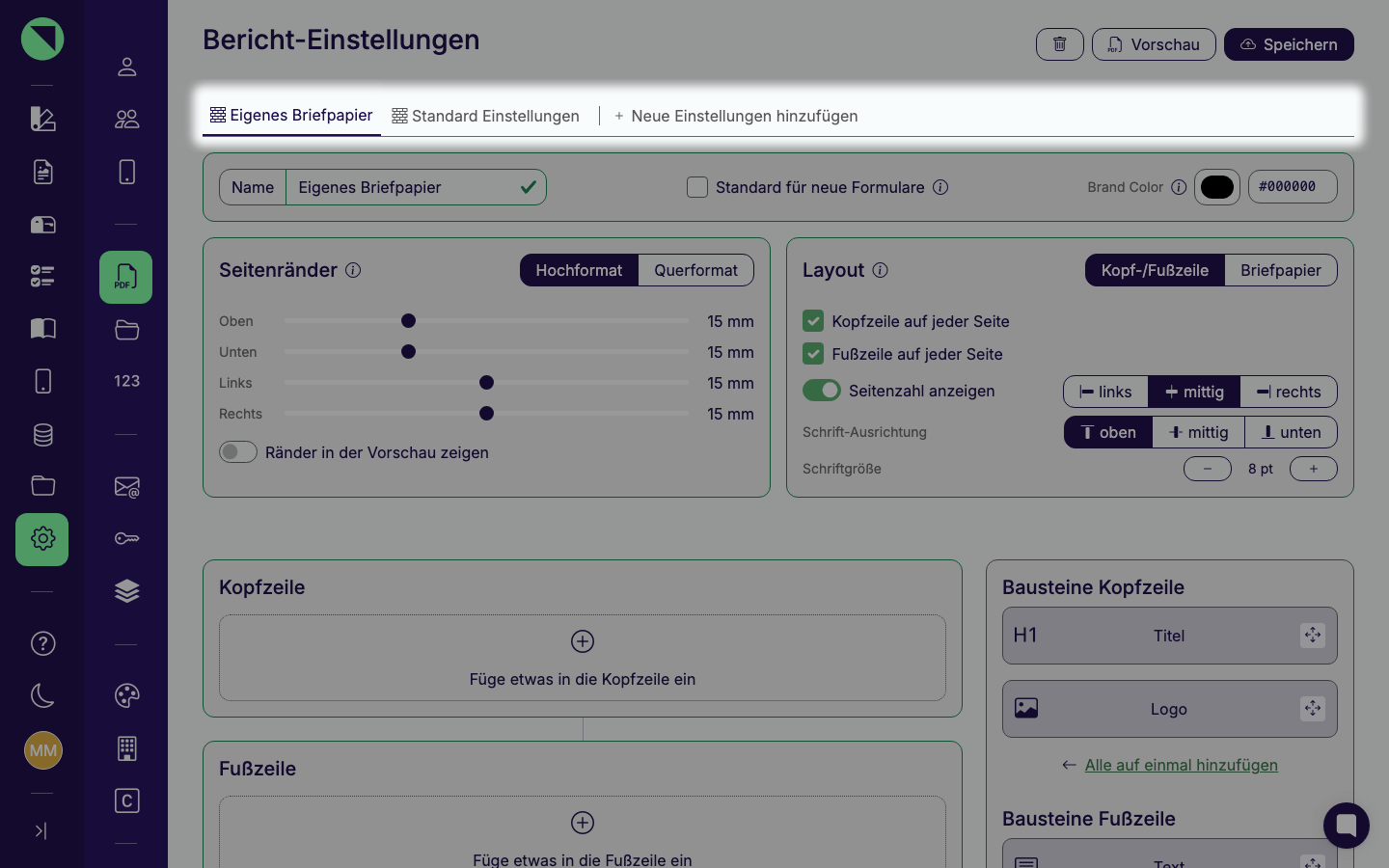
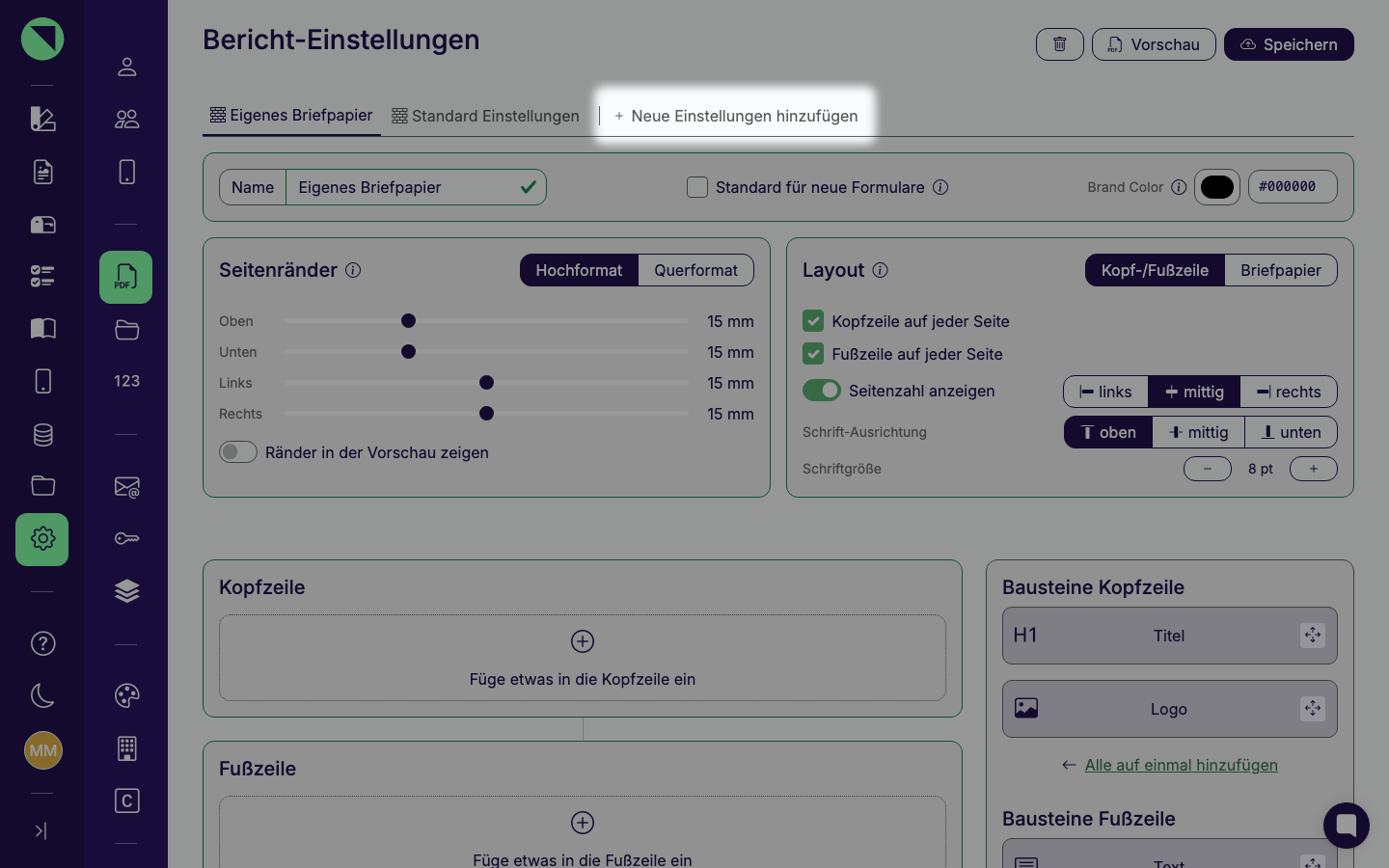
Abschnitt betitelt „Profile im Überblick“Oben zeigt eine Reiterleiste alle vorhandenen Profile mit Name und Symbol; das Symbol verrät den Modus des Profils (Kopf-/Fußzeile oder Briefpapier). Die Leiste ist genauso gestaltet wie die Reiterleiste der Berichte im Bericht-Designer. Ein Klick auf ein Profil öffnet es zur Bearbeitung.
Name, Standardprofil und Brand Color
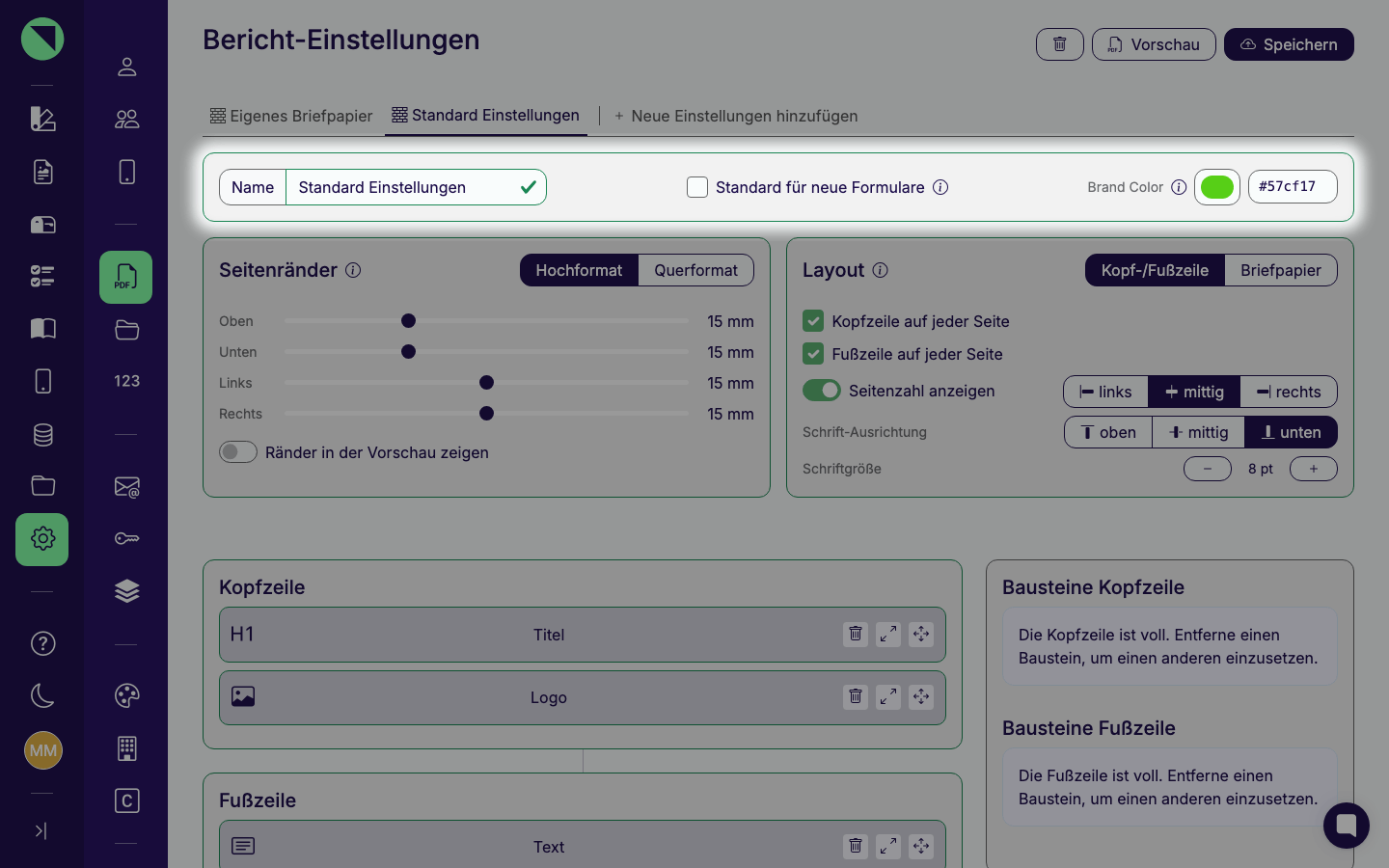
Abschnitt betitelt „Name, Standardprofil und Brand Color“Direkt unter der Reiterleiste legst Du in einer Zeile die Grunddaten des Profils fest:
- Name - Pflichtfeld, z. B. „Interne Formulare“.
- Standard für neue Formulare - eine Checkbox. Aktivierst Du sie bei einem Profil, hebt Offpaper sie bei allen anderen Profilen automatisch wieder auf - es gibt immer nur ein Standardprofil gleichzeitig.
- Brand Color - ein Farbwähler mit Hex-Wert für Akzente im PDF-Bericht. Am besten eignet sich die primäre Farbe deines Firmenlogos.
Ist kein Profil als Standard markiert, verwendet Offpaper automatisch das erste vorhandene Profil in der Liste als Vorgabe für neu erstellte Berichte.
Seitenränder und Layout
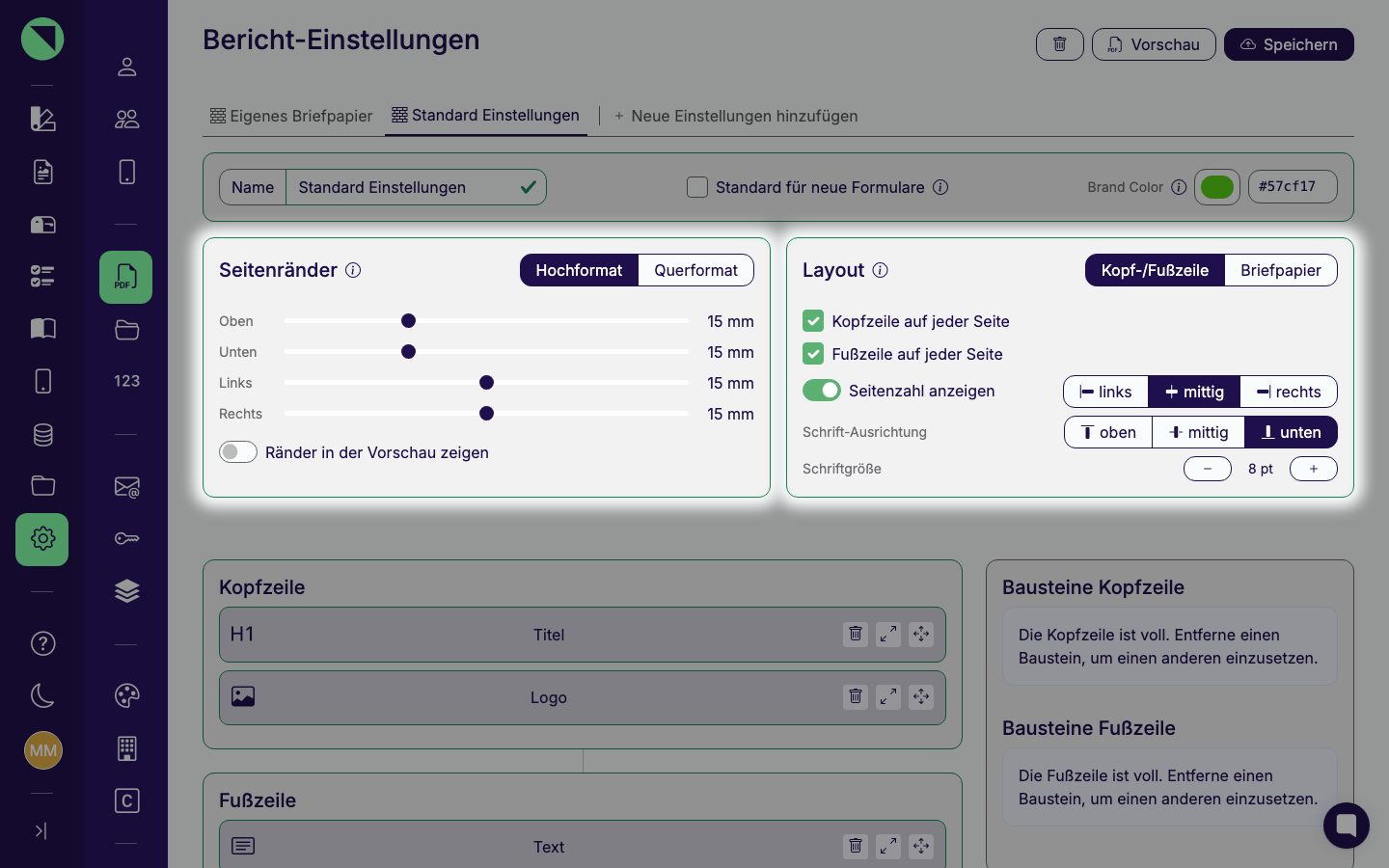
Abschnitt betitelt „Seitenränder und Layout“Darunter folgen zwei Karten nebeneinander.
Die Karte Seitenränder:
- Hochformat/Querformat - ein Umschalter. Die vier Seitenrand-Slider Oben, Unten, Links und Rechts (in mm) speichert Offpaper für jede Ausrichtung getrennt.
- Ränder in der Vorschau zeigen - ein Schalter, der die eingestellten Ränder als Hilfslinien in der Vorschau sichtbar macht.
Die Karte Layout:
- Kopf-/Fußzeile/Briefpapier - ein Umschalter, der sich gegenseitig ausschließt. Im Modus Kopf-/Fußzeile druckt Offpaper die unten konfigurierte Kopf- und Fußzeile auf das Formular; im Modus Briefpapier wird diese Konfiguration ignoriert und stattdessen dein Briefpapier im Hintergrund gedruckt.
- Im Modus Kopf-/Fußzeile zeigt die Karte außerdem:
- Kopfzeile auf jeder Seite / Fußzeile auf jeder Seite - zwei Checkboxen.
- Seitenzahl anzeigen - ein Schalter. Ist er aktiv, wählst Du zusätzlich die Ausrichtung links, mittig oder rechts.
- Schrift-Ausrichtung (oben, mittig, unten) und Schriftgröße (von 5 bis 15 pt, über die Minus-/Plus-Knöpfe) - beide wirken auf den Text der Fußzeile.
Welchen der beiden Modi Du wählst, bestimmt, was im unteren Teil der Seite steht - siehe Kopf- und Fußzeile einrichten und Eigenes Briefpapier verwenden, jeweils mit einem Screenshot des zugehörigen Zustands.
Kopf- und Fußzeile einrichten
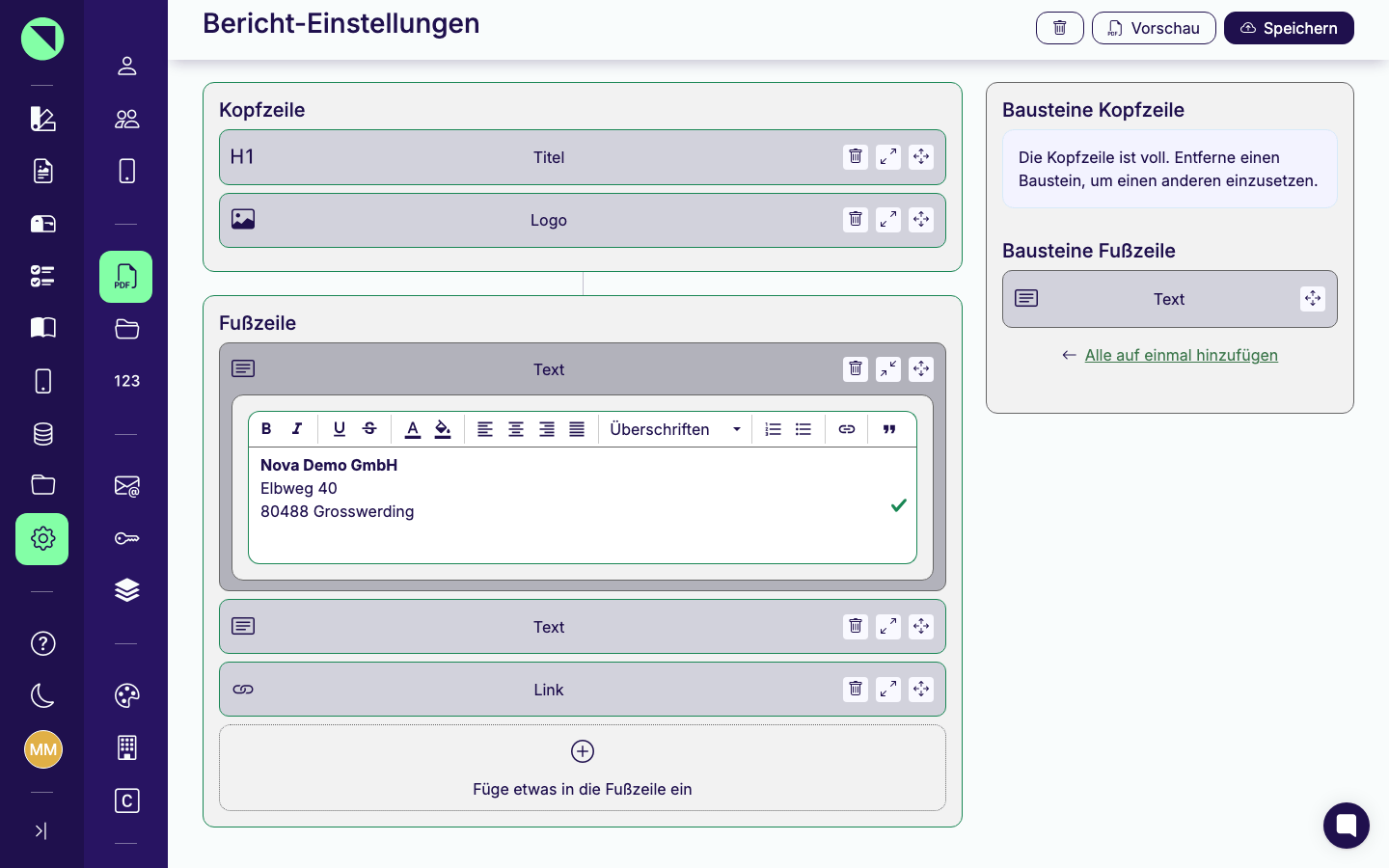
Abschnitt betitelt „Kopf- und Fußzeile einrichten“Im Modus Kopf-/Fußzeile erscheint unter den beiden Karten ein Drag-&-Drop-Baukasten: links die Bereiche Kopfzeile und Fußzeile mit den bereits platzierten Bausteinen, rechts die Palette mit zwei Bereichen:
- Bausteine Kopfzeile - Titel und Logo, maximal 2 Bausteine gleichzeitig.
- Bausteine Fußzeile - Text und Link, maximal 4 Bausteine gleichzeitig.
Über den Link Alle auf einmal hinzufügen je Bereich fügst Du alle verfügbaren Bausteine auf einen Schlag ein. Ist ein Bereich voll, bietet die Palette dort nichts mehr an und weist stattdessen darauf hin, dass Du erst einen Baustein entfernen musst.
- Ziehe einen Baustein aus der Palette auf die Fläche Füge etwas in die Kopfzeile ein bzw. Füge etwas in die Fußzeile ein, oder nutze Alle auf einmal hinzufügen.
- Klicke auf einen platzierten Baustein (oder sein Pfeil-Symbol „Einstellungen öffnen“), um ihn
aufzuklappen und seine Angaben auszufüllen:
- Titel - braucht keine Angaben; der Titel wird automatisch vom Formularnamen übernommen.
- Logo - eine Datei-Auswahlliste, Pflichtfeld.
- Text - ein Rich-Text-Editor, Pflichtfeld.
- Link - ein Textfeld mit dem Präfix „Link“, Pflichtfeld.
- Verschiebe platzierte Bausteine per Drag & Drop in die gewünschte Reihenfolge.
- Lösche einen Baustein über sein Papierkorb-Icon. Offpaper fragt vorher nach, mit dem Dialog „Kopfbaustein löschen?“ bzw. „Fußbaustein löschen?”.
Eigenes Briefpapier verwenden
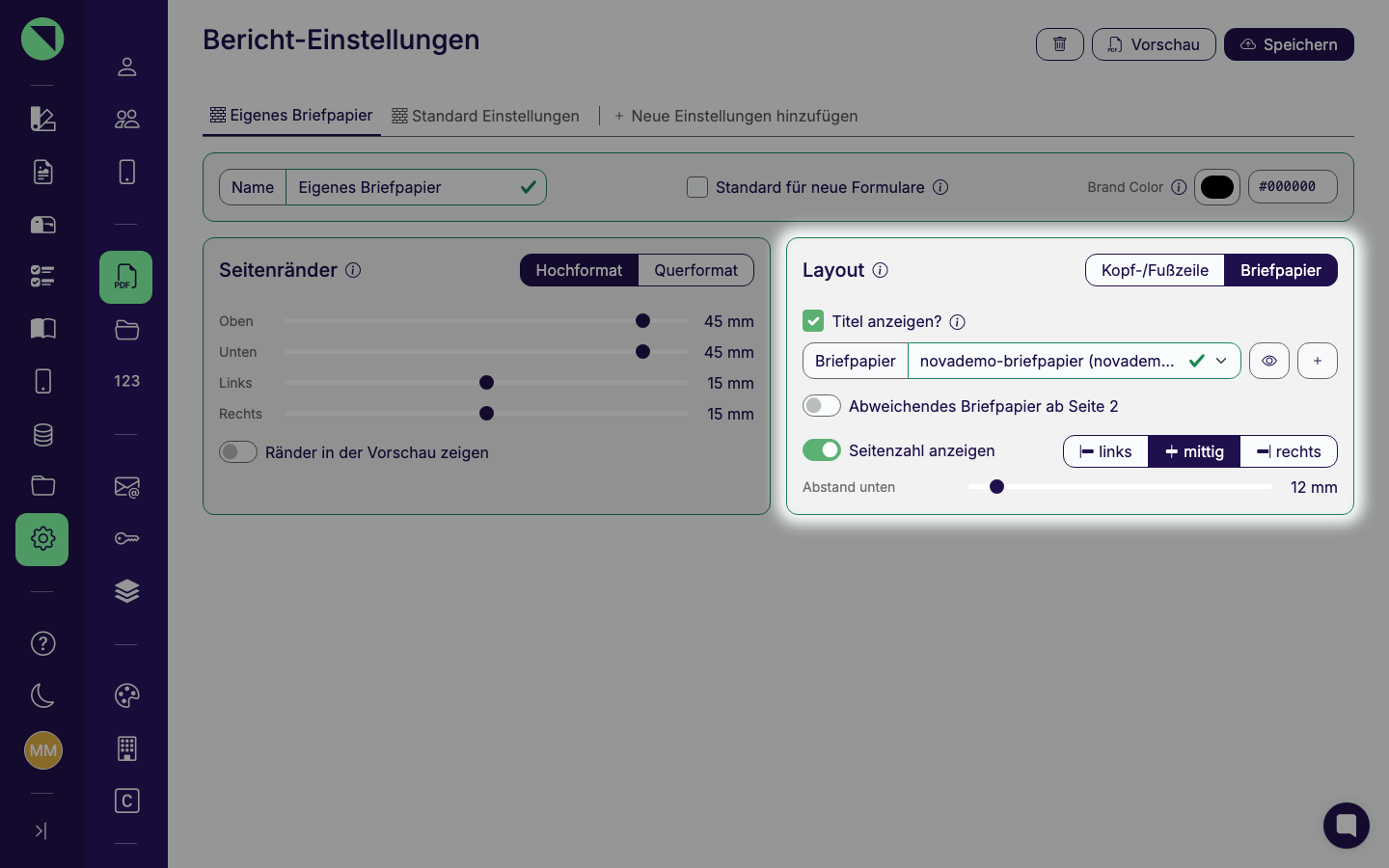
Abschnitt betitelt „Eigenes Briefpapier verwenden“Im Modus Briefpapier zeigt die Layout-Karte stattdessen diese Einstellungen:
| Einstellung | Bedeutung |
|---|---|
| Titel anzeigen? | Eine Checkbox. Ist sie aktiv, druckt Offpaper den Formulartitel oben links auf dem Briefpapier. |
| Briefpapier | Eine Datei-Auswahlliste, Pflichtfeld. Über das Plus-Symbol daneben („Briefpapier hochladen“) lädst Du eine neue Bilddatei hoch, das Auge-Symbol öffnet eine Vorschau der ausgewählten Datei. |
| Abweichendes Briefpapier ab Seite 2 | Ein Schalter. Aktivierst Du ihn, erscheint ein zweites, ebenfalls pflichtiges Datei-Feld für Seite 2 und alle folgenden Seiten. |
| Seitenzahl anzeigen | Derselbe Schalter wie im Modus Kopf-/Fußzeile, samt Ausrichtung links/mittig/rechts. |
| Abstand unten | Ein Slider von 5 bis 100 mm für den Abstand der Seitenzahl zum unteren Rand - er erscheint nur in diesem Modus und nur bei aktivem Seitenzahl anzeigen. |
Zentral verwaltest Du deine hochgeladenen Briefpapier-Dateien in der Dateiverwaltung.
Vorschau, Speichern und Löschen
Abschnitt betitelt „Vorschau, Speichern und Löschen“Oben rechts in der Kopfleiste findest Du - sobald ein Profil geöffnet ist - folgende Aktionen:
- Vorschau (PDF-Symbol) - öffnet eine live generierte PDF-Vorschau des Profils. Der Button ist deaktiviert, solange das Profil ungültige oder fehlende Pflichtangaben enthält.
- Speichern (Wolken-Symbol mit Pfeil nach oben) - sichert deine Änderungen und bestätigt den Erfolg. Enthält das Profil beim Speichern noch Pflichtangaben ohne Wert, weist Offpaper stattdessen darauf hin, dass die entsprechenden Felder noch ausgefüllt werden müssen.
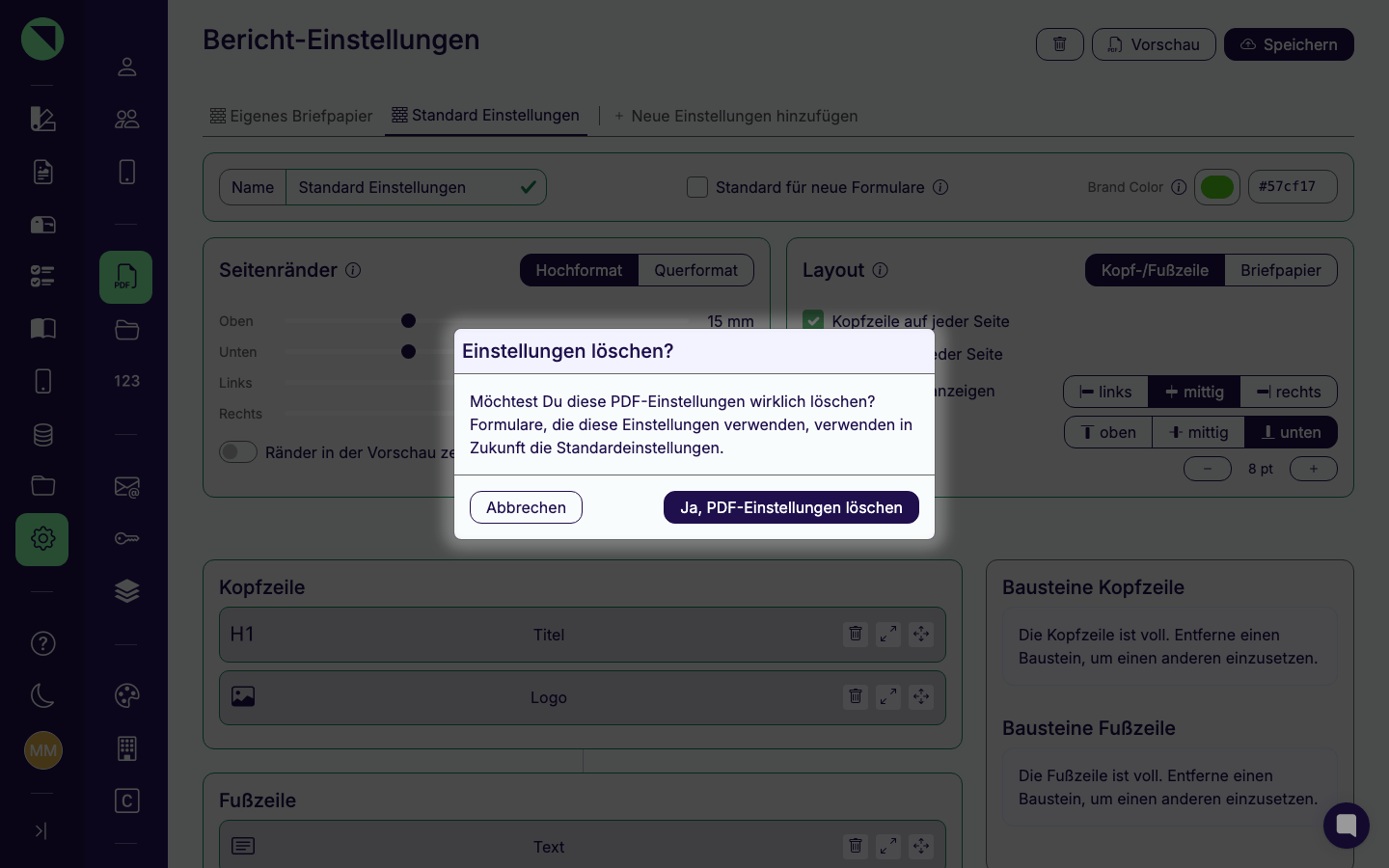
Einen eigenen Button, um ungespeicherte Änderungen zu verwerfen, gibt es nicht mehr. Willst Du Änderungen nicht behalten, lade die Seite neu oder wechsle zu einem anderen Profil, ohne zu speichern.
Häufig gestellte Fragen
Abschnitt betitelt „Häufig gestellte Fragen“Das läuft über die Profile auf dieser Seite:
- Kopf- und Fußzeile baust Du im Modus Kopf-/Fußzeile aus den Bausteinen Titel und Logo (Kopfzeile) bzw. Text und Link (Fußzeile) zusammen. Das Logo lädst Du zuvor in der Dateiverwaltung hoch.
- Die Akzentfarbe stellst Du über Brand Color als Hex-Wert ein.
- Alternativ nutzt Du im Modus Briefpapier ein Hintergrundbild statt der einzeln konfigurierten Kopf- und Fußzeile.
Das fertige Profil weist Du anschließend im PDF-Designer einem Bericht zu. Von den Standardeinstellungen abweichende Kopf-/Fußzeilen bzw. Briefpapier sind nur im Expert Plan verfügbar.
Siehe auch:
- PDF-Designer - ein Profil einem konkreten Bericht zuweisen
- Einstellungen im Überblick - wo die Bericht-Einstellungen in den Einstellungen liegen
- Rollen & Rechte - warum diese Seite nur für Administratoren sichtbar ist
- Dateiverwaltung - Briefpapier-Dateien und Logos zentral hochladen und verwalten