

Formularbaukasten › Einstellungen
E-Mails über Google Workspace verschicken
Dienstkonto in der Google Cloud anlegen, JSON-Schlüssel erzeugen, domainweite Delegierung freigeben und in Offpaper hinterlegen - Schritt für Schritt.
Damit Offpaper E-Mails über deine Google-Workspace-Adresse verschickt, greift Offpaper über ein Dienstkonto („Service Account“) in der Google Cloud auf Google Workspace zu. Du legst dieses Dienstkonto einmalig an, erzeugst darin einen geheimen Schlüssel als JSON-Datei, gibst dem Dienstkonto in Google Workspace das Recht zum E-Mail-Versand und lädst die Datei in Offpaper hoch.
Diese Anleitung führt durch Oberflächen von Google, die sich unabhängig von Offpaper ändern können.
1. Bei Google Cloud anmelden
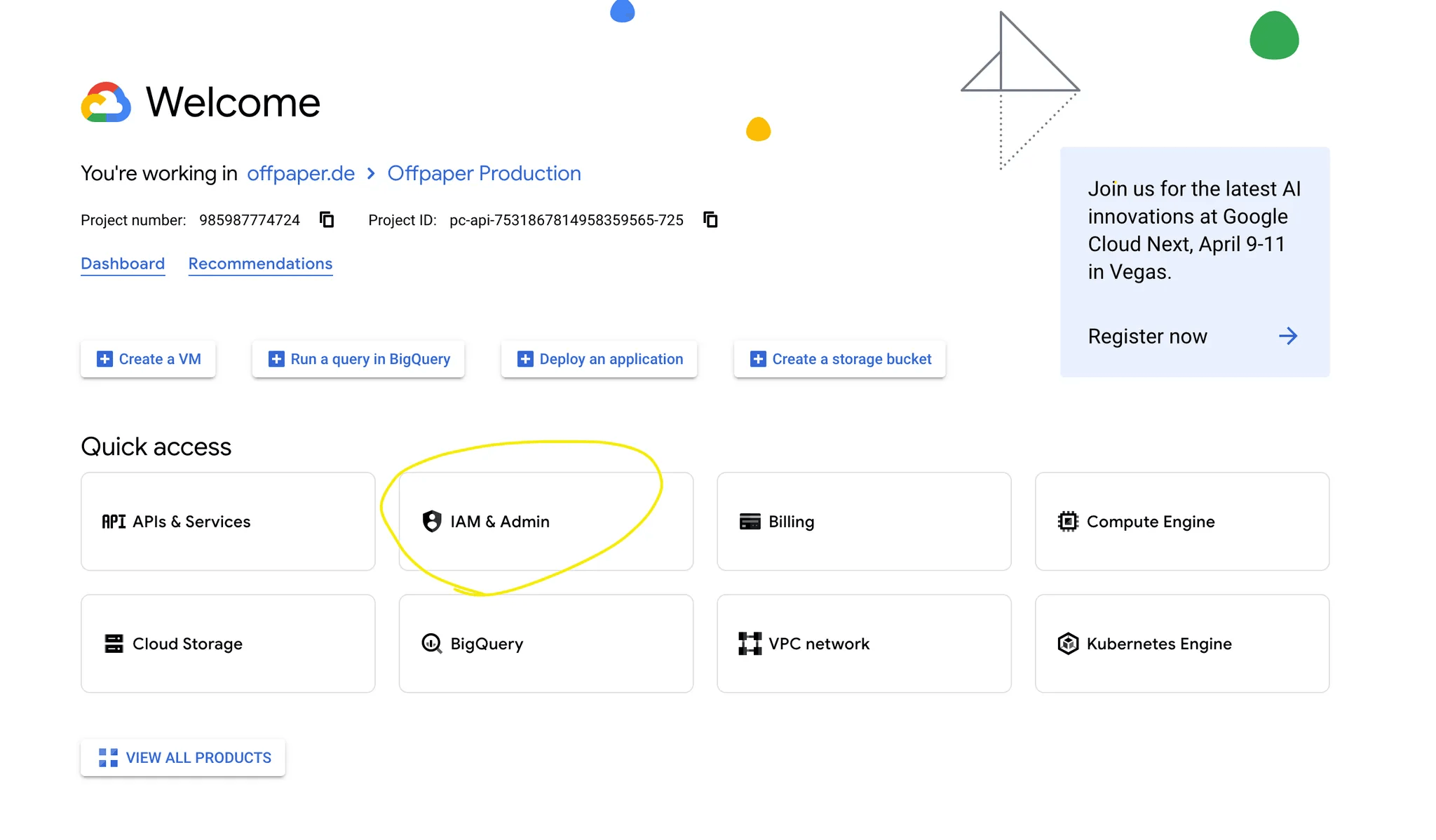
Abschnitt betitelt „1. Bei Google Cloud anmelden“Melde dich bei Google Cloud an - falls Du noch kein Google-Cloud-Konto hast, legst Du zuerst eines an. Öffne dann IAM & Verwaltung (IAM & Admin).
2. Dienstkonto anlegen
Abschnitt betitelt „2. Dienstkonto anlegen“-
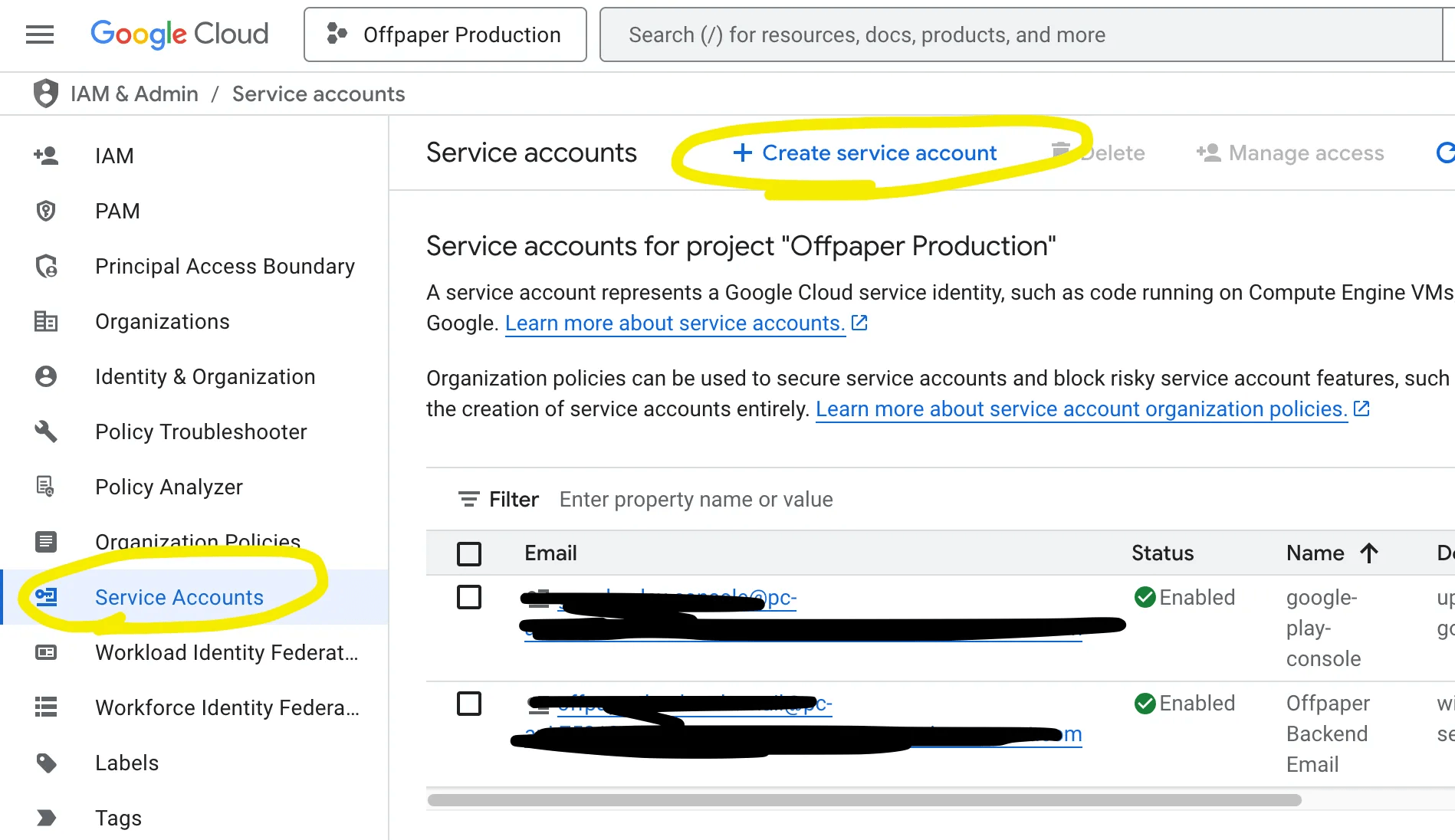
Wähle den Menüpunkt Dienstkonten (Service Accounts) und klicke auf Dienstkonto erstellen (Create Service Account).
-
Vergib einen Namen, zum Beispiel
Offpaper-Email, und schließe mit Fertig (Done) ab.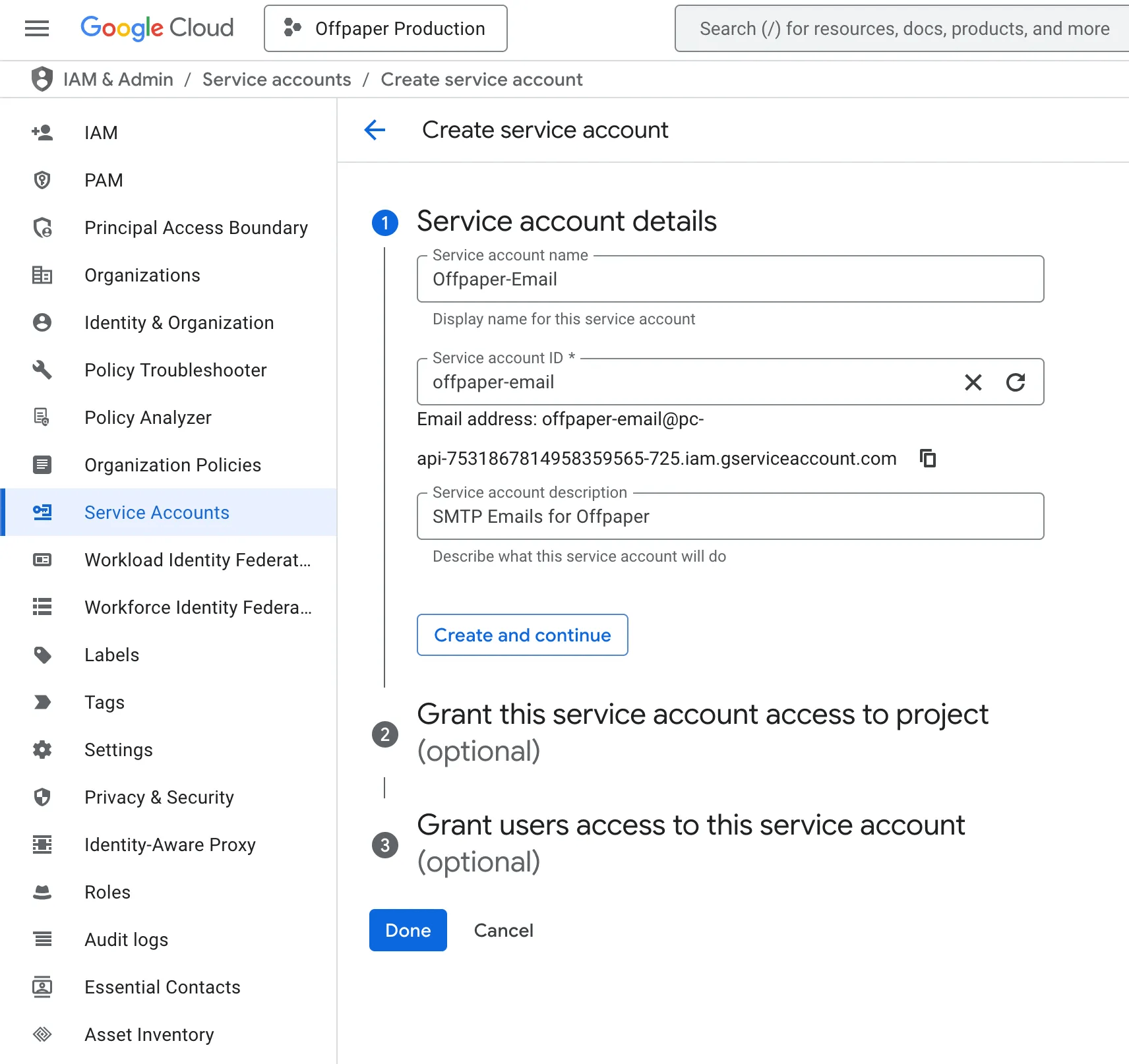
3. JSON-Schlüssel erzeugen
Abschnitt betitelt „3. JSON-Schlüssel erzeugen“-
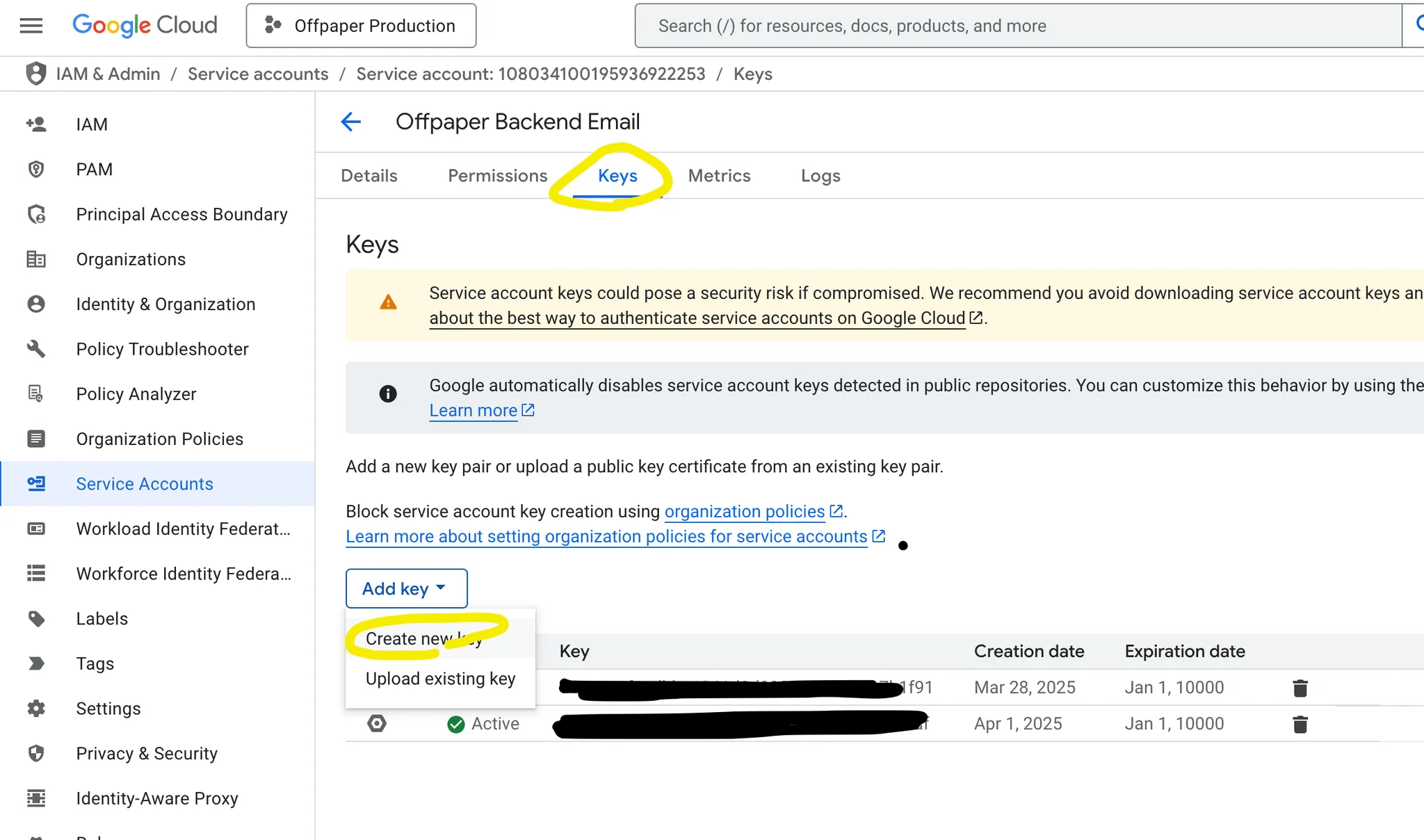
Öffne das neue Dienstkonto, wechsle auf Schlüssel (Keys) und wähle Schlüssel hinzufügen → Neuen Schlüssel erstellen (Add Key → Create new key).
-
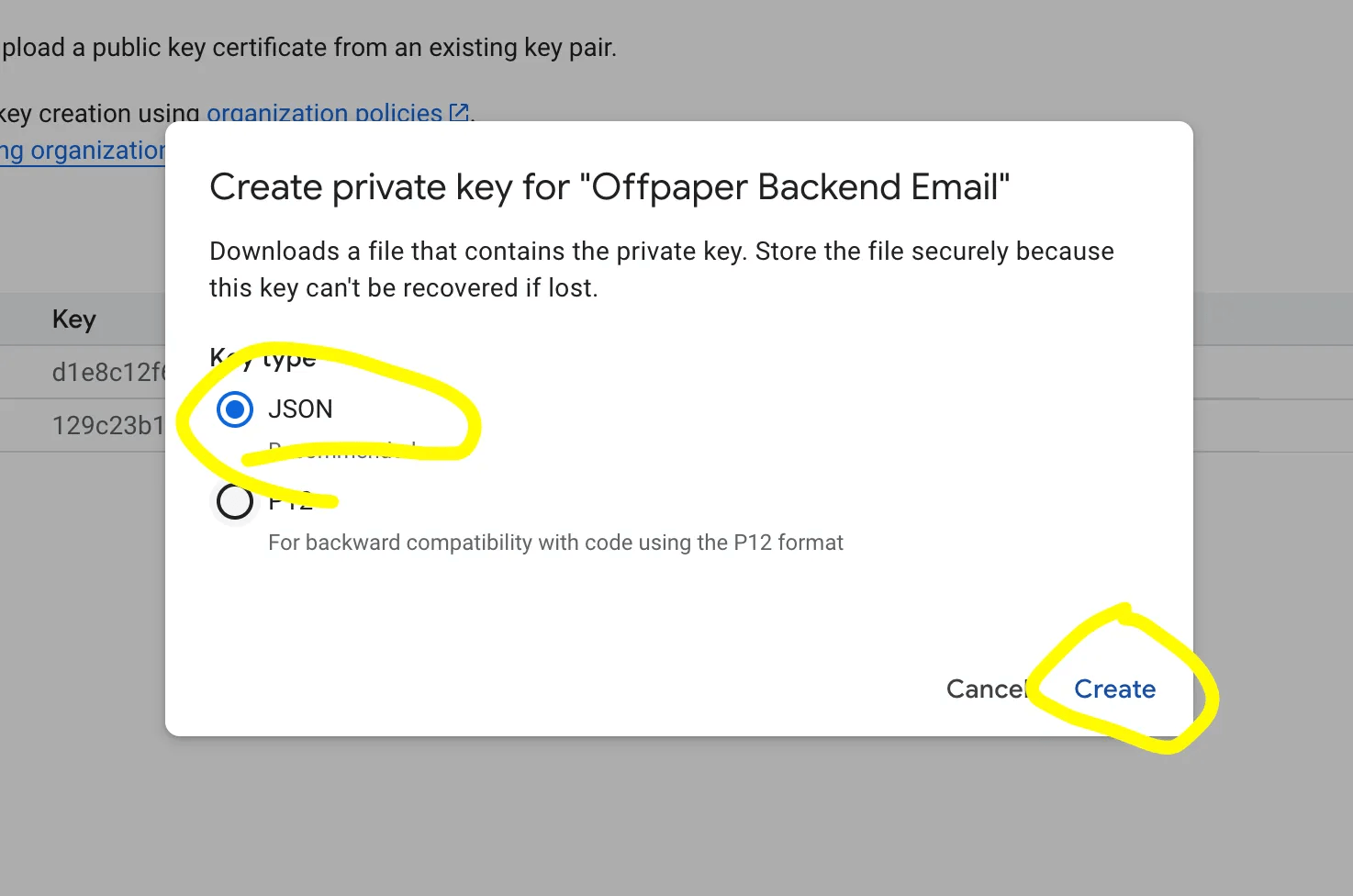
Wähle das Format JSON und klicke auf Erstellen (Create). Speichere die Datei - Du lädst sie später in Offpaper hoch.
-
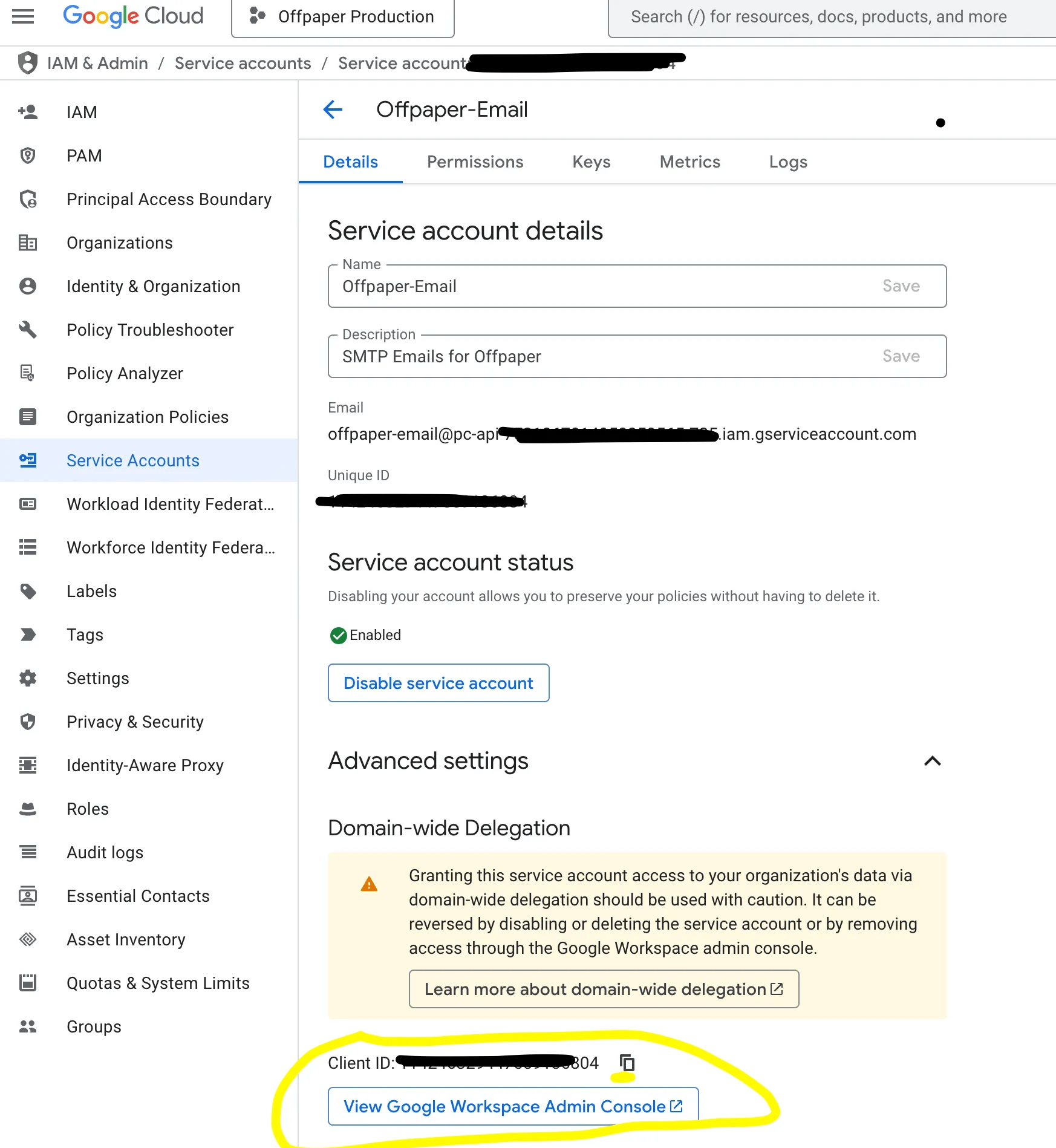
Öffne die Erweiterten Einstellungen (Advanced Settings) des Dienstkontos und kopiere die dort angezeigte Client ID. Klicke anschließend auf Google Workspace Admin-Konsole aufrufen.
4. Dienstkonto in Google Workspace freigeben
Abschnitt betitelt „4. Dienstkonto in Google Workspace freigeben“-
Melde dich als Administrator bei admin.google.com an.
-
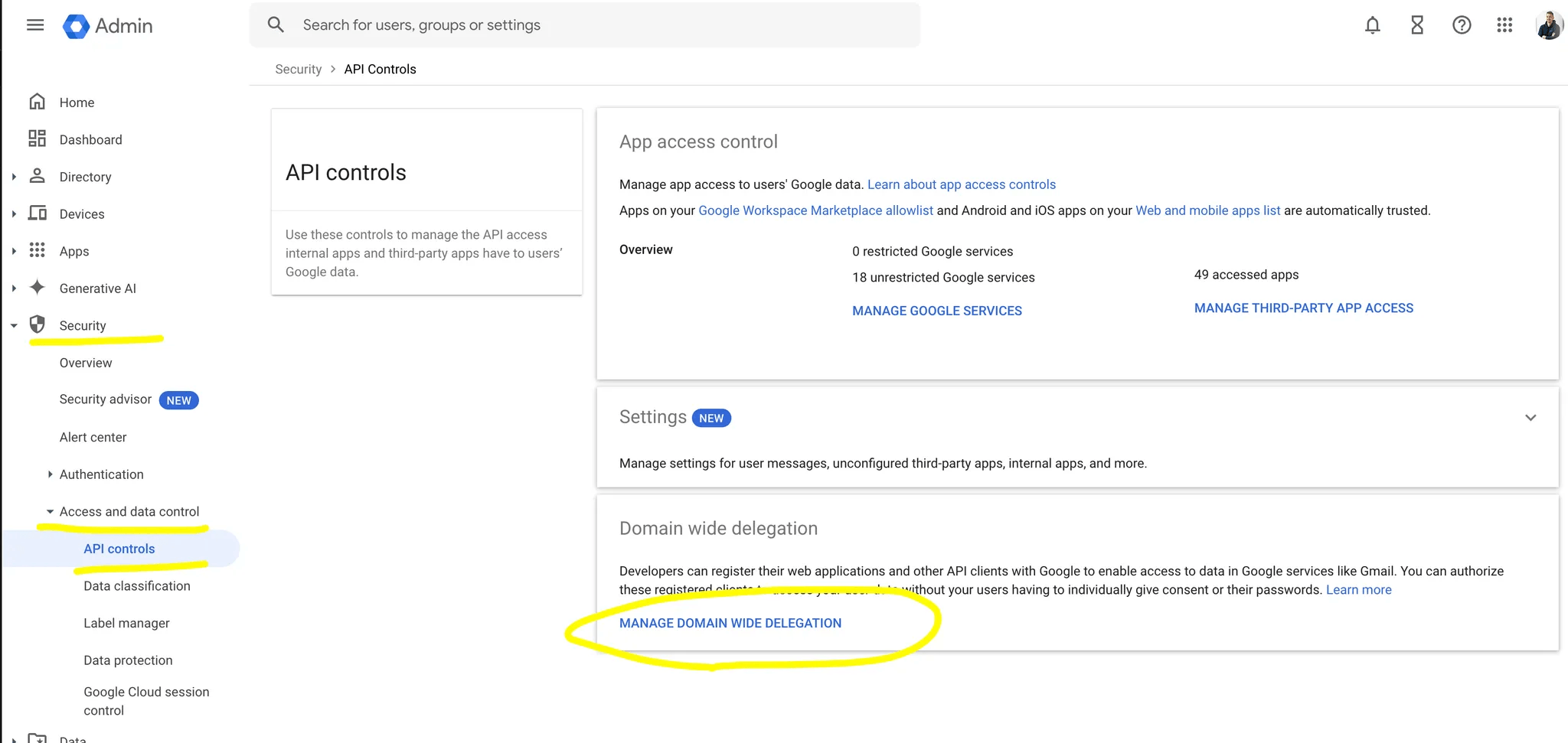
Gehe auf Sicherheit → Zugriffs- und Datenkontrolle → API-Steuerung und dort auf Domainweite Delegierung verwalten.
-
Klicke auf Neu hinzufügen, trage bei „Client-ID“ die vorhin kopierte Client ID ein und bei „OAuth-Bereiche“ den Wert
https://www.googleapis.com/auth/gmail.send. Bestätige mit Autorisieren.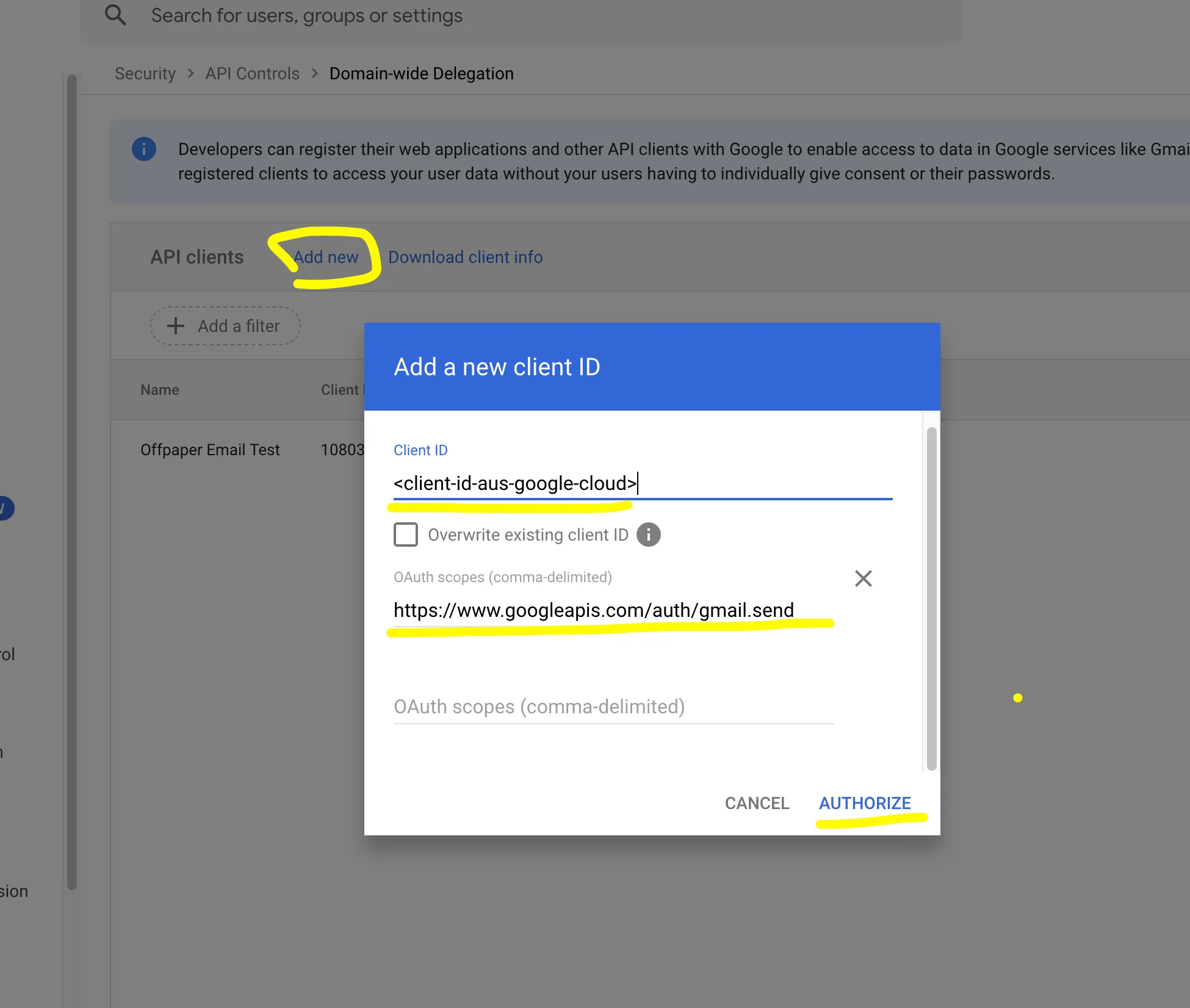
5. Zugangsdaten in Offpaper eintragen
Abschnitt betitelt „5. Zugangsdaten in Offpaper eintragen“-
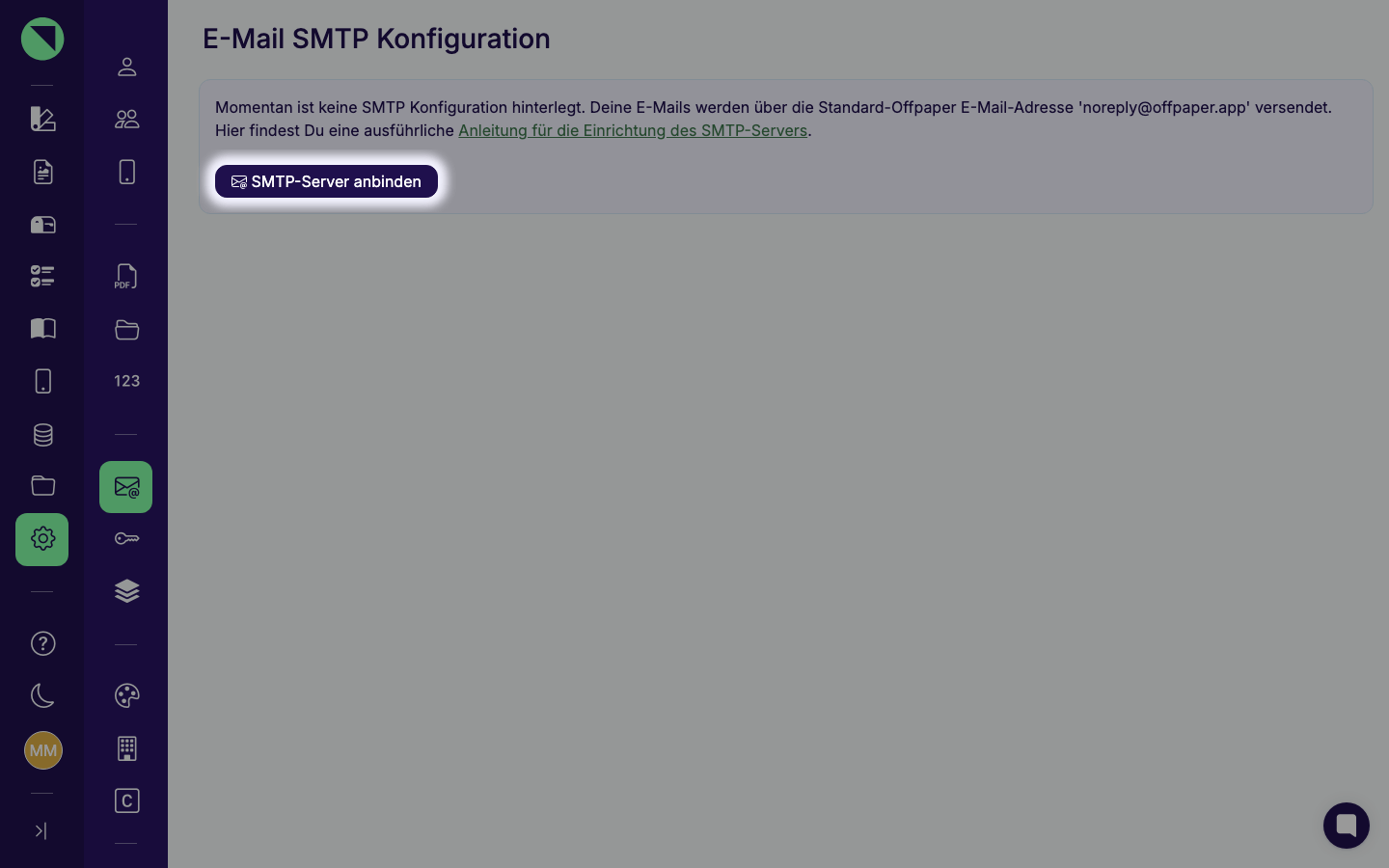
Öffne in Offpaper Einstellungen → SMTP-Konfiguration und klicke auf SMTP-Server anbinden.
-
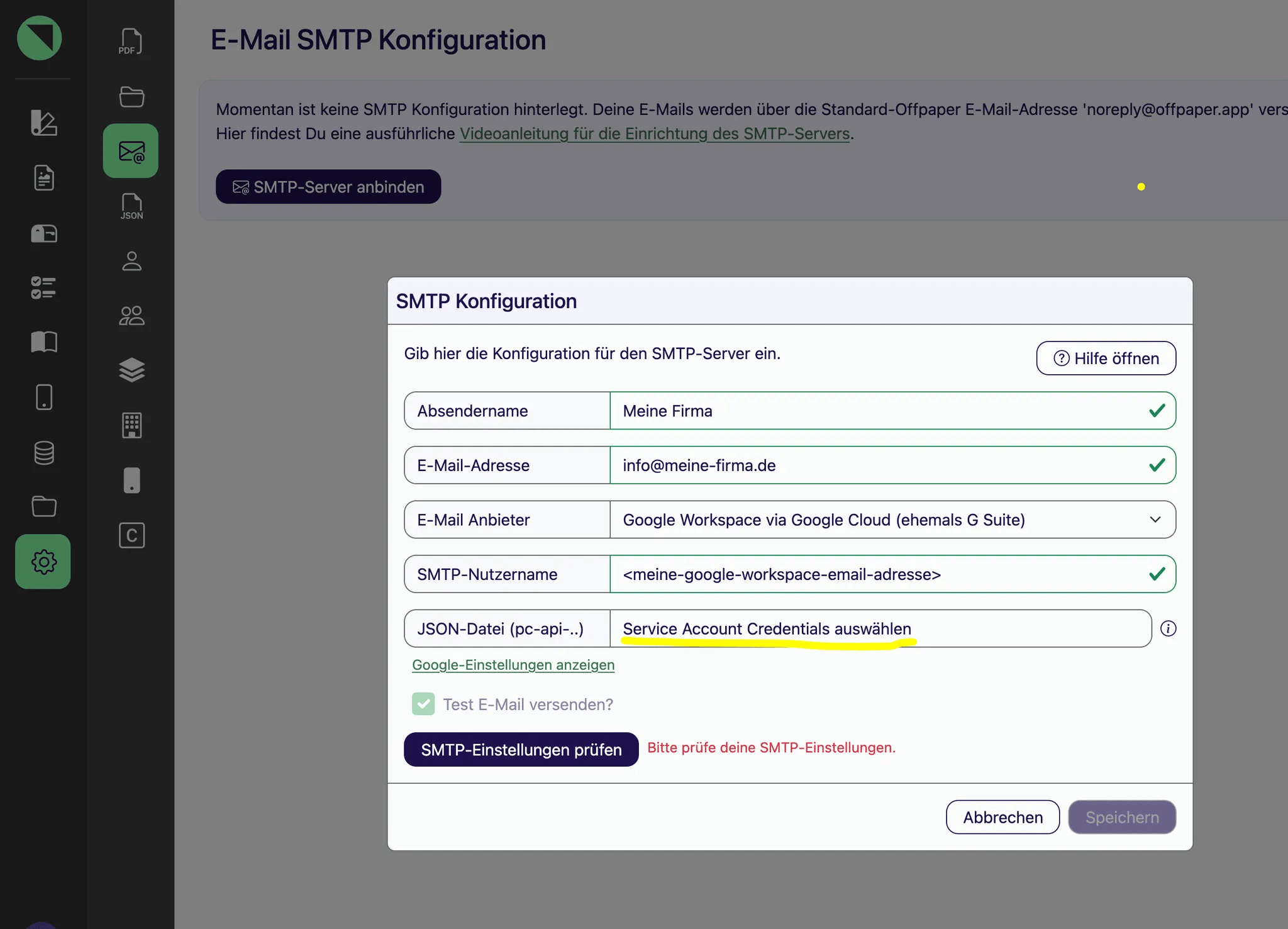
Wähle als E-Mail Anbieter Google Workspace via Google Cloud, klicke auf Service Account Credentials auswählen und lade die JSON-Datei aus Schritt 3 hoch.
-
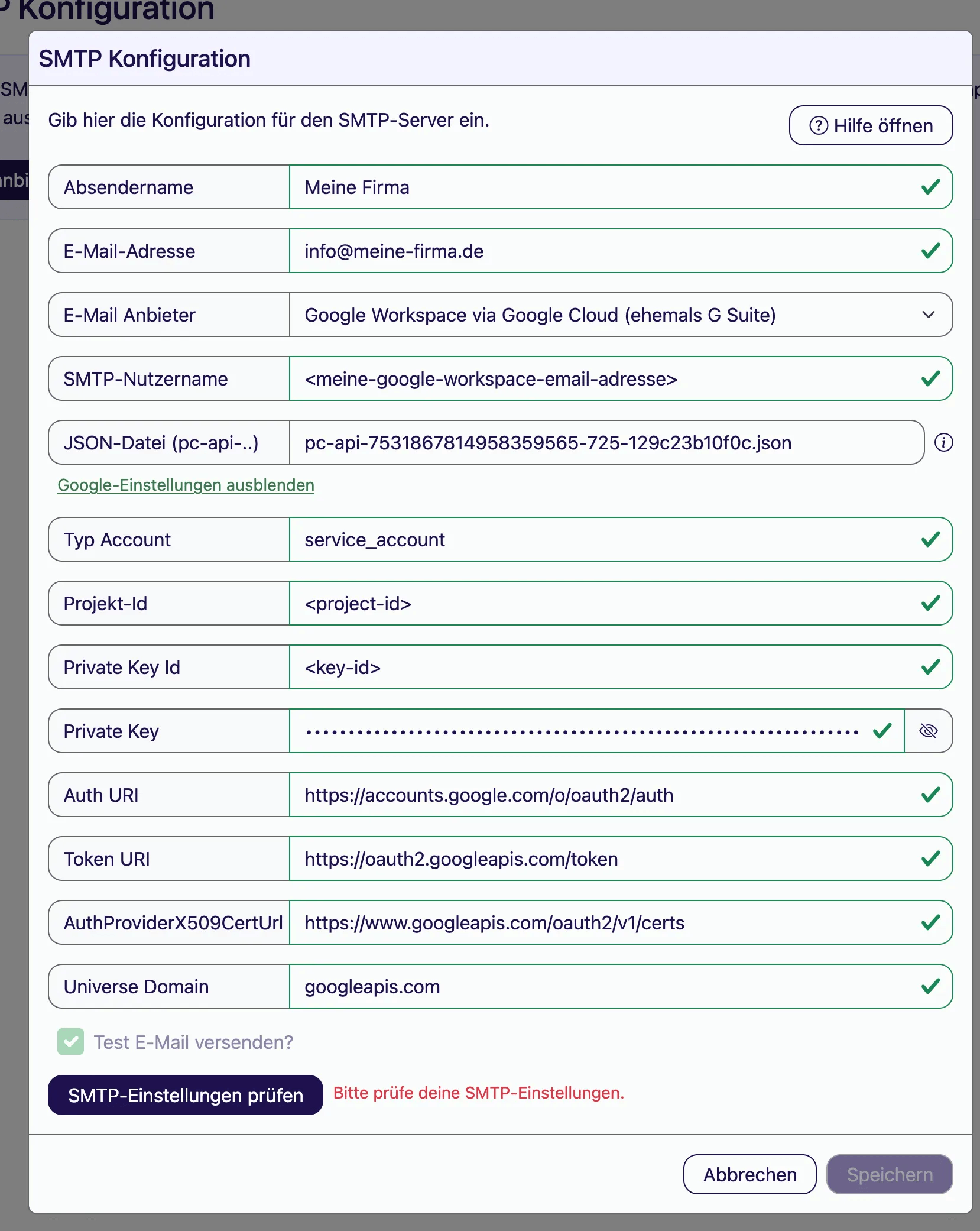
Offpaper übernimmt die Werte aus der Datei und befüllt die ausgeblendeten Felder. Klicke auf SMTP-Einstellungen prüfen und speichere anschließend mit Speichern.
Ab jetzt verschickt Offpaper die E-Mails aus deinen Workflows über dein Google-Workspace-Konto.
Eine Alias-Adresse als Absender verwenden
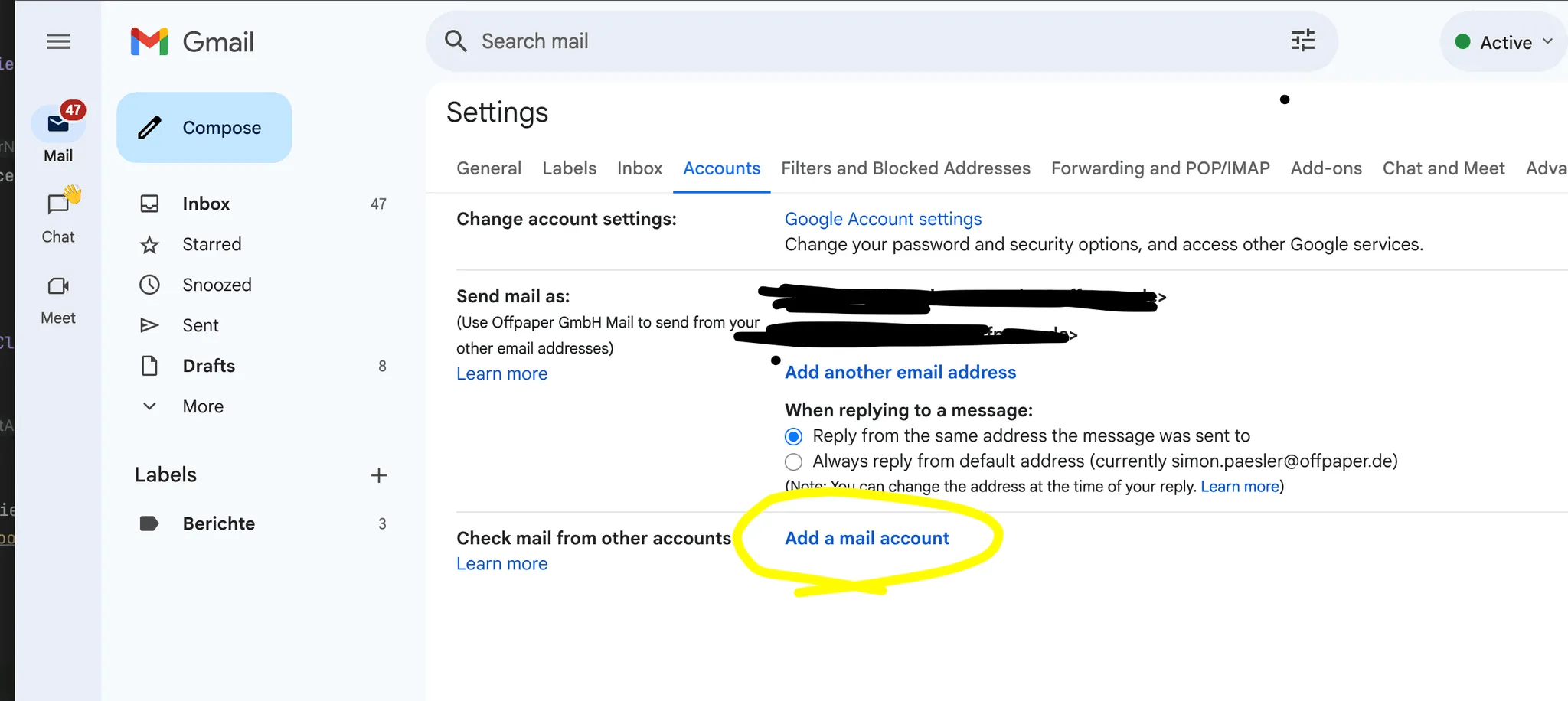
Abschnitt betitelt „Eine Alias-Adresse als Absender verwenden“Verwendest Du als Absenderadresse keine persönliche Adresse, sondern einen Alias ohne eigenen
Benutzer - etwa info@deine-firma.de -, muss der Google-Benutzer berechtigt sein, unter dieser
Adresse zu senden. Fehlt die Berechtigung, ersetzt Google die Absenderadresse stillschweigend
durch die Adresse des Benutzers.
Siehe auch:
- E-Mail-Versand - alle Anbieter, Verbindungstest und Konfiguration wieder löschen
- E-Mails über Microsoft 365 / Exchange verschicken - die Variante für Microsoft-Konten
- Workflow & Automatisierungen - den Baustein „E-Mail Versand“ im Formular einrichten