

Formularbaukasten
Formular-Designer
Formulare von Grund auf oder per Offpaper Copilot bauen - Startseite, Kopfleiste, Formulareinstellungen, Bereiche und Bausteine im Überblick.
Im Formular-Designer baust Du deine Formulare: Du legst Bereiche und Bausteine an, richtest Feldtypen und Berechnungen ein, steuerst per Anzeigebedingungen, was wann in der App erscheint, und veröffentlichst am Ende eine neue Version. Du erreichst ihn immer über den Reiter Formular - daneben liegen die Reiter Bericht (Layout des PDF-Berichts, siehe Bericht-Designer) und Workflow (Automatisierungen nach dem Absenden, siehe Workflow & Automatisierungen).
Das Kapitel ist in mehrere Seiten gegliedert - diese Seite hier erklärt den Grundaufbau, die Details stehen auf sechs Unterseiten:
- Bausteine & Feldtypen - alle Feldtypen und ihre Einstellungen, inklusive Vorbelegung und Formel-Baustein für Berechnungen
- Wiederholungsgruppen - einen Bereich mehrfach erfassbar machen, Mindest- und Höchstanzahl festlegen
- Abschnitte & Wiederholungsabschnitte - mehrere Bereiche zu einer größeren Einheit zusammenfassen
- Abhängigkeiten & Vergleichsoperatoren - Bausteine und Bereiche per Bedingung ein- und ausblenden, Bedingungen zu Gruppen zusammenfassen
- Offpaper Copilot - Formulare per KI erstellen und ändern
- Speichern & Veröffentlichen - automatisches Speichern, Rückgängig machen, App- und PDF-Vorschau und der komplette Veröffentlichungs-Ablauf
Wo finde ich den Formular-Designer?
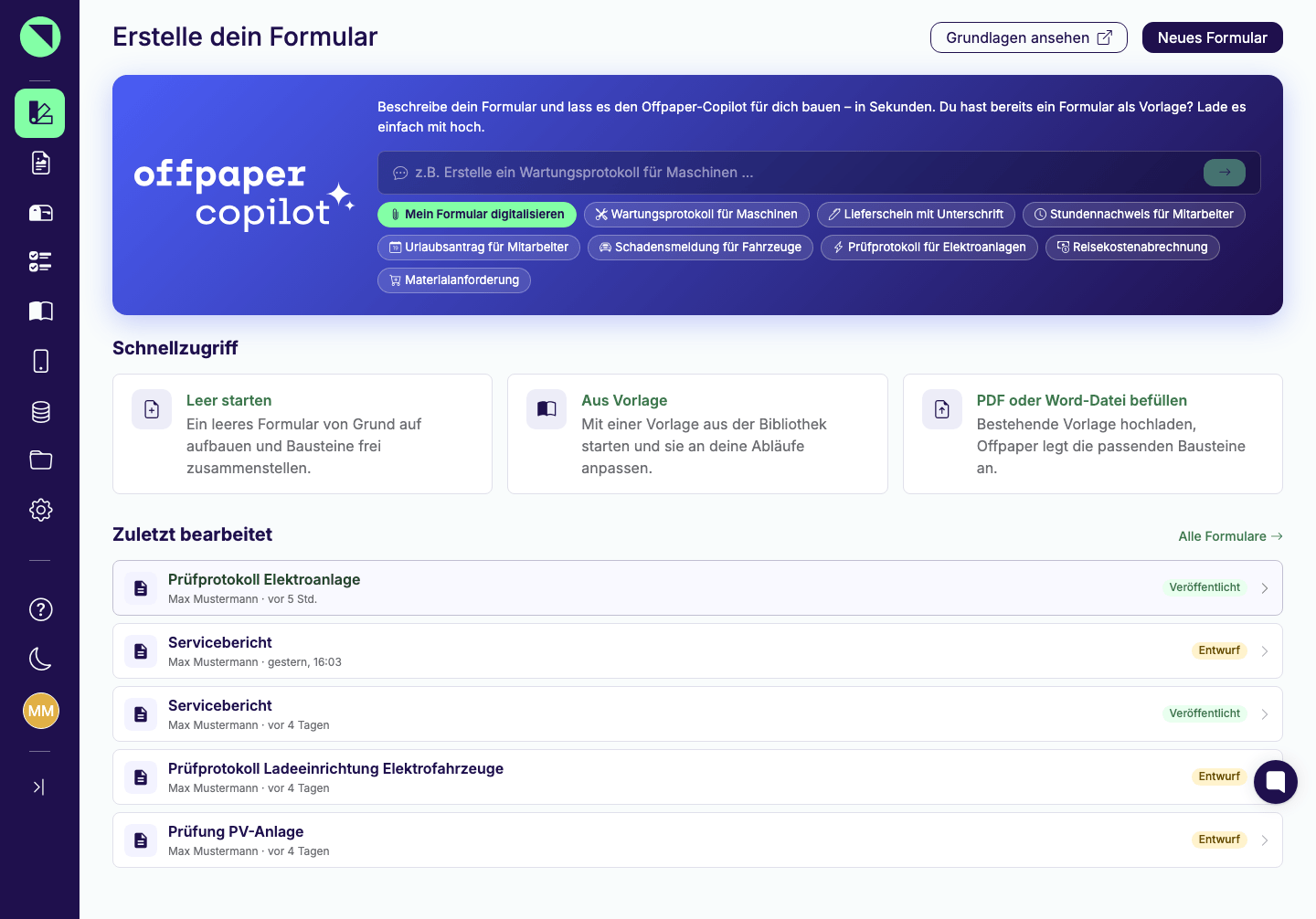
Abschnitt betitelt „Wo finde ich den Formular-Designer?“Seitenleiste → Formular-Designer. Du landest auf der Startseite „Erstelle dein Formular“. Sie ist in vier Teile gegliedert:
| Teil der Startseite | Wofür |
|---|---|
| Kopfzeile | Der Button Neues Formular startet ein leeres Formular direkt im Formular-Designer. Grundlagen ansehen öffnet dieses Handbuchkapitel in einem neuen Browser-Tab. |
| Copilot-Eingabefeld | Beschreibe dein Formular in eigenen Worten und lass es vom Offpaper Copilot bauen. Darunter stehen Vorschläge zum Anklicken sowie Mein Formular digitalisieren, um ein bestehendes Papierformular als Vorlage hochzuladen - siehe Offpaper Copilot. |
| Schnellzugriff | Leer starten legt ein leeres Formular an, Aus Vorlage führt in die Vorlagenbibliothek. Im Expert Plan kommt PDF oder Word-Datei befüllen dazu: Du lädst eine ausfüllbare PDF-Datei oder eine Word-Vorlage hoch, und Offpaper legt die passenden Bausteine dafür an - Details unter Ausfüllbares PDF und Word-Vorlage. |
| Zuletzt bearbeitet | Die Formulare, an denen Du zuletzt gearbeitet hast - ein Klick öffnet sie direkt im Formular-Designer. Alle Formulare findest Du weiterhin unter Meine Formulare. |
Alternativ gelangst Du auch direkt aus Meine Formulare in den Formular-Designer: über Neues Formular erstellen für ein leeres Formular, oder über das Stift-Symbol Formular bearbeiten bei einem bestehenden Formular. Existiert dort bereits ein gespeicherter Entwurf neben einer veröffentlichten Version, fragt Offpaper nach, welche der beiden Du bearbeiten möchtest - Details dazu findest Du im Abschnitt „Ein Formular öffnen“ von Meine Formulare.
Aufbau der Kopfleiste
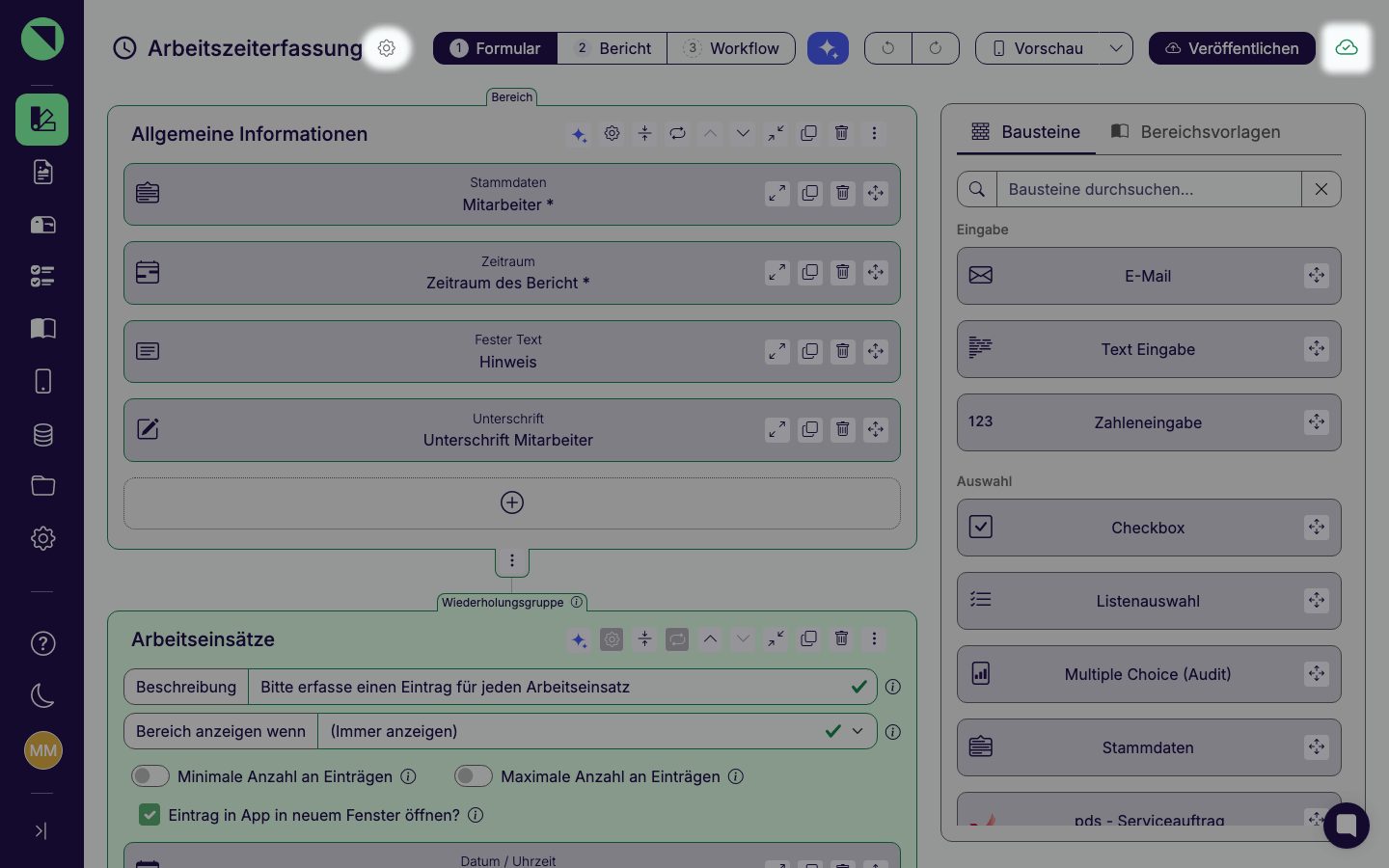
Abschnitt betitelt „Aufbau der Kopfleiste“Oben im Formular-Designer findest Du bei jedem geöffneten Formular dieselbe Kopfleiste - sie bleibt auch in den Reitern Bericht und Workflow gleich:
| Element | Wofür |
|---|---|
| Reiter 1 Formular / 2 Bericht / 3 Workflow | Die Nummer im Reiter zeigt den Zustand: gefüllt = alles in Ordnung, gelb = etwas verlangt vor dem Veröffentlichen noch einen Blick (z. B. ein noch nicht angepasster PDF-Dateiname), gestrichelt = in diesem Reiter ist noch nichts angelegt. Enthält ein Reiter Fehler, ist er zusätzlich rot umrandet und trägt ein Ausrufezeichen. |
| Icon und Name des Formulars | Ein Klick auf das Icon öffnet den Dialog Icon auswählen (das Icon erscheint später in der App neben dem Formularnamen). Ein Klick auf den Namen macht ihn direkt bearbeitbar. |
| Zahnrad (Formulareinstellungen) | Direkt neben dem Namen. Öffnet die Formulareinstellungen mit Name und Icon, Beschreibung, Kategorien und KI-Spracheingabe. Fehlt einer Kategorie der Name, ist das Zahnrad rot markiert. |
| Rückgängig / Wiederherstellen | Nimmt den letzten Arbeitsschritt zurück bzw. holt ihn wieder - auch per Strg+Z und Strg+Y, über alle drei Reiter hinweg. |
| Vorschau | Öffnet die Live-Vorschau der App oder die PDF-Vorschau eines Berichts - über den Pfeil daneben wählst Du gezielt aus. Beide Vorschauen lassen sich in ein eigenes Browserfenster herauslösen, siehe Speichern & Veröffentlichen. |
| Veröffentlichen (Wolke mit Pfeil) | Veröffentlicht eine neue Version des Formulars. |
| Speicher-Status (Wolken-Symbol) | Ganz rechts in der Leiste. Zeigt an, ob alle Änderungen gespeichert sind - der Designer speichert automatisch, siehe Speichern & Veröffentlichen. |
Formulareinstellungen
Abschnitt betitelt „Formulareinstellungen“Das Zahnrad neben dem Formularnamen öffnet die Formulareinstellungen - ein Fenster mit vier Karten, das Du in allen drei Reitern erreichst:
| Karte | Was Du dort einstellst |
|---|---|
| Name und Icon | Über Icon ändern wählst Du das Icon, im Feld Name des Formulars den Namen. Beides zeigt die App in der Formularübersicht an - siehe Formular finden und starten. |
| Beschreibung (optional) | Bearbeiten öffnet den Dialog Beschreibung. Der Text erscheint in Meine Formulare und hilft deinem Team, das richtige Formular zu finden. |
| Kategorien | Bearbeiten öffnet den Dialog Kategorien, in dem Du bis zu drei Kategorien mit Farbe vergibst - Ablauf unter Kategorien vergeben. |
| KI-Spracheingabe | Legt fest, in welchen Bereichen App-Benutzer einen Bereich per Sprache befüllen dürfen: In allen Bereichen, Nur in ausgewählten Bereichen oder Deaktiviert. Bei Nur in ausgewählten Bereichen schaltest Du anschließend je Bereich über das Copilot-Symbol in der Bereichs-Werkzeugleiste. Was die KI-Spracheingabe in der App leistet, steht unter Offpaper Copilot. |
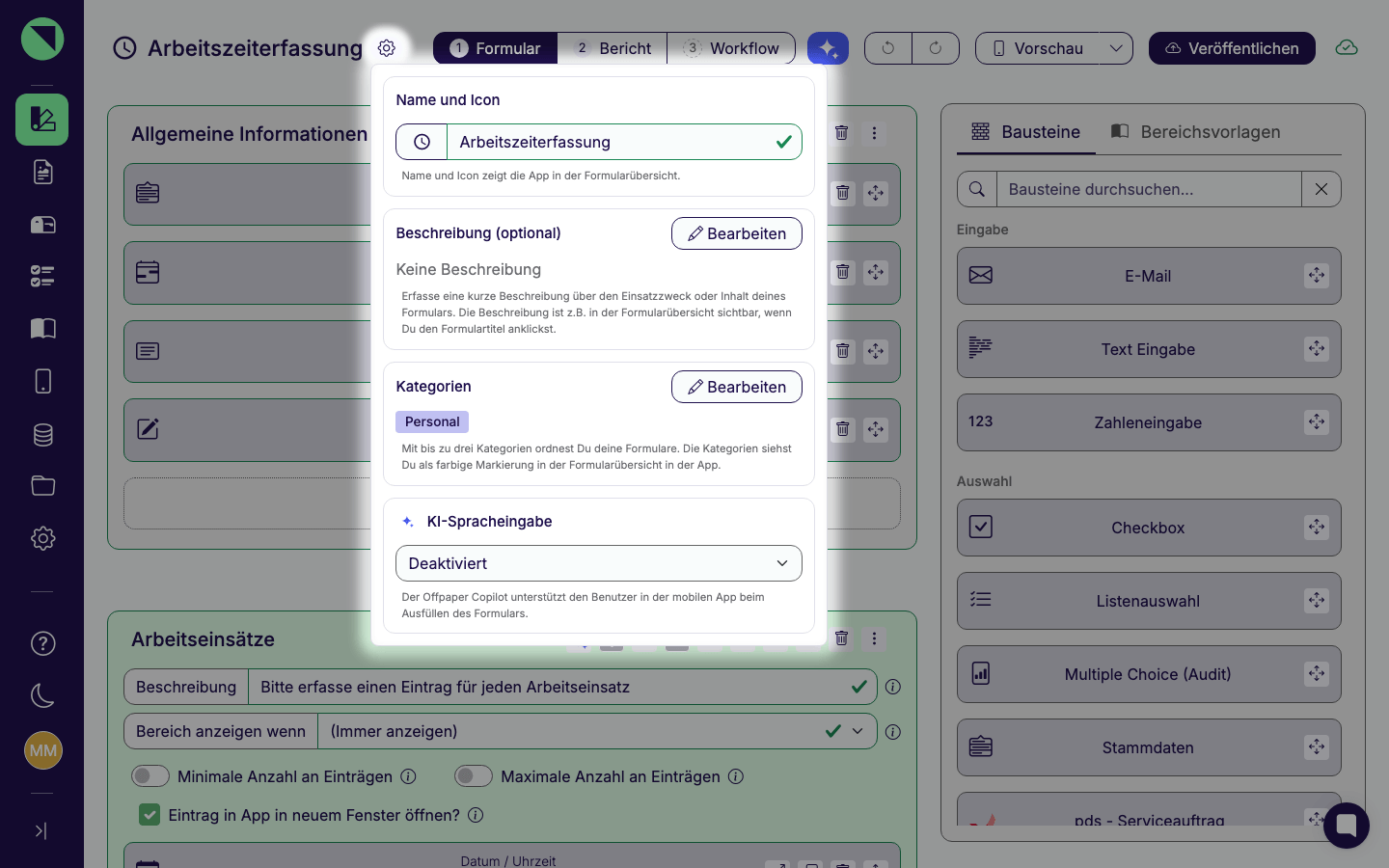
Schaltest Du die KI-Spracheingabe auf Deaktiviert, obwohl bereits einzelne Bereiche ausgewählt sind, fragt Offpaper mit KI-Spracheingabe deaktivieren? einmal nach - mit Ja, deaktivieren verlierst Du die Auswahl der Bereiche, Abbrechen lässt alles, wie es war.
Bereiche und Bausteine
Abschnitt betitelt „Bereiche und Bausteine“Ein Formular besteht aus Bereichen, die wiederum Bausteine enthalten - die eigentlichen Eingabefelder. Es gibt vier Bereichstypen:
| Bereichstyp | Wofür |
|---|---|
| Bereich | Eine Gruppierung von Bausteinen, die in der App auf- und zugeklappt werden kann - der Standardfall, z. B. „Allgemeine Informationen“. |
| Wiederholungsgruppe | Wie ein Bereich, aber der App-Benutzer kann die enthaltenen Bausteine mehrfach als einzelne Einträge erfassen, z. B. „Mitarbeiter“ (ein Eintrag pro Person). Details unter Wiederholungsgruppen. |
| Abschnitt | Fasst mehrere Bereiche zu einer größeren Einheit zusammen, z. B. „Persönliche Daten“ mit mehreren untergeordneten Bereichen. Details unter Abschnitte & Wiederholungsabschnitte. |
| Wiederholungsabschnitt | Wie ein Abschnitt, aber die enthaltenen Bereiche lassen sich als Ganzes mehrfach erfassen, z. B. „Wochenbericht“ mit einem Eintrag pro Woche. |
Jeder Bereich braucht einen Namen - Du trägst ihn im Feld Name der Bereichseinstellungen ein. Er dient als Überschrift im PDF-Bericht und wird - sofern der Bereich als Wert für Formeln oder Vorbelegungen verwendet wird - auch als Variable genutzt.
Bausteine per Drag & Drop einfügen
Abschnitt betitelt „Bausteine per Drag & Drop einfügen“Es gibt keinen „Hinzufügen“-Button: Du ziehst Bausteine aus der Palette rechts (Reiter Bausteine) direkt in einen Bereich im Canvas links, oder auf die freie Fläche darunter, um gleichzeitig einen neuen Bereich zu erzeugen. Die Palette gliedert sich in fünf thematische Bereiche (z. B. „Eingabe“, „Auswahl“); über das Suchfeld Bausteine durchsuchen … filterst Du zusätzlich nach Namen, über alle Bereiche hinweg. Welche Bausteine es gibt und wie Du sie einrichtest, zeigt die Seite Bausteine & Feldtypen.
Bereichs-Werkzeugleiste
Abschnitt betitelt „Bereichs-Werkzeugleiste“Jeder Bereich hat rechts oben eine eigene Werkzeugleiste:
| Symbol | Wofür |
|---|---|
| Zahnrad | Blendet die Bereichseinstellungen ein (Name, Beschreibung, Anzeigebedingungen). |
| Copilot-Symbol | Schaltet die KI-Spracheingabe für genau diesen Bereich ein oder aus - nur anklickbar, wenn in den Formulareinstellungen Nur in ausgewählten Bereichen gewählt ist. Bei In allen Bereichen zeigt das Symbol nur an, dass die Spracheingabe aktiv ist. |
| Wiederhol-Symbol | Wandelt den Bereich in eine Wiederholungsgruppe um (bzw. zurück in einen einfachen Bereich) - der Inhalt lässt sich dann mehrfach statt genau einmal erfassen. |
| Pfeile-Zusammen-Symbol | Bettet den Bereich in einen neuen Abschnitt ein (nur auf oberster Ebene sichtbar - liegt der Bereich bereits in einem Abschnitt, zeigt das Symbol stattdessen Herauslösen). |
| Pfeiltasten (auf/ab) | Verschiebt den Bereich in der Reihenfolge nach oben oder unten. |
| Pfeiltasten (auf-/zuklappen) | Öffnet oder schließt die Detailansicht des Bereichs. |
| Duplizieren | Klont den Bereich inklusive aller enthaltenen Bausteine und Einstellungen. |
| Papierkorb | Löscht den Bereich, nach einer Sicherheitsabfrage. |
| Mehr-Menü (drei Punkte) | Mit Hilfe öffnen, Bereich in Zwischenablage kopieren (zum Einfügen in ein anderes Formular) und Bereich in Bereichsvorlagen speichern. |
Bei Wiederholungsgruppen und Abschnitten kommt ein Info-Symbol dazu, das die passende Handbuchseite öffnet.
Wie viele Bausteine passen in ein Formular?
Abschnitt betitelt „Wie viele Bausteine passen in ein Formular?“Ein Formular fasst höchstens 600 Bausteine. Liegen mehr darin, meldet der Formular-Designer das in der Kopfleiste als Fehler, und das Formular lässt sich so nicht veröffentlichen. Statt wiederkehrende Bausteine mehrfach anzulegen, bildest Du sie dann als Wiederholungsgruppe ab: Klicke dazu im gewünschten Bereich rechts oben auf das Wiederhol-Symbol - die Bausteine einer Gruppe zählen nur einmal, egal wie oft App-Benutzer sie beim Ausfüllen wiederholen.
Bereichsvorlagen
Abschnitt betitelt „Bereichsvorlagen“Im Reiter Bereichsvorlagen (neben Bausteine) fügst Du statt einzelner Bausteine ganze, vorgefertigte Bereiche ein. Du wählst zwischen zwei Quellen:
- Arbeitsbereich-Vorlagen - Bereiche, die Du selbst über Bereich in Bereichsvorlagen speichern gesichert hast.
- Offpaper-Vorlagen - nützliche Bereichsvorlagen, die Offpaper bereitstellt.
Ziehe eine Vorlage in dein Formular oder klicke sie an, um vorab eine Detailansicht mit dem Button Bereich in Formular einfügen zu öffnen.
Kategorien vergeben
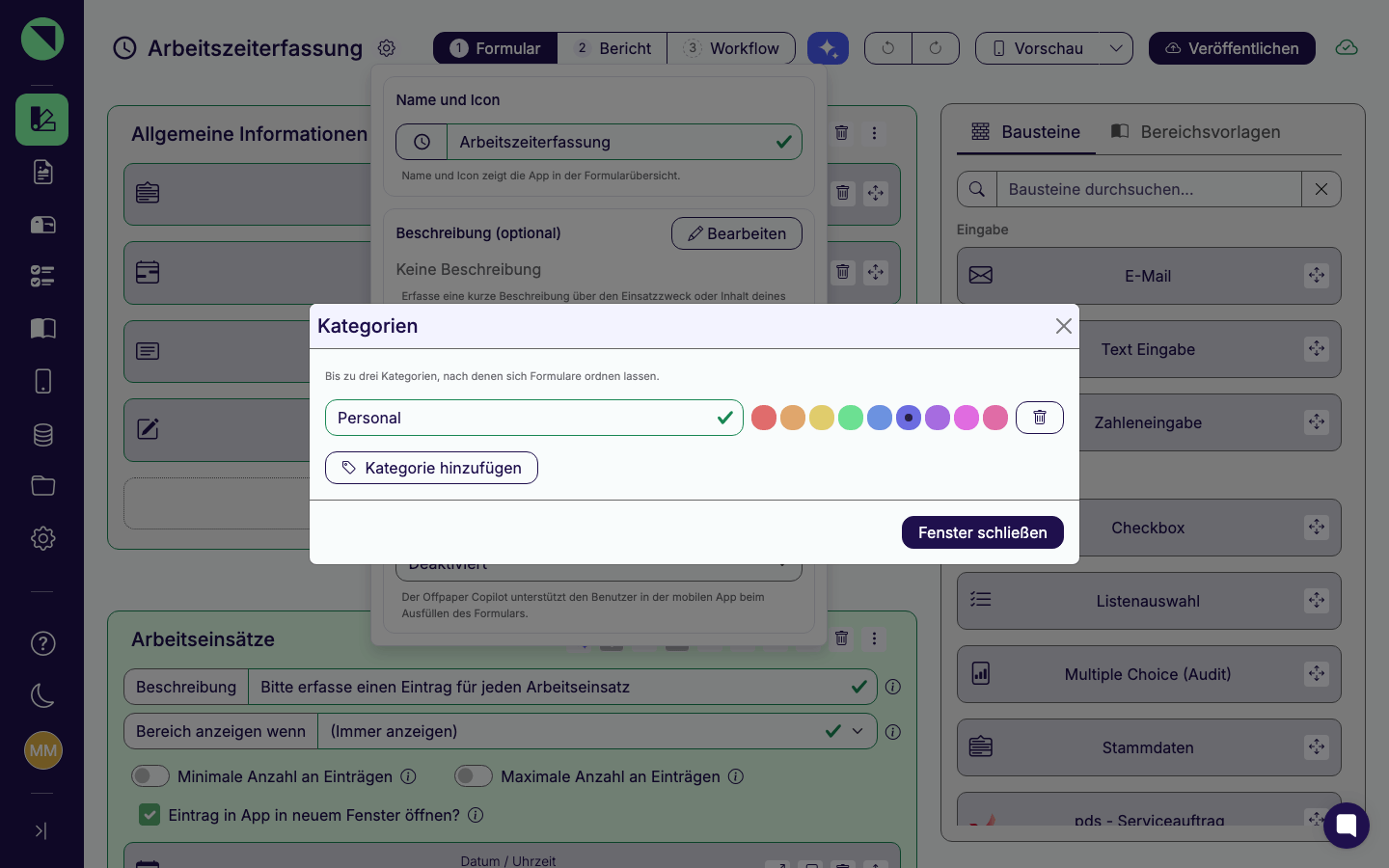
Abschnitt betitelt „Kategorien vergeben“Kategorien helfen dir, Formulare in Meine Formulare zu filtern. Du vergibst sie im Formular-Designer, nicht in Meine Formulare selbst:
- Klicke in der Kopfleiste auf das Zahnrad neben dem Formularnamen und in den Formulareinstellungen auf der Karte Kategorien auf Bearbeiten.
- Klicke im Dialog Kategorien auf Kategorie hinzufügen - bis zu drei Kategorien sind möglich, danach ist der Button deaktiviert.
- Vergib pro Kategorie einen Namen (mit Autovervollständigung für bereits genutzte Kategorien deines Arbeitsbereichs) und wähle eine Farbe aus der Farbauswahl. Eine Kategorie ohne Namen markiert Offpaper als Fehler - solange sie besteht, ist auch das Zahnrad in der Kopfleiste rot.
- Nicht mehr benötigte Kategorien entfernst Du über das Papierkorb-Symbol Kategorie entfernen in ihrer Zeile.
- Speichern übernimmt die Kategorien, Abbrechen verwirft deine Änderungen.
Häufig gestellte Fragen
Abschnitt betitelt „Häufig gestellte Fragen“Nein. Der Formular-Designer speichert jede Änderung automatisch als Entwurf - das Wolken-Symbol ganz rechts in der Kopfleiste zeigt den Stand an. Veröffentlichen bleibt eine bewusste Aktion über den Veröffentlichen-Button, siehe Speichern & Veröffentlichen.
Über das Zahnrad direkt neben dem Formularnamen in der Kopfleiste. Es öffnet die Formulareinstellungen mit vier Karten: Name und Icon, Beschreibung, Kategorien und KI-Spracheingabe. Das frühere Drei-Punkte-Menü am rechten Rand der Kopfleiste gibt es nicht mehr.
Nein. Du kannst jedes Formular komplett manuell per Drag & Drop aus Bereichen und Bausteinen aufbauen - der Offpaper Copilot ist ein optionaler, zusätzlicher Weg.
Fasse wiederkehrende Bausteine stattdessen in einer Wiederholungsgruppe zusammen - klicke dazu im gewünschten Bereich rechts oben auf das Wiederhol-Symbol.
Ja. Über das Mehr-Menü eines Bereichs kopierst Du ihn in die Zwischenablage, um ihn direkt in ein anderes Formular einzufügen, oder speicherst ihn dauerhaft in den Bereichsvorlagen.
Siehe auch:
- Wiederholungsgruppen - einen Bereich mehrfach erfassbar machen, Einstellungen und Verhalten in der App
- Abschnitte & Wiederholungsabschnitte - mehrere Bereiche zusammenfassen und als Ganzes wiederholbar machen
- Abhängigkeiten & Vergleichsoperatoren - vollständige Übersicht, welcher Operator zu welchem Bausteintyp passt
- Offpaper Copilot - Formulare per KI bauen, KI-Spracheingabe in der App
- Meine Formulare - Formulare anlegen, duplizieren, öffnen
- Bericht-Designer - Reiter „Bericht“
- Workflow & Automatisierungen - Reiter „Workflow“
- Vorlagenbibliothek - neues Formular aus einer Offpaper-Vorlage
- Stammdaten - Tabellen für den Baustein „Stammdaten“
- Rollen & Rechte - wer ein veröffentlichtes Formular sehen darf
- Formular finden und starten - wo Name und Icon des Formulars in der App erscheinen