

Formularbaukasten › Einstellungen
Benutzergruppen
Benutzergruppen anlegen, Mitglieder zuordnen und festlegen, welche Formulare eine Gruppe in der App sehen und ausfüllen darf.
Dieses Kapitel zeigt dir die konkrete Bedienung der Benutzergruppen: Gruppen anlegen, Mitglieder zuordnen und den Formularzugriff einer Gruppe festlegen. Was eine Benutzergruppe grundsätzlich ist und wofür Du sie einsetzt, erklärt das Kapitel Rollen & Rechte, Abschnitt „Benutzergruppen“.
Wo finde ich die Benutzergruppen?
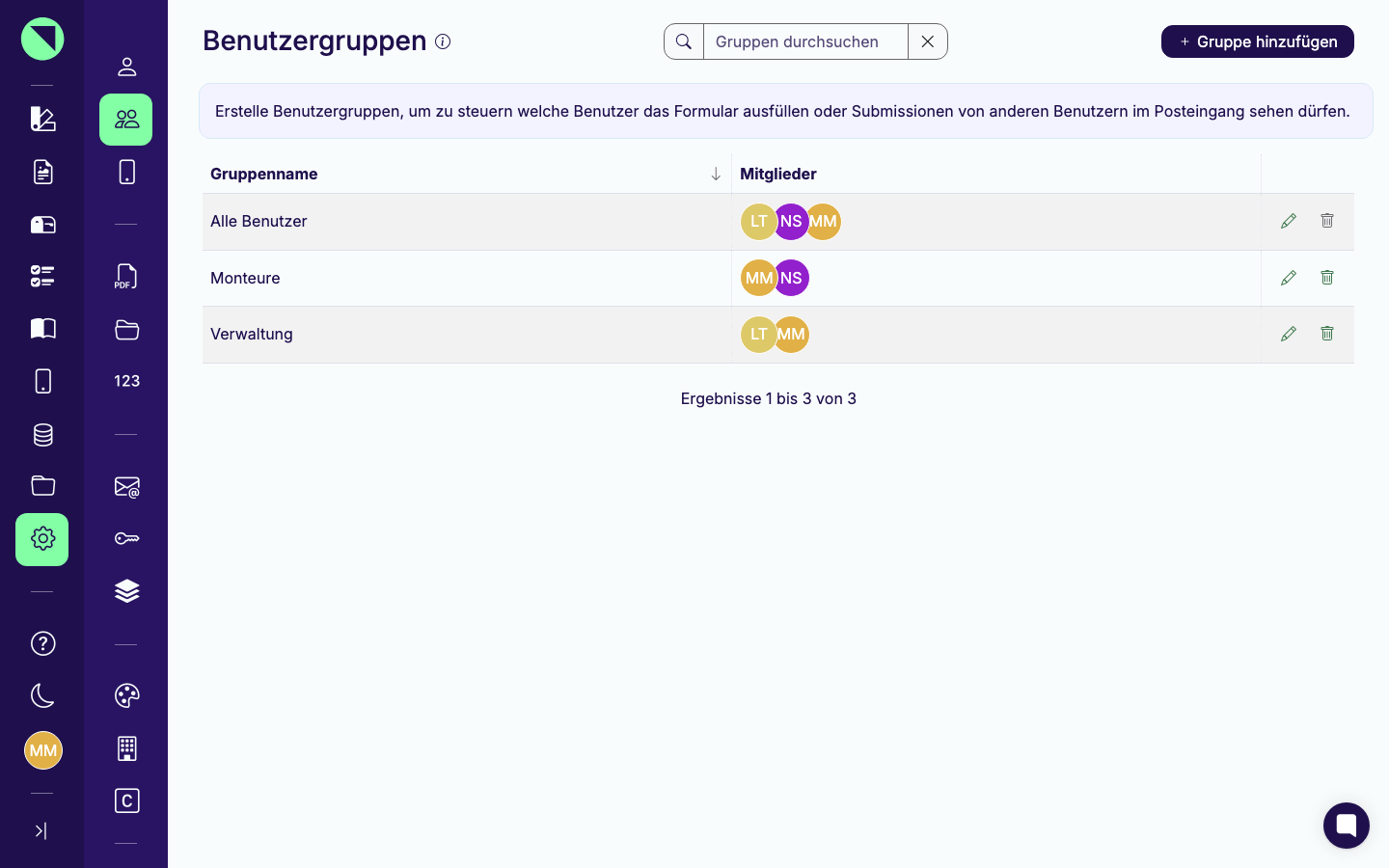
Abschnitt betitelt „Wo finde ich die Benutzergruppen?“Seitenleiste → Einstellungen (Zahnrad-Icon) → Benutzer-Gruppen. Dieser Menüpunkt ist ausschließlich für Administratoren sichtbar und erreichbar.
Oben auf der Seite weist Offpaper auf den Zweck von Benutzergruppen hin: Sie steuern, welche Benutzer ein Formular ausfüllen oder Einsendungen anderer Benutzer im Posteingang sehen dürfen.
Die Liste zeigt folgende Spalten:
| Spalte | Bedeutung |
|---|---|
| Gruppenname | Name der Gruppe. |
| Mitglieder | Avatare der Gruppenmitglieder, maximal fünf sichtbar - weitere Mitglieder zeigt Offpaper als „+n“. |
Dazu die Icons zum Bearbeiten und Löschen einer Gruppe. Das Suchfeld „Gruppen durchsuchen“ hilft bei vielen Gruppen. Über das Pfeil-Icon neben Gruppenname sortierst Du die Liste zusätzlich auf- oder absteigend - die Spalte Mitglieder mit ihren Avatar-Bildern lässt sich nicht sortieren.
Die Standardgruppe „Alle Benutzer“ ist immer vorhanden, ihr Löschen-Icon ist deaktiviert. Mitglied wird automatisch jeder Benutzer, der eine Einladung in den Arbeitsbereich annimmt - unabhängig von seiner Rolle.
Eine neue Gruppe anlegen
Abschnitt betitelt „Eine neue Gruppe anlegen“-
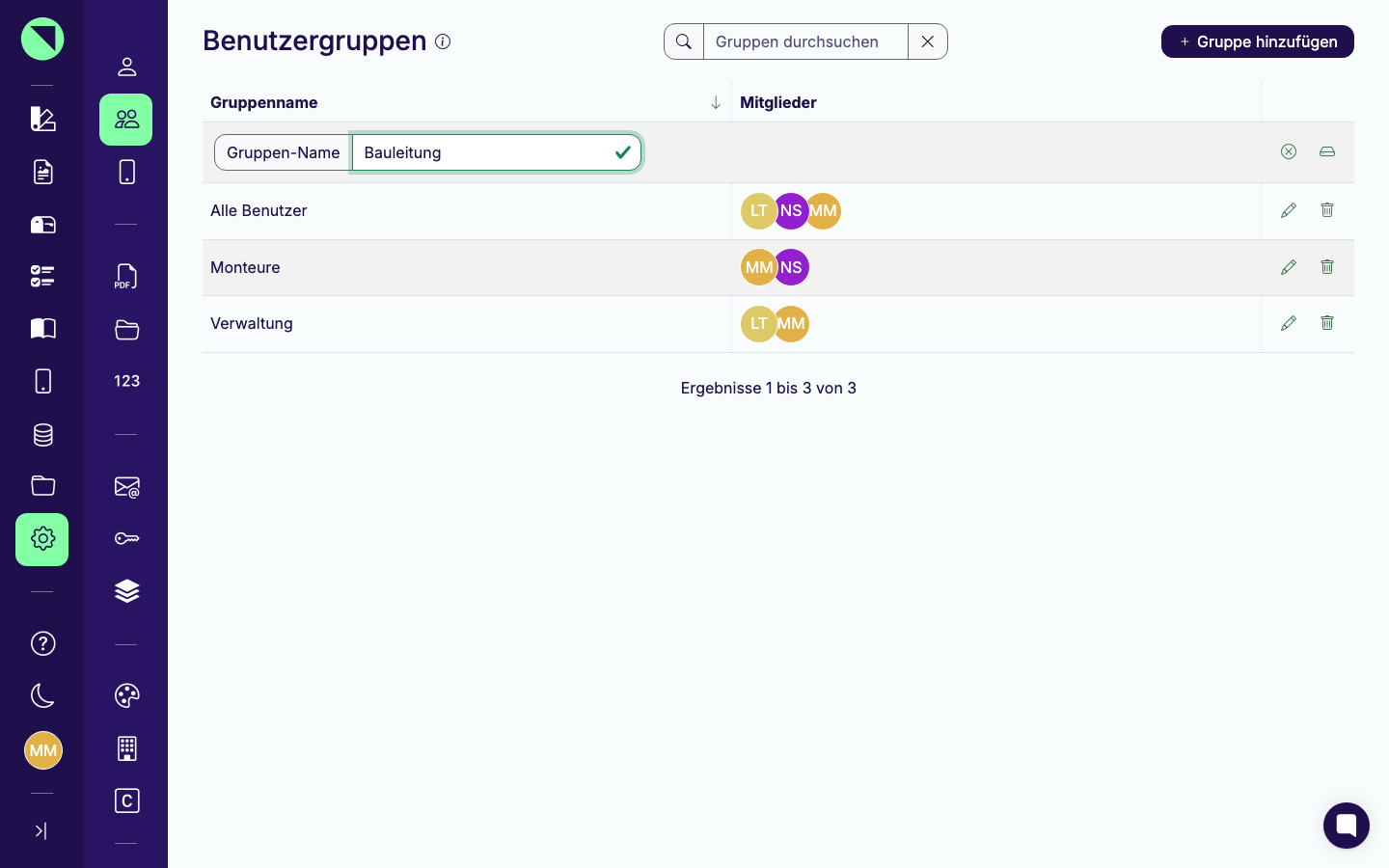
Klicke oben rechts auf Gruppe hinzufügen. Oben in der Tabelle erscheint eine neue Eingabezeile mit dem Feld Gruppen-Name.
-
Gib den Namen ein und bestätige mit Enter oder einem Klick auf das Speichern-Symbol. Abbrechen kannst Du über Escape oder das X-Symbol.
-
Der Name ist Pflicht und muss einzigartig sein. Ist der Name bereits vergeben, weist Offpaper darauf hin.
-
Die neue Gruppe erscheint sofort in der Liste - zunächst noch ohne Mitglieder.
Mitglieder verwalten
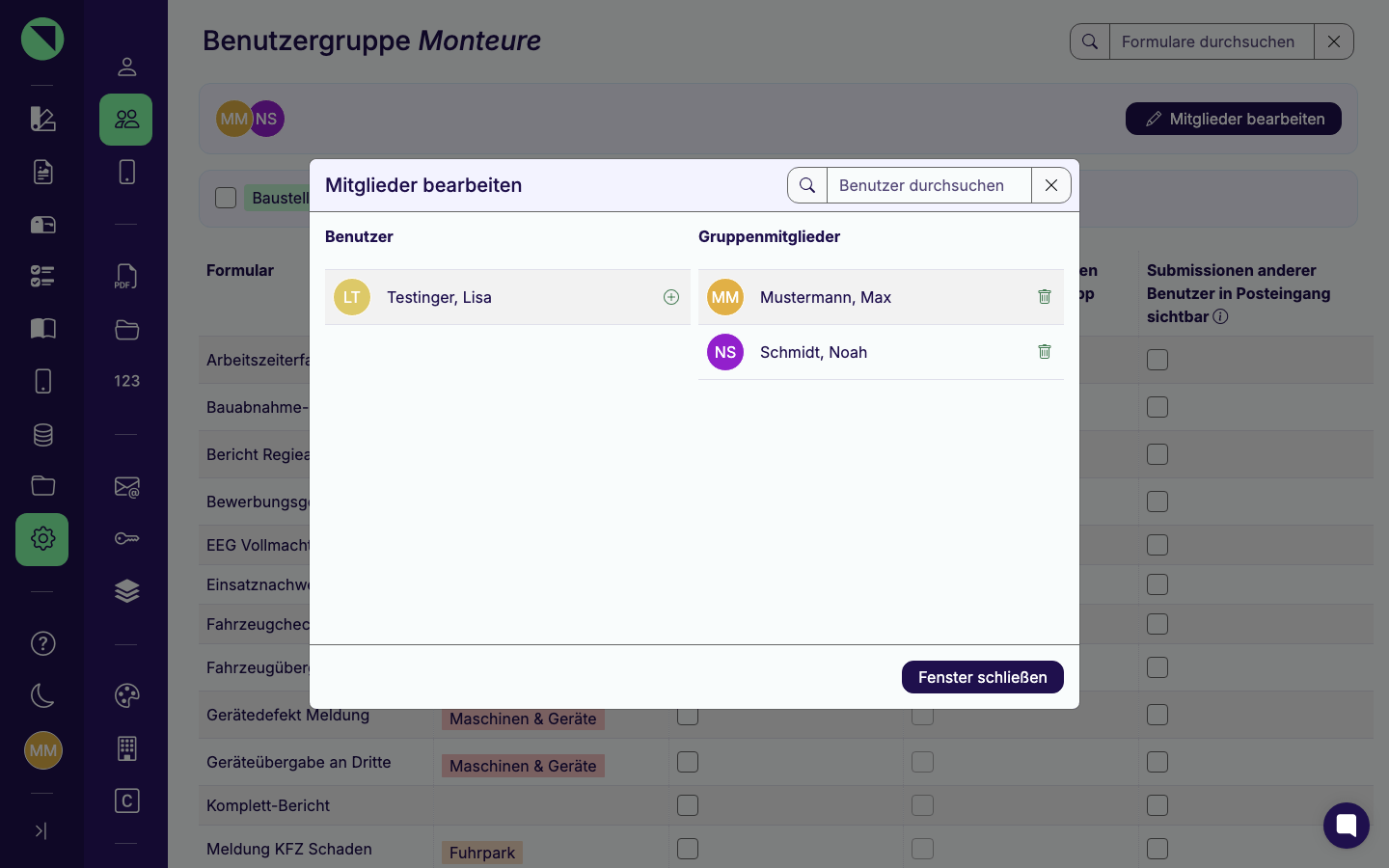
Abschnitt betitelt „Mitglieder verwalten“- Klicke in der Liste auf das Bearbeiten-Symbol (Stift) der gewünschten Gruppe. Du landest auf
der Detailseite
Benutzergruppe {Gruppenname}. - Klicke auf Mitglieder bearbeiten. Ein Modal mit zwei Spalten öffnet sich: links Benutzer (noch nicht in der Gruppe), rechts Gruppenmitglieder (bereits in der Gruppe). Das Suchfeld „Benutzer durchsuchen“ oben im Modal filtert beide Spalten.
- Klicke bei einem Benutzer links auf das Plus-Symbol, um ihn zur Gruppe hinzuzufügen - das wird sofort übernommen, ohne separaten Speichern-Schritt.
- Klicke bei einem Mitglied rechts auf das Papierkorb-Symbol, um es wieder aus der Gruppe zu entfernen.
- Schließe das Modal über Fenster schließen.
Formularzugriff einer Gruppe festlegen
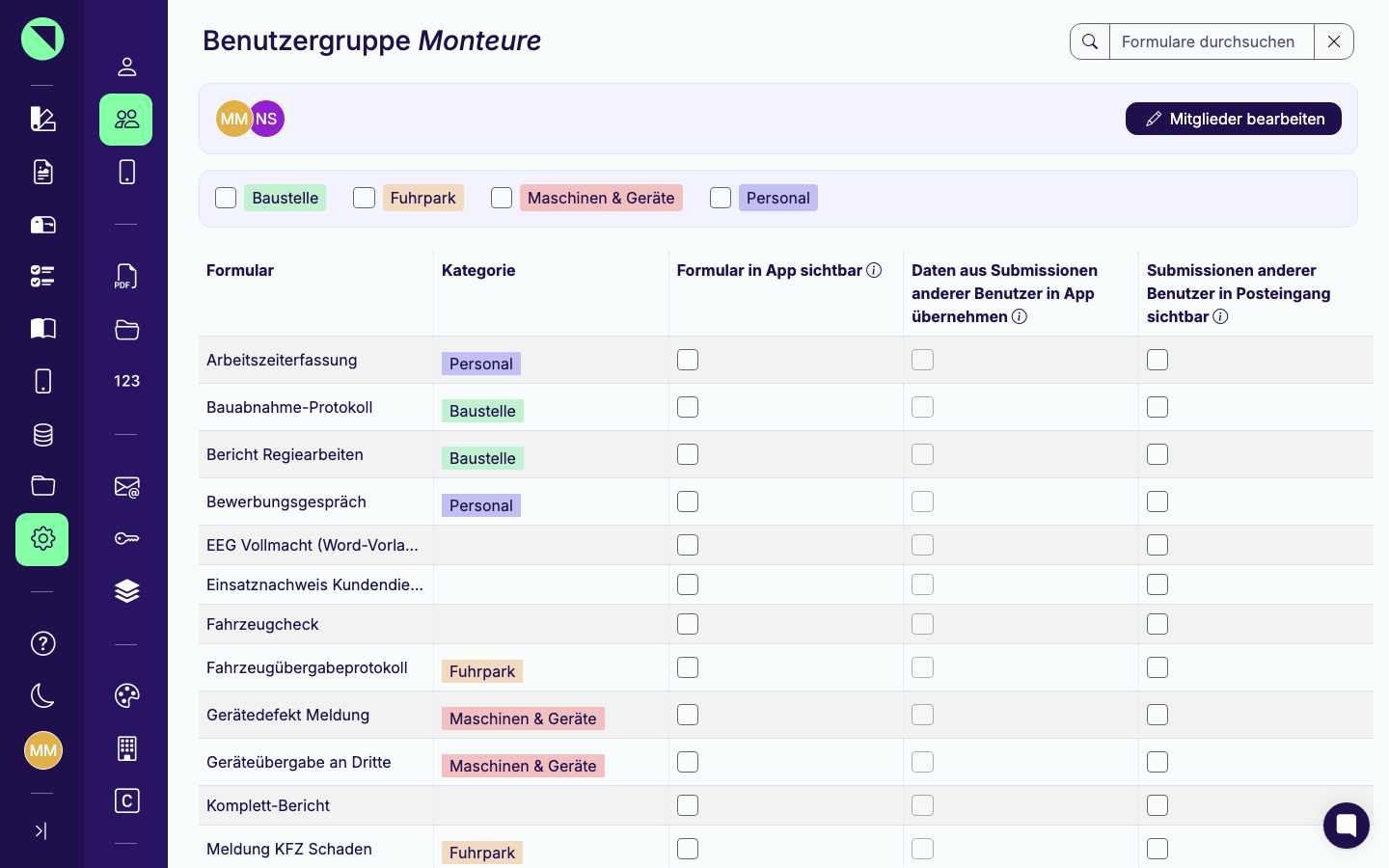
Abschnitt betitelt „Formularzugriff einer Gruppe festlegen“Unterhalb der Mitgliederliste zeigt die Detailseite einer Gruppe eine Tabelle mit einer Zeile pro Formular und den Spalten Formular, Kategorie, Formular in App sichtbar, (nur im Expert Plan) Daten aus Submissionen anderer Benutzer in App übernehmen und Submissionen anderer Benutzer in Posteingang sichtbar. Das ist genau dieselbe Matrix wie im Formular-Reiter Berechtigungen - hier nur aus der Perspektive einer einzelnen Gruppe statt eines einzelnen Formulars. Was die drei Spalten bedeuten, erklärt das Kapitel Rollen & Rechte.
Änderungen an den Checkboxen speichert Offpaper sofort, ohne separaten Speichern-Button - erkennbar an einem kurzen Lade- und Erfolgssymbol oben auf der Seite.
Zum Filtern stehen dir das Suchfeld „Formulare durchsuchen“ und gegebenenfalls eine Kategorie-Filterleiste zur Verfügung.
Gruppe löschen
Abschnitt betitelt „Gruppe löschen“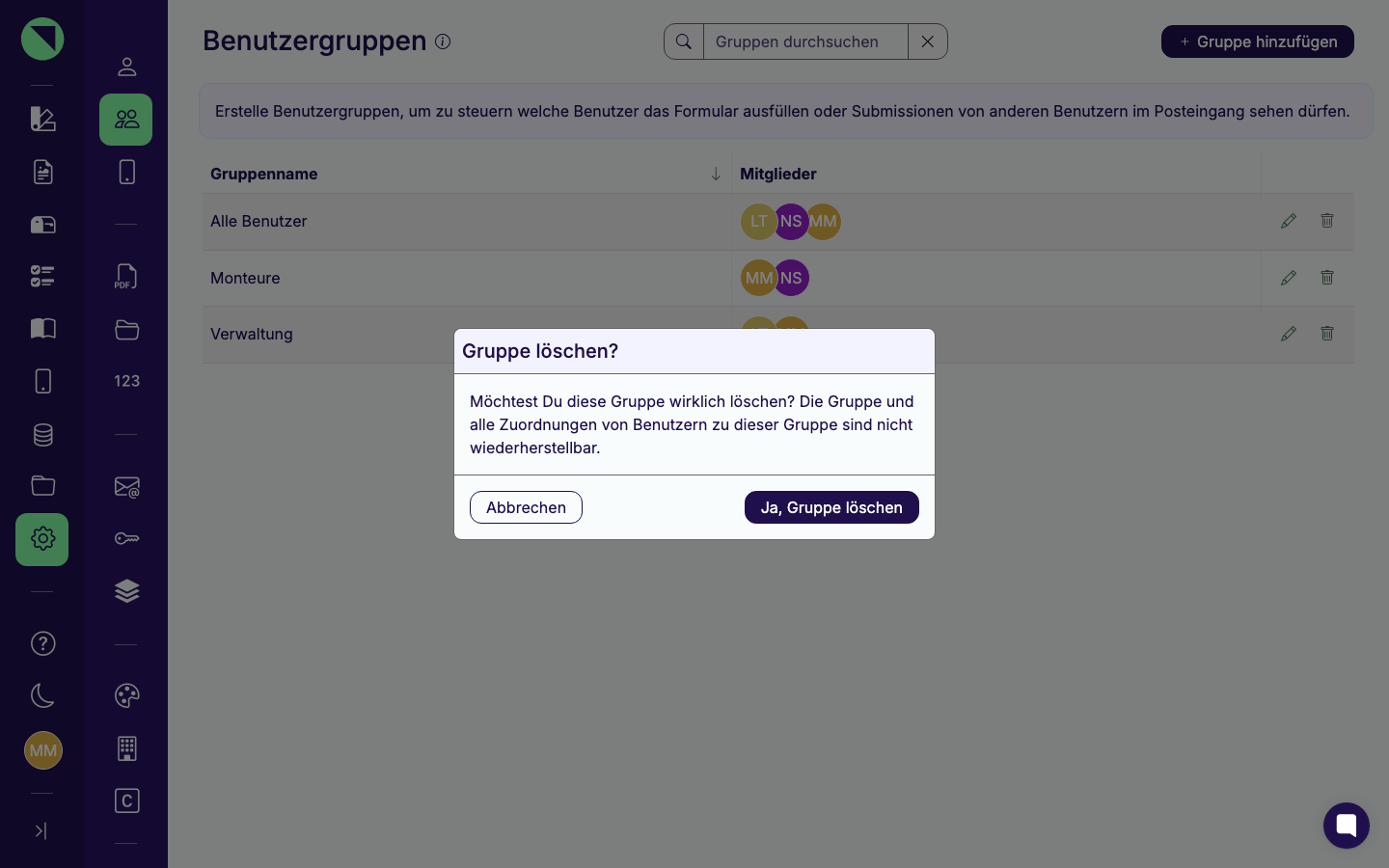
Zweiter Einstiegspunkt: aus dem Einladeformular
Abschnitt betitelt „Zweiter Einstiegspunkt: aus dem Einladeformular“Im Einladeformular unter Einstellungen - Benutzer findest Du im Abschnitt Benutzergruppen ebenfalls einen Button Gruppe erstellen. Er öffnet keinen Anlage-Modus direkt im Formular, sondern führt dich nur zu dieser Seite - das Anlegen selbst läuft wie oben beschrieben über Gruppe hinzufügen.
Häufig gestellte Fragen
Abschnitt betitelt „Häufig gestellte Fragen“Jeder Benutzer, der eine Einladung in den Arbeitsbereich annimmt - unabhängig von seiner Rolle. Die Standardgruppe „Alle Benutzer“ ist immer vorhanden und lässt sich nicht löschen - ihr Löschen-Icon ist deaktiviert. Auch der Button Mitglieder bearbeiten ist bei ihr ausgeblendet, ihre Mitgliederliste lässt sich also nicht manuell verändern. Was die einzelnen Rollen dürfen, erklärt das Kapitel Rollen & Rechte.
Nein. Es gibt keine Möglichkeit, den Namen einer Gruppe nachträglich zu bearbeiten - Du kannst eine Gruppe nur anlegen oder löschen. Wähle den Namen deshalb gleich passend.
Die Löschung ist endgültig und nicht wiederherstellbar - der Bestätigungsdialog „Gruppe löschen?“ weist ausdrücklich darauf hin. Mit der Gruppe verschwinden auch alle Zuordnungen von Benutzern zu ihr sowie die zugehörige Formular-Zugriffstabelle auf ihrer Detailseite.
Siehe auch:
- Rollen & Rechte - was eine Benutzergruppe grundsätzlich ist, die Standardgruppe „Alle Benutzer“ und die Bedeutung der drei Berechtigungs-Spalten
- Einstellungen - Benutzer - Benutzer einladen und Gruppen im Einladeformular zuordnen