

Formularbaukasten
Automatischer Excel-Abgleich unter Windows
Mit einem Power-Query-Skript aus Offpaper eine Excel-Datei einmalig einrichten, die sich per Klick mit neuen Formulareinsendungen aktualisieren lässt.
Mit dieser Anleitung richtest Du eine Excel-Datei ein, die sich jederzeit per Klick mit den neuesten Einsendungen eines Formulars aktualisieren lässt - anders als der einmalige Excel-Export, bei dem Du für jede neue Auswertung erneut in Offpaper einen Export anstoßen musst. Die Einrichtung erfolgt einmalig über ein Power-Query-Skript, das Offpaper für dich erzeugt.
-
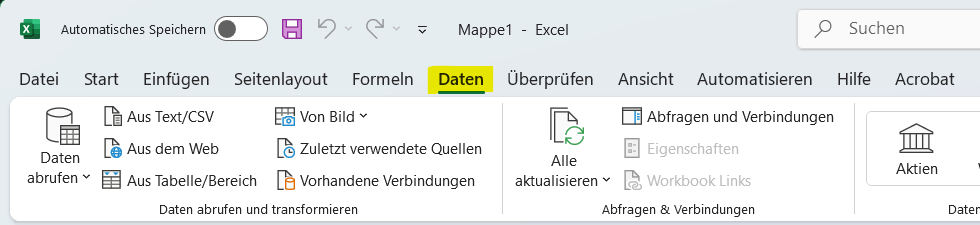
Öffne Excel und klicke im Menüband auf Daten.
-
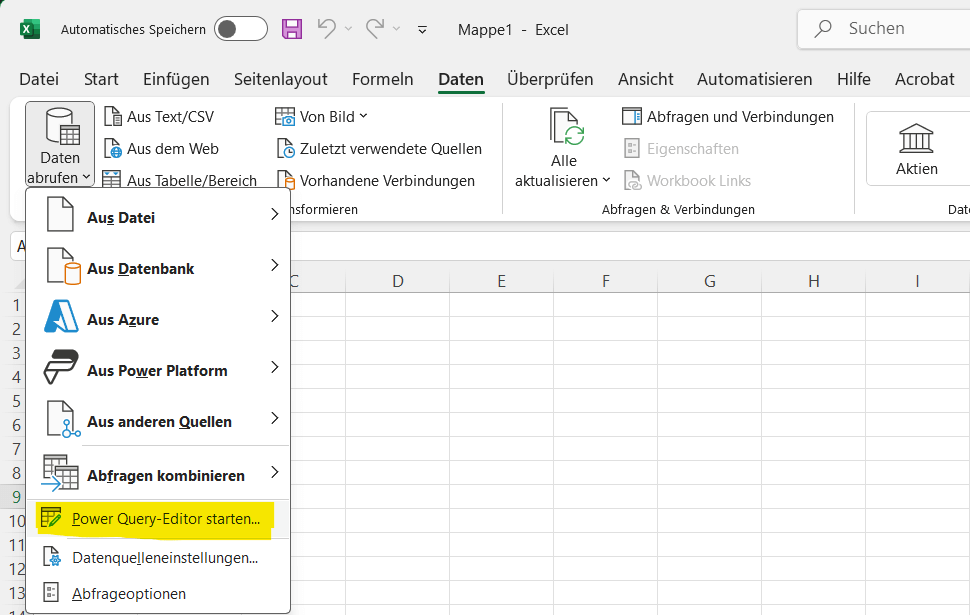
Klicke auf Daten abrufen und wähle Power-Query-Editor starten.
-
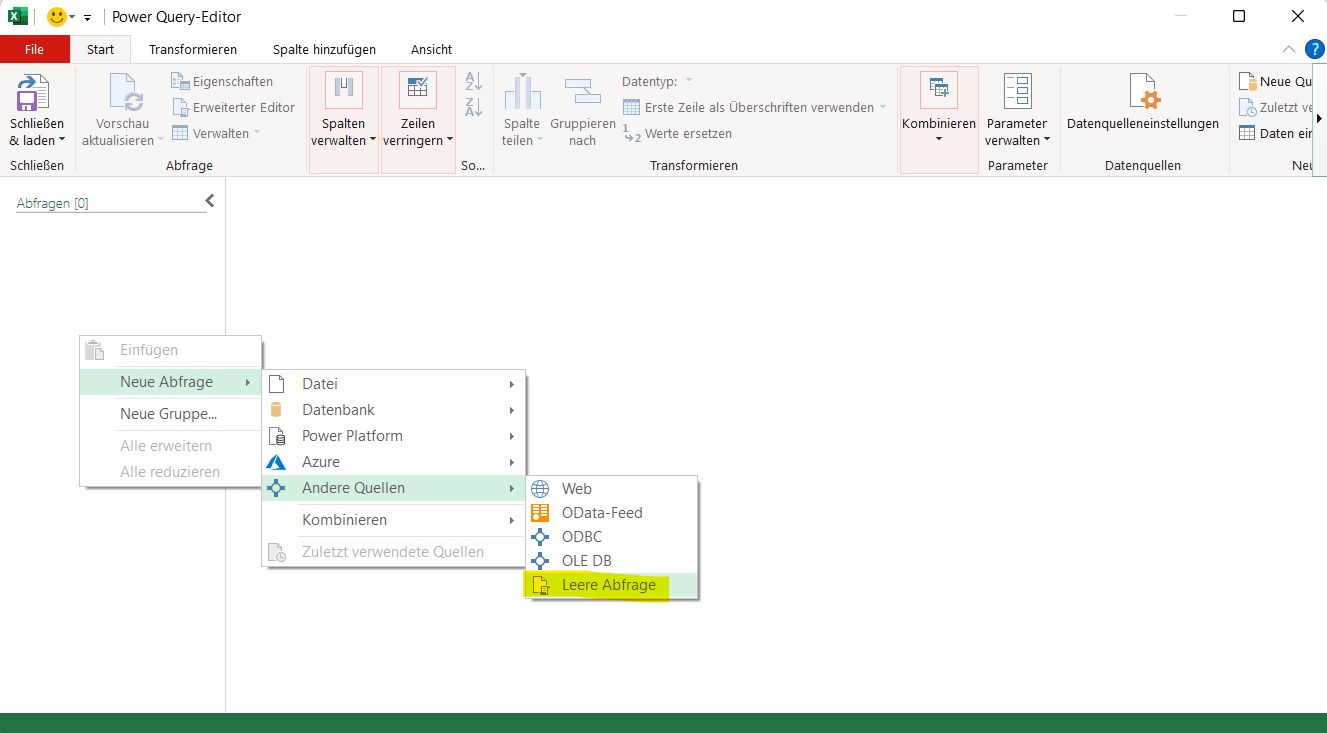
Mach im linken Bereich unter Abfragen einen Rechtsklick, wähle Neue Abfrage → Andere Quellen → Leere Abfrage.
-
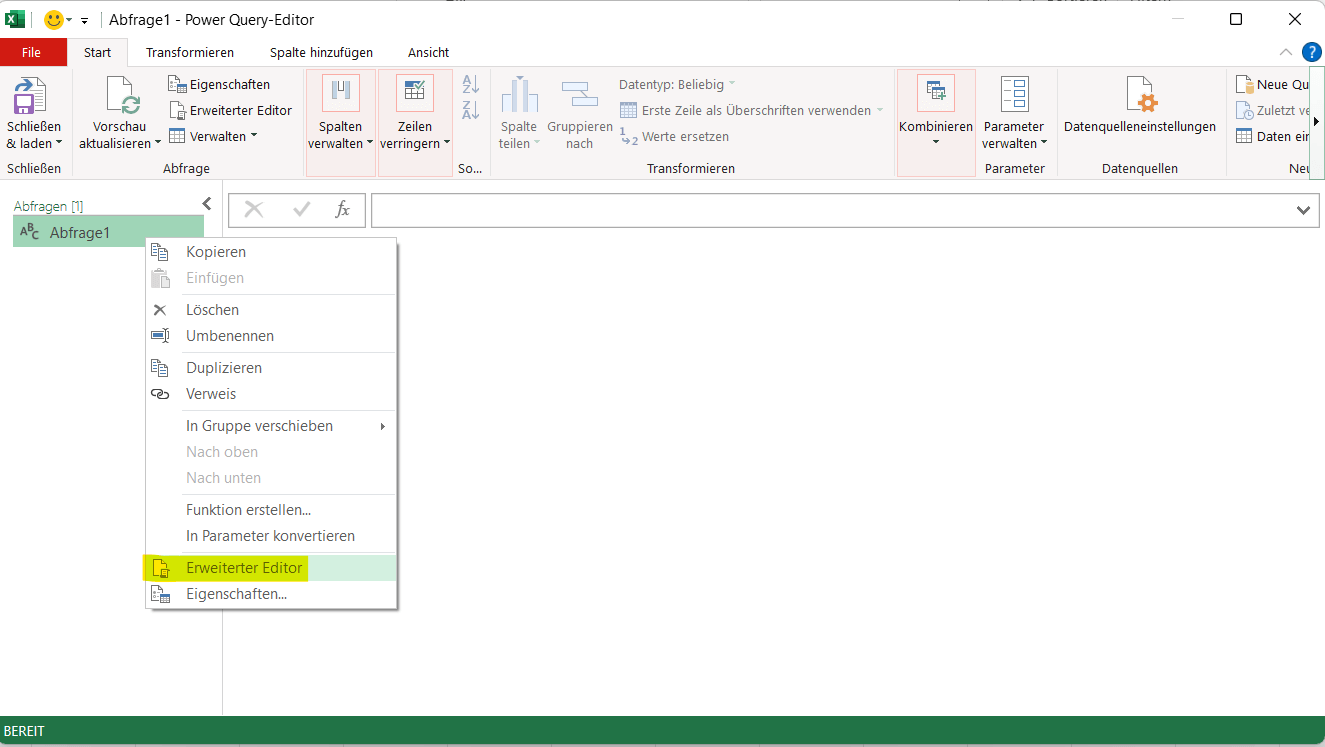
Mach auf die neu erstellte Abfrage erneut einen Rechtsklick und wähle Erweiterter Editor.
-
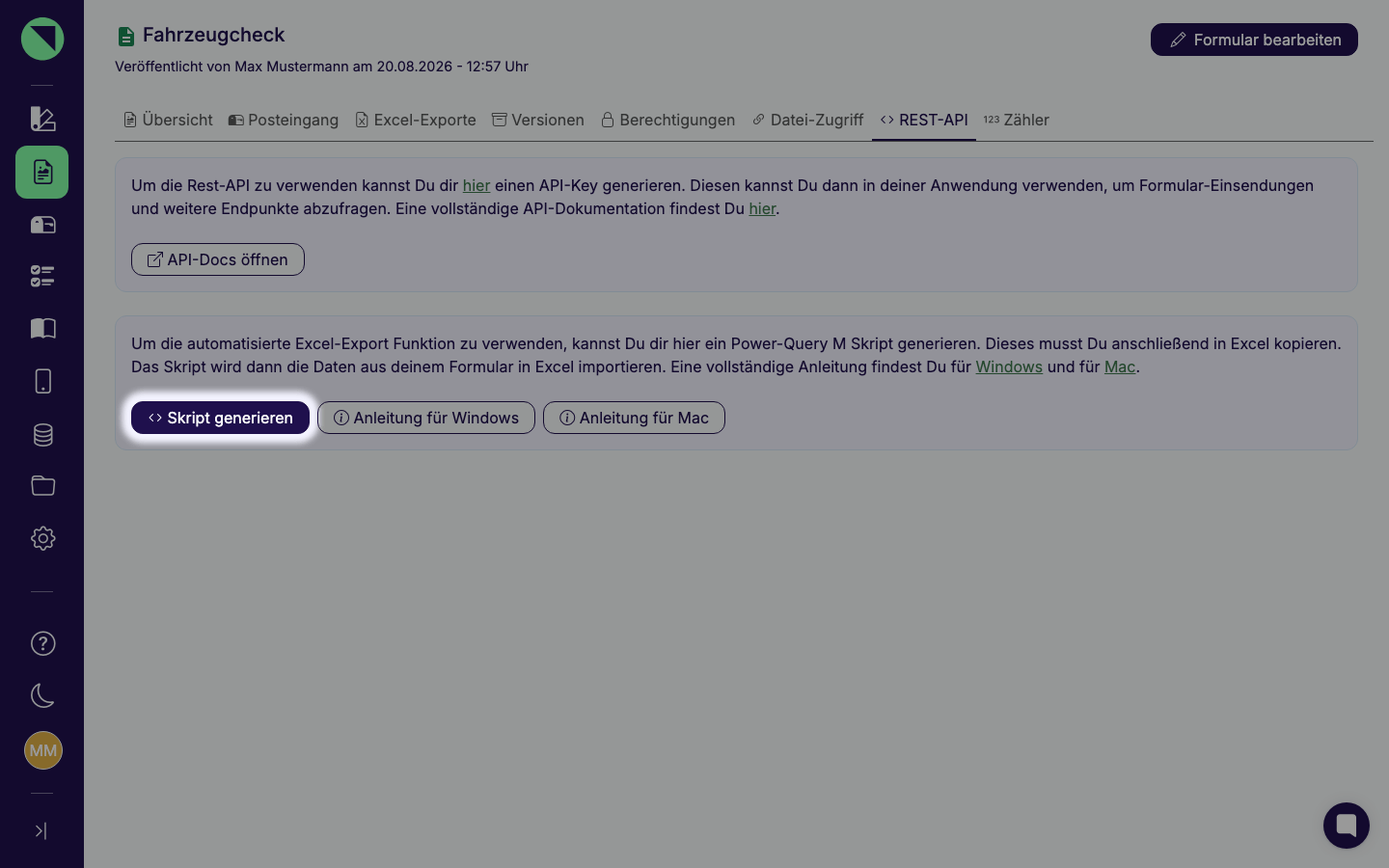
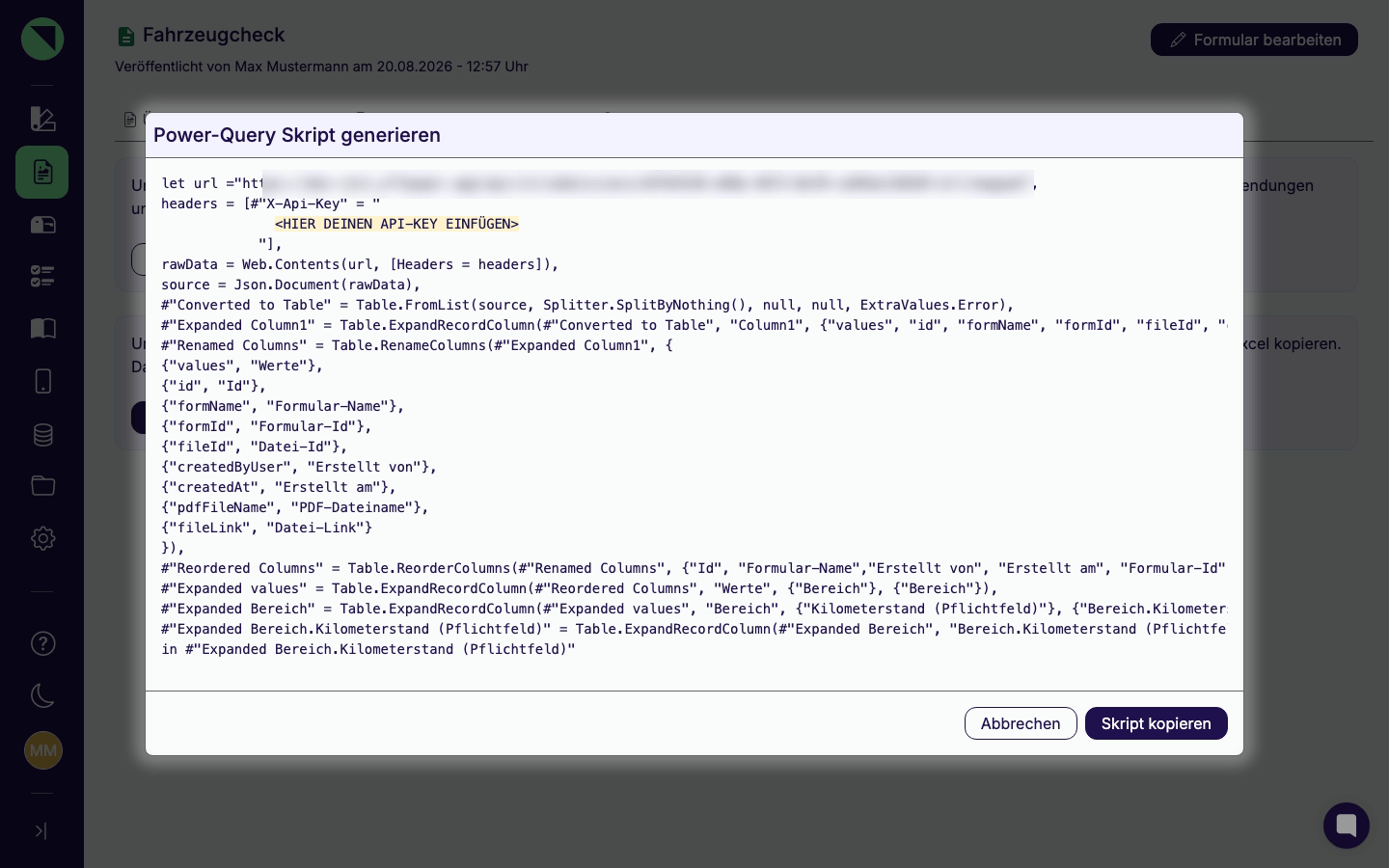
Wechsle in Offpaper zu Meine Formulare, öffne dein Formular und wechsle in den Reiter REST-API. Klicke auf Skript generieren, bestätige den Sicherheitshinweis und kopiere das erzeugte Skript in die Zwischenablage.
-
Füge das Skript im Erweiterten Editor ein und ersetze darin den gut sichtbaren Platzhalter
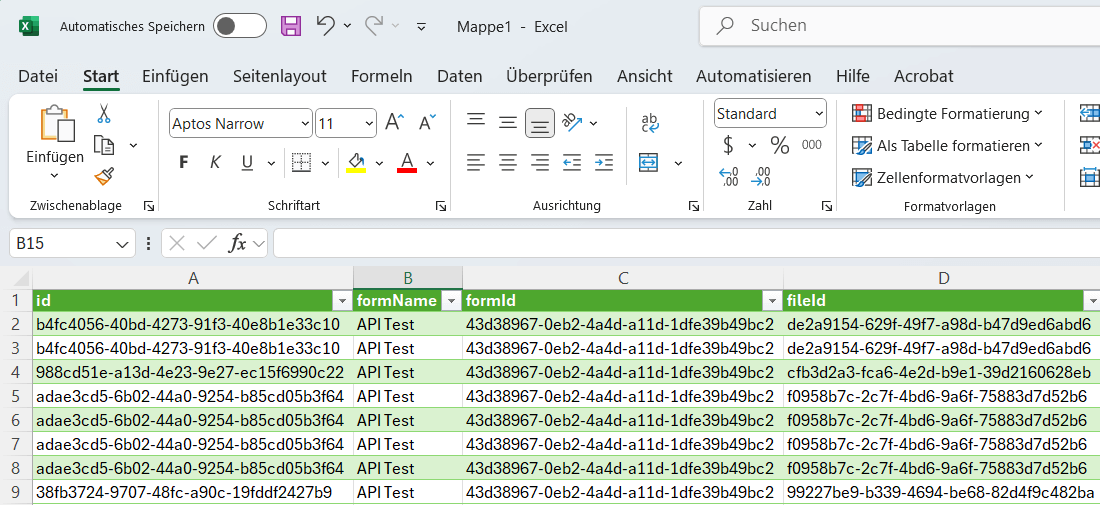
<HIER DEINEN API-KEY EINFÜGEN>durch deinen eigenen API-Schlüssel - den hast Du beim Anlegen des Schlüssels einmalig kopiert. Klicke danach auf Fertig. Erscheint eine Datenvorschau, war die Einrichtung erfolgreich - fahre mit Schritt 7 fort. Bei einer Fehlermeldung hilft Wenn etwas nicht funktioniert.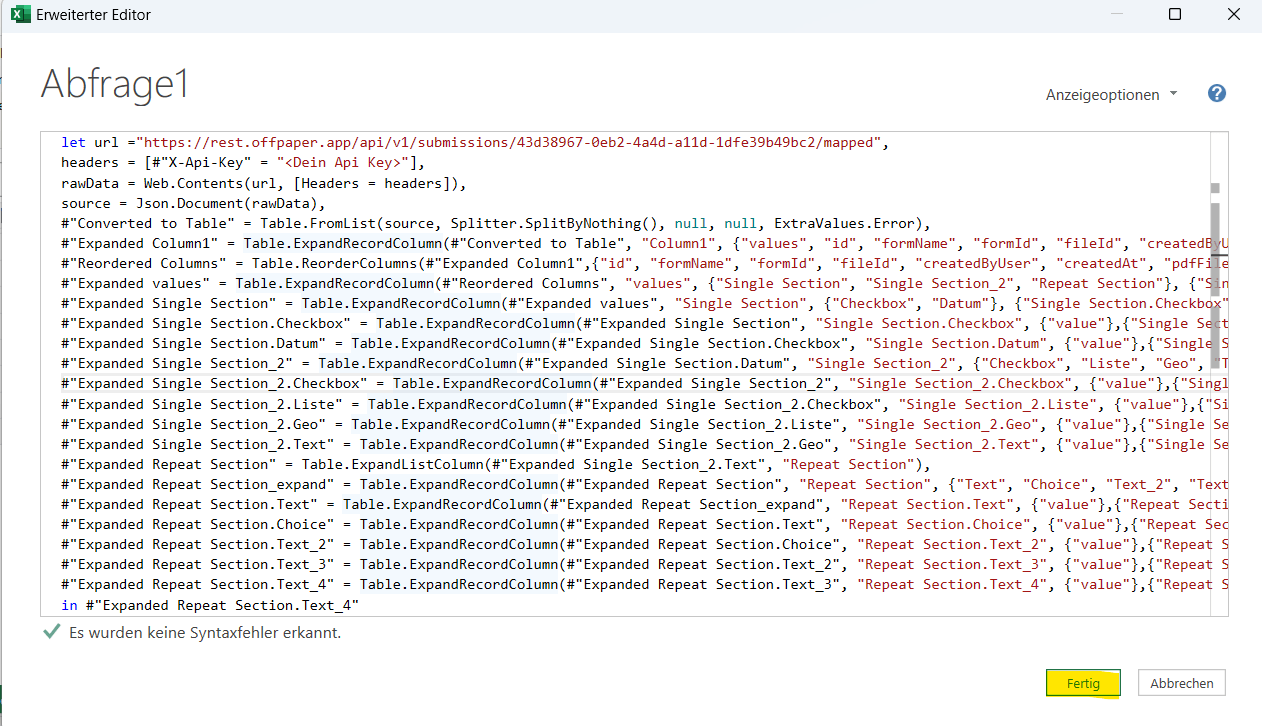
-
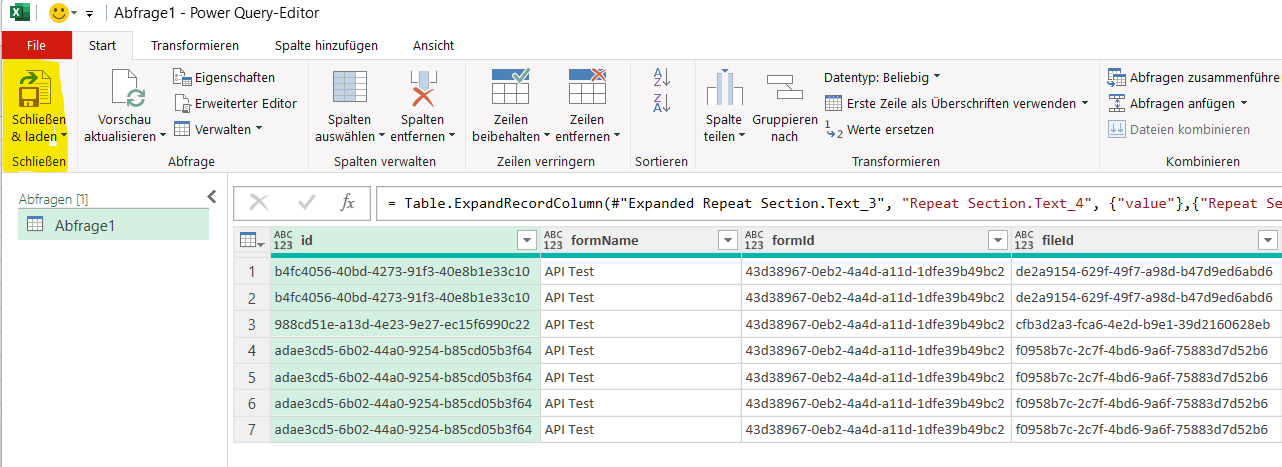
Klicke oben links auf Schließen & Laden, um die Abfrage zu speichern.
Wenn etwas nicht funktioniert
Abschnitt betitelt „Wenn etwas nicht funktioniert“Wenn „Anmeldeinformationen bearbeiten“ erscheint
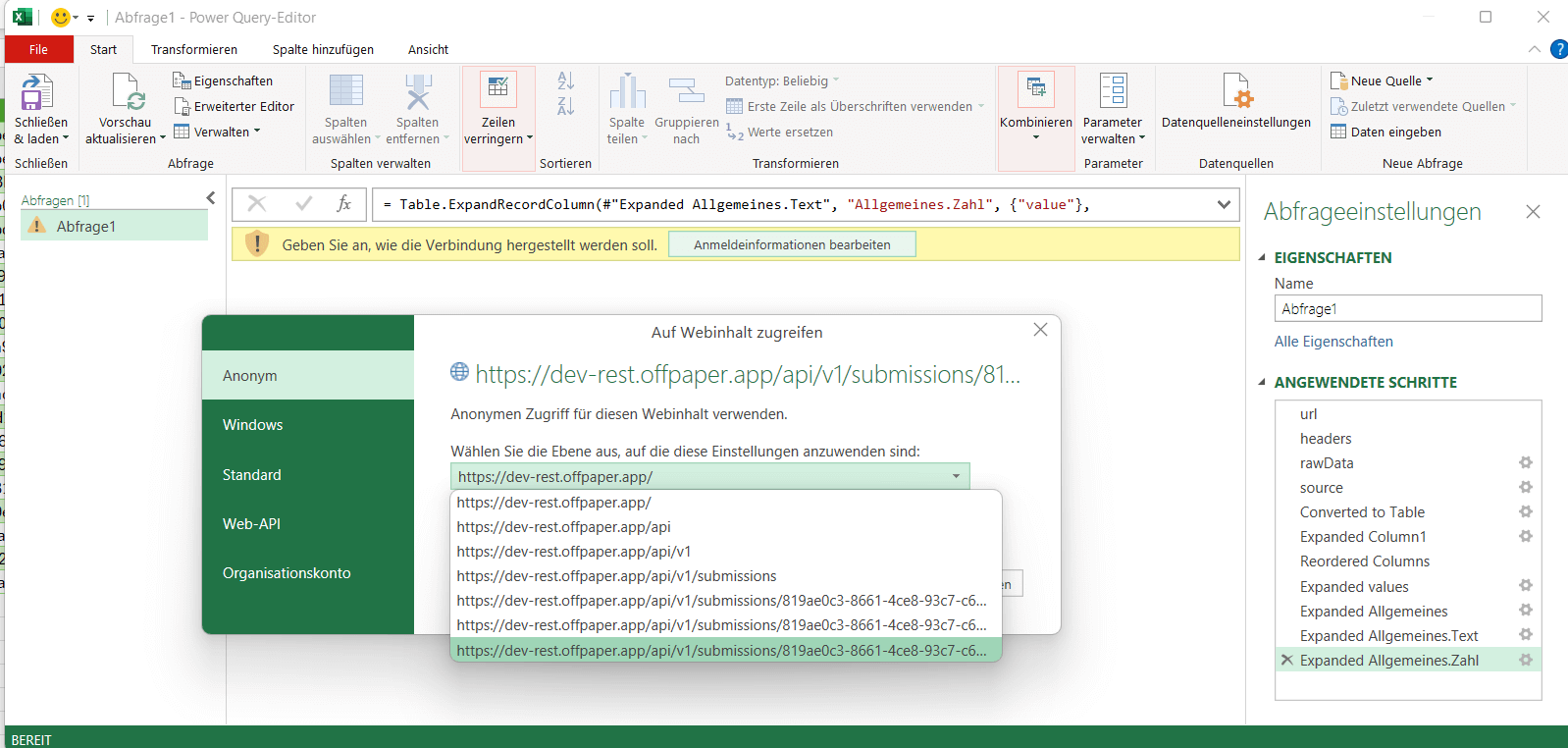
Abschnitt betitelt „Wenn „Anmeldeinformationen bearbeiten“ erscheint“Zeigt Excel eine Fehlermeldung zu den Anmeldeinformationen, klicke auf Anmeldeinformationen bearbeiten und wähle als Zugriffsart Anonym - das ist die letzte Option in der Liste. Die Anmeldung übernimmt der API-Schlüssel im Skript, Excel selbst braucht keine Zugangsdaten.
Wenn die Spalte nicht gefunden wird
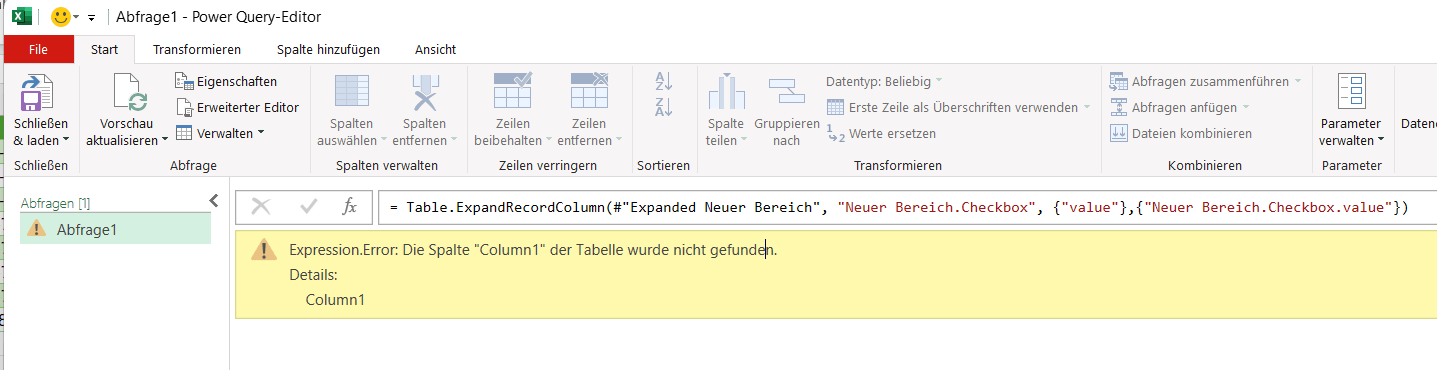
Abschnitt betitelt „Wenn die Spalte nicht gefunden wird“Diese Fehlermeldung erscheint, wenn das Formular noch nie abgesendet wurde - Excel kann die Spalten dann nicht zuordnen. Sende das Formular einmal testweise in der App ab und klicke danach in Excel im Menü auf Vorschau aktualisieren.
Daten aktualisieren
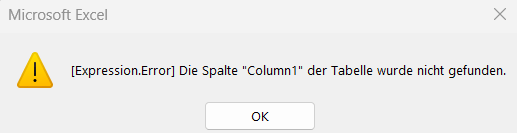
Abschnitt betitelt „Daten aktualisieren“Um neue Einsendungen abzurufen, klickst Du in Excel jederzeit auf Daten → Alle aktualisieren. Gab es seit der letzten Aktualisierung keine neue Einsendung, meldet Excel, dass die Spalte „Column1“ nicht gefunden wurde - das ist in diesem Fall kein Fehler, sondern bedeutet lediglich, dass nichts Neues vorliegt.
Siehe auch:
- Automatischer Excel-Abgleich auf dem Mac - dieselbe Einrichtung mit den Abweichungen für Mac-Anwender
- Meine Formulare - Reiter „REST-API“ im Überblick
- Posteingang - der einmalige Excel-Export als Alternative