
Formularbaukasten
Vorlagenbibliothek
Fertige Formularvorlagen von Offpaper durchsuchen, ansehen und als Startpunkt für ein neues, eigenes Formular übernehmen.
Die Vorlagenbibliothek ist eine zentrale, von Offpaper selbst gepflegte Sammlung fertiger Formularvorlagen - kein Ort, an dem Du eigene, unternehmensinterne Formulare als Vorlage ablegst. Eine Vorlage ist ein vollständiges Formular (Bereiche, Bausteine, ggf. mehrere PDF-Layouts) - mit einem Klick übernimmst Du sie als Ausgangspunkt für ein eigenes, neues Formular, statt bei null anzufangen.
Wo finde ich die Vorlagenbibliothek?
Abschnitt betitelt „Wo finde ich die Vorlagenbibliothek?“Seitenleiste → Vorlagenbibliothek (Buch-Icon). Der Zugriff ist ab Rolle Autor möglich - dieselbe Mindestrolle wie für den Formular-Designer selbst (siehe Rollen & Rechte).
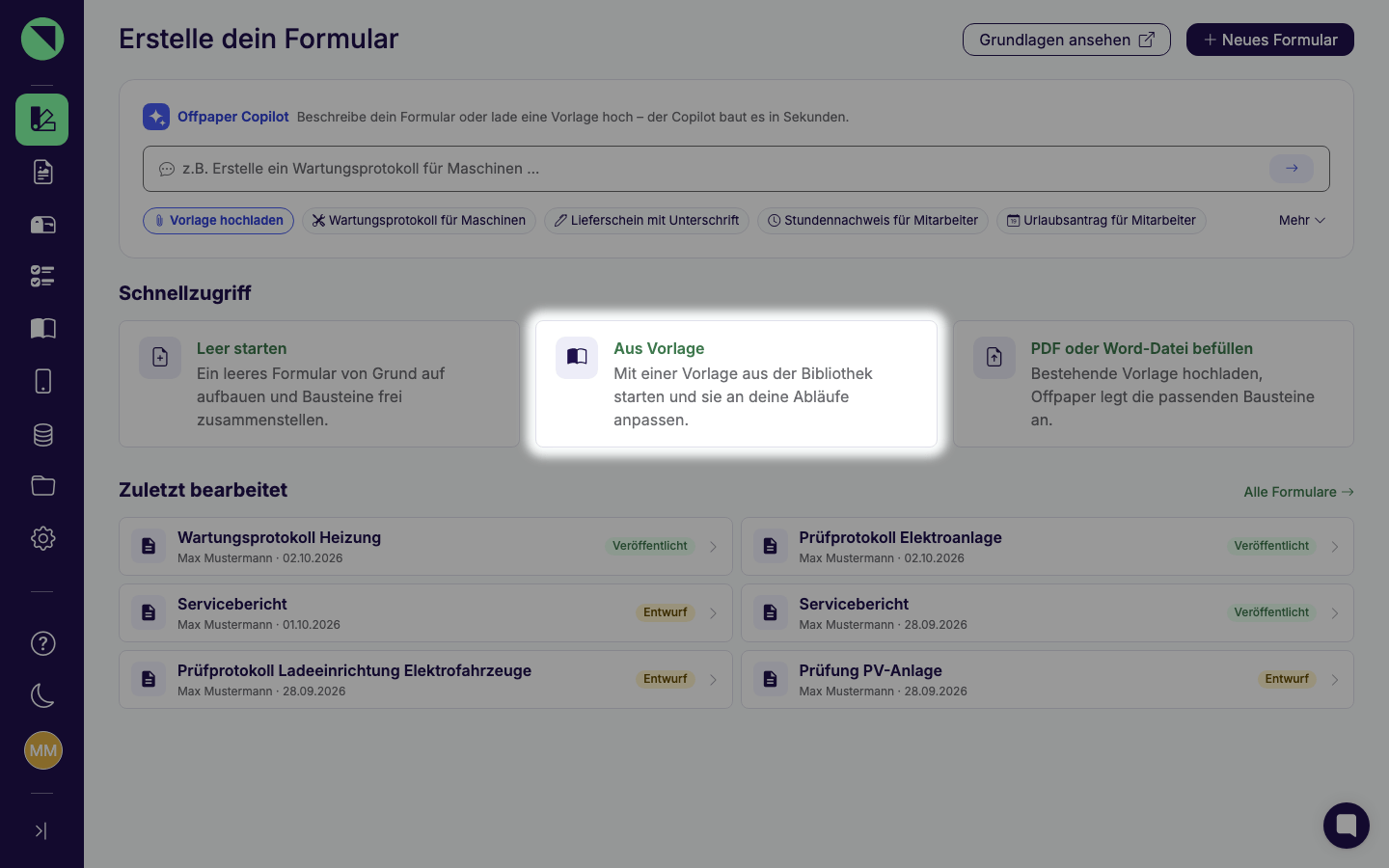
Alternativ gelangst Du auch über die Kachel Aus Vorlage im Schnellzugriff der Startseite des Formular-Designers („Erstelle dein Formular”) dorthin - beide Wege führen zur exakt selben Ansicht, es gibt keinen separaten zweiten Bildschirm.
Eine Vorlage finden
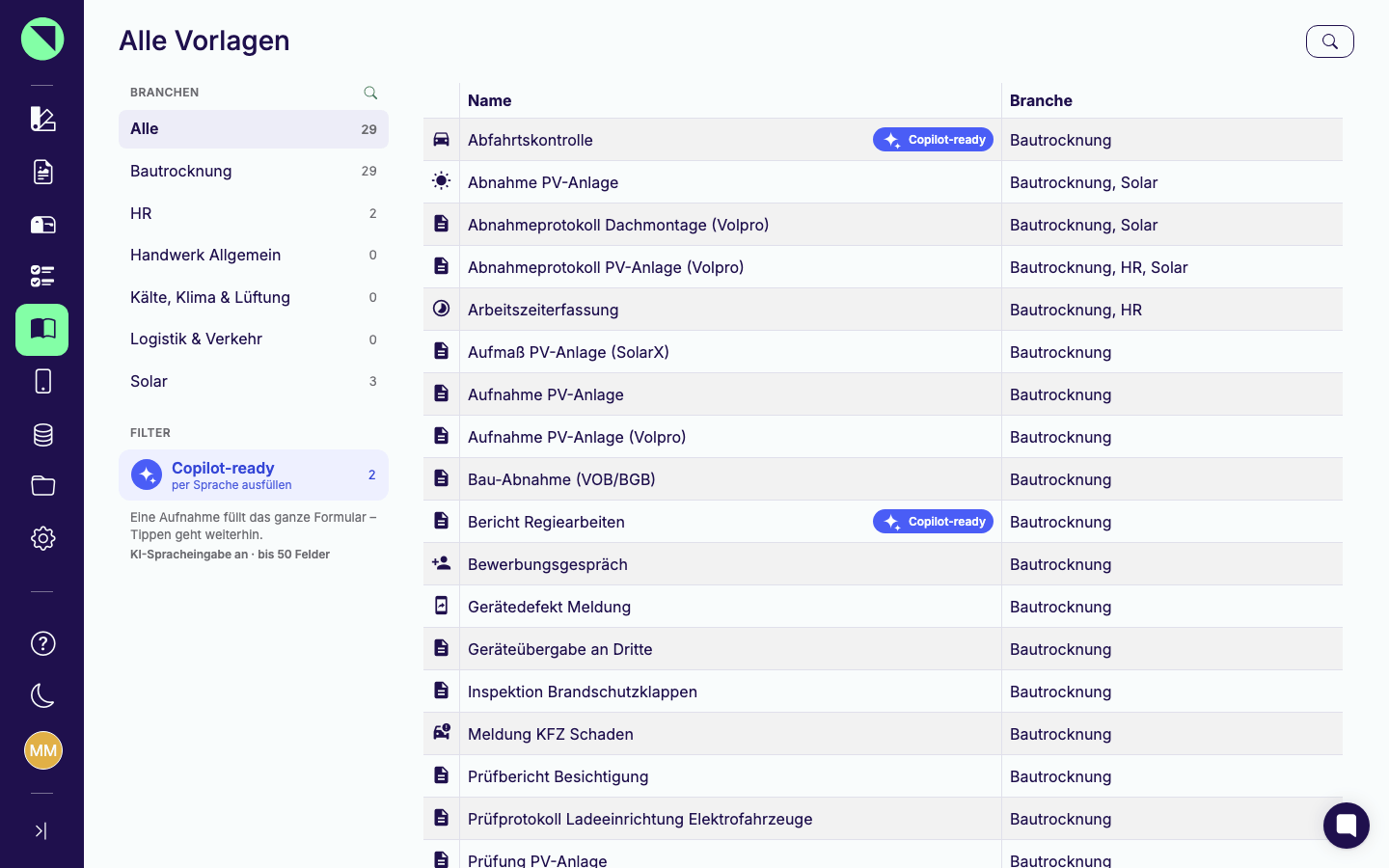
Abschnitt betitelt „Eine Vorlage finden“Die Vorlagen stehen in einer Tabelle mit Icon, Name und Branche. Links daneben liegt eine Seitenleiste mit Filtern. So findest Du schneller die passende Vorlage:
- Suche: Ein Klick auf die Lupe oben rechts öffnet das Suchfeld Vorlagen durchsuchen. Es durchsucht Name, Branche und Beschreibung der Vorlagen.
- Branchen: In der Seitenleiste wählst Du Alle oder genau eine Branche. Hinter jedem Eintrag steht, wie viele Vorlagen dazugehören. Sind es viele Branchen, öffnest Du über die Lupe neben Branchen das Feld Branche suchen und grenzt die Liste ein; das X oder die Escape-Taste schließt die Suche wieder.
- Copilot-ready: Der Umschalter unter Filter zeigt nur Vorlagen, die sich in der App per Sprache komplett ausfüllen lassen - siehe Copilot-ready. Er erscheint, sobald mindestens eine Vorlage so gekennzeichnet ist.
- Spalten: Ein Klick auf einen Spaltennamen sortiert die Tabelle nach dieser Spalte, die Lupe in der Spaltenüberschrift durchsucht nur diese Spalte - wie in den übrigen Tabellen von Offpaper. Ohne eigene Sortierung stehen die Vorlagen alphabetisch nach Name.
- Weitere Seiten: Unter der Tabelle blätterst Du durch weitere Seiten.
Wenn keine Vorlage passt
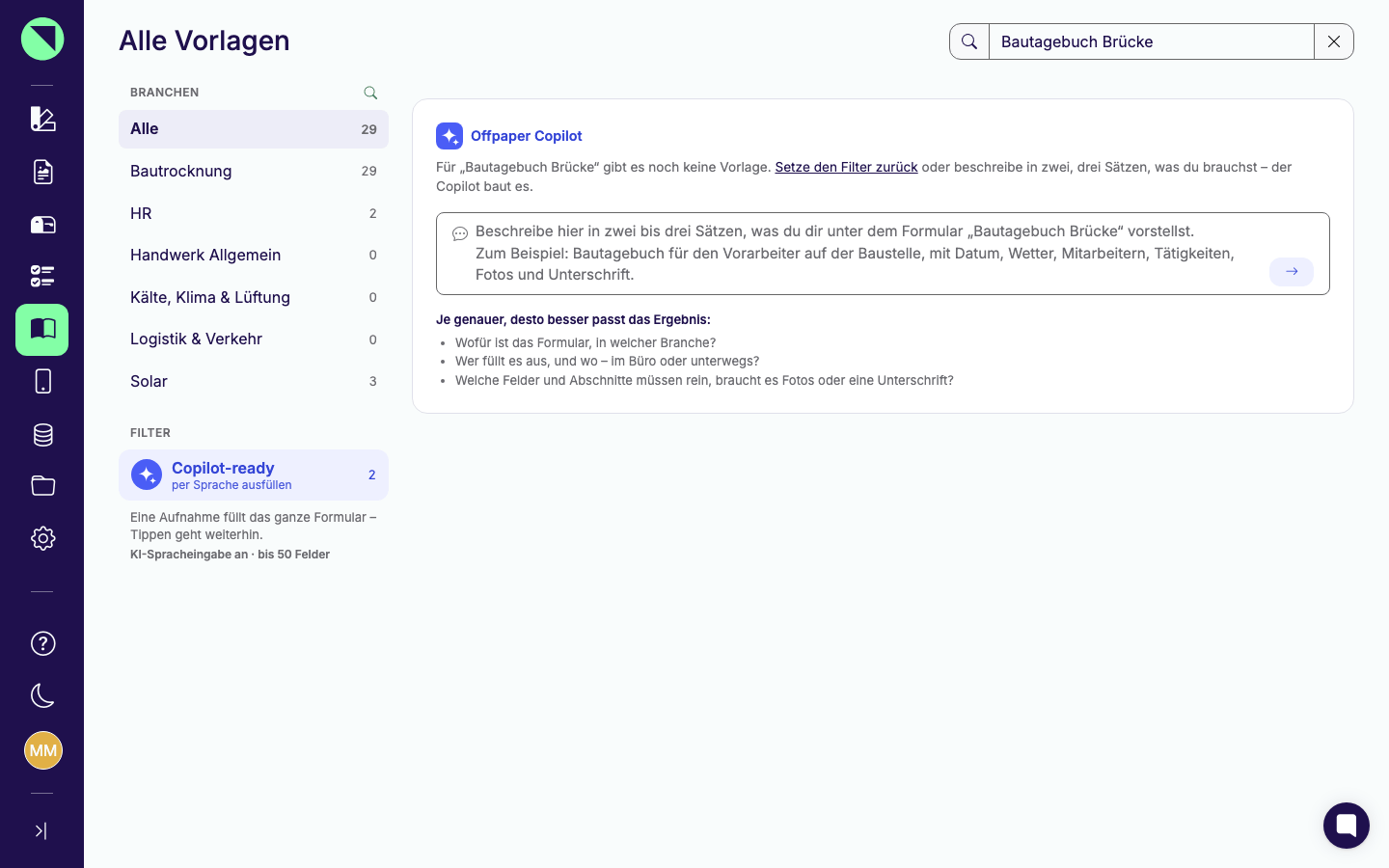
Abschnitt betitelt „Wenn keine Vorlage passt“Findet die Suche keine Vorlage, erscheint statt der Tabelle der Eingabebereich des Offpaper Copilot. Du hast dann zwei Möglichkeiten:
- Setze den Filter zurück leert die Suche, die Spaltensuche, die Branchenauswahl und den Umschalter Copilot-ready, sodass wieder alle Vorlagen zu sehen sind.
- Du beschreibst im Eingabefeld in zwei, drei Sätzen, was Du brauchst - wofür das Formular ist, wer es wo ausfüllt und welche Felder, Fotos oder Unterschriften hinein müssen. Je genauer die Beschreibung, desto besser passt das Ergebnis. Nach dem Absenden öffnet sich ein neues Formular im Formular-Designer, und der Copilot beginnt mit dem Bau.
Copilot-ready
Abschnitt betitelt „Copilot-ready“Vorlagen mit dem Kennzeichen Copilot-ready lassen sich in der App mit einer einzigen Sprachaufnahme komplett ausfüllen; Tippen funktioniert dort weiterhin. Offpaper vergibt das Kennzeichen automatisch, wenn zwei Bedingungen erfüllt sind:
- Die KI-Spracheingabe ist für alle Bereiche der Vorlage eingeschaltet.
- Die Vorlage hat höchstens 50 Bausteine, die sich per Sprache ausfüllen lassen. Fotos und Unterschriften zählen nicht dazu; die Bausteine einer Wiederholungsgruppe zählen nur einmal.
Das Kennzeichen steht in der Tabelle neben dem Namen und in den Details der Vorlage. Übernimmst Du eine solche Vorlage, behält dein neues Formular die Einstellung der KI-Spracheingabe. Wie das Ausfüllen per Sprache in der App abläuft, zeigt Mit Sprache ausfüllen.
Eine Vorlage ansehen
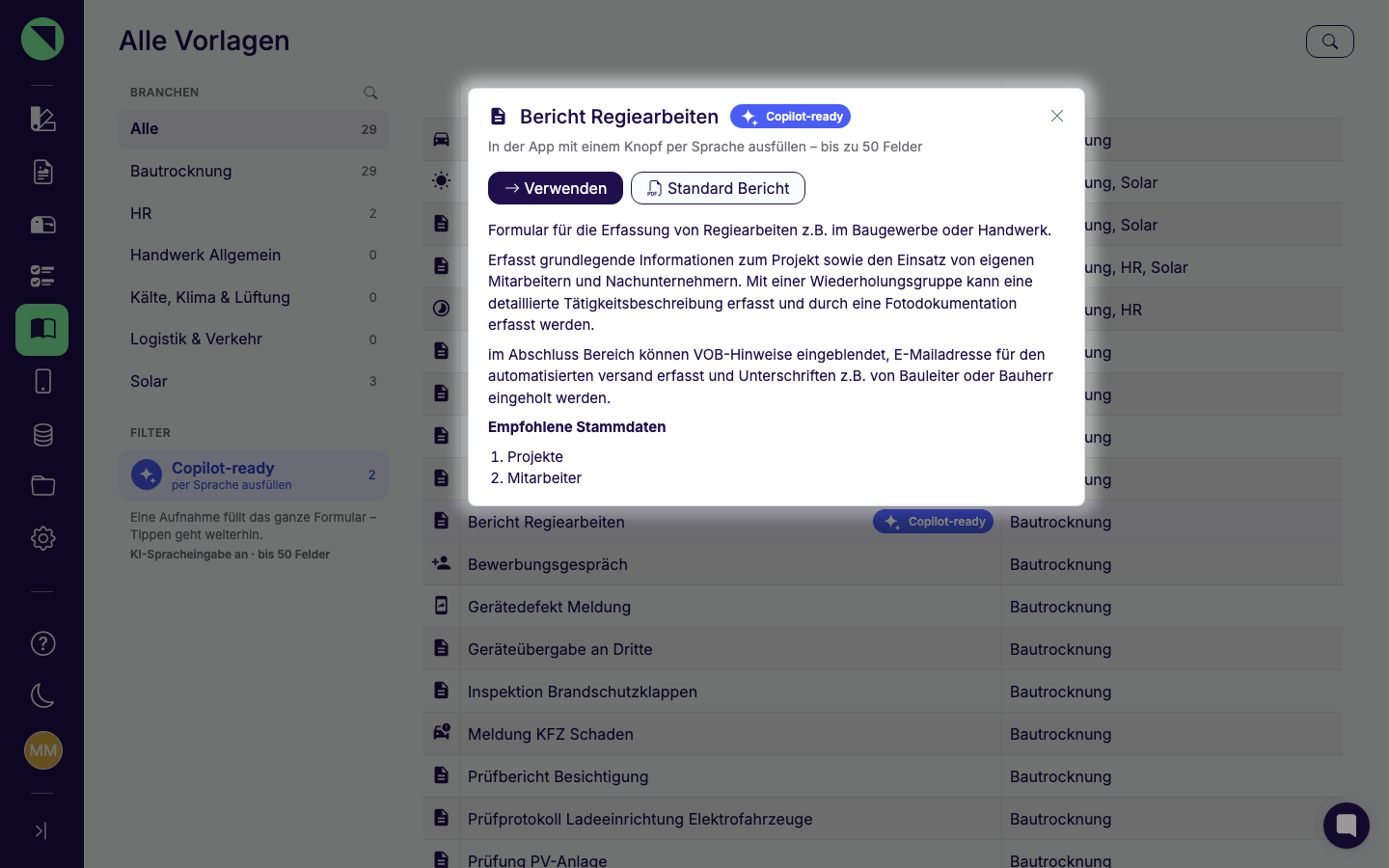
Abschnitt betitelt „Eine Vorlage ansehen“Ein Klick auf eine Zeile öffnet die Details der Vorlage in einem Fenster direkt am Namen. Darin stehen:
- Icon und Name der Vorlage, bei Bedarf mit dem Kennzeichen Copilot-ready und einem kurzen Hinweis, dass sich die Vorlage in der App per Sprache ausfüllen lässt,
- der Button Verwenden, mit dem Du die Vorlage übernimmst,
- für jeden Bericht der Vorlage ein Button mit PDF-Symbol und dem Namen des Berichts - ein Klick öffnet eine PDF-Vorschau dieses Berichts, noch bevor Du dich für die Vorlage entscheidest,
- die Beschreibung der Vorlage.
Ein zweiter Klick auf die Zeile, ein Klick daneben, die Escape-Taste oder das X (Details schließen) schließt die Details wieder.
Eine Vorlage verwenden
Abschnitt betitelt „Eine Vorlage verwenden“- Öffne die gewünschte Vorlage und wirf bei Bedarf noch einen Blick in die PDF-Vorschau (siehe Eine Vorlage ansehen).
- Klicke in den Details auf Verwenden.
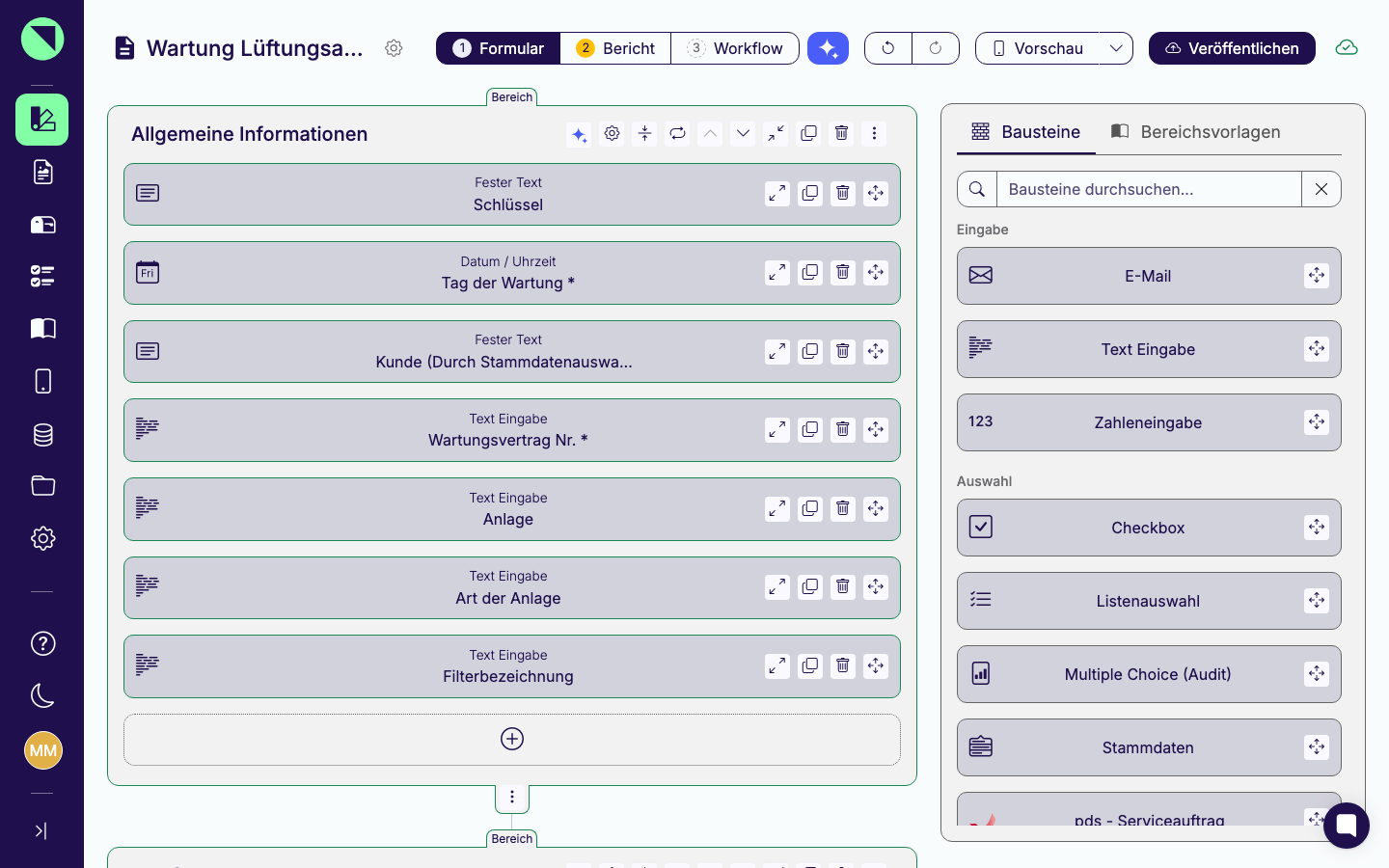
- Offpaper lädt die komplette Formulardefinition und öffnet direkt den Formular-Designer - es gibt keinen Zwischenschritt, in dem Du vorher einen Formularnamen vergibst.
- Passe Name, Bereiche, Bausteine und Berichtlayout im Designer an, genau wie bei jedem neu angelegten Formular - deinen Stand sichert der Designer automatisch als Entwurf, das übernommene Formular steht also von selbst in Meine Formulare.
Häufig gestellte Fragen
Abschnitt betitelt „Häufig gestellte Fragen“Nein. Die Vorlagenbibliothek ist eine zentrale, von Offpaper selbst gepflegte Sammlung - kein Ort, an dem Du eigene, unternehmensinterne Formulare als Vorlage ablegst. Willst Du einen eigenen Bereich in mehreren eigenen Formularen wiederverwenden, nutze stattdessen die Funktion Bereich in Bereichsvorlagen speichern im Formular-Designer.
Nein. Klickst Du in den Details einer Vorlage auf Verwenden, lädt Offpaper die komplette Formulardefinition einmalig und öffnet sie als eigenständigen Entwurf im Formular-Designer. Ab diesem Moment ist es dein eigenes Formular, das Du wie jedes andere anpasst - eine fortlaufende Verbindung zur ursprünglichen Vorlage besteht danach nicht mehr.
Die Vorlagenbibliothek ist ab Rolle Autor sichtbar - dieselbe Mindestrolle wie für den Formular-Designer selbst. Details zu den Rollen findest Du im Kapitel Rollen & Rechte.
Eine Vorlage mit dem Kennzeichen Copilot-ready lässt sich in der App mit einer einzigen Sprachaufnahme komplett ausfüllen. Offpaper vergibt das Kennzeichen automatisch, wenn bei der Vorlage die KI-Spracheingabe für alle Bereiche eingeschaltet ist und sie höchstens 50 Bausteine hat, die sich per Sprache ausfüllen lassen. Tippen funktioniert in der App weiterhin. Details unter Copilot-ready.
Siehe auch:
- Meine Formulare - alle deine Formulare im Überblick
- Formular-Designer - Formulare bearbeiten, Bereichsvorlagen
- Rollen & Rechte - welche Rolle worauf Zugriff hat
- Offpaper Copilot - ein Formular per KI bauen lassen, wenn keine Vorlage passt
- Mit Sprache ausfüllen - so füllt der App-Benutzer eine Copilot-ready-Vorlage per Sprache aus