

Formularbaukasten
PDF-Designer
Den PDF-Bericht aus Bereichen und Bausteinen zusammenbauen - Layout, Seiteninhalt, Variablen mit Datumsformaten, PDF-Bausteine und Tabellen.
Der PDF-Designer ist der Standard-Modus des Bericht-Designers: Du baust das PDF aus den Bereichen und Bausteinen deines Formulars zusammen, ergänzt reine PDF-Elemente wie Überschriften oder einen Dokumentzähler und legst das Seitenlayout fest. Er ist ohne Expert Plan nutzbar.
Layout-Einstellungen
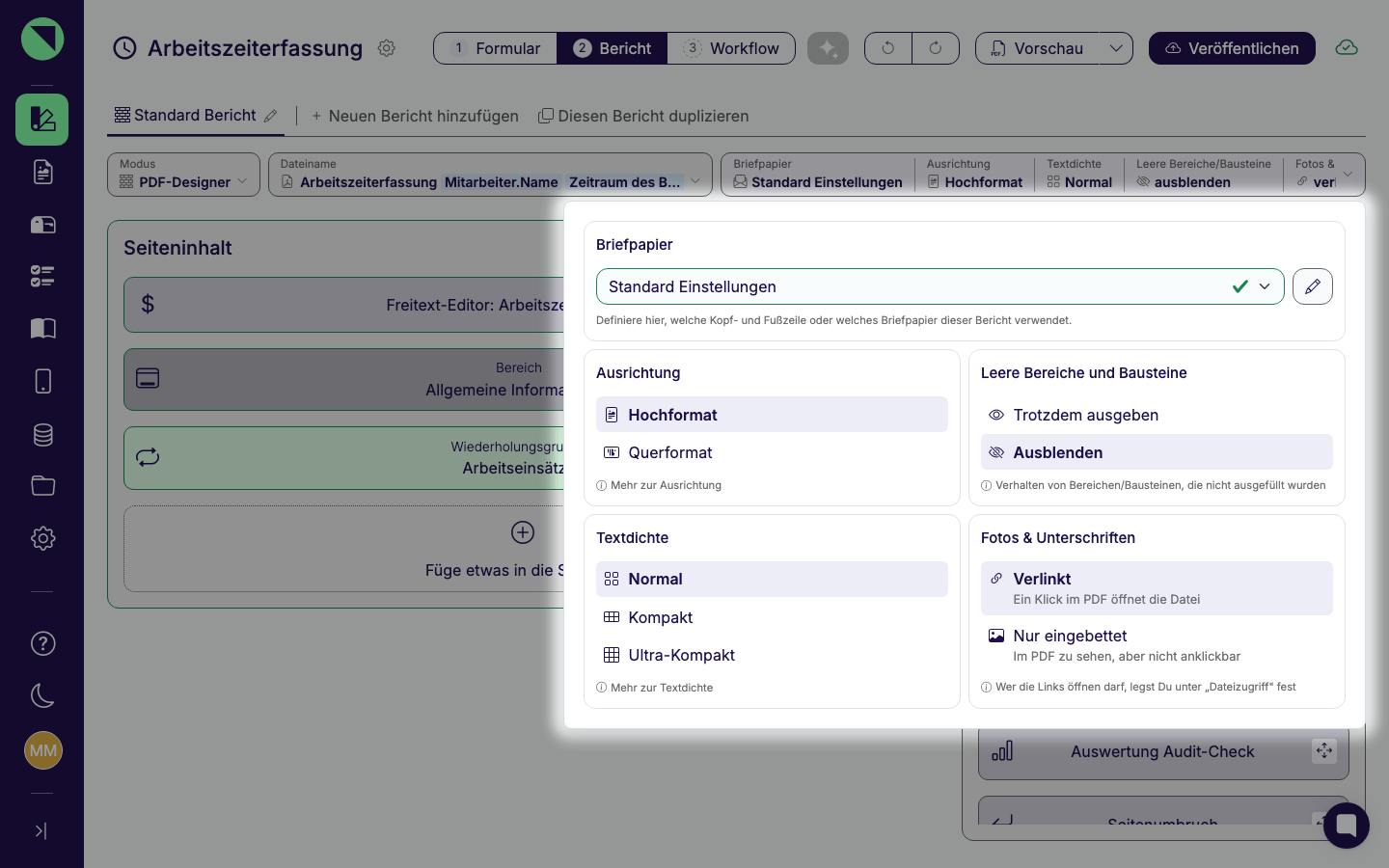
Abschnitt betitelt „Layout-Einstellungen“Ist der Modus PDF-Designer gewählt, zeigt die Einstellungsleiste über dem Bericht das Feld Layout. Es fasst alle Layout-Einstellungen mit ihren Kurzwerten zusammen; ein Klick öffnet das Panel mit einer Karte je Einstellung. Die folgende Tabelle zeigt, was Du dort festlegst.
| Karte im Panel | Bedeutung |
|---|---|
| Briefpapier | Legt fest, welche Kopf- und Fußzeile bzw. welches Briefpapier aus den Bericht-Einstellungen dieser Bericht verwendet. Über Einstellungen auswählen wählst Du ein dort angelegtes Profil, über das Stift-Symbol Einstellungen bearbeiten springst Du direkt in die Bericht-Einstellungen, um ein Profil zu ändern oder neu anzulegen - im Bericht-Designer selbst bearbeitest Du nichts. Ohne gewähltes Briefpapier zeigt das Feld Layout in Rot fehlt. |
| Ausrichtung | Hochformat (Standard für Dokumente) oder Querformat (sinnvoll bei vielen Tabellen oder breiten Inhalten). |
| Leere Bereiche und Bausteine | Trotzdem ausgeben gibt auch Bausteine aus, die der App-Benutzer nicht ausgefüllt hat, mit dem Vermerk „[keine Eingabe]“. Ausblenden lässt leere Bausteine und Bereiche im Bericht weg. Für einzelne Variablen in Texten gibt es zusätzlich einen eigenen Schalter, siehe Vermerk pro Variable abschalten. |
| Textdichte | Normal (gewohnte Schriftgröße und Abstände), Kompakt (kleinere Schriftgröße, engere Abstände) oder Ultra-Kompakt (noch kleinere Schriftgröße, noch engere Abstände) - hilfreich, um ein umfangreiches Formular auf weniger Seiten zu drucken. |
| Fotos & Unterschriften | Verlinkt: Jedes Foto und jede Unterschrift im PDF wird zu einem Link, ein Klick öffnet die Originaldatei. Nur eingebettet: Die Bilder sind im PDF sichtbar, aber nicht anklickbar. Wer die verlinkten Dateien öffnen darf, regelst Du im Reiter Datei-Zugriff der Formular-Detailseite. |
Seiteninhalt
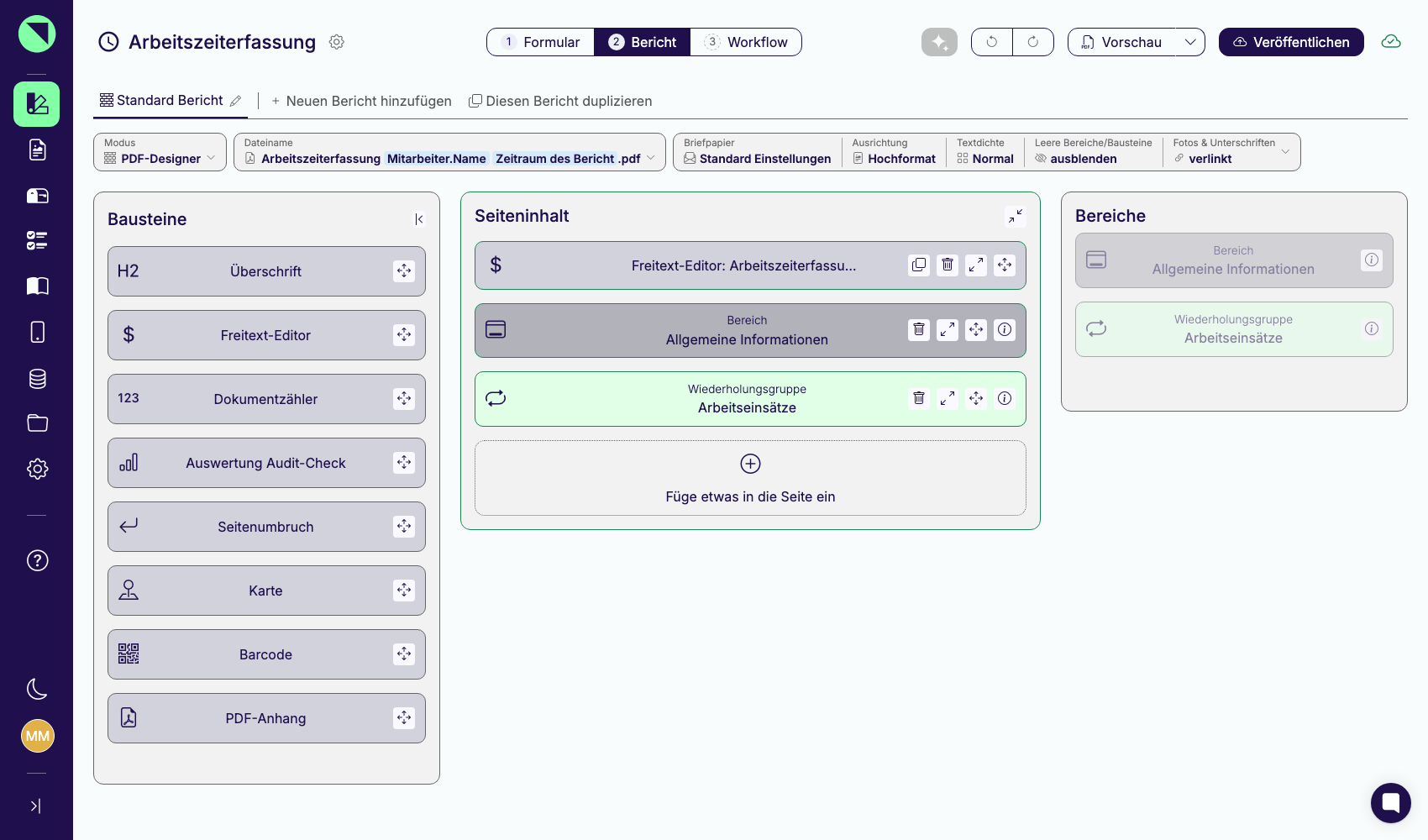
Abschnitt betitelt „Seiteninhalt“Der PDF-Designer ist ab einer Fensterbreite von etwa 1600 Pixeln dreispaltig aufgebaut: links die Palette Bausteine (reine PDF-Elemente, die es im Formular selbst nicht gibt), in der Mitte die Karte Seiteninhalt und rechts die Palette Bereiche (alle Bereiche deines Formulars). In schmaleren Fenstern rücken die Paletten in zwei Spalten zusammen.
- Ziehe einen Bereich aus der Palette Bereiche oder einen Baustein aus der Palette Bausteine in die Karte Seiteninhalt, oder auf die Fläche darunter mit dem Hinweis, etwas in die Seite einzufügen.
- Ein bereits platzierter Bereich wird in der Palette grau hinterlegt und lässt sich kein zweites Mal ziehen - jeder Bereich kann pro Bericht nur einmal vorkommen.
- Bereiche, die noch nicht im Seiteninhalt stehen, tragen das Badge fehlt: Sie erscheinen nicht im PDF, solange Du sie nicht platzierst. Ein Warnhinweis bietet dir an, sie über Alle fehlenden Bereiche hinzufügen auf einen Schlag nachzuholen.
- Hat dein Formular vier oder mehr Bereiche, filterst Du die Palette über das Suchfeld Bereiche durchsuchen… nach Namen.
Hat dein Formular noch gar keine Bereiche, zeigt die Palette stattdessen den Hinweis, zuerst einen Bereich im Formular-Designer anzulegen.
Die Bausteinspalte lässt sich über den Pfeil in ihrer Kopfzeile (Bausteine einklappen bzw. Bausteine ausklappen) einklappen. Eingeklappt bleibt eine schmale Symbolleiste stehen, aus der Du die Bausteine weiterhin in den Seiteninhalt ziehst - so bleibt mehr Platz für den Seiteninhalt. Offpaper merkt sich den Zustand für die laufende Browser-Sitzung.
Verschiebst Du im Formular-Designer einen Bereich in einen Abschnitt hinein oder löst ihn aus einem Abschnitt heraus, zieht das PDF-Layout automatisch mit: Der Bereich bleibt im Seiteninhalt an der passenden Stelle, seine Einstellungen (Spalten, Darstellung, ausgeblendete Bausteine) bleiben erhalten.
Neben den Bereichen bietet der Seiteninhalt eine Reihe von Bausteinen - von der Überschrift bis zum PDF-Anhang -, die es nur im Bericht gibt, nicht im Formular selbst. Du findest sie in der Palette Bausteine. Wie bei Formular-Bausteinen legst Du auch hier über „Bereich/Baustein anzeigen wenn“ fest, wann ein Baustein im Bericht erscheint, siehe Abhängigkeiten & Vergleichsoperatoren.
Überschrift
Abschnitt betitelt „Überschrift“Erzeugt eine zusätzliche Überschrift im PDF-Bericht - z. B. um einen Abschnitt zu betiteln, für den es im Formular selbst keinen eigenen Bereich gibt.
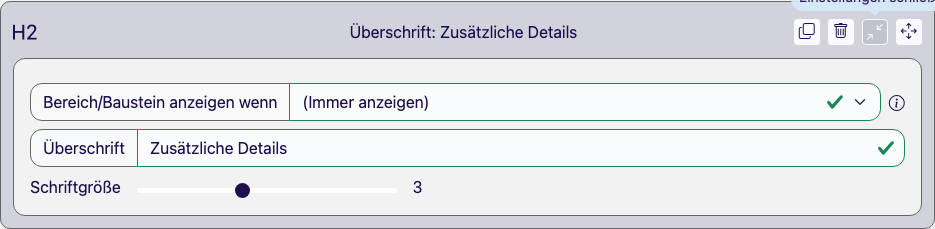
- Überschrift - der Text, der im Bericht angezeigt wird.
- Schriftgröße - ein Regler, über den Du die Textgröße der Überschrift einstellst.
Anwendungsbeispiel: Vor einem freien Bemerkungsblock am Ende eines Wartungsberichts setzt Du eine Überschrift „Zusätzliche Details“, damit sich der Abschnitt im PDF optisch vom Rest abhebt.
Freitext-Editor
Abschnitt betitelt „Freitext-Editor“Zeigt einen frei formulierten, formatierten Text oder eine Tabelle im Bericht - etwa für ein
Anschreiben, rechtliche Hinweise oder eine Zusammenfassung. Über die Werkzeugleiste formatierst
Du den Text (fett, kursiv, unterstrichen, durchgestrichen, Schrift- und Hintergrundfarbe,
Ausrichtung, Überschriften, nummerierte und unnummerierte Listen, Link, Zitat sowie
Tabellenfunktionen); mit $ öffnest Du an der Cursorposition die
Variablenauswahl und fügst eine Variable aus dem Formular ein.
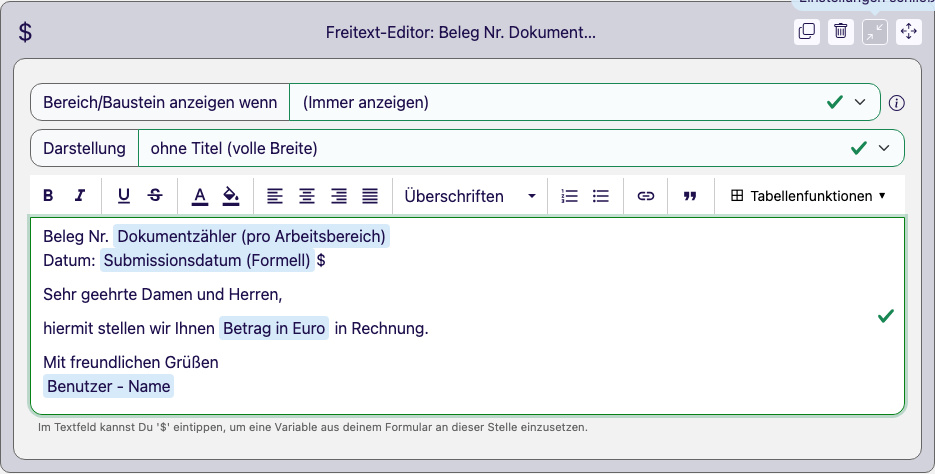
- Darstellung - legt fest, wie der Freitext-Block im Bericht angezeigt wird, z. B. ohne eigenen Titel über die volle Seitenbreite.
Anwendungsbeispiel: Ein Wartungsunternehmen hinterlegt im Freitext-Editor ein fertiges
Rechnungsschreiben („Sehr geehrte Damen und Herren, hiermit stellen wir Ihnen $ in Rechnung …“)
und fügt per $ die passenden Variablen ein - z. B. den Dokumentzähler als Belegnummer, das
Datum der Einsendung und den Namen des Bearbeiters.
Dokumentzähler
Abschnitt betitelt „Dokumentzähler“Nummeriert die erzeugten Berichte eines Formulars automatisch fortlaufend, unabhängig davon, wer das Formular absendet - siehe Einstellungen - Dokument-Zähler.
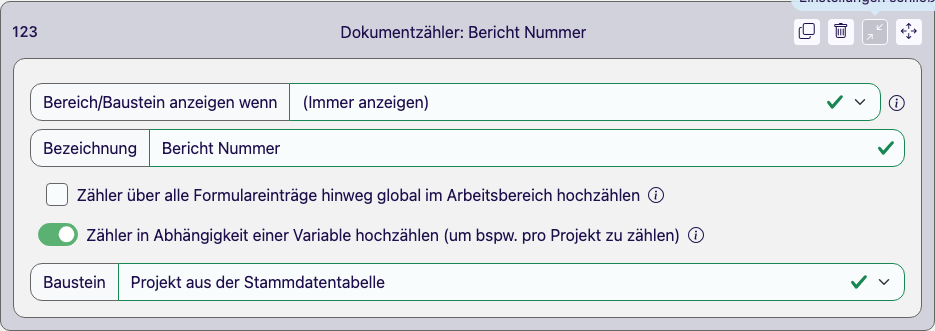
- Bezeichnung - der Text, der im Bericht vor der Zählernummer steht.
- Zähler über alle Formulareinträge hinweg global im Arbeitsbereich hochzählen (Checkbox) und Zähler in Abhängigkeit einer Variable hochzählen (Switch, um z. B. pro Projekt zu zählen) schließen sich gegenseitig aus - aktivierst Du eine der beiden Optionen, deaktiviert Offpaper die andere automatisch.
- Ist der Switch aktiv, wählst Du zusätzlich den Baustein, dessen Wert den Zähler steuert (z. B. ein Stammdaten-Baustein).
Anwendungsbeispiel: Ein Fuhrpark-Betrieb zählt Wartungsberichte pro Fahrzeug durch, indem er den Zähler an den Stammdaten-Baustein „Fahrzeug“ koppelt - jedes Fahrzeug erhält so seine eigene fortlaufende Berichtsnummer statt einer arbeitsbereichsweiten Zählung.
Auswertung Audit-Check
Abschnitt betitelt „Auswertung Audit-Check“Berechnet eine automatische Auswertung (Negativquote, Gesamtscore, Zielerreichung) aus allen „Multiple Choice (Audit)“-Bausteinen des Formulars.
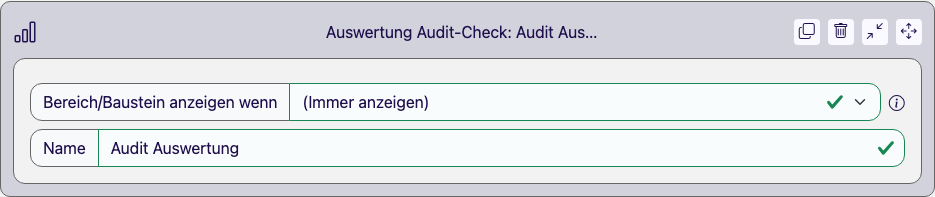
- Name - die Bezeichnung, unter der die Auswertung im Bericht erscheint.
Antworten, die im jeweiligen „Multiple Choice (Audit)“-Baustein als „Nicht anwendbar” markiert sind, fließen in keine der drei Kennzahlen ein - weder in die Negativquote noch in den Gesamtscore oder den maximal möglichen Score. Sind bei einer Einsendung alle beantworteten Prüfpunkte „Nicht anwendbar“, zeigt die Auswertung überall 0 %.
Anwendungsbeispiel: Ein Sicherheitsrundgang auf der Baustelle mit mehreren „Multiple Choice (Audit)“-Bausteinen fasst am Ende des Berichts automatisch zusammen, wie viele Prüfpunkte negativ ausgefallen sind und wie hoch der Gesamtscore der Begehung ist.
Seitenumbruch
Abschnitt betitelt „Seitenumbruch“Erzwingt einen Seitenumbruch im PDF-Bericht - ohne weitere Einstellungen außer der Anzeigebedingung.

Anwendungsbeispiel: In einem mehrteiligen Prüfbericht sorgst Du mit einem Seitenumbruch zwischen zwei Bereichen dafür, dass jeder Abschnitt auf einer eigenen Seite beginnt und beim Ausdrucken nicht mitten im Bereich umbricht.
Zeigt alle Geo-Positionen des Formulars auf einer Karte an, optional als Route verbunden.
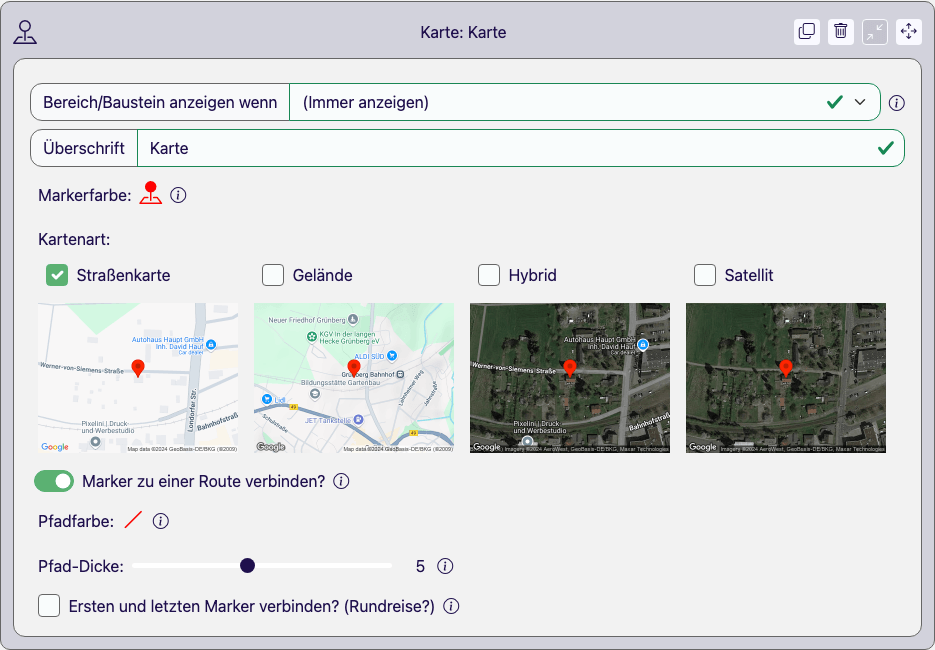
- Überschrift - der Text, der über der Karte im Bericht angezeigt wird.
- Markerfarbe - die Farbe der Positionsmarker auf der Karte.
- Kartenart - Straßenkarte, Gelände, Hybrid oder Satellit, jeweils mit Live-Vorschau.
- Marker zu einer Route verbinden? - ein Schalter, der mehrere Geo-Positionen zu einer Route verbindet. Ist er aktiv, kommen zusätzlich Pfadfarbe, ein Regler für die Pfad-Dicke und die Checkbox „Ersten und letzten Marker verbinden? (Rundreise?)“ hinzu.
Anwendungsbeispiel: Ein Fuhrpark-Betrieb dokumentiert im Bericht die angefahrenen Baustellen eines Servicetechnikers als verbundene Route auf der Karte - inklusive Rückweg zum Ausgangspunkt über die Rundreise-Option.
Barcode
Abschnitt betitelt „Barcode“Zeigt den Wert eines Bausteins als Strichcode, QR-Code oder Datamatrix.
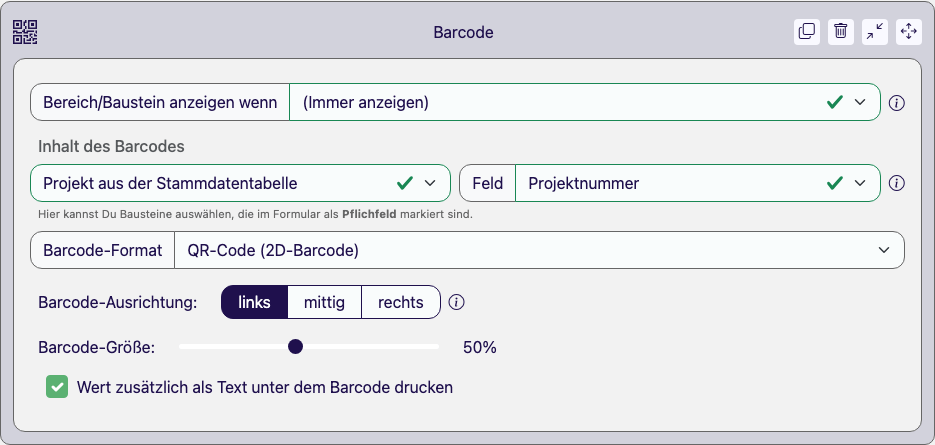
- Inhalt des Barcodes - der Baustein, dessen Wert codiert wird; bei Stammdaten-Bausteinen wählst Du zusätzlich das konkrete Feld. Zur Auswahl stehen nur Bausteine, die im Formular als Pflichtfeld markiert sind.
- Barcode-Format - Code 39, Code 128, QR-Code oder Datamatrix.
- Barcode-Ausrichtung - links, mittig oder rechts.
- Barcode-Größe - ein Regler in Prozent.
- Wert zusätzlich als Text unter dem Barcode drucken - eine Checkbox.
Anwendungsbeispiel: Ein Wartungsbericht codiert die Projektnummer als QR-Code, damit sie sich beim nächsten Einsatz direkt mit dem Smartphone einscannen lässt, statt sie manuell abzutippen.
PDF-Anhang
Abschnitt betitelt „PDF-Anhang“Fügt ein zusätzliches PDF am Anfang oder am Ende des Berichts ein. Beim Ziehen in den Seiteninhalt rastet der Baustein an der näher liegenden Kante ein - oben vor allen Bereichen oder unten hinter dem letzten Bereich; zwischen Bereichen lässt er sich nicht platzieren. Du kannst den Baustein mehrfach verwenden, etwa einmal vorn und einmal hinten. Die Karte im Seiteninhalt zeigt den Dateinamen des gewählten PDFs.
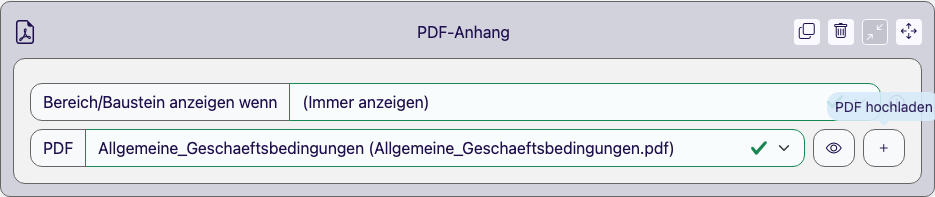
- PDF - eine Auswahlliste mit allen bereits hochgeladenen PDFs. Über das Augen-Symbol öffnest Du eine Vorschau des gewählten PDFs, über das Plus-Symbol lädst Du ein neues PDF hoch.
Anwendungsbeispiel: Ein Serviceunternehmen stellt jedem Bericht ein Deckblatt oder ein Merkblatt zur Sicherheitsunterweisung voran und hängt die aktuellen AGB hinten an - ohne den Inhalt im Formular selbst duplizieren zu müssen.
Variablen einfügen
Abschnitt betitelt „Variablen einfügen“Überall dort, wo Du Text für den Bericht schreibst - im Freitext-Editor, im
Dateinamen, im dynamischen Eintragstitel einer
Wiederholungsgruppe oder in einem Abschnittstitel -, fügst Du mit $ eine
Variable ein: einen Platzhalter, den Offpaper beim Erzeugen des Berichts
durch den Wert aus der Einsendung ersetzt. Dieselbe Variablenauswahl verwenden auch die
Textfelder im Workflow, etwa Betreff und Text einer
E-Mail oder der Kommentar zur Freigabe-Aufgabe.
Variablenauswahl mit Suche
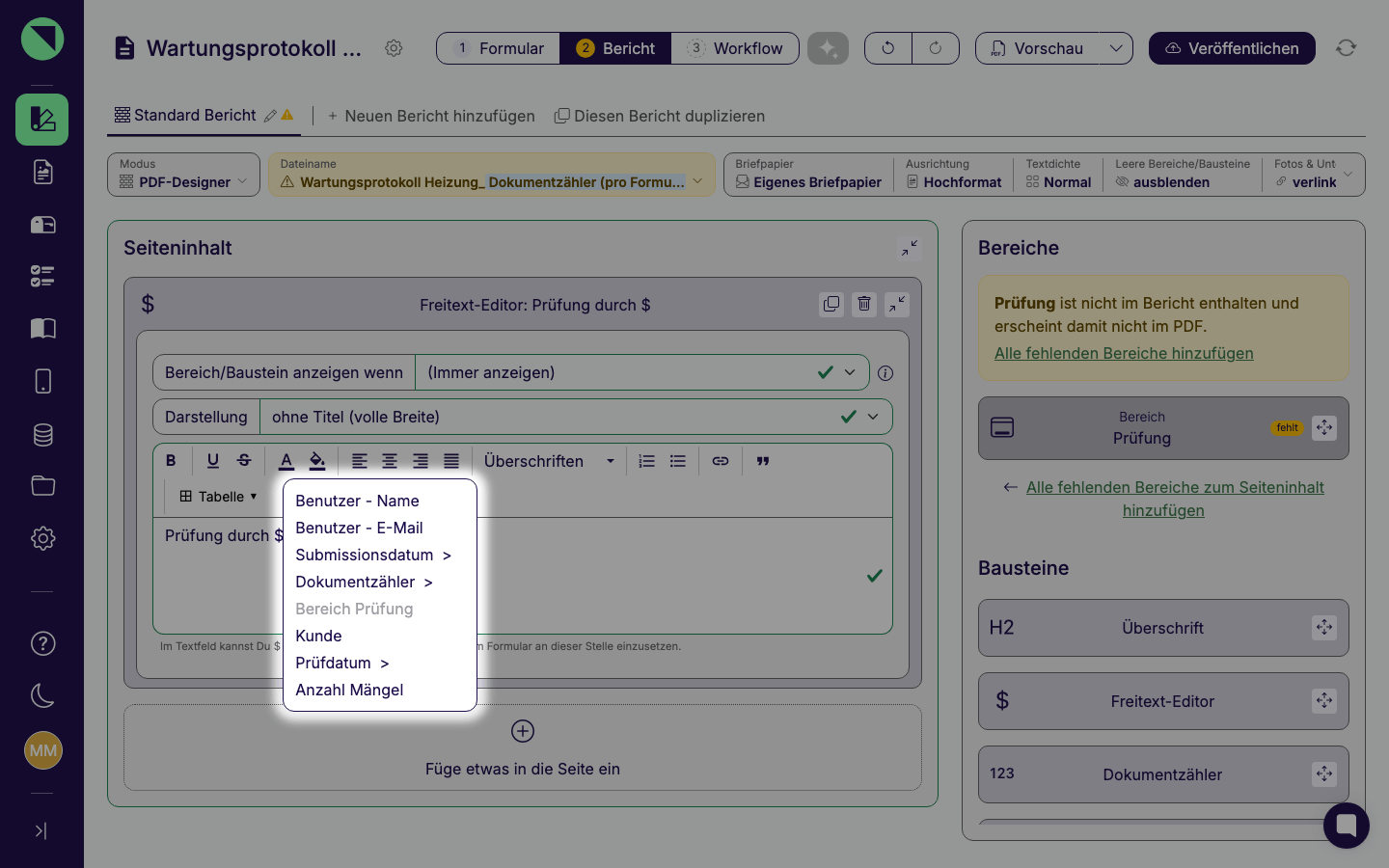
Abschnitt betitelt „Variablenauswahl mit Suche“Tippst Du in einem Text $, öffnet sich direkt an der Schreibstelle eine Liste mit allen
Variablen deines Formulars: zuerst die Metavariablen (Werte, die nicht aus einem einzelnen
Baustein stammen, z. B. Benutzer - Name, Submissionsdatum, Dokumentzähler oder Anzahl
Einträge), darunter die Bausteine je Bereich und je Wiederholungsgruppe. Einträge mit
einem Pfeil (etwa Datumsfelder) öffnen ein Untermenü, in dem Du das Format wählst.
Überall dort, wo ein Feld eine Variable statt eines Textes erwartet - etwa beim Vorbelegen eines Bausteins, in Bedingungen, in den Zeilen eines Daten-Webhooks oder bei der Feldzuordnung einer Vorlage -, öffnet der Button Variable auswählen ein durchsuchbares Panel: oben ein Suchfeld Suchen, daneben Alle aufklappen und Alle zuklappen, die Variablen in denselben Gruppen; Abschnitte sind mit ihren Bereichen verschachtelt dargestellt. Über die Umschaltung Statischen Text eingeben / Variable verwenden entscheidest Du an solchen Stellen, ob ein fester Text oder eine Variable eingefügt wird.
Im Text erscheint die Variable als Chip mit dem Namen des Bausteins. Benennst Du den Baustein später im Formular-Designer um oder änderst sein Ausgabeformat, aktualisiert Offpaper die Chips in allen Texten automatisch.
Datumsformate
Abschnitt betitelt „Datumsformate“Bei Datumsvariablen (Baustein Datum / Uhrzeit, Baustein Zeitstempel und Metavariable „Submissionsdatum“, das Datum der Einsendung) wählst Du beim Einfügen das Format. Die folgende Tabelle zeigt die vier Stile mit einem Beispiel.
| Stil | Beispiel |
|---|---|
| Formell | 27.08.2025, 12:37 Uhr |
| Korrespondenz | 27. August 2025 um 12:37 Uhr |
| Technisch | 2025-08-27 12:37 |
| ISO 8601 | 2025-08-27T12:37:35 |
Jeden Stil gibt es zusätzlich als Variante - nur Datum, die die Uhrzeit weglässt. Beim Baustein Datum / Uhrzeit stehen nur die vier Grundstile zur Wahl; beim Zeitstempel und beim Datum der Einsendung alle acht. Der Chip im Text zeigt das gewählte Format in Klammern, z. B. „Prüfdatum (Formell)“.
Metavariable „Anzahl Einträge“
Abschnitt betitelt „Metavariable „Anzahl Einträge““Enthält dein Formular eine Wiederholungsgruppe oder einen
Wiederholungsabschnitt, bietet die Gruppe Metavariablen zusätzlich Anzahl Einträge an.
Du wählst dazu die Wiederholungsgruppe oder den Wiederholungsabschnitt aus; der Chip heißt dann
„Anzahl Einträge ({Name})“. Im Bericht steht an dieser Stelle die Zahl der erfassten Einträge -
etwa in einem Satz wie „Es wurden 7 Positionen erfasst.” Eine Wiederholungsgruppe, die selbst in
einem Wiederholungsabschnitt liegt, lässt sich nicht zählen.
Vermerk „[keine Eingabe]“ pro Variable abschalten
Abschnitt betitelt „Vermerk „[keine Eingabe]“ pro Variable abschalten“Bleibt ein Baustein in der Einsendung leer, setzt Offpaper an der Stelle der Variable den Vermerk „[keine Eingabe]“. Das lässt sich pro Variable abschalten: Klicke im Texteditor auf den Variablen-Chip - es öffnet sich ein Menü mit dem Schalter „[keine Eingabe]”, wenn leer. Ist er aktiv, steht bei leerer Variable der Vermerk; schaltest Du ihn aus, bleibt die Stelle einfach leer, und der Chip zeigt ein durchgestrichenes Auge. Bei Metavariablen gibt es den Schalter nicht. Er gilt in allen Variablen-Editoren: in PDF-Texten, Abschnittstiteln, im Dateinamen, in E-Mails und im Kommentar zur Freigabe-Aufgabe.
Welche leeren Bereiche und Bausteine der Bericht insgesamt ausgibt, regelt weiterhin die Layout-Einstellung Leere Bereiche und Bausteine - der Schalter am Chip betrifft nur die eine Variable im Text.
Einen platzierten Bereich einrichten
Abschnitt betitelt „Einen platzierten Bereich einrichten“Klappst Du einen platzierten Bereich im Seiteninhalt auf, findest Du:
- Bereichs-Überschrift auf Report - drucken oder ausblenden.
- Anzahl Spalten - wie viele Bausteine des Bereichs nebeneinander gedruckt werden, maximal 10 im Hochformat und 20 im Querformat.
- Bei einer Wiederholungsgruppe zusätzlich Darstellung: Tabelle (ein Eintrag pro Zeile) oder Liste (jeder Eintrag untereinander wie im normalen Bereich).
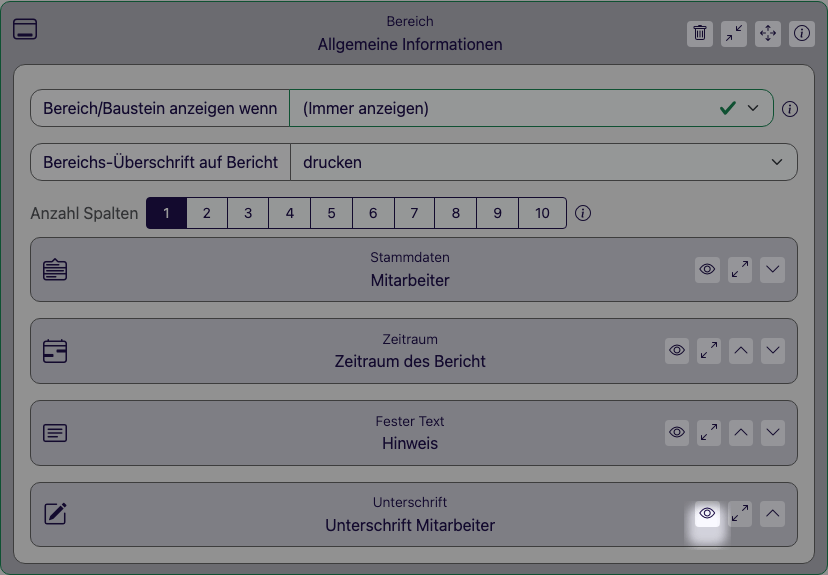
Innerhalb des Bereichs blendest Du einzelne Bausteine über das Auge-Symbol an ihrer Zeile für den Bericht aus oder wieder ein - der Baustein bleibt dabei im Formular und in der App unverändert erhalten.
Bereiche umsortieren oder entfernen
Abschnitt betitelt „Bereiche umsortieren oder entfernen“Die Reihenfolge im Seiteninhalt bestimmt die Reihenfolge im PDF. Um sie zu ändern, ziehst Du einen platzierten Bereich oder Baustein am Symbol Bereich verschieben (bzw. Baustein verschieben) an die neue Stelle - das Symbol erscheint, sobald der Seiteninhalt mehr als einen Eintrag hat. Liegen Bereiche verschachtelt in einem Abschnitt, verschiebst Du sie stattdessen über die Pfeile Bereich nach oben verschieben und Bereich nach unten verschieben und blendest sie mit Bereich ausblenden bzw. Bereich drucken aus oder ein.
Aus dem Bericht entfernst Du einen Eintrag über das Papierkorb-Symbol Bereich löschen bzw. Baustein löschen - ein Zurückziehen in die Palette gibt es nicht. Der Bereich bleibt im Formular unverändert und lässt sich jederzeit wieder in den Seiteninhalt ziehen. Bericht-Bausteine wie Überschrift oder Freitext kannst Du zusätzlich über Baustein duplizieren kopieren.
Ausgabeoptionen einzelner Bausteine
Abschnitt betitelt „Ausgabeoptionen einzelner Bausteine“Einige Bausteine bringen im Bericht eigene Darstellungsoptionen mit. Du findest sie, wenn Du im aufgeklappten Bereich die Zeile des Bausteins öffnest. Die folgende Tabelle zeigt, welche Bausteine solche Optionen haben und was sie bewirken.
| Baustein | Option im Bericht | Wirkung |
|---|---|---|
| Arbeitszeit | Darstellung Arbeitszeit | Details (Datum, Von-bis-Uhrzeit, Pause und Arbeitszeit ausgeschrieben), Nettoarbeitszeit (ohne Pause), Bruttoarbeitszeit (inklusive Pause) oder Bruttoarbeitszeit inkl. Pause (Bruttozeit mit Pausenangabe). In einer Wiederholungsgruppe gibt es dieselbe Auswahl zusätzlich als Darstellung Tabellensumme für die Summenzeile. |
| Datum / Uhrzeit | Darstellung Datum / Zeit | Legt das Ausgabeformat von Datum und Uhrzeit fest (Stile wie unter Datumsformate). Ist der Baustein im Formular auf „Monat und Jahr“ oder nur auf das Jahr eingestellt, gibt es keine Formatwahl. |
| Zeitstempel | Darstellung Zeitstempel | Legt das Ausgabeformat des Zeitstempels fest; zu jeder Option zeigt die Auswahl ein Beispiel. |
| Text Eingabe | Darstellung Überschrift und Text | Titel und Text übereinander oder nebeneinander. |
| Listenauswahl | Druckansicht | Klassisch (Text) oder Farbige Buttons (wie in der App). |
| Stammdaten | Darstellung | Ausgewählte Werte ohne Spaltenname oder mit Spaltenname. |
| Geo-Position | Zeitstempel drucken?, Kartenausschnitt drucken? | Druckt zusätzlich den Erfassungszeitpunkt bzw. einen Kartenausschnitt; die Karte konfigurierst Du über Karten-Einstellungen (Markerfarbe und -größe, Zoom, Breite und Höhe, Kartenart Straßenkarte, Gelände, Hybrid oder Satellit). |
| Multiple Choice (Audit) | Ausblenden bei Antwort | Blendet den Baustein im Bericht aus, wenn eine bestimmte Antwort gewählt wurde - etwa „in Ordnung“, damit nur Auffälligkeiten im PDF stehen. |
| pds - Serviceauftrag | Details der technischen Einheit drucken? | Gibt zusätzlich die Angaben zur technischen Einheit aus. |
| Foto (mehrfach) | Darstellung, Fotos im Bericht mehrspaltig anzeigen | Siehe den folgenden Abschnitt. |
Foto (mehrfach): Standard- oder Galerie-Darstellung
Abschnitt betitelt „Foto (mehrfach): Standard- oder Galerie-Darstellung“Beim Baustein Foto (mehrfach) wählst Du über die Einstellung Darstellung, wie die Fotos im Bericht erscheinen:
- Standard - Titel links, Fotos rechts daneben, wie bei anderen Bausteinen. Über die Checkbox Fotos im Bericht mehrspaltig anzeigen stellst Du die Fotos zusätzlich nebeneinander statt untereinander dar.
- Galerie - der Titel steht über den Fotos, die Bilder nutzen die volle Seitenbreite. Über Anzahl Spalten legst Du fest, wie viele Fotos nebeneinander stehen (2, 3 oder 4) - ideal für Fotodokumentationen, bei denen die Bilder im Mittelpunkt stehen.
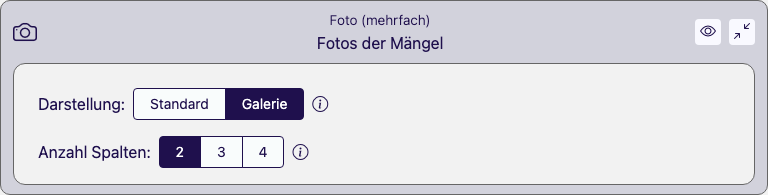
Neu in den Bericht gezogene Foto-(mehrfach)-Bausteine starten in der Galerie-Darstellung mit zwei Spalten; bestehende Berichte behalten ihre bisherige Standard-Darstellung, bis Du sie umstellst. Liegt der Baustein in einer als Tabelle dargestellten Wiederholungsgruppe, gibt es die Auswahl nicht - dort gilt immer die Standard-Darstellung. Hat der Formularautor für den Baustein Foto-Notizen aktiviert, druckt der Bericht die Notiz jeweils unter dem zugehörigen Foto.
Wiederholungsgruppen als Tabelle
Abschnitt betitelt „Wiederholungsgruppen als Tabelle“Wählst Du bei einer Wiederholungsgruppe die Darstellung Tabelle, gilt zusätzlich:
- Erst über das Auge-Symbol der einzelnen Bausteine fügst Du sie als Spalte zur Tabelle hinzu - ohne mindestens eine sichtbare Spalte bleibt die Tabelle leer. Du wählst maximal vier Bausteine als Spalten aus - enthält eine der Spalten einen Foto-, Unterschrift- oder Skizze-Baustein, sind es maximal zwei.
- Bei den Bausteinen Zahleneingabe, Formel, Arbeitszeit und Zeitdifferenz erscheint zusätzlich ein Summenzeichen-Symbol (Σ) an der Spalte. Ein Klick berechnet die Spaltensumme automatisch und zeigt sie als Summenzeile unter der Tabelle an.
- Im Hochformat kannst Du die Tabelle über die Checkbox Tabelle in Querformat auf eigene Seite drucken trotzdem quer drucken lassen, ohne den ganzen Bericht auf Querformat umzustellen.
- Enthält die Tabelle drei oder mehr druckbare Spalten, druckt Offpaper in einer Foto-Spalte immer ein Foto pro Zeile - die Checkbox Fotos im Bericht mehrspaltig anzeigen ist dann deaktiviert, weil sie dort keine Wirkung hätte.
- Darunter zeigt Offpaper eine Tabellenvorschau mit den gewählten Spalten.
Spaltenbreiten anpassen
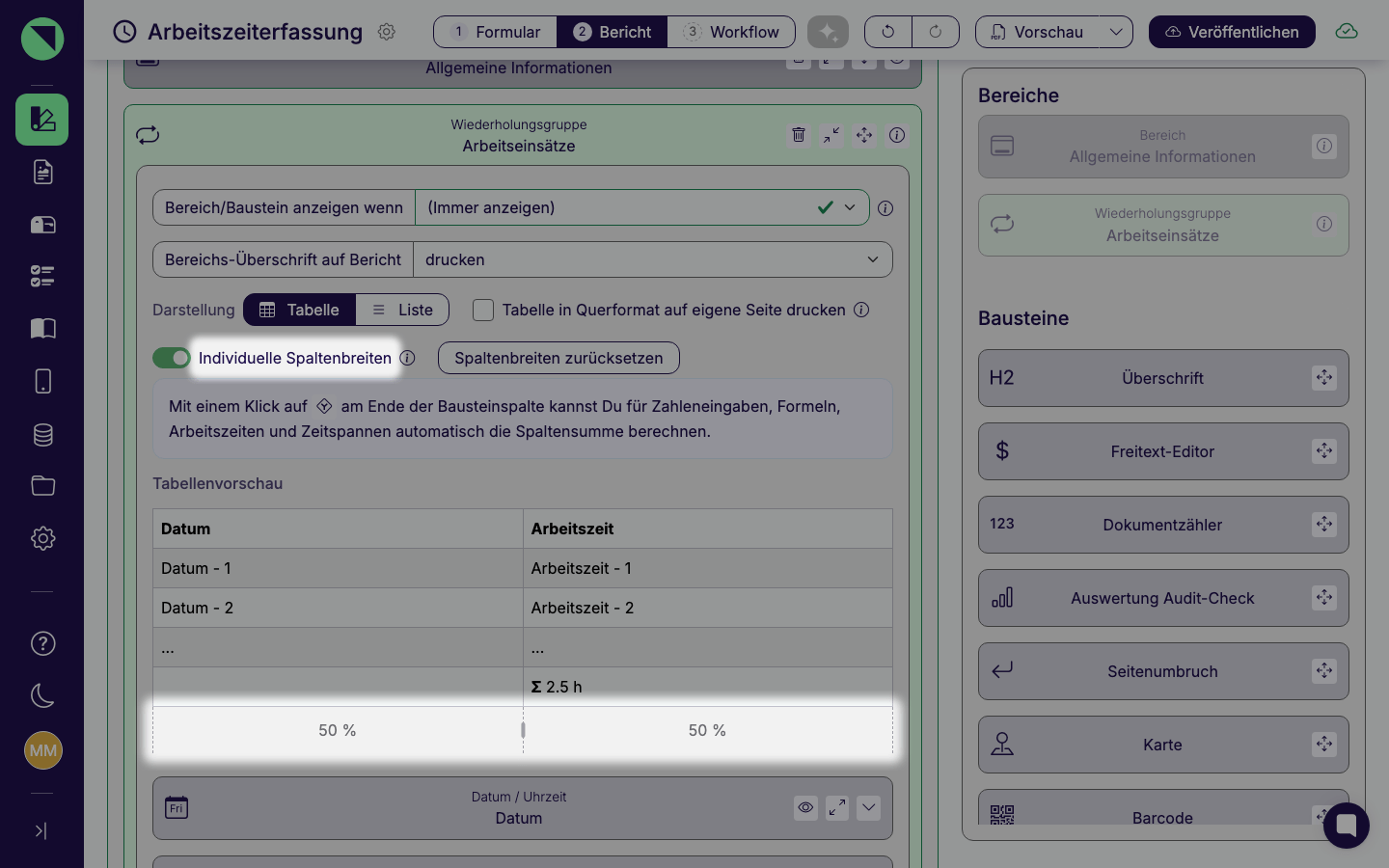
Abschnitt betitelt „Spaltenbreiten anpassen“Standardmäßig verteilt Offpaper die Breite gleichmäßig auf alle Spalten. Brauchst Du mehr Platz für eine Beschreibung und weniger für eine Zahl, aktivierst Du den Schalter Individuelle Spaltenbreiten. Unter der Tabellenvorschau erscheint dann ein Lineal mit den Prozentwerten jeder Spalte; an den Griffen zwischen den Spalten (Tooltip Ziehen, um die Spaltenbreite anzupassen) ziehst Du die Grenze nach links oder rechts. Die Summe bleibt immer bei 100 %, jede Spalte behält mindestens 5 %. Über Spaltenbreiten zurücksetzen verteilst Du die Breite wieder gleichmäßig. Bestehende Berichte behalten ihre bisherige, gleichmäßige Verteilung, bis Du den Schalter aktivierst.
Wiederholungsgruppen als Liste
Abschnitt betitelt „Wiederholungsgruppen als Liste“Wählst Du stattdessen die Darstellung Liste, stehen eigene Einstellungen zur Verfügung:
- Dynamischer Eintragstitel - tippst Du hier
$, fügst Du eine Variable aus dem Formular in den Titel jedes Eintrags ein. Ohne eigenen Titel nummeriert Offpaper automatisch durch: „1. Eintrag“, „2. Eintrag“ und so weiter. Für eine eigene Nummerierung steht dir dabei die Variable „Eintragsindex“ zur Verfügung. - Seitenumbruch nach jedem Eintrag - eine Checkbox, die jeden Eintrag auf einer eigenen Seite beginnen lässt.
Häufig gestellte Fragen
Abschnitt betitelt „Häufig gestellte Fragen“Der Vermerk „[keine Eingabe]“ erscheint, wenn im Layout-Panel unter Leere Bereiche und Bausteine die Option Trotzdem ausgeben gewählt ist - dann gibt Offpaper auch Bausteine aus, die der App-Benutzer nicht ausgefüllt hat. Wähle Ausblenden, damit leere Bausteine und Bereiche im Bericht weggelassen werden. Für eine einzelne Variable in einem Text schaltest Du den Vermerk gezielt ab: Klicke auf den Variablen-Chip und deaktiviere den Schalter „[keine Eingabe]”, wenn leer - die Stelle bleibt dann einfach leer (Details im Abschnitt Vermerk pro Variable abschalten).
Klapp die platzierte Wiederholungsgruppe im Seiteninhalt auf, wähle unter Darstellung die Option Tabelle und füge über das Auge-Symbol die gewünschten Bausteine als Spalten hinzu. Über den Schalter Individuelle Spaltenbreiten passt Du anschließend die Breite jeder Spalte am Lineal unter der Tabellenvorschau an (Details im Abschnitt Wiederholungsgruppen als Tabelle).
Ja. Ziehe den Baustein PDF-Anhang an den Anfang des Seiteninhalts - er rastet dort ein, und das gewählte PDF erscheint vor allen Bereichen, zum Beispiel als Deckblatt oder Merkblatt. Ein zweiter PDF-Anhang am Ende hängt zusätzlich etwa die AGB an. Zwischen Bereichen lässt sich der Baustein nicht platzieren.
Mit der Metavariable Anzahl Einträge. Tippe in einem Freitext $ und wähle in der
Variablenauswahl unter Metavariablen den Eintrag Anzahl Einträge sowie die gewünschte
Wiederholungsgruppe oder den Wiederholungsabschnitt. Im Bericht steht dann die Zahl der
erfassten Einträge, etwa „Es wurden 7 Positionen erfasst.“ Eine Wiederholungsgruppe innerhalb
eines Wiederholungsabschnitts lässt sich nicht zählen (Details im Abschnitt
Metavariable „Anzahl Einträge“).
Sobald der Seiteninhalt mindestens einen Bereich enthält, erscheinen nur noch die dort platzierten Bereiche im PDF. Bereiche, die nicht im Seiteninhalt stehen, tragen in der Palette Bereiche das Badge fehlt. Ziehe den Bereich in den Seiteninhalt oder klicke im Warnhinweis auf Alle fehlenden Bereiche hinzufügen.
Siehe auch:
- Bericht-Designer - Einstellungsleiste, Berichte benennen und die drei Bericht-Modi im Überblick
- Bericht-Einstellungen - Kopf-/Fußzeile- und Briefpapier-Profile anlegen und bearbeiten
- Einstellungen - Dokument-Zähler - Zählerstände des Dokumentzähler-Bausteins verwalten
- Wiederholungsgruppen - Wiederholungsgruppen und Wiederholungsabschnitte im Formular anlegen
- Workflow & Automatisierungen - dieselben Variablen in E-Mails, Freigabe-Kommentaren und Webhooks verwenden
- Speichern & Veröffentlichen - PDF-Vorschau und Veröffentlichung