

Formularbaukasten › Einstellungen
Benutzer
Benutzer einladen, Rollen zuweisen, Passwörter zurücksetzen und Geräte einsehen - die zentrale Benutzerverwaltung für Administratoren.
Unter Einstellungen → Benutzer verwaltest Du alle Benutzer deines Arbeitsbereichs: Du lädst neue Benutzer ein, änderst Rolle und Stammdaten bestehender Benutzer, setzt Passwörter zurück, löschst Benutzer und siehst ein, auf welchen Geräten sich ein Benutzer angemeldet hat. Was die einzelnen Rollen inhaltlich dürfen, erklärt das Kapitel Rollen & Rechte - dieses Kapitel hier zeigt dir die konkrete Bedienung.
Um die Lizenzen selbst geht es hier nicht: Wie viele Lizenzen dein Arbeitsbereich hat, wie Du weitere buchst und wo Du Plan und Rechnungen findest, steht im Kapitel Einstellungen - Lizenzen & Abo. In der Benutzerverwaltung siehst Du nur, ob ein Benutzer einen Lizenzplatz belegt - erkennbar an seinem Status.
Wo finde ich die Benutzerverwaltung?
Abschnitt betitelt „Wo finde ich die Benutzerverwaltung?“Seitenleiste → Einstellungen (Zahnrad-Icon) → Benutzer. Dieser Menüpunkt ist ausschließlich für Administratoren sichtbar und erreichbar (siehe Rollen & Rechte).
Die Benutzerliste
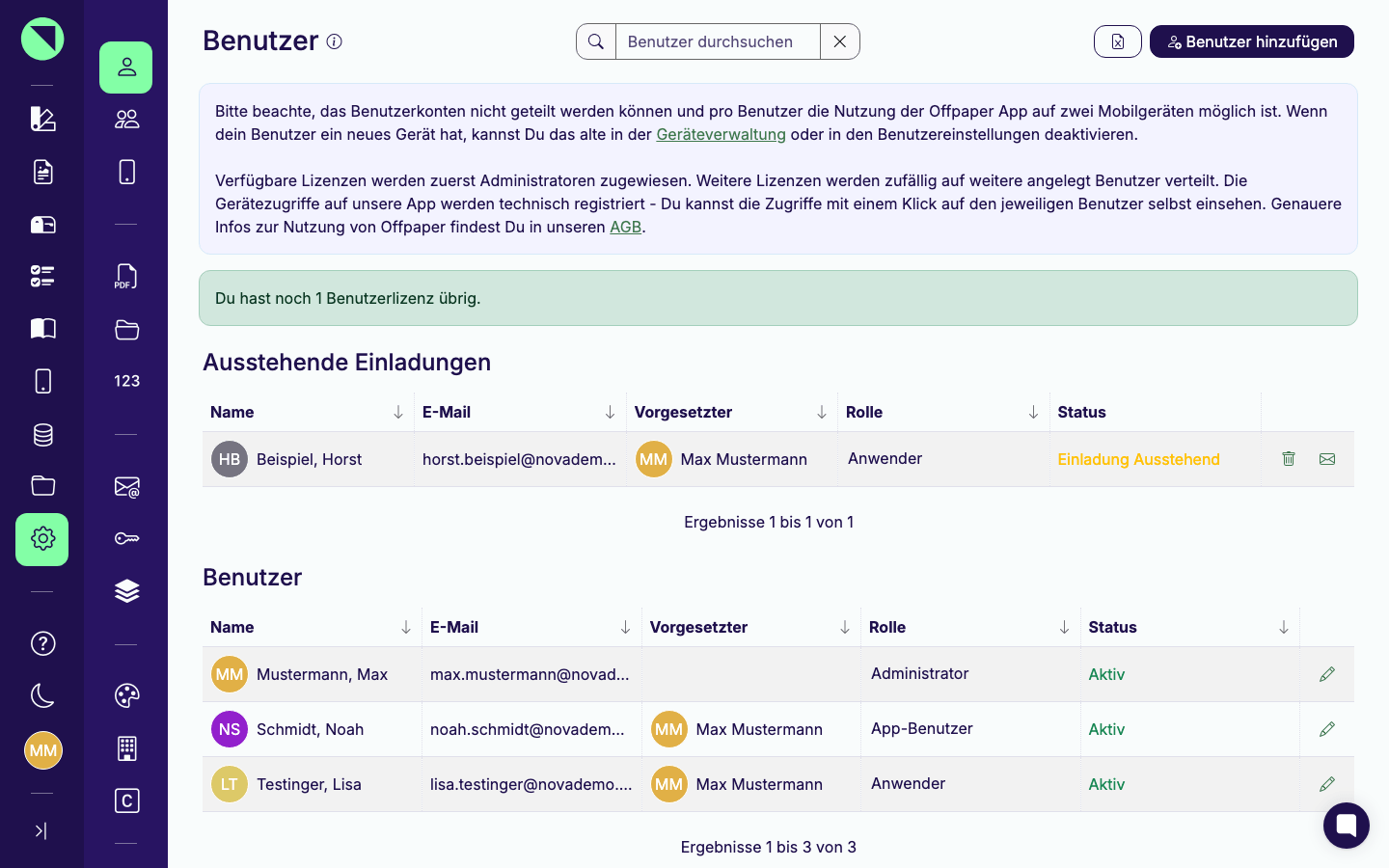
Abschnitt betitelt „Die Benutzerliste“Die Seite zeigt zwei Tabellen: Gibt es offene Einladungen, steht der Abschnitt Ausstehende Einladungen oben, darunter folgt unter Benutzer die Liste der aktiven Benutzer. Beide haben dieselben Spalten. Bei vielen Benutzern hilft dir das Suchfeld „Benutzer durchsuchen“, das Vorname, Nachname, E-Mail-Adresse und den Namen des Vorgesetzten durchsucht. Zusätzlich filterst Du gezielt nach einer einzelnen Spalte: Klicke auf ihre Überschrift, um ein Suchfeld nur für diese Spalte einzublenden. Über das Pfeil-Icon daneben sortierst Du zusätzlich auf- oder absteigend - bei aktiven Benutzern funktioniert das für Name, E-Mail, Vorgesetzter, Rolle und Status, bei offenen Einladungen für alle Spalten außer Status (der dort immer „Einladung Ausstehend“ ist).
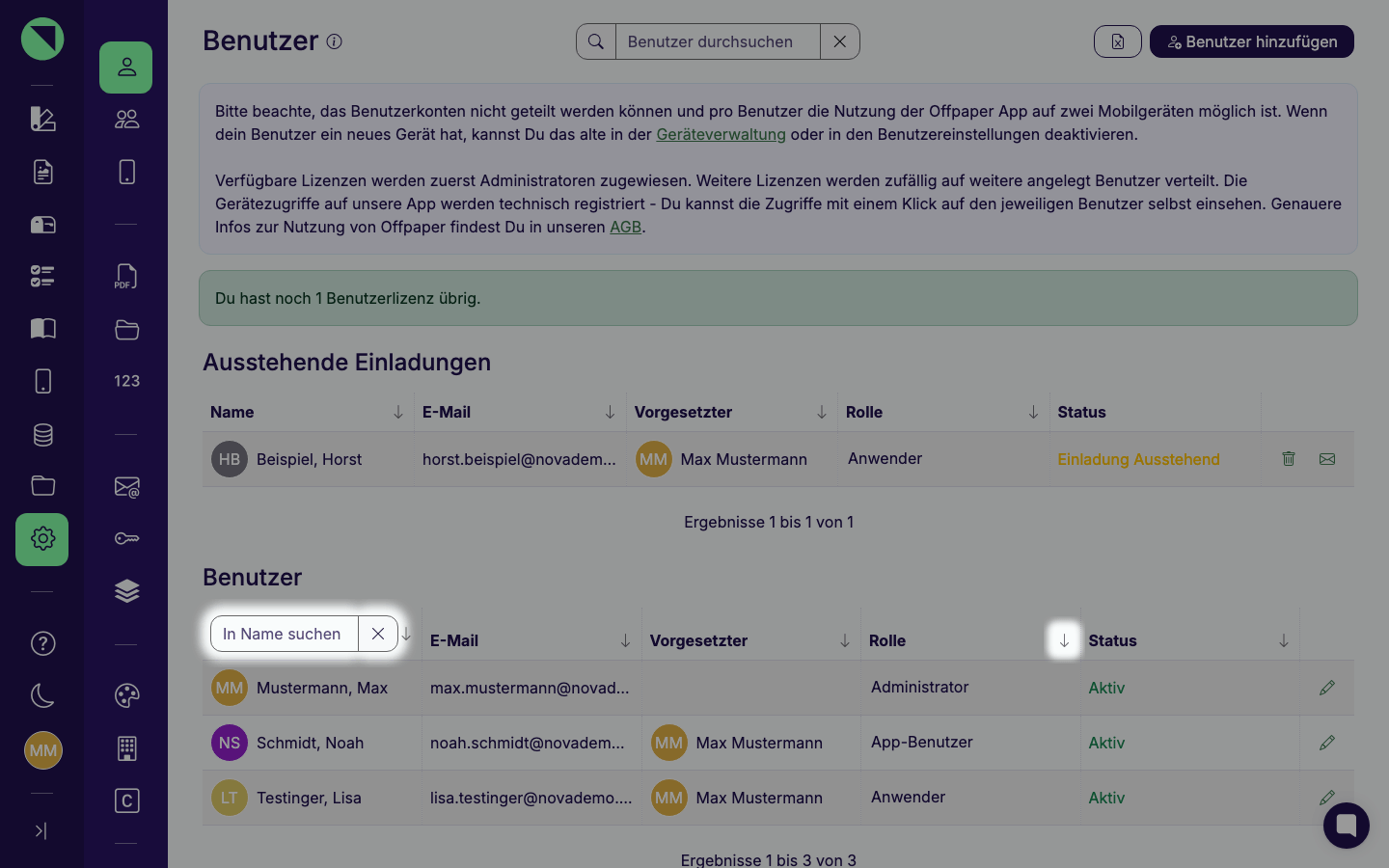
Die Liste zeigt folgende Spalten:
| Spalte | Bedeutung |
|---|---|
| Name | Vor- und Nachname des Benutzers. |
| Die E-Mail-Adresse, mit der sich der Benutzer anmeldet. | |
| Vorgesetzter | Der zugeordnete Vorgesetzte, sofern gesetzt (siehe Vorgesetzten auswählen). |
| Rolle | App-Benutzer, Anwender, Autor oder Administrator. |
| Status | Aktiv, Keine Lizenz oder Einladung Ausstehend. |
Über den Excel-Button (Tooltip „Excel-Export“) lädst Du die komplette Liste als Excel-Datei herunter.
Oberhalb der Liste weist Offpaper auf einen wichtigen Zusammenhang zwischen Benutzern, Lizenzen und Mobilgeräten hin: Benutzerkonten können nicht geteilt werden, und pro Benutzer ist die Nutzung der Offpaper App auf zwei Mobilgeräten möglich - hat ein Benutzer ein neues Gerät, lässt sich das alte in der Geräteverwaltung oder in den Benutzereinstellungen deaktivieren. Verfügbare Lizenzen vergibt Offpaper automatisch: zuerst an Administratoren, danach an die übrigen Benutzer in einer Reihenfolge, die Du nicht beeinflussen kannst - eine manuelle Lizenzzuweisung je Benutzer gibt es nicht. Die Gerätezugriffe werden technisch registriert und lassen sich mit einem Klick auf den jeweiligen Benutzer einsehen.
Einen Benutzer einladen
Abschnitt betitelt „Einen Benutzer einladen“-
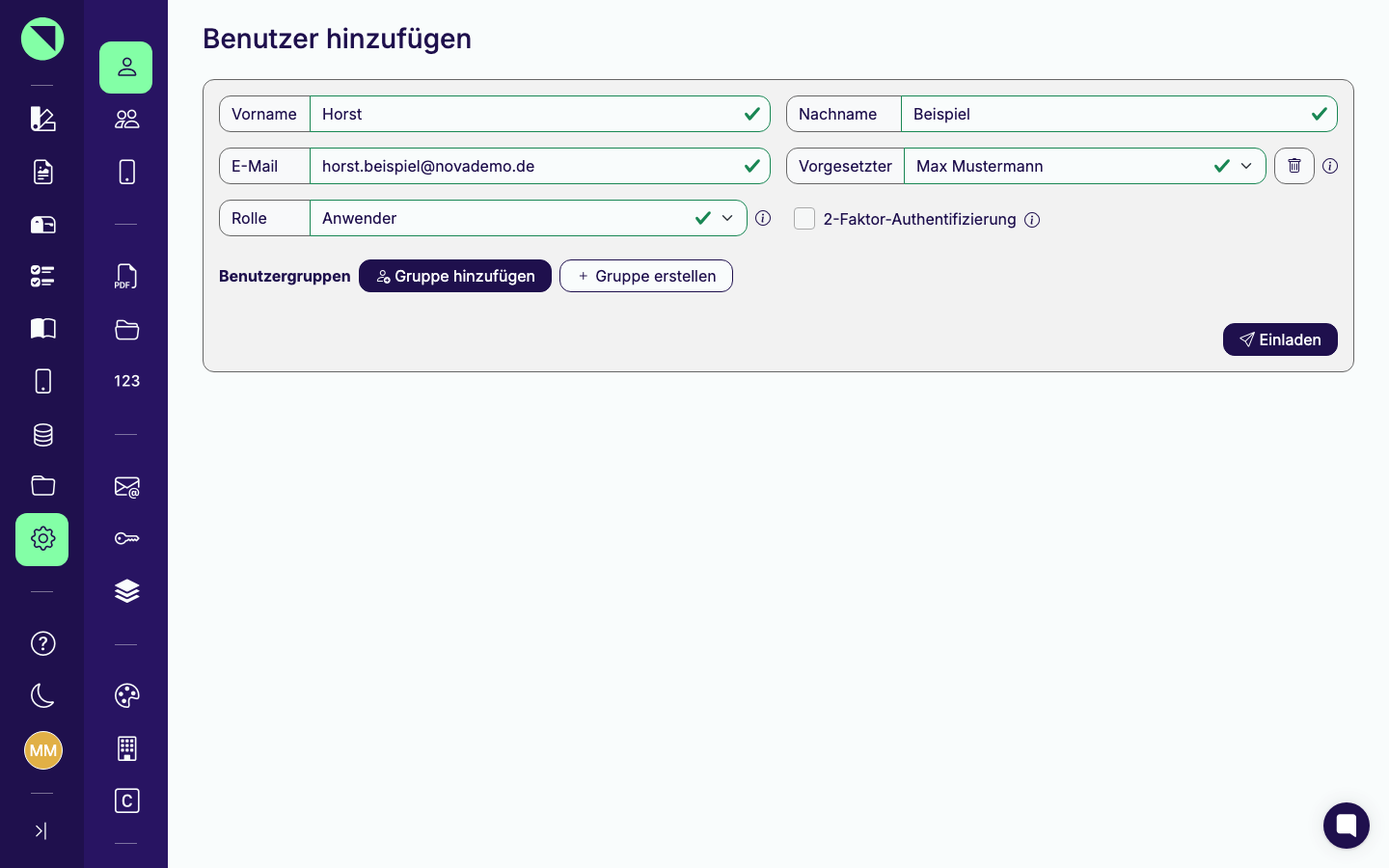
Klicke auf Benutzer hinzufügen. Sind keine Lizenzen mehr frei, erscheint anstelle des Formulars ein Hinweis, dass Du die maximale Anzahl an Benutzern für dein aktuelles Lizenzkontingent erreicht hast; der Link Buche hier weitere Lizenzen. darin führt direkt zur Abo-Verwaltung unter Einstellungen - Lizenzen & Abo.
-
Fülle das Formular aus:
- Vorname, Nachname und E-Mail sind Pflichtfelder, die E-Mail-Adresse muss ein gültiges Format haben.
- Vorgesetzter ist optional (siehe Vorgesetzten auswählen).
- Rolle ist Pflicht - App-Benutzer, Anwender, Autor oder Administrator. Was jede Rolle bedeutet, erklärt Rollen & Rechte.
-
Wählst Du die Rolle Administrator, aktiviert Offpaper automatisch die Checkbox „Fehlerinformationen per E-Mail erhalten?“ - bei jeder anderen Rolle deaktiviert Offpaper sie wieder automatisch. Du kannst das danach jederzeit manuell ändern. Ist die Checkbox aktiv, erhält der Benutzer E-Mails bei Fehlern in der Automation oder beim Stammdatenimport - etwa wenn eine E-Mail nicht versendet werden konnte, ein Upload in ein externes System fehlschlägt oder beim Stammdatenimport etwas nicht funktioniert.
-
Setze bei Bedarf die Checkbox 2-Faktor-Authentifizierung. Sie ist nur im Expert Plan aktiv - ohne Expert Plan bleibt sie ausgegraut und trägt ein „Expert“-Badge. Was die Pflicht für den Benutzer bedeutet (Abmeldung von allen Geräten, Einrichtung beim nächsten Login), steht im Kapitel Rollen & Rechte.
-
Ordne im Abschnitt Benutzergruppen über Gruppe hinzufügen optional eine oder mehrere Gruppen zu. Der Button ist deaktiviert, solange keine Gruppen existieren oder bereits alle ausgewählt sind. Über Gruppe erstellen springst Du direkt zu Einstellungen - Benutzergruppen, falls Du vorher noch eine neue Gruppe anlegen musst. Bereits zugeordnete Gruppen entfernst Du wieder über das Papierkorb-Icon daneben.
-
Klicke auf Einladen. Offpaper bestätigt die Einladung. Ist die E-Mail-Adresse bereits vergeben - für ein aktives Konto oder eine offene Einladung - weist Offpaper stattdessen darauf hin.
Nach dem Einladen taucht der neue Benutzer oberhalb der Benutzerliste im Abschnitt Ausstehende Einladungen auf - mit dem Status Einladung Ausstehend, bis er die Einladung annimmt. Über die beiden Symbole am Ende der Zeile löschst Du die Einladung wieder oder schickst sie erneut.
Vorgesetzten auswählen
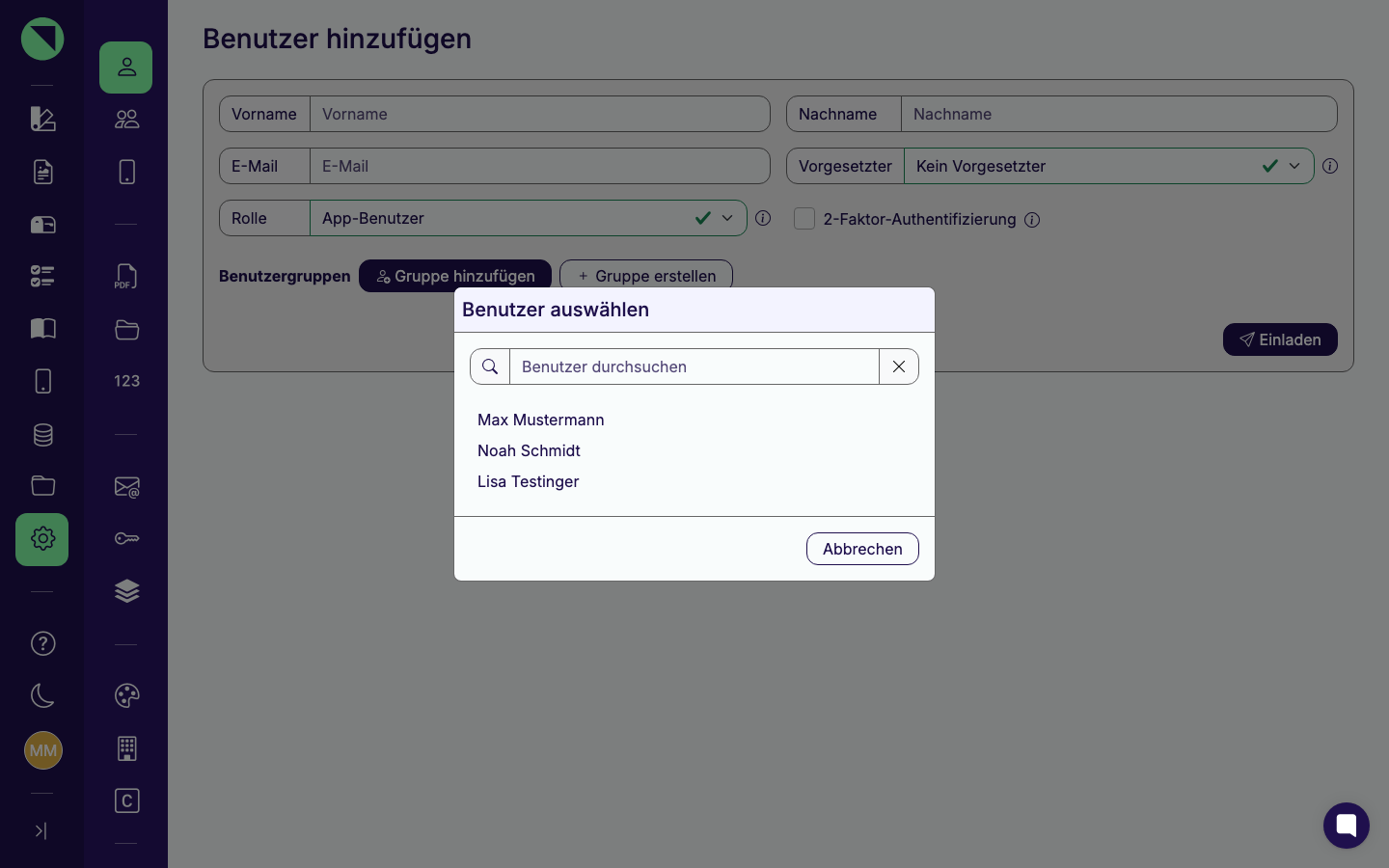
Abschnitt betitelt „Vorgesetzten auswählen“Ein Klick auf das Feld Vorgesetzter öffnet ein Modal „Benutzer auswählen“ mit dem Suchfeld „Benutzer durchsuchen“. Klickst Du auf einen Namen, übernimmt Offpaper ihn direkt als Vorgesetzten - die Option „Kein Vorgesetzter“ steht immer zur Verfügung. Ist bereits ein Vorgesetzter gesetzt, entfernst Du ihn über das Papierkorb-Icon neben dem Feld.
Wofür der Vorgesetzte genutzt wird - vor allem bei Freigabe-Aufgaben - erklärt Rollen & Rechte.
Einen Benutzer bearbeiten
Abschnitt betitelt „Einen Benutzer bearbeiten“Über das Stift-Icon in der Liste öffnest Du dasselbe Formular wie beim Einladen. Zwei Besonderheiten gelten beim Bearbeiten:
- Das E-Mail-Feld ist gesperrt und lässt sich nachträglich nicht mehr ändern.
- Bearbeitest Du deinen eigenen Account, ist zusätzlich das Rollen-Feld gesperrt - so kannst Du dich nicht versehentlich selbst von der Administrator-Rolle herabstufen.
Speichere deine Änderungen über den Button Speichern.
Passwort zurücksetzen
Abschnitt betitelt „Passwort zurücksetzen“Auf der Detailseite eines Benutzers findest Du den Button Passwort zurücksetzen.
- Klicke auf Passwort zurücksetzen.
- Der Dialog „Passwort zurücksetzen?“ erklärt, dass der Benutzer eine E-Mail mit einem Link zum Zurücksetzen erhält und das Passwort erst nach dem Setzen des neuen Passworts geändert wird.
- Bestätige mit Ja, Passwort zurücksetzen. Offpaper bestätigt den Versand.
Einen Benutzer löschen
Abschnitt betitelt „Einen Benutzer löschen“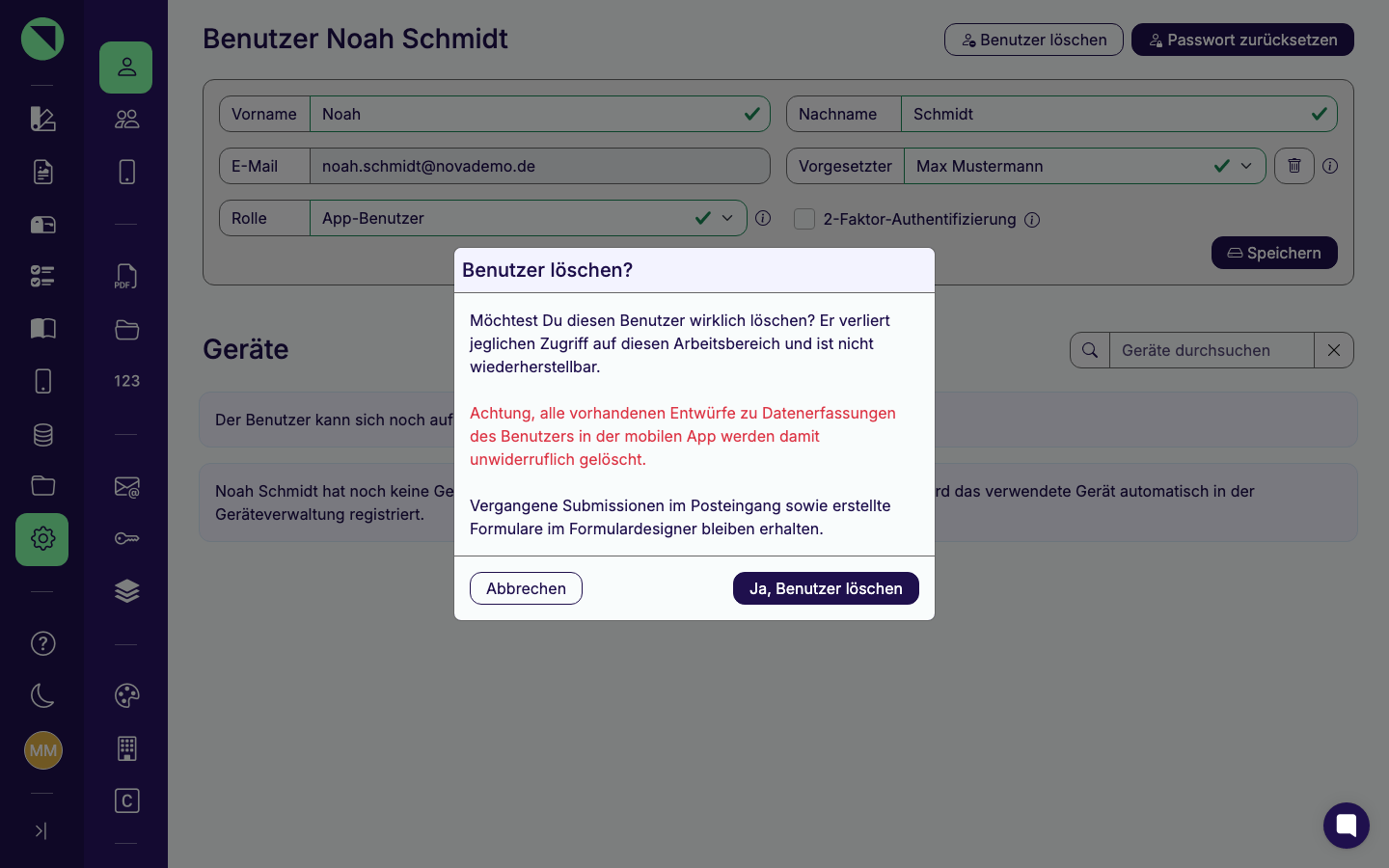
Einladungen verwalten
Abschnitt betitelt „Einladungen verwalten“Im Abschnitt Ausstehende Einladungen zeigt jede Zeile statt des Bearbeiten-Icons zwei andere Icons:
- Löschen - der Dialog „Einladung löschen?“ weist darauf hin, dass der Benutzer dem Arbeitsbereich danach nicht mehr beitreten kann. Bestätige mit Ja, Einladung löschen.
- E-Mail erneut verschicken - der Dialog „Einladung erneut senden?“ weist darauf hin, dass die neu versendete Einladung 7 Tage gültig ist. Bestätige mit Ja, Einladung erneut senden.
Geräte eines Benutzers
Abschnitt betitelt „Geräte eines Benutzers“Unterhalb des Formulars auf der Detailseite zeigt der Abschnitt Geräte alle Geräte, auf denen sich dieser Benutzer angemeldet hat - inklusive Browserzugriffen. Das Suchfeld „Geräte durchsuchen“ hilft bei vielen Einträgen. Zusätzlich filterst Du nach einer einzelnen Spalte (Klick auf ihre Überschrift) und sortierst über das Pfeil-Icon daneben auf- oder absteigend - für alle sieben Spalten der Tabelle.
| Spalte | Bedeutung |
|---|---|
| Zugriff mit | Name der App oder des Browsers, z. B. „Offpaper App“, „Google Chrome“, „Safari“. |
| Plattform | Betriebssystem oder Plattform des Geräts. |
| Gerätebezeichnung | Bezeichnung des Geräts. |
| App-Version | Version der Offpaper App auf diesem Gerät. Ist sie veraltet, weist der Startbildschirm Administratoren darauf hin und verlinkt hierher. |
| Benutzer | Name des Benutzers. |
| Status | Browserzugriff bei Web-Zugriffen, sonst Aktiviert oder Deaktiviert. |
| Zuletzt aktiv | Zeitpunkt der letzten Aktivität auf diesem Gerät. |
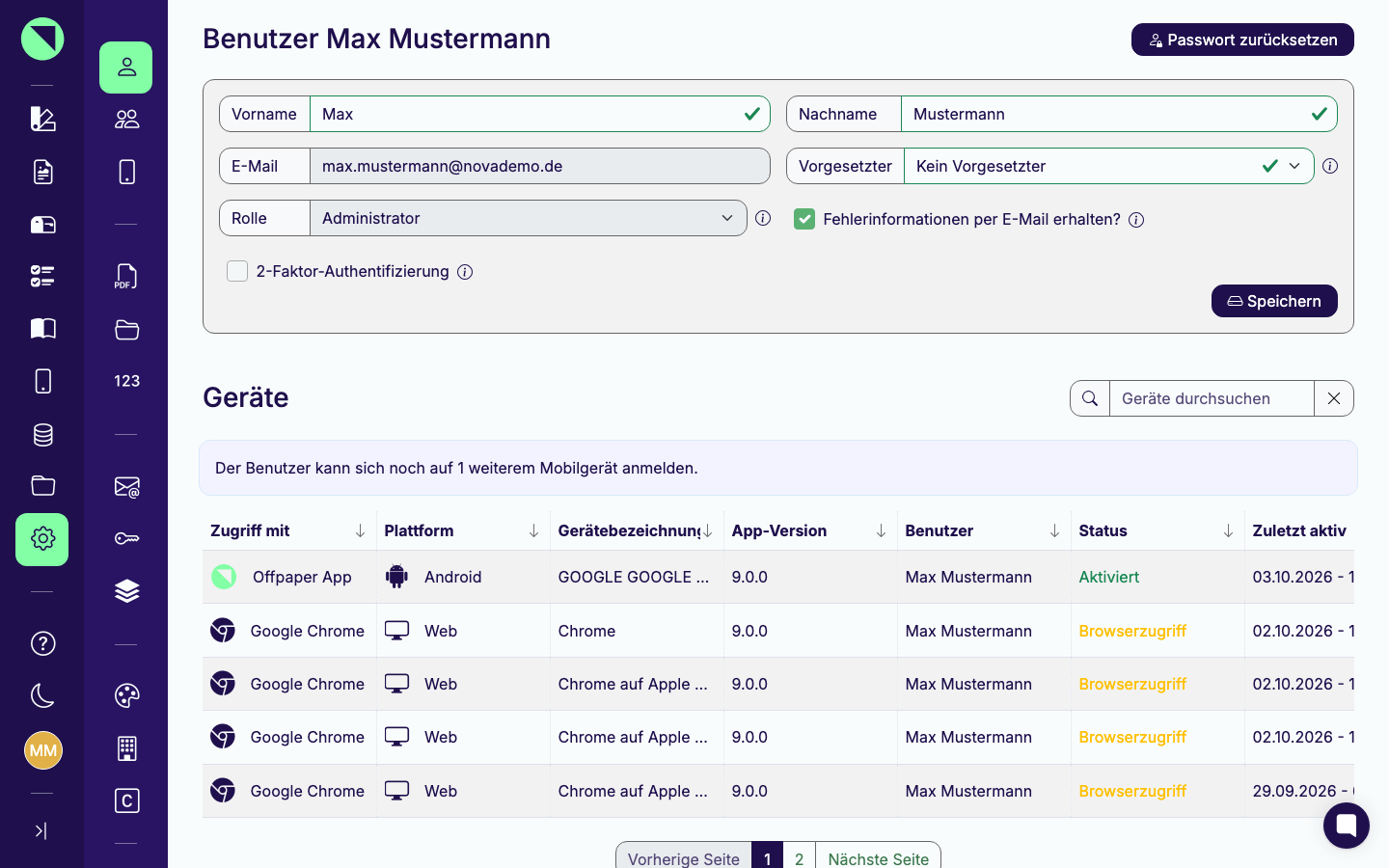
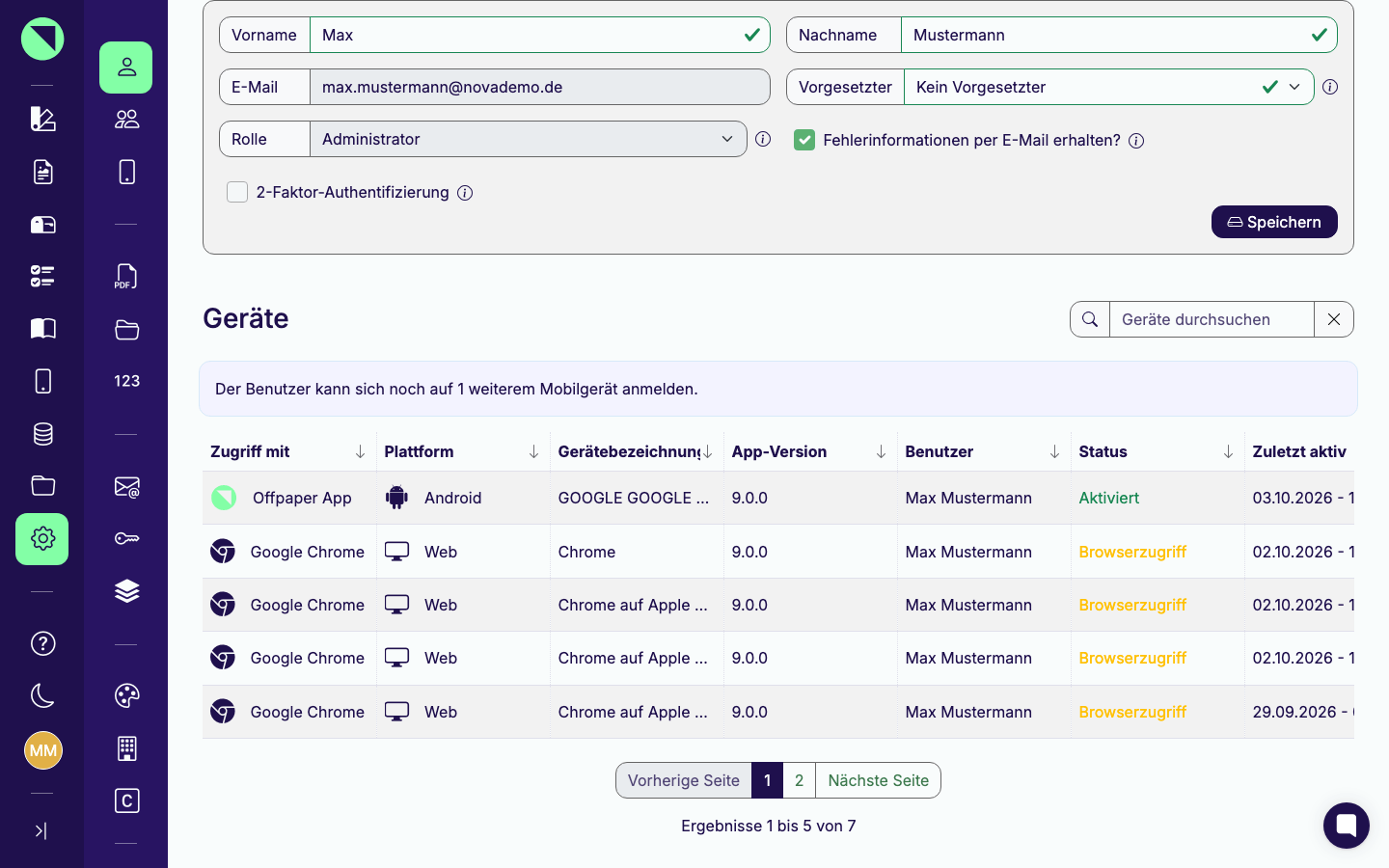
Wie schon beim Hinweis oberhalb der Benutzerliste beschrieben: Pro Benutzer sind maximal zwei Mobilgeräte gleichzeitig aktiv. Ist das Limit erreicht, weist Offpaper darauf hin, dass zuerst ein vorhandenes Gerät über das Löschen-Symbol in der Geräteliste deaktiviert werden muss. Ist noch Kapazität frei, zeigt Offpaper stattdessen, auf wie vielen weiteren Mobilgeräten sich der Benutzer noch anmelden kann.
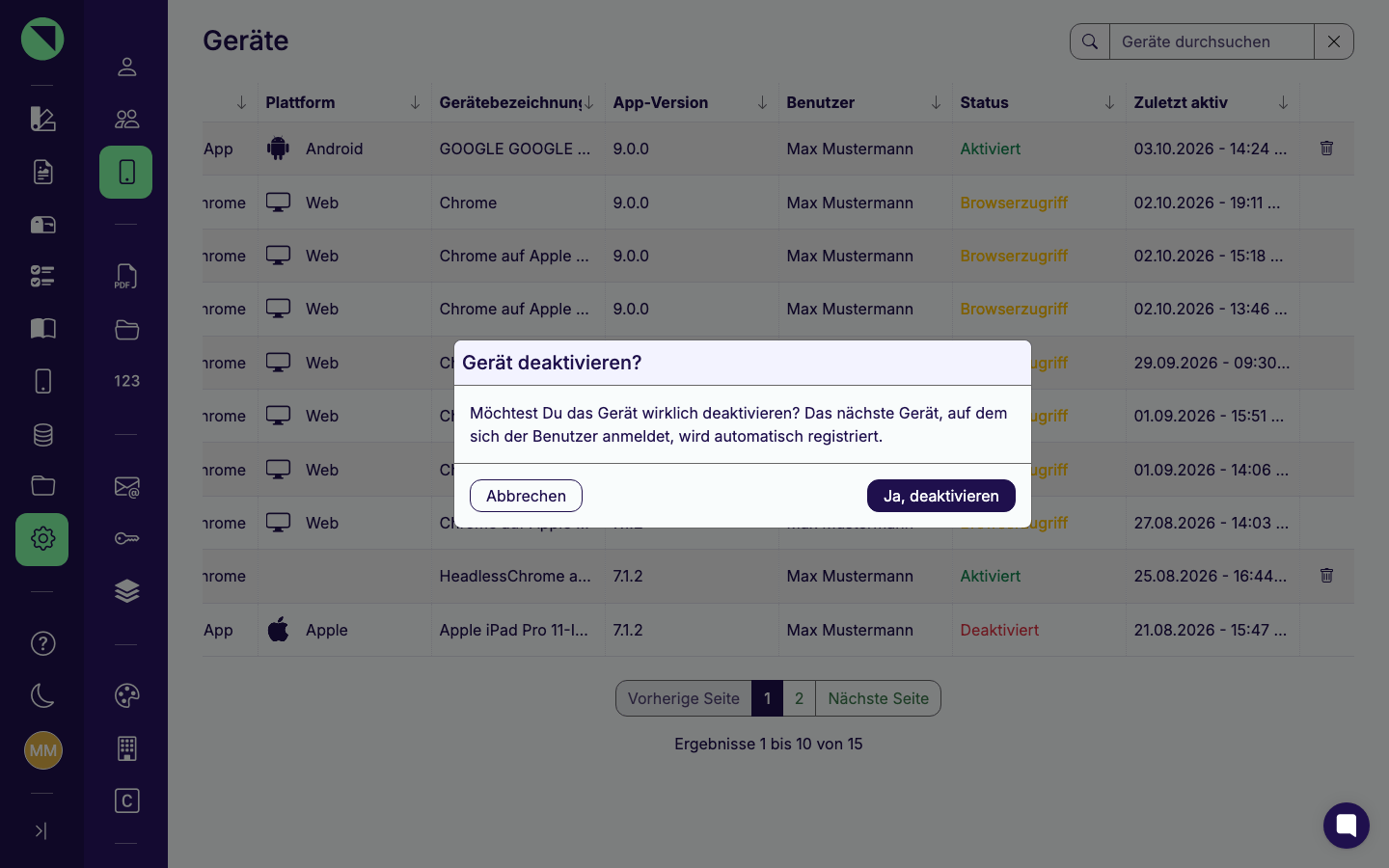
Über das Löschen-Icon deaktivierst Du ein mobiles Gerät - diese Option gibt es nur bei aktiven mobilen Geräten, nicht bei Web-Zugriffen. Das ist zum Beispiel praktisch, wenn ein Mitarbeiter ein neues Diensthandy bekommt oder ein Gerät verloren gegangen ist.
- Klicke auf das Löschen-Icon neben dem gewünschten Gerät.
- Der Dialog „Gerät deaktivieren?“ weist darauf hin, dass sich das nächste Gerät, auf dem sich der Benutzer anmeldet, automatisch registriert.
- Bestätige mit Ja, deaktivieren.
Häufig gestellte Fragen
Abschnitt betitelt „Häufig gestellte Fragen“Keine Lizenz (rot) bedeutet, dass diesem Benutzer aktuell kein Lizenzplatz zugewiesen ist. Lizenzen verteilt Offpaper automatisch - zuerst an Administratoren, danach an die übrigen Benutzer in einer Reihenfolge, die Du nicht beeinflussen kannst. Ist das Kontingent ausgeschöpft, bekommt ein weiterer Benutzer keinen Platz mehr. Buche dann unter Einstellungen → Lizenzen & Abo über Abo anpassen weitere Lizenzen (siehe Abo anpassen) oder lösche einen nicht mehr benötigten Benutzer - der frei gewordene Platz wird automatisch neu vergeben. Eine manuelle „Lizenz zuweisen“-Option pro Benutzer gibt es nicht. Beachte außerdem, dass offene Einladungen bereits einen Platz belegen (siehe nächste Frage).
Ja. Eine noch nicht angenommene Einladung reserviert bereits einen Lizenzplatz und wird vom freien Kontingent abgezogen. Löschst Du eine offene Einladung im Abschnitt Ausstehende Einladungen (siehe Einladungen verwalten), wird der Platz wieder frei.
Es gibt keine direkte „Übertragen“-Funktion - stattdessen läuft es über die Benutzerverwaltung: Lege den neuen Benutzer an bzw. lade ihn ein und lösche den alten. Die frei gewordene Lizenz wird automatisch neu vergeben. Genau so änderst Du auch die Login-E-Mail-Adresse eines Kontos (siehe nächste Frage).
Die E-Mail-Adresse eines bestehenden Kontos lässt sich nicht direkt ändern. Lege stattdessen einen neuen Benutzer mit der gewünschten Adresse an, lade ihn ein und weise ihm nach Annahme die passende Rolle (z. B. Administrator) zu. Danach löschst Du den alten Benutzer - die Lizenz wird dabei automatisch auf den neuen übertragen.
Rufe die Anmeldeseite auf und klicke auf Passwort vergessen - Du erhältst eine E-Mail mit einem Link zum Zurücksetzen. Alternativ kann ein Administrator im Reiter Benutzer über Passwort zurücksetzen den Vorgang für dich anstoßen; auch dann bekommst Du die E-Mail mit dem Link (siehe Abschnitt Passwort zurücksetzen oben).
Praktisch nicht. Das Rollen-Feld ist beim Bearbeiten des eigenen Accounts immer gesperrt (siehe Abschnitt Einen Benutzer bearbeiten oben), und die Benutzerverwaltung ist ausschließlich für Administratoren erreichbar. Bist Du der einzige Administrator, hat also niemand - auch nicht Du selbst - Zugriff darauf, deine Rolle zu ändern.
Selbst gar nicht: Beim eigenen Account fehlt der Button Benutzer löschen (siehe Abschnitt Einen Benutzer löschen oben), und Offpaper lehnt das Löschen des eigenen Kontos auch sonst ab. Bitte einen anderen Administrator deines Arbeitsbereichs, dich zu löschen. Bist Du der einzige Administrator, lade zuerst einen Kollegen als Administrator ein, der dich anschließend löscht - oder lösche den gesamten Arbeitsbereich, wenn er nicht mehr gebraucht wird (siehe Arbeitsbereich löschen).
Siehe auch:
- Rollen & Rechte - was die vier Rollen jeweils dürfen
- Einstellungen - Benutzergruppen - Gruppen anlegen und Mitglieder verwalten
- Einstellungen - Lizenzen & Abo - Lizenzen buchen und verwalten