

Formularbaukasten
Ausfüllbares PDF
Ein PDF mit Formularfeldern als Bericht-Vorlage nutzen - Vorlage wählen, Formularstruktur automatisch anlegen und Felder den Variablen zuordnen.
Im Bericht-Modus Ausfüllbares PDF befüllt Offpaper die Formularfelder eines von dir hochgeladenen PDFs mit den Werten deines Formulars - zum Beispiel bei amtlichen Vordrucken oder Vorlagen von Auftraggebern, deren Layout Du nicht verändern darfst. Den Modus wählst Du beim Anlegen des Berichts im Dialog Wie soll der Bericht entstehen? oder später im Feld Modus der Einstellungsleiste (siehe Bericht-Designer).
Neues Formular aus einem ausfüllbaren PDF
Abschnitt betitelt „Neues Formular aus einem ausfüllbaren PDF“Hast Du den PDF-Vordruck schon, aber noch kein Formular dazu, startest Du am besten direkt mit der Vorlage: Beim Anlegen eines neuen Formulars bietet die Startseite des Formular-Designers die Kachel PDF oder Word-Datei befüllen an (nur im Expert Plan). Lade dort die PDF-Datei hoch (maximal 5 MB). Offpaper legt ein neues Formular an, erzeugt aus den Feldern des PDFs die Formularstruktur mit allen Bausteinen und öffnet den Bericht-Designer direkt im Modus Ausfüllbares PDF - der Dialog zur Modus-Wahl entfällt, weil die Vorlage den Modus bereits festlegt. Wie Du ein Formular sonst anlegst, steht auf der Seite Meine Formulare.
Vorlage hochladen und zuordnen
Abschnitt betitelt „Vorlage hochladen und zuordnen“- Klicke in der Einstellungsleiste auf das Feld Vorlage. Wähle unter Vorlage auswählen eine bereits hochgeladene Vorlage, oder klicke auf den Button zum Hochladen - im Dialog Vorlage hinzufügen lädst Du ein neues PDF mit ausfüllbaren Feldern hoch (z. B. aus Adobe Acrobat oder LibreOffice erstellt). Zentral verwaltest Du deine ausfüllbaren PDFs in der Dateiverwaltung.
- Unterhalb der Einstellungsleiste listet die Karte Feldzuordnung alle gefundenen Formularfelder in einer Tabelle mit den Spalten Feldname, Typ (Text-, Datums-, Checkbox- oder Unterschriftenfeld), Befüllen (ein Schalter je Feld) und Variablen (die zugeordnete Variable, auswählbar ist dabei auch der Dokumentzähler). Über das Pin-Symbol Position in PDF anzeigen siehst Du, wo ein Feld im Dokument liegt.
- Fehlen dir passende Bausteine im Formular noch, klicke auf Formularstruktur erstellen - Offpaper analysiert das PDF und legt Abschnitte, Bereiche, Wiederholungsgruppen und Bausteine an (siehe Formularstruktur automatisch anlegen).
- Klicke auf Automatisch zuordnen, um Felder mit gleichnamigen und passenden Variablen aus deinem Formular zu verknüpfen. Offpaper meldet anschließend, wie viele Felder neu zugeordnet wurden, und warnt, wenn keine passenden Bausteine gefunden wurden.
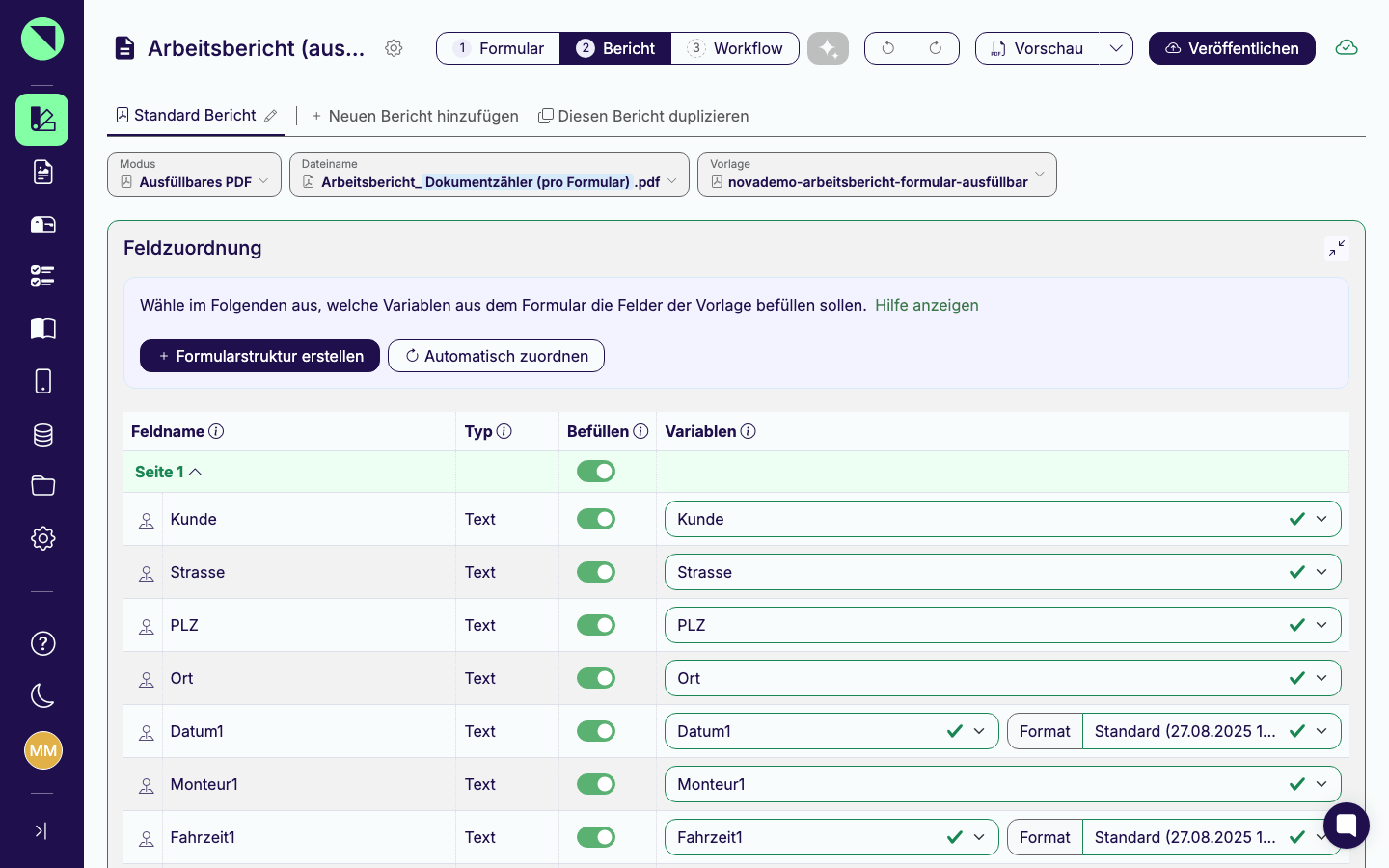
Über den Link Hilfe anzeigen in der Karte Feldzuordnung blendest Du eine Erklärung ein, wie Du Feldnamen in Acrobat oder LibreOffice vergibst, wie Offpaper daraus Ebenen (Abschnitt, Bereich, Baustein) ableitet und wie der Tag für den Bausteintyp aufgebaut ist; Hilfe ausblenden klappt sie wieder zu.
Formularstruktur automatisch anlegen
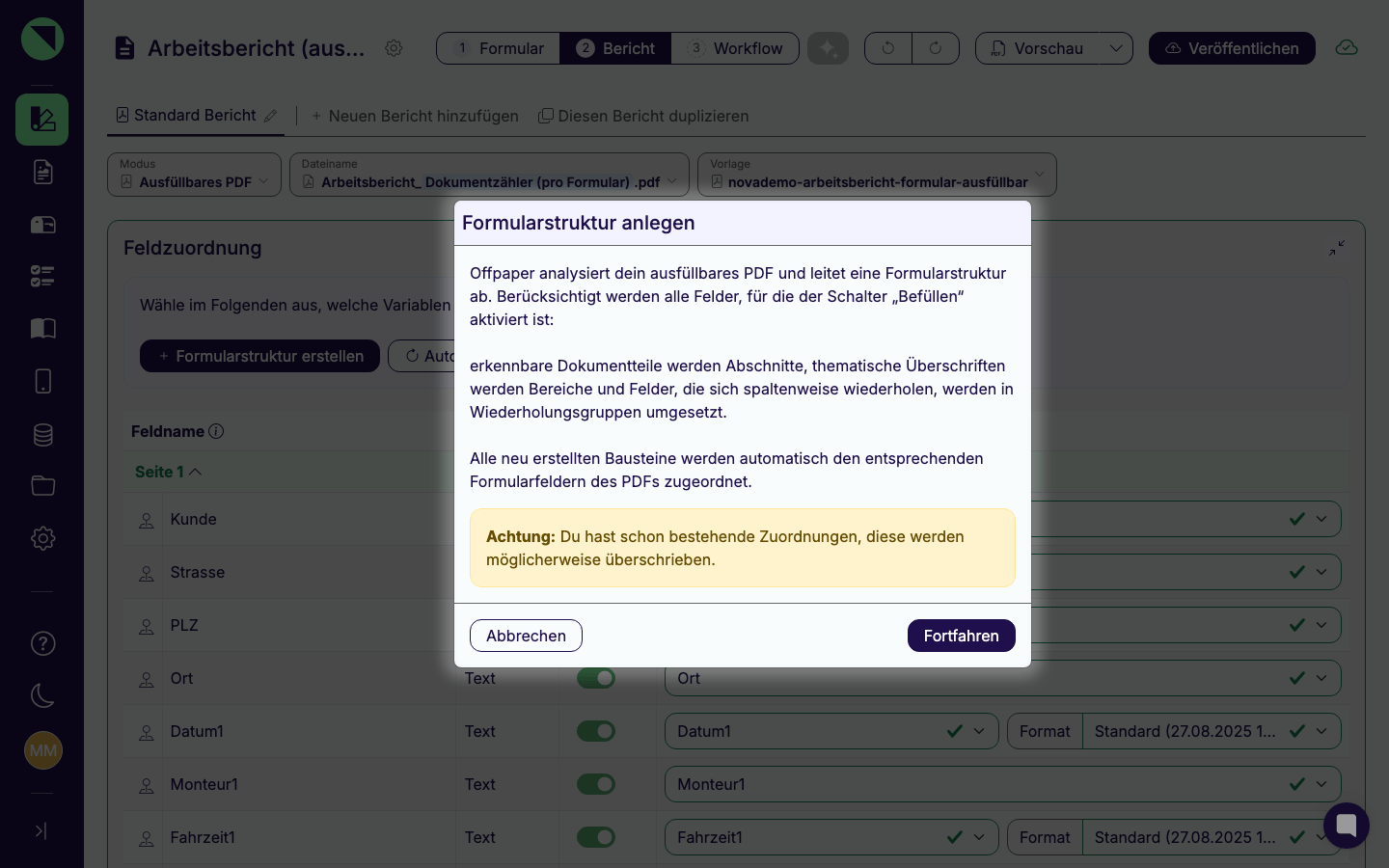
Abschnitt betitelt „Formularstruktur automatisch anlegen“Mit Formularstruktur erstellen baust Du das Formular passend zum PDF-Vordruck, ohne jeden Baustein von Hand anzulegen. Der Dialog Formularstruktur anlegen erklärt, was passiert, und warnt davor, dass bestehende Zuordnungen möglicherweise überschrieben werden. Bestätigst Du mit Fortfahren, analysiert Offpaper alle Felder, bei denen der Schalter Befüllen aktiv ist:
- Erkennbare Dokumentteile (z. B. „Anhang A“) werden zu Abschnitten.
- Thematische Überschriften (z. B. „Kundendaten“) werden zu Bereichen.
- Spaltenweise wiederholte Felder (z. B. Strang 1 bis Strang 8) werden zu Wiederholungsgruppen.
- Die Bausteine heißen nur noch nach ihrem eigentlichen Feldanteil - aus einem Feldnamen wie
Textfeld_Anhang_C_Wechselrichter_1_Hersteller_Typwird der Baustein „Hersteller Typ“. - Geben die Feldnamen keine Struktur her, entsteht wie bisher pro PDF-Seite ein Bereich mit allen Feldern dieser Seite.
Anschließend wechselt Offpaper in den Formular-Designer, wo Du die erzeugte Struktur prüfst und anpasst. Enthält das PDF mehr Felder, als dein Formular Bausteine aufnehmen kann, bricht Offpaper mit dem Hinweis auf die maximale Bausteinanzahl ab.
Wie Offpaper den Bausteintyp bestimmt
Abschnitt betitelt „Wie Offpaper den Bausteintyp bestimmt“Den Typ jedes Bausteins leitet Offpaper aus dem PDF-Feld ab: Ein Feld mit Zahl und Einheit wird
zur Zahleneingabe, ein Datumsfeld zu Datum / Uhrzeit, eine E-Mail-Adresse zum E-Mail-Baustein,
ein Feld mit begrenzter Auswahl zur Listenauswahl (neue Listen bekommen zunächst die Optionen
„Option 1“ und „Option 2“, die Du im Formular-Designer anpasst). Willst Du den Typ selbst
bestimmen, setzt Du ihn im Feldnamen des PDFs zwischen Rauten, z. B. #Geo-Position#Ort für
einen Geo-Position-Baustein namens „Ort“ - dieser Tag hat Vorrang vor der automatischen
Erkennung. Er muss aber zum Datentyp des PDF-Felds passen: Ist das PDF-Feld ein reines
Textfeld, erzeugt #Checkbox#Zustimmung keinen Checkbox-Baustein, sondern einen
Text-Eingabe-Baustein „Zustimmung“.
Gibt es in deinem Arbeitsbereich eine passende Stammdatentabelle, legt Offpaper einen Stammdaten-Baustein an; zusammengehörige Felder wie Name, Anschrift und Telefon beziehen ihren Wert dann aus der gewählten Zeile der Tabelle statt aus einzelnen Eingaben.
Häufig gestellte Fragen
Abschnitt betitelt „Häufig gestellte Fragen“Möglicherweise ja - der Dialog Formularstruktur anlegen warnt davor, bevor Du mit Fortfahren bestätigst. Willst Du nur noch nicht zugeordnete Felder verknüpfen, ohne neue Bausteine anzulegen, nutze stattdessen Automatisch zuordnen (Details im Abschnitt Vorlage hochladen und zuordnen).
Offpaper erkennt den Typ aus dem Feld selbst: Zahl mit Einheit, Datum, E-Mail oder
Listenauswahl bei begrenzter Auswahl. Willst Du den Typ selbst bestimmen, setze ihn im
Feldnamen zwischen Rauten, z. B. #Geo-Position#Ort - dieser Tag hat Vorrang vor der
automatischen Erkennung, soweit er zum Datentyp des PDF-Felds passt (Details im Abschnitt
Wie Offpaper den Bausteintyp bestimmt).
Offpaper leitet Abschnitte, Bereiche und Wiederholungsgruppen aus den Feldnamen des PDFs ab. Geben die Feldnamen keine erkennbare Struktur her, entsteht wie bisher pro Seite ein Bereich mit allen Feldern dieser Seite. Vergib in Acrobat oder LibreOffice sprechende Feldnamen mit Dokumentteil und Überschrift, damit die Struktur erkannt wird - der Link Hilfe anzeigen in der Karte Feldzuordnung zeigt die Schreibweise.
Ja. Lege einen zweiten Bericht im Modus Ausfüllbares PDF an, wähle dieselbe Vorlage und klicke auf Automatisch zuordnen - Offpaper findet die bereits vorhandenen Bausteine des Formulars und ordnet sie den Feldern zu, ohne neue Bausteine anzulegen.
Siehe auch:
- Bericht-Designer - Einstellungsleiste, Dateiname und die drei Bericht-Modi im Überblick
- Dateiverwaltung - ausfüllbare PDFs zentral hochladen und verwalten
- Word-Vorlage - die Alternative auf Basis einer Word-Datei
- Formular-Designer - die erzeugte Struktur aus Abschnitten, Bereichen und Bausteinen prüfen und anpassen
- Stammdaten - Tabellen, aus denen Offpaper Stammdaten-Bausteine ableitet