

Formularbaukasten › Einstellungen
Weitere Einstellungen
Zwischen Arbeitsbereichen wechseln, Zeitzone festlegen, helles oder dunkles Design wählen sowie einen Arbeitsbereich anlegen oder löschen.
Unter Einstellungen → Weitere Einstellungen wechselst Du zwischen den Arbeitsbereichen, in denen Du Mitglied bist, und wählst, ob der Formularbaukasten hell oder dunkel erscheint. Diese Seite steht allen Rollen zur Verfügung - Anwender, Autor und Administrator. Zwei Funktionen sind Administratoren vorbehalten: die Zeitzone einstellen sowie einen Arbeitsbereich anlegen oder löschen.
Wo deine Daten liegen
Abschnitt betitelt „Wo deine Daten liegen“Jeder Arbeitsbereich ist ein eigenständig abgegrenzter Datenraum: Benutzer eines anderen Arbeitsbereichs - auch bei einem anderen Kunden - haben keinen Zugriff auf deine Formulare, Einsendungen oder Stammdaten. Die Daten der Plattform liegen auf Servern in Deutschland. Einzelheiten zu Datenschutz und Auftragsverarbeitung findest Du unter offpaper.de/datenschutz.
Wo finde ich die Weiteren Einstellungen?
Abschnitt betitelt „Wo finde ich die Weiteren Einstellungen?“Seitenleiste → Einstellungen (Zahnrad-Symbol) → auf der Übersichtsseite in der Gruppe Arbeitsbereich die Kachel Weitere Einstellungen. Der Menüpunkt hieß früher „Arbeitsbereiche“.
Die Seite besteht aus bis zu drei Karten untereinander: Arbeitsbereich, Zeitzone (nur für Administratoren) und Darstellung.
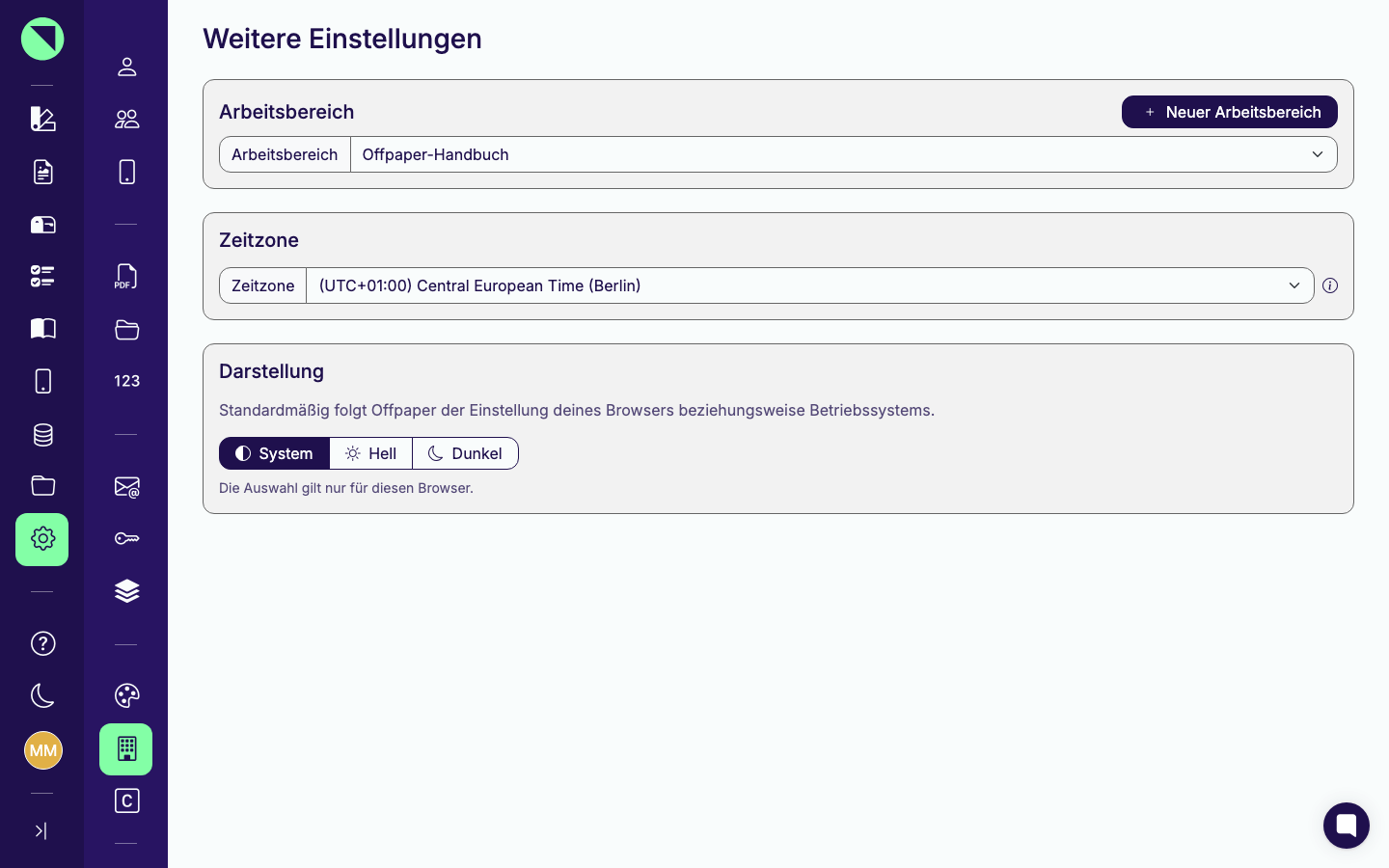
Arbeitsbereich wechseln
Abschnitt betitelt „Arbeitsbereich wechseln“Diese Funktion steht jeder Rolle zur Verfügung.
- Öffne Einstellungen → Weitere Einstellungen.
- Klicke in der Karte Arbeitsbereich auf das Auswahlfeld Arbeitsbereich. Es listet alle Arbeitsbereiche, in denen Du Mitglied bist.
- Wähle den gewünschten Arbeitsbereich - Offpaper wechselt sofort dorthin und lädt die Seite neu.
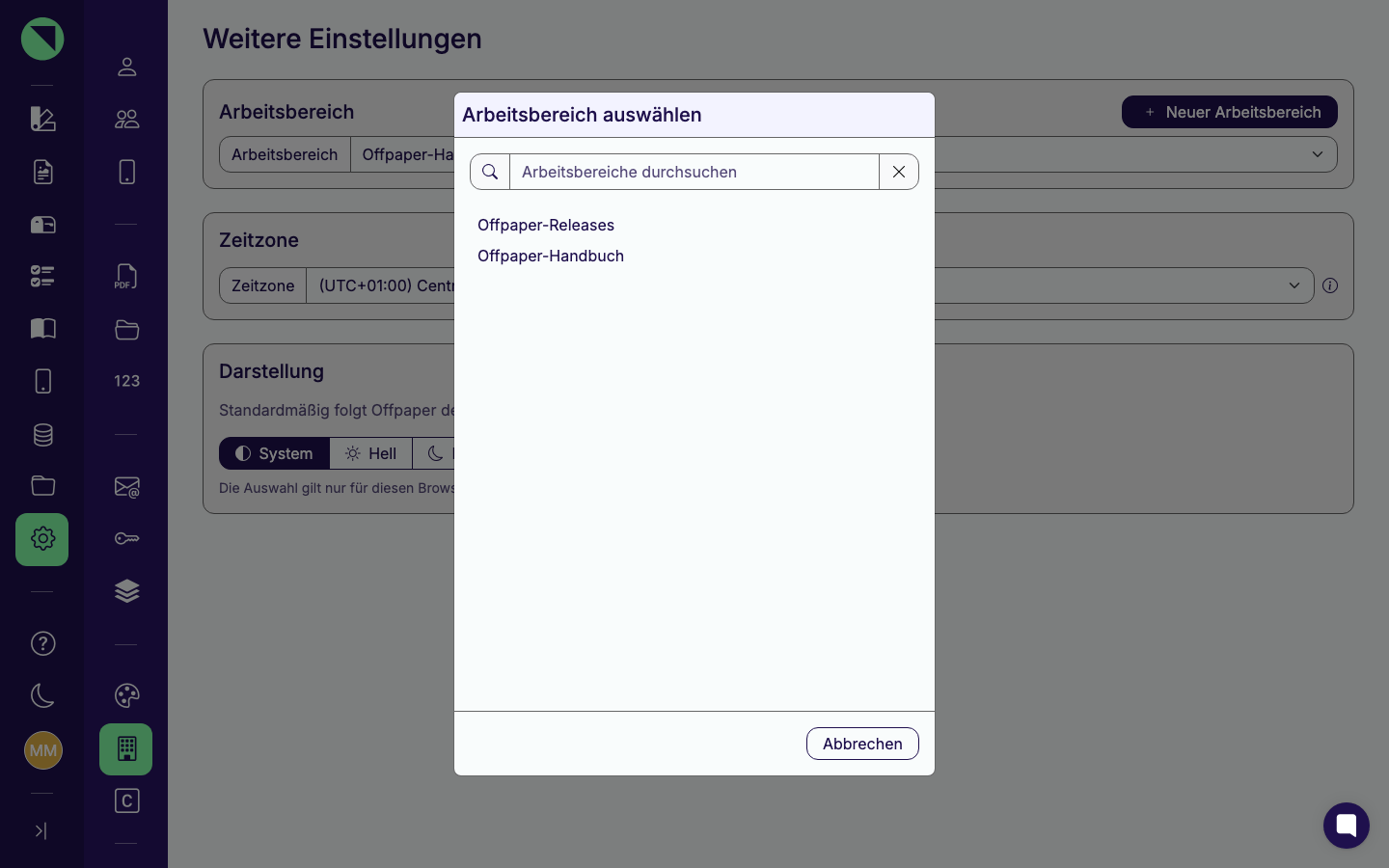
Bist Du Mitglied in sehr vielen Arbeitsbereichen (ab zehn), öffnet das Auswahlfeld statt einer Liste den Dialog Arbeitsbereich auswählen mit dem Suchfeld Arbeitsbereiche durchsuchen. Klicke dort auf den gewünschten Arbeitsbereich; willst Du nicht wechseln, schließt Du den Dialog über Abbrechen.
Darstellung: Hell, Dunkel oder System
Abschnitt betitelt „Darstellung: Hell, Dunkel oder System“Die Karte Darstellung steht jeder Rolle zur Verfügung. Standardmäßig folgt der Formularbaukasten der Einstellung deines Browsers beziehungsweise Betriebssystems: Nutzt dein Rechner abends ein dunkles Design, wird auch Offpaper dunkel. Mit den drei Buttons legst Du es selbst fest:
- System (Standard) - Offpaper übernimmt die Einstellung deines Betriebssystems.
- Hell - immer das helle Design, unabhängig vom System.
- Dunkel - immer das dunkle Design.
Deine Wahl speichert Offpaper sofort, ohne eigenen Speichern-Schritt. Sie gilt nur für diesen Browser: An einem anderen Rechner oder in einem anderen Browser startet Offpaper wieder mit System.
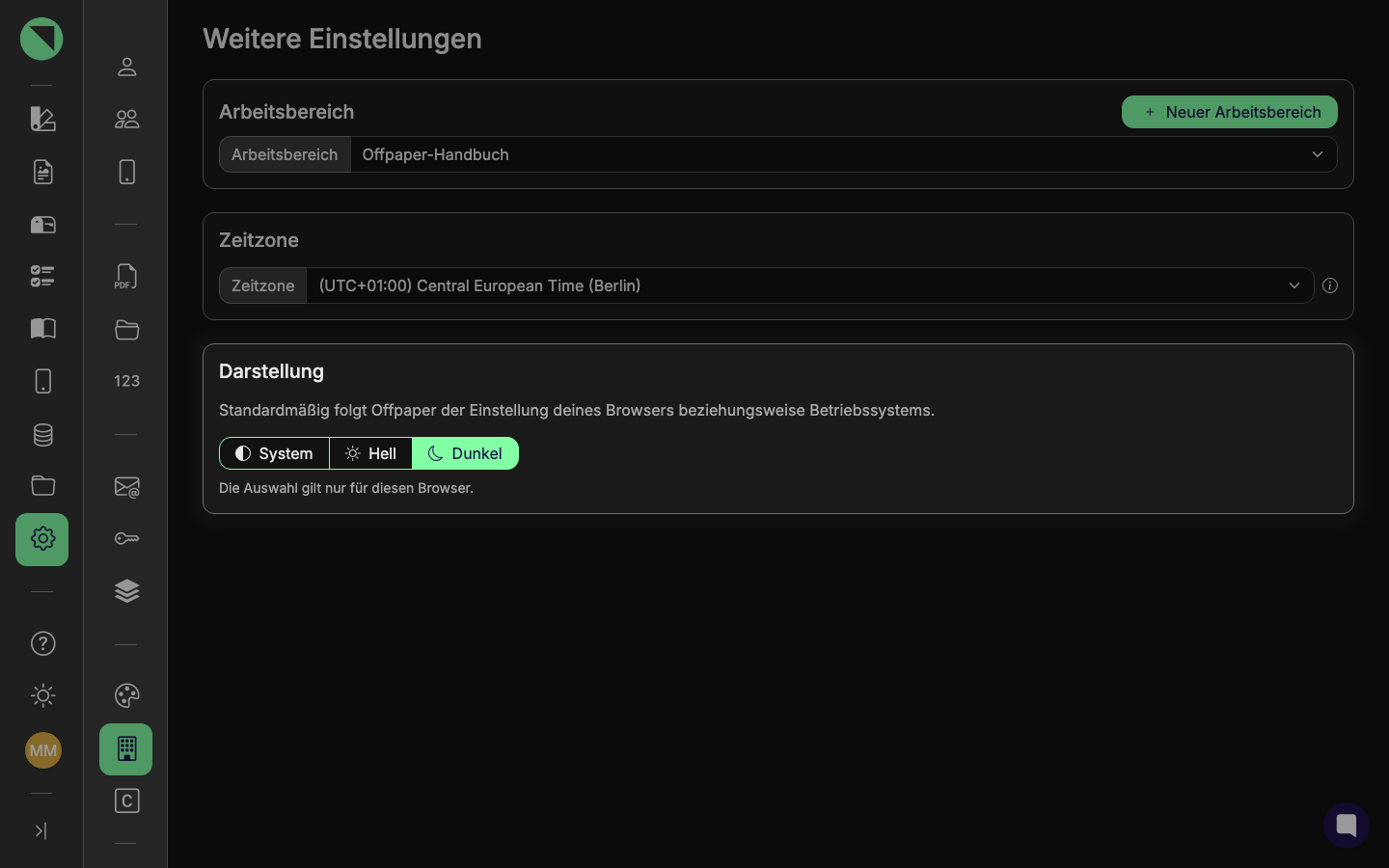
Im dunklen Design bleibt die Seitenleiste in ihrem gewohnten Blau, der Inhaltsbereich wechselt auf einen tiefdunklen Hintergrund, Akzente erscheinen in Offpaper-Grün. Die Vorschauen im Bericht-Designer und in der App-Darstellung passen ihren Rahmen an - der Bericht selbst und die darin gezeigte App bleiben so, wie deine Kunden und dein Team sie sehen. Die Offpaper App auf dem Smartphone ist von dieser Einstellung nicht betroffen.
Zusätzlich für Administratoren
Abschnitt betitelt „Zusätzlich für Administratoren“Die folgenden Funktionen siehst Du nur, wenn Du im aktuellen Arbeitsbereich Administrator bist.
Zeitzone einstellen
Abschnitt betitelt „Zeitzone einstellen“Die Zeitzone bestimmt, in welcher Zeitzone alle Datums- und Uhrzeitangaben in deinen Berichten und Formularen angezeigt werden - unabhängig davon, aus welcher Zeitzone eine Einsendung tatsächlich abgeschickt wurde.
- Klicke in der Karte Zeitzone auf das Auswahlfeld Zeitzone.
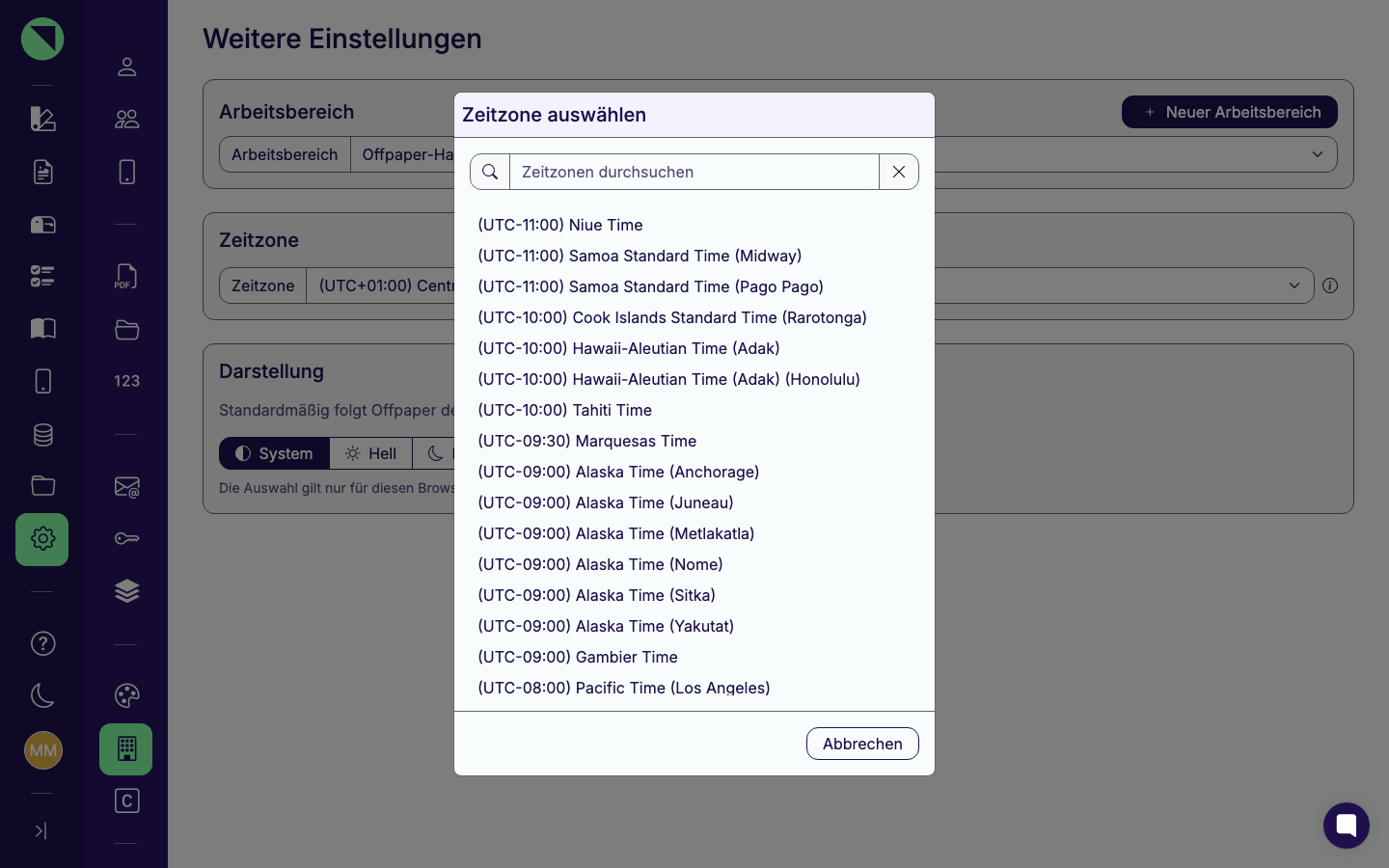
- Im Dialog Zeitzone auswählen hilft dir das Suchfeld Zeitzonen durchsuchen bei der Auswahl.
- Wähle die gewünschte Zeitzone. Offpaper speichert sie sofort, ohne separaten Speichern-Schritt, und bestätigt die Änderung.
Neuen Arbeitsbereich erstellen
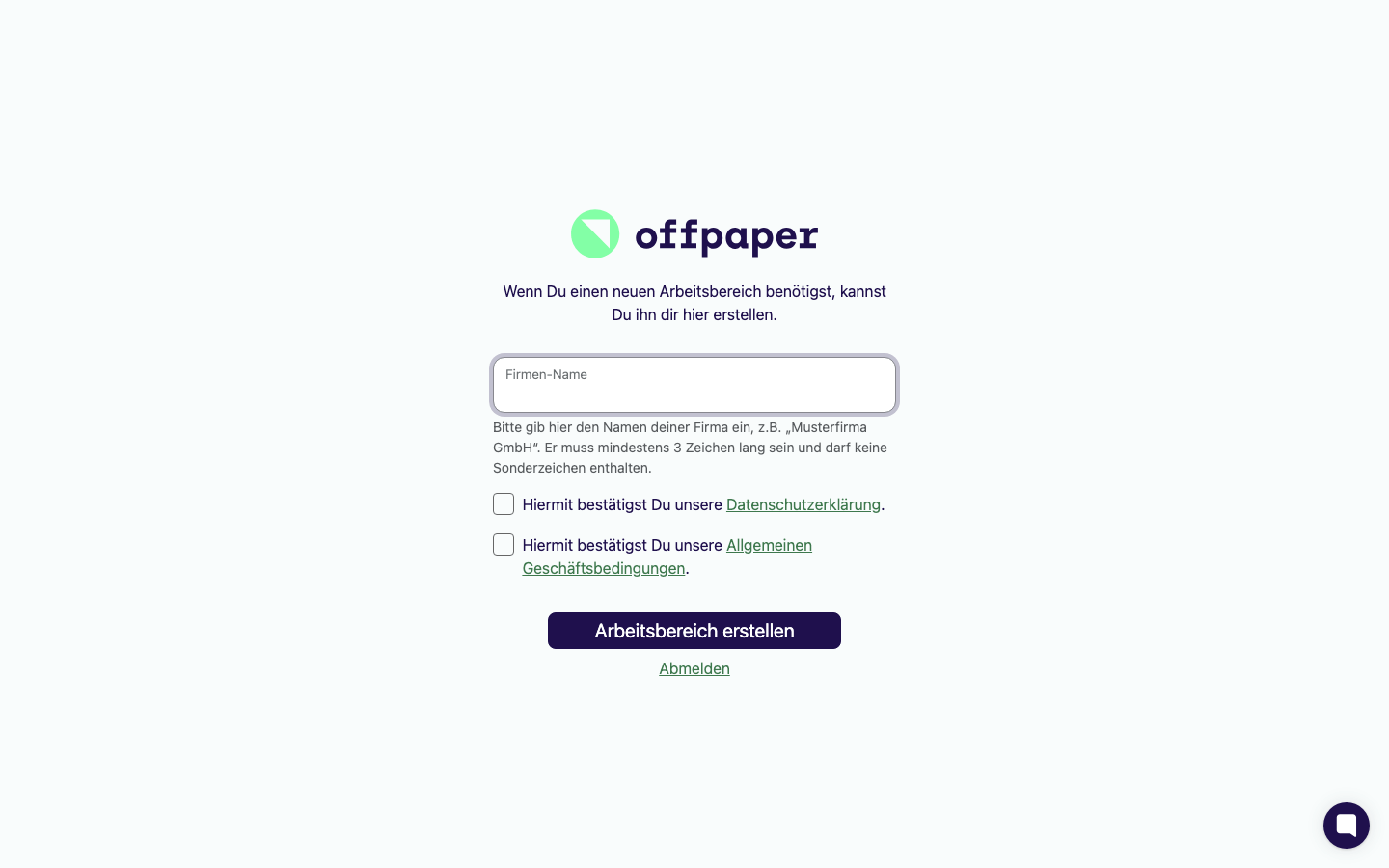
Abschnitt betitelt „Neuen Arbeitsbereich erstellen“Der Button Neuer Arbeitsbereich oben rechts in der Karte Arbeitsbereich ist nur sichtbar, wenn im aktuellen Arbeitsbereich ein aktives Abo vorliegt (siehe Einstellungen - Lizenzen & Abo). Er führt dich auf eine eigene Seite außerhalb der Einstellungen.
- Klicke auf Neuer Arbeitsbereich.
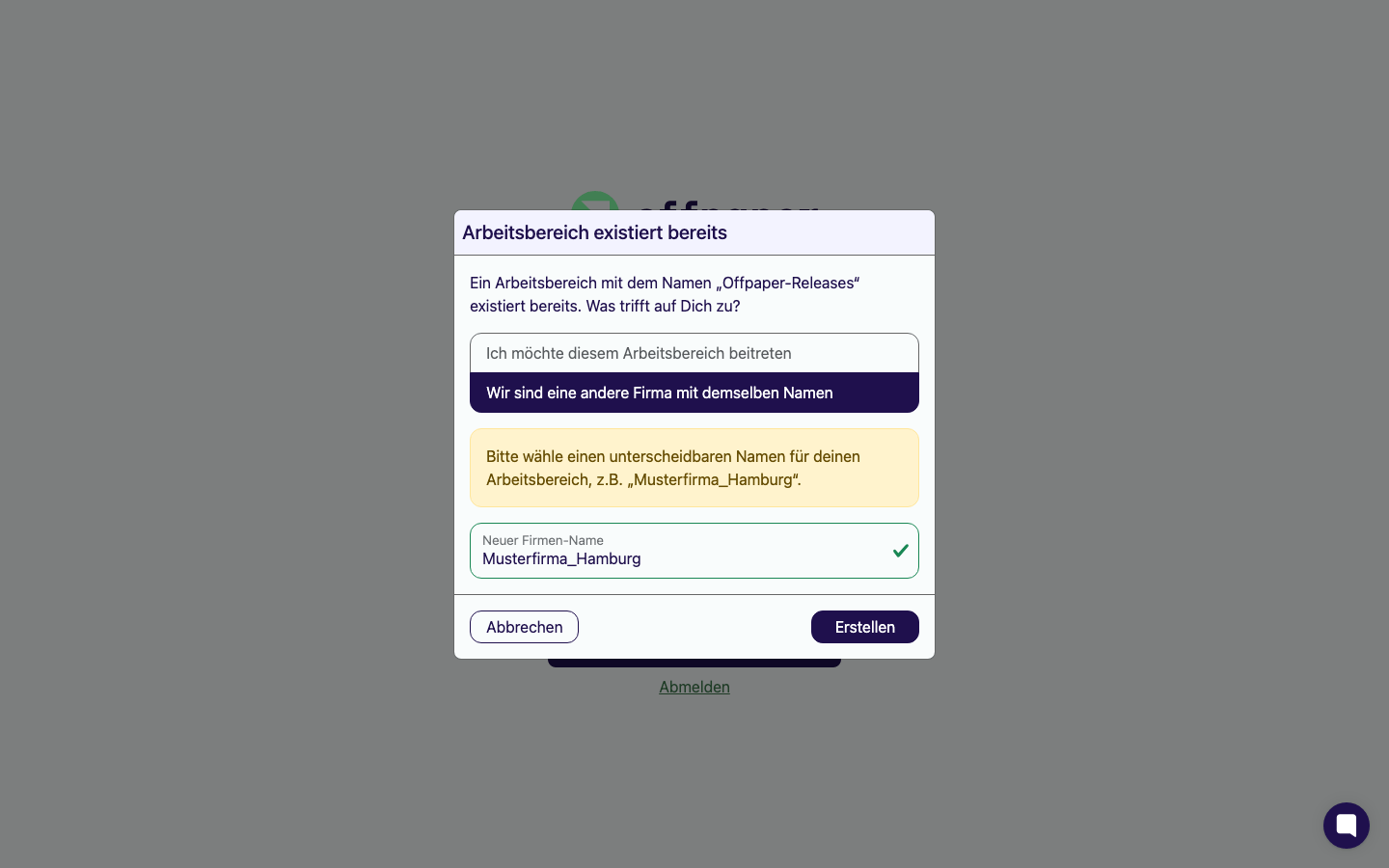
- Trage im Feld Firmen-Name den Namen deines neuen Arbeitsbereichs ein. Der Name muss mindestens 3 Zeichen lang sein, erlaubt sind Buchstaben, Zahlen, Leerzeichen, Bindestriche und Unterstriche.
- Bestätige die Checkboxen zur Datenschutzerklärung und den Allgemeinen Geschäftsbedingungen.
- Klicke auf Arbeitsbereich erstellen.
- Offpaper bestätigt den Schritt und verweist dich auf eine E-Mail mit den weiteren Schritten - prüfe bei Bedarf auch den Spam-Ordner. Erst nach dieser Bestätigung ist der neue Arbeitsbereich nutzbar.
Arbeitsbereich löschen
Abschnitt betitelt „Arbeitsbereich löschen“Wenn der Arbeitsbereich gesperrt ist
Abschnitt betitelt „Wenn der Arbeitsbereich gesperrt ist“Gibt es ein Problem mit der Zahlungsabwicklung, sperrt Offpaper den Arbeitsbereich vorübergehend und zeigt oben auf jeder Seite ein dauerhaftes Banner mit dem Hinweis dazu. Anmelden und die App grundsätzlich nutzen kannst Du weiterhin; einzelne Aktionen wie das Erstellen oder Bearbeiten eines Formulars sind blockiert und melden Funktion nicht verfügbar. Klicke im Banner oder in dieser Meldung auf Support, um das Problem zu klären - die Rechnungen und die hinterlegte Zahlungsmethode findest Du unter Lizenzen & Abo.
Häufig gestellte Fragen
Abschnitt betitelt „Häufig gestellte Fragen“Am schnellsten über den Eintrag Dunkles Design unten in der Seitenleiste - er wechselt zwischen Hell und Dunkel. Hier unter Darstellung wählst Du zusätzlich System, damit Offpaper der Einstellung deines Betriebssystems folgt. Die Wahl gilt nur für diesen Browser; die mobile App ist davon nicht betroffen.
Als Administrator hier unter Einstellungen → Weitere Einstellungen in der Karte Arbeitsbereich über den Button Arbeitsbereich löschen. Der Button erscheint nur, wenn kein aktives Abo vorliegt und der Arbeitsbereich nicht Teil einer Lizenzverknüpfung ist. Du bestätigst die Pflicht-Checkbox Ja, ich bin mir sicher; danach werden alle Daten - inklusive aller abgesendeten Formulare - unwiderruflich gelöscht und können auch vom Offpaper-Support nicht wiederhergestellt werden.
Ein dauerhaftes Banner oben auf jeder Seite weist darauf hin, wenn Offpaper deinen Arbeitsbereich wegen eines Problems mit der Zahlungsabwicklung vorübergehend gesperrt hat (siehe Lizenzen & Abo). Anmelden und die App grundsätzlich nutzen kannst Du weiterhin, einzelne Aktionen wie das Erstellen oder Bearbeiten eines Formulars sind aber blockiert. Klicke im Banner oder im Hinweis Funktion nicht verfügbar auf Support, um das Problem zu klären.
Siehe auch:
- Einstellungen im Überblick - alle Einstellungen in vier Gruppen
- Einstellungen - Lizenzen & Abo - Plan, Lizenzen, Rechnungen und die Verknüpfung mehrerer Arbeitsbereiche
- Aufbau & Navigation - der Schnellumschalter für das dunkle Design in der Seitenleiste
- Rollen & Rechte - was die einzelnen Rollen jeweils dürfen
- Einstellungen in der App - Arbeitsbereich wechseln und Dark Mode in der mobilen App