

Formularbaukasten › Einstellungen
Hero
Hero Software mit Offpaper verbinden - Mitarbeiter, Aufträge und Projekte importieren und fertige Berichte samt Bildern zurück nach Hero hochladen.
Hero ist eine Auftrags- und Projektsoftware für Handwerksbetriebe. Mit der Integration stehen deine Hero-Projekte, -Aufträge und -Mitarbeiter als Stammdaten in Offpaper bereit, und die fertigen Berichte landen automatisch wieder in der richtigen Hero-Akte.
Voraussetzung: API-Key von Hero
Abschnitt betitelt „Voraussetzung: API-Key von Hero“Den API-Key bekommst Du nicht selbst in Hero erzeugt, sondern auf Anfrage vom Hero-Support unter
support@hero-software.de.
Integration einrichten
Abschnitt betitelt „Integration einrichten“- Öffne Einstellungen → Integrationen und klicke im Bereich Verfügbar auf das Logo von Hero.
- Trage den API-Key ein. Über das Augen-Symbol machst Du ihn sichtbar, um Tippfehler zu finden.
- Wähle die Kategorien aus, die synchronisiert werden sollen, und lege je Kategorie ein
Intervall fest:
- Mitarbeiter
- Aufträge
- Projekte
- Schränke unter Projekt-Pipelines bei Bedarf ein, welche Pipelines und welche Status davon übernommen werden. Triffst Du keine Auswahl, synchronisiert Offpaper alle Projekte aus allen Pipelines.
- Klicke auf Speichern.
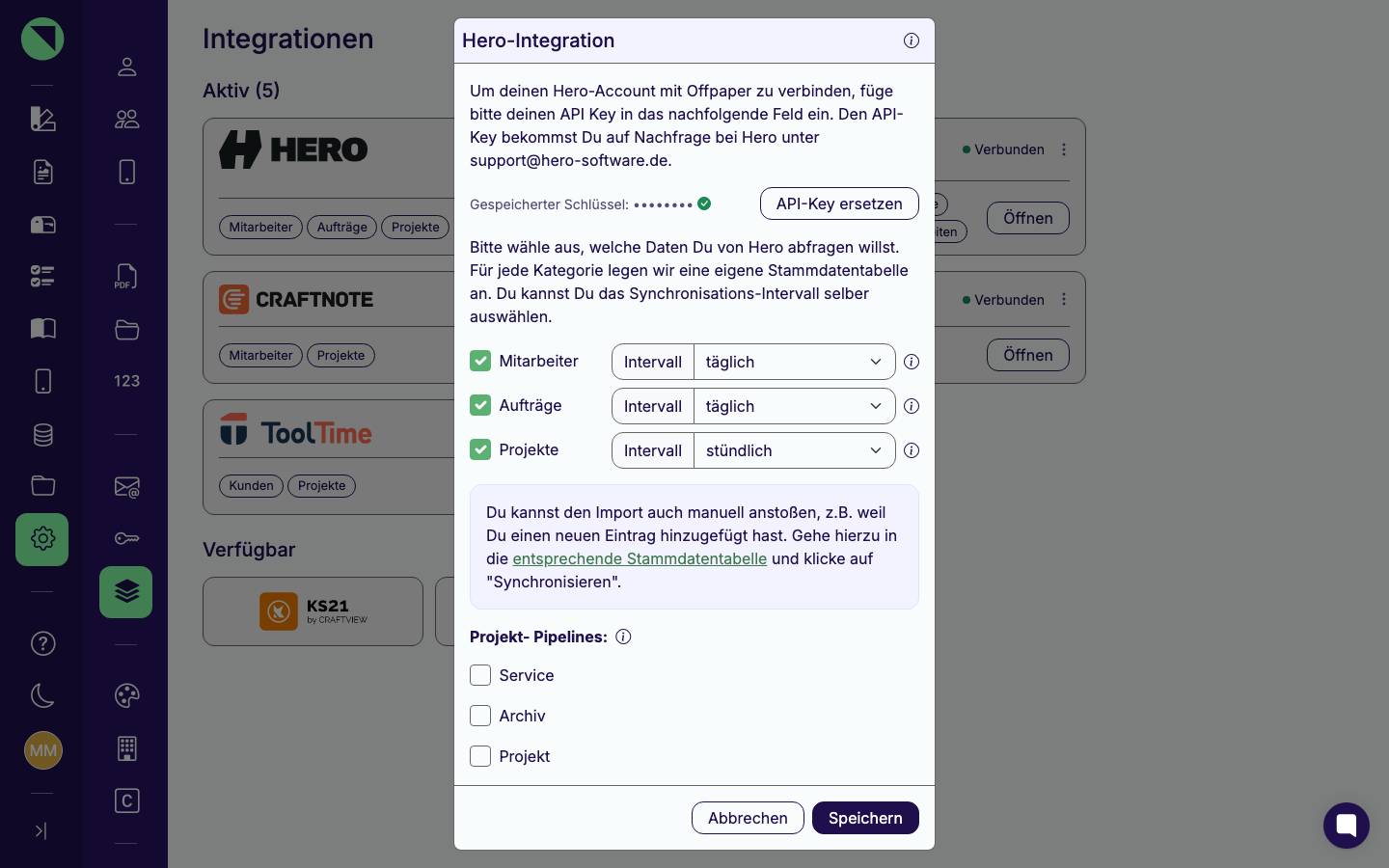
Für jede gewählte Kategorie legt Offpaper eine eigene Stammdatentabelle an. Im Formular-Designer wählst Du sie im Baustein Stammdaten als Datenquelle aus.
Berichte und Bilder zurück nach Hero
Abschnitt betitelt „Berichte und Bilder zurück nach Hero“Im Reiter Workflow stehen zwei Bausteine bereit:
| Baustein | Was er tut | Einstellungen |
|---|---|---|
| Hero PDF - Upload | Legt den PDF-Bericht und im Formular hochgeladene PDF-Dateien in Hero unter „Dokumente“ ab. | Hero-Baustein (welcher Stammdaten-Baustein die Zuordnung steuert) und Dokumenttyp |
| Hero Bild - Upload | Legt die Bilder des Formulars in Hero unter „Bilder“ ab. | Hero-Baustein sowie eine Bildkategorie - entweder eine bestehende auswählen oder eine neue anlegen |
Beide Bausteine brauchen im selben Formular einen Stammdaten-Baustein mit der Datenquelle Hero-Projekte oder Hero-Aufträge. Fehlt er, weist der Baustein darauf hin.
Siehe auch:
- Integrationen - Grundlagen, Status-Badges und Verbindung wieder trennen
- Workflow & Automatisierungen - Upload-Bausteine im Formular einrichten
- Stammdaten - importierte Tabellen ansehen und manuell nachsynchronisieren