

Formularbaukasten
Word-Vorlage
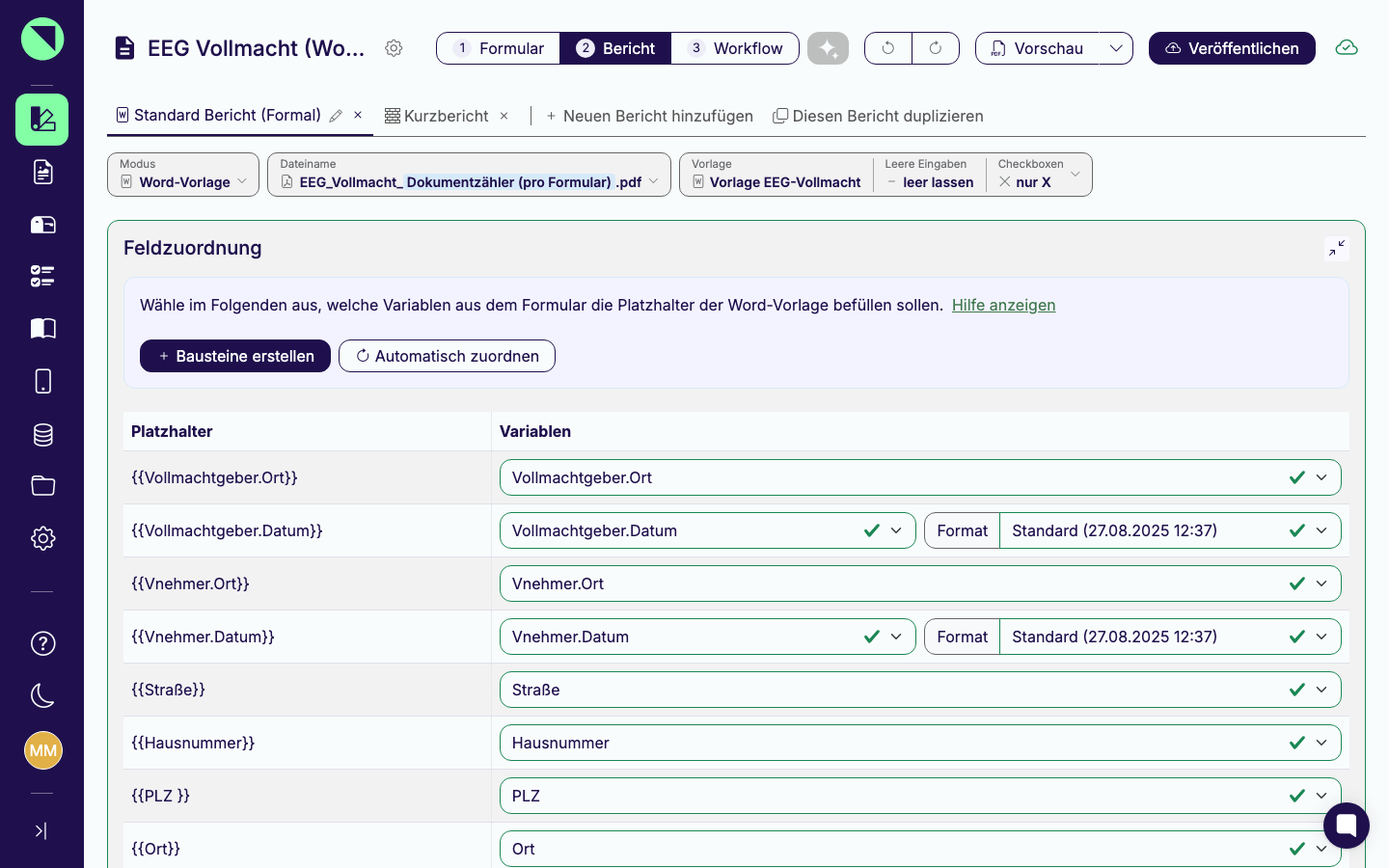
Eine Word-Datei als Bericht-Vorlage nutzen - Vorlage in der Einstellungsleiste wählen, Platzhalter zuordnen und Bausteine automatisch anlegen lassen.
Im Bericht-Modus Word-Vorlage entsteht der Bericht nicht im PDF-Designer, sondern aus einer von dir hochgeladenen Word-Datei: Offpaper ersetzt darin Platzhalter durch die Werte deines Formulars. Das lohnt sich, wenn es bereits eine fertige Dokumentvorlage gibt - etwa ein Firmen-Briefpapier mit fest vorgegebenem Aufbau. Den Modus wählst Du beim Anlegen des Berichts im Dialog Wie soll der Bericht entstehen? oder später im Feld Modus der Einstellungsleiste (siehe Bericht-Designer).
Neues Formular aus einer Word-Vorlage
Abschnitt betitelt „Neues Formular aus einer Word-Vorlage“Hast Du die Word-Datei schon, aber noch kein Formular dazu, startest Du am besten direkt mit
der Vorlage: Beim Anlegen eines neuen Formulars bietet die Startseite des Formular-Designers
die Kachel PDF oder Word-Datei befüllen an (nur im Expert Plan). Lade dort die
.docx-Datei hoch (maximal 5 MB). Offpaper legt ein neues Formular an, erzeugt aus den
Platzhaltern der Vorlage die passenden Bausteine und öffnet den Bericht-Designer direkt im Modus
Word-Vorlage - der Dialog zur Modus-Wahl entfällt, weil die Vorlage den Modus bereits festlegt.
Wie Du ein Formular sonst anlegst, steht auf der Seite
Meine Formulare.
Vorlage hochladen und zuordnen
Abschnitt betitelt „Vorlage hochladen und zuordnen“- Klicke in der Einstellungsleiste auf das Feld Vorlage. Wähle unter Vorlage auswählen
eine bereits hochgeladene Vorlage, oder klicke auf Neue Word-Vorlage hochladen - im Dialog
Vorlage hinzufügen lädst Du eine neue
.docx-Datei hoch. Zentral verwaltest Du deine Word-Vorlagen in der Dateiverwaltung. - Platzhalter im Dokument müssen dem Format
{{platzhalter}}entsprechen, ohne Leerzeichen im Namen (z. B.{{Mitarbeiter.Nachname}}). Unterhalb der Einstellungsleiste listet Offpaper alle gefundenen Platzhalter in der Karte Feldzuordnung mit den Spalten Platzhalter und Variablen - in der Spalte Variablen steht dabei auch der Dokumentzähler zur Auswahl. Ein Hilfetext in der Karte erklärt die Schreibweise der Platzhalter. - Klicke auf Automatisch zuordnen, um Platzhalter automatisch mit gleichnamigen Variablen aus deinem Formular zu verknüpfen - nur leere Zuordnungen werden gesetzt, bestehende bleiben unverändert. Alternativ ordnest Du jede Zeile einzeln per Auswahlliste zu.
- Fehlen dir passende Bausteine im Formular noch ganz, klicke auf Bausteine erstellen. Der
Dialog Bausteine im Formular anlegen erklärt, was passiert: Offpaper legt für jeden
Platzhalter einen Baustein im passenden Typ an und ordnet ihn direkt zu. Bestehende
Zuordnungen werden dabei möglicherweise überschrieben - der Dialog warnt davor. Willst Du den
Bausteintyp selbst bestimmen, ergänze ihn im Platzhalter, z. B.
{{#Geo-Position#Ort}}erzeugt einen Geo-Position-Baustein namens „Ort“.
Nummerierte Platzhalter erkennt Offpaper als Einträge einer Wiederholungsgruppe: Stehen in der
Vorlage etwa {{Datum1}}, {{Fahrt1}}, {{Datum2}} und {{Fahrt2}}, legt Bausteine
erstellen eine Wiederholungsgruppe mit den Bausteinen „Datum“ und „Fahrt“ an und ordnet die
Platzhalter dem ersten, zweiten usw. Eintrag zu.
Leere Eingaben, Checkboxen und Bilder
Abschnitt betitelt „Leere Eingaben, Checkboxen und Bilder“Zwei weitere Einstellungen findest Du im Panel des Felds Vorlage in der Einstellungsleiste:
- Leere Eingaben - Durch „[keine Eingabe]“ ersetzen setzt bei leeren Bausteinen den Vermerk in den Bericht, Leer lassen lässt die Stelle leer. Das entspricht der Layout-Einstellung „Leere Bereiche und Bausteine“ im PDF-Designer.
- Checkboxen - Nur X drucken oder Komplette Checkbox drucken.
Enthält die Vorlage Bilder, zeigt die Karte Feldzuordnung zusätzlich den Abschnitt Bilder konfigurieren: Dort wählst Du pro Bild aus, ob und durch welchen Baustein (Foto, Unterschrift, Skizze, Kartenausschnitt) es ersetzt werden soll. Bleibt ein Bild-Baustein in der App leer, bleibt das Bild im Bericht weiß. Ersetzt ein Geo-Position-Baustein das Bild, öffnet das Zahnrad-Symbol Karten-Einstellungen bearbeiten den Dialog Karten-Einstellungen: Dort legst Du Markerfarbe und -größe, Zoomfaktor, Breite und Höhe der Karte sowie die Kartenart fest (Straßenkarte, Gelände, Hybrid oder Satellit).
Häufig gestellte Fragen
Abschnitt betitelt „Häufig gestellte Fragen“Nein. Klicke in der Karte Feldzuordnung auf Bausteine erstellen: Offpaper legt für
jeden Platzhalter der Vorlage einen Baustein im passenden Typ an und ordnet ihn direkt zu. Den
Typ gibst Du bei Bedarf im Platzhalter vor, z. B. {{#Geo-Position#Ort}}. Bestehende
Zuordnungen werden dabei möglicherweise überschrieben (Details im Abschnitt
Vorlage hochladen und zuordnen).
Ja, im Expert Plan. Wähle beim Anlegen eines neuen Formulars die Kachel PDF oder
Word-Datei befüllen und lade die .docx-Datei hoch (maximal 5 MB). Offpaper legt ein neues
Formular mit den passenden Bausteinen an und öffnet den Bericht-Designer direkt im Modus
Word-Vorlage (Details im Abschnitt
Neues Formular aus einer Word-Vorlage).
Nur mit fester Anzahl: Nummerierte Platzhalter wie {{Fahrt1}}, {{Fahrt2}} ordnet Offpaper
den Einträgen einer Wiederholungsgruppe zu, und Bausteine erstellen legt daraus eine
Wiederholungsgruppe an. Eine Schreibweise, die Tabellenzeilen je nach Anzahl der Einträge
vervielfältigt, gibt es nicht. Für Listen variabler Länge nutze den
PDF-Designer.
Siehe auch:
- Bericht-Designer - Einstellungsleiste, Dateiname und die drei Bericht-Modi im Überblick
- Dateiverwaltung - Word-Vorlagen zentral hochladen und verwalten
- Ausfüllbares PDF - die Alternative auf Basis eines PDF-Formulars
- Wiederholungsgruppen - wie Wiederholungsgruppen im Formular funktionieren