

Formularbaukasten › Einstellungen
Integrationen
Was Integrationen mit Drittsystemen leisten - Daten als Stammdaten importieren, Berichte zurückspielen - und wie Du sie einrichtest.
Über eine Integration verbindest Du Offpaper mit einem Drittsystem, das in deinem Betrieb ohnehin schon läuft - etwa der Handwerker- oder Baustellensoftware. Damit sparst Du dir doppelte Datenpflege: Deine Projekte, Kunden und Mitarbeiter stehen automatisch in Offpaper zur Verfügung, und die fertigen Berichte landen ohne Umweg wieder im richtigen Projekt des Drittsystems.
Was eine Integration leistet
Abschnitt betitelt „Was eine Integration leistet“Jede Integration deckt bis zu zwei Richtungen ab:
| Richtung | Was passiert | Wo Du es nutzt |
|---|---|---|
| Daten holen (Import) | Offpaper synchronisiert ausgewählte Datenkategorien aus dem Drittsystem und legt je Kategorie eine eigene Stammdatentabelle an. | Baustein Stammdaten im Formular |
| Berichte zurückspielen (Upload) | Nach dem Absenden legt Offpaper den PDF-Bericht - je nach System auch Bilder - automatisch im passenden Projekt des Drittsystems ab. | Bausteine im Reiter Workflow |
Die Import-Richtung gibt es bei allen Integrationen. Die Upload-Richtung gibt es bei sieben von neun - Impower und WinWorker sind reiner Datenimport ohne Rückkanal.
Daten im Formular verwenden
Abschnitt betitelt „Daten im Formular verwenden“Importierte Daten stehen als ganz normale Stammdatentabellen zur Verfügung. Im Formular-Designer ziehst Du dafür den Baustein Stammdaten ins Formular und wählst als Datenquelle die gewünschte Tabelle aus, zum Beispiel die Projekt-Tabelle deiner Integration. Beim Ausfüllen wählt der Anwender in der App dann den passenden Eintrag aus - die zugehörigen Felder werden automatisch mit übernommen.
Berichte zurückspielen
Abschnitt betitelt „Berichte zurückspielen“Im Reiter Workflow des Formulars fügst Du den Upload-Baustein der jeweiligen Integration hinzu (die genauen Namen stehen auf den Unterseiten, zum Beispiel „Hero PDF - Upload“). Diese Bausteine haben zwei Dinge gemeinsam:
- Sie brauchen einen Zuordnungs-Baustein: ein Stammdaten-Baustein im selben Formular, über den Offpaper erkennt, zu welchem Projekt oder Auftrag der Bericht gehört. Fehlt er, weist der Baustein darauf hin.
- Sie laufen erst nach dem Absenden des Formulars. Das Ergebnis - erfolgreich oder fehlgeschlagen - siehst Du im Posteingang.
Details zu Aufbau und Reihenfolge von Workflow-Bausteinen stehen im Kapitel Workflow & Automatisierungen.
Wo finde ich die Integrationen?
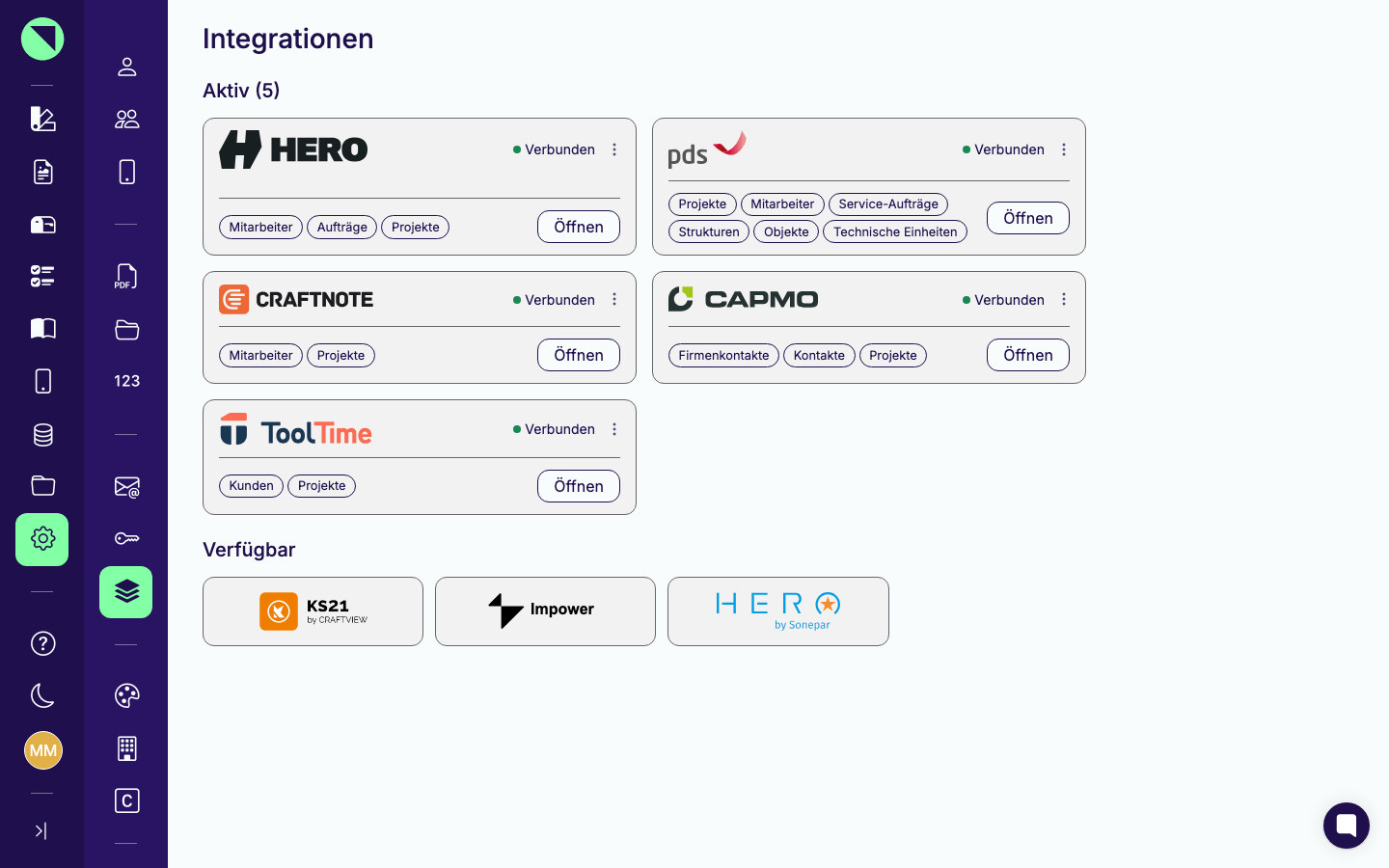
Abschnitt betitelt „Wo finde ich die Integrationen?“Seitenleiste → Einstellungen (Zahnrad-Icon) → Integrationen. Dieser Menüpunkt ist ausschließlich für Administratoren sichtbar und erreichbar (siehe Rollen & Rechte).
Die Seite gliedert die Drittsysteme in zwei Bereiche:
- Aktiv - eine Karte pro verbundener Integration, mit dem Status Verbunden (grüner Punkt), den synchronisierten Tabellen als anklickbare Chips (sie führen direkt in die jeweilige Stammdatentabelle), dem Button Öffnen für das Verbindungs-Modal und einem Menü (Drei-Punkte-Symbol) mit den Aktionen API-Key ersetzen, Import jetzt starten und Integration löschen.
- Verfügbar - die noch nicht verbundenen Systeme als Logo-Kacheln; ein Klick darauf startet die Einrichtung.
Akzeptiert das Partnersystem den gespeicherten Schlüssel nicht mehr - zum Beispiel weil er dort zurückgezogen wurde -, zeigt die Karte statt Verbunden den roten Hinweis Key wird nicht akzeptiert und statt Öffnen einen roten Button Key ersetzen.
Eine Integration verbinden
Abschnitt betitelt „Eine Integration verbinden“Der Ablauf ist bei allen acht Systemen auf dieser Seite strukturell gleich. Welche Zugangsdaten und Kategorien das jeweilige System mitbringt, steht auf seiner Unterseite.
- Klicke im Bereich Verfügbar auf das Logo des gewünschten Systems. Es öffnet sich ein Modal mit einem Erklärtext, wo Du die Zugangsdaten findest, sowie den passenden Eingabefeldern.
- Trage den API-Key ein. Die Prüfung läuft automatisch im Hintergrund, kurz nach der Eingabe - einen separaten „Verbindung testen“-Button gibt es nicht. Das Feld färbt sich grün bei einem gültigen Key, rot bei einem ungültigen.
- Wähle darunter aus, welche Datenkategorien synchronisiert werden sollen, und lege je Kategorie ein Synchronisations-Intervall fest (stündlich, alle zwei Stunden, morgens und mittags oder täglich). Für jede ausgewählte Kategorie legt Offpaper eine eigene Stammdatentabelle an. Ist keine Kategorie ausgewählt, weist Offpaper darauf hin, dass mindestens eine Tabelle gewählt werden muss.
- Klicke auf Speichern. Der Button lässt sich erst anklicken, wenn das Formular gültig ist. Danach erscheint das System als Karte im Bereich Aktiv.
Gespeicherter Schlüssel: maskiert statt sichtbar
Abschnitt betitelt „Gespeicherter Schlüssel: maskiert statt sichtbar“Öffnest Du eine bereits verbundene Integration erneut (Button Öffnen auf der Karte), zeigt Offpaper den hinterlegten API-Key nicht mehr an - zu sehen ist nur die Zeile Gespeicherter Schlüssel mit den letzten Zeichen, der Rest bleibt maskiert. Ein Symbol daneben zeigt live, ob das Partnersystem den gespeicherten Schlüssel noch akzeptiert.
Alle übrigen Einstellungen - etwa die synchronisierten Kategorien oder Intervalle - änderst und speicherst Du, ohne den Schlüssel neu einzugeben. Nur wenn Du den Zugang tatsächlich austauschen willst (oder das Partnersystem ihn ablehnt), klickst Du auf API-Key ersetzen - im Modal oder direkt im Drei-Punkte-Menü der Karte - und trägst einen neuen ein; über Ersetzen abbrechen oder ein leeres Feld bleibt der gespeicherte Schlüssel erhalten.
Die neun Integrationen im Überblick
Abschnitt betitelt „Die neun Integrationen im Überblick“Die Tabelle zeigt für jede Integration, welches System sie anbindet, welche Zugangsdaten sie braucht und was zurückgespielt wird.
| System | Wofür | Zugangsdaten | Rückkanal |
|---|---|---|---|
| Hero | Handwerker-Auftrags- und Projektsoftware | 1 API-Key | PDF und Bilder |
| KS21 | Bau- und Baustellensoftware (Produktname GaLaOffice 360°) | 2 API-Keys | |
| pds | Service- und Wartungsauftragssoftware | Server-URL und API-Key | PDF, Bilder, Projekt-Update |
| Craftnote | Baustellendokumentation und Team-Chat | 1 API-Key | |
| Sonepar | Pipeline- und Projektsystem | 1 API-Key | PDF und Bilder |
| Capmo | Baudokumentation und Mängelmanagement | 1 API-Key | |
| ToolTime | Handwerker-Termin- und Auftragsplanung | 1 API-Key | |
| Impower | Objekt- und Liegenschaftsdaten | 1 API-Key | kein Rückkanal |
| WinWorker | Handwerkersoftware | API-Schlüssel aus Offpaper | kein Rückkanal |
Daten manuell nachsynchronisieren
Abschnitt betitelt „Daten manuell nachsynchronisieren“Ein manuelles Nachsynchronisieren stößt Du auf zwei Wegen an:
- Direkt auf der Karte der Integration, über das Drei-Punkte-Menü → Import jetzt starten. Offpaper bestätigt mit Import gestartet; die Daten laufen dann im Hintergrund ein.
- In der jeweils angelegten Stammdatentabelle selbst, über den Button Synchronisieren - Details dazu im Kapitel Stammdaten.
Ob der Abgleich angekommen ist, siehst Du im Import-Verlauf der Stammdatentabelle: Der Eintrag erscheint sofort mit dem Status Geplant und wechselt über Import läuft zu Erfolgreich oder Fehler. Schlägt ein Import fehl, zeigt die Datenansicht der Tabelle ein gelbes Banner mit Datum und Grund - und bei Bedarf die Originalmeldung des Partnersystems, siehe Stammdaten, Wenn der letzte Import fehlgeschlagen ist.
Ist eine Stammdatentabelle mit einer Integration verknüpft, führt in der Stammdaten-Übersicht außerdem ein Stapel-Icon (Tooltip „Integration verwalten“) direkt zurück zu genau diesem Verbindungs-Modal.
Eine Integration trennen
Abschnitt betitelt „Eine Integration trennen“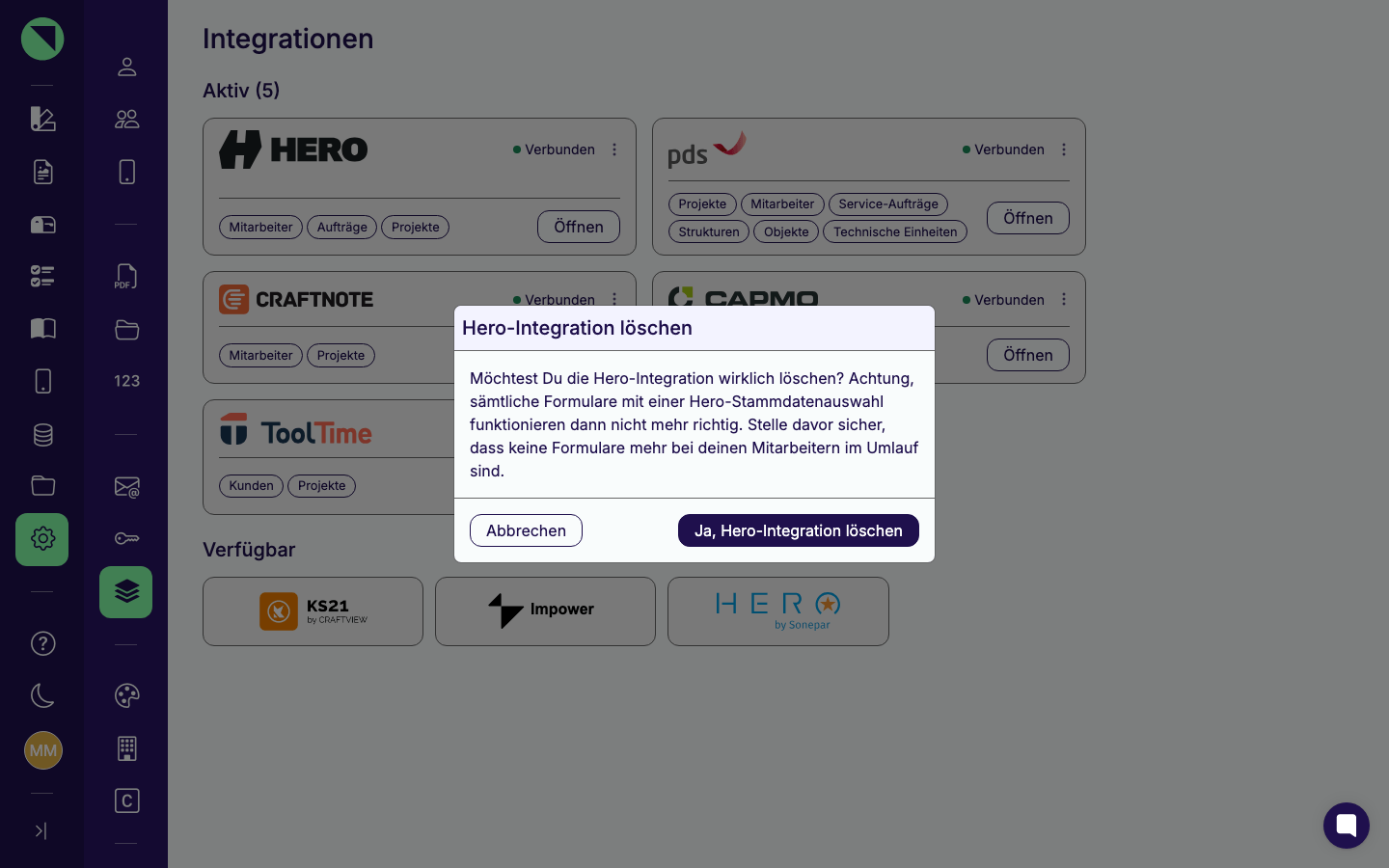
Bezug zu Workflow-Fehlern
Abschnitt betitelt „Bezug zu Workflow-Fehlern“Schlägt ein Automations-Baustein wegen ungültiger Zugangsdaten fehl, zeigt der Posteingang bei der betroffenen Einsendung die Meldung „Die Authentifizierung für die Integration ist fehlgeschlagen (falscher API-Key und/oder falscher Server-URL).“ mit einem Link zurück auf diese Seite hier.
Häufig gestellte Fragen
Abschnitt betitelt „Häufig gestellte Fragen“Die Daten kommen nicht in Echtzeit, sondern im eingestellten Synchronisations-Intervall (stündlich, alle zwei Stunden, morgens und mittags oder täglich). Neue Projekte erscheinen also erst nach dem nächsten Abgleich. Anstoßen kannst Du den Abgleich jederzeit selbst - in der zugehörigen Stammdatentabelle über den Button Synchronisieren. Erscheinen Projekte weiterhin nicht, prüfe zuerst, ob der letzte Import fehlgeschlagen ist - die Datenansicht der Tabelle zeigt dann ein gelbes Banner mit dem Grund -, und danach, ob die passende Sync-Kategorie aktiviert ist und ob ein Status- oder Pipeline-Filter Projekte ausschließt - pds synchronisiert ohne eigene Auswahl zum Beispiel nur Projekte mit dem Status „Offen“.
Der API-Key wird beim Eintragen automatisch geprüft - grün bei gültigem, rot bei ungültigem Key.
Kontrolliere ihn auf Tippfehler und überflüssige Leerzeichen. Bei pds muss zusätzlich die
Server-URL mit https:// beginnen und die API bei pds lizenziert sein. Schlägt ein späterer
automatischer Abgleich mit dem gespeicherten Key fehl, zeigt die Karte den roten Hinweis
Key wird nicht akzeptiert und der Posteingang die Meldung zur
fehlgeschlagenen Authentifizierung - ersetze den Schlüssel dann über den roten Button
Key ersetzen direkt auf der Karte.
Nein. Sieben der neun Integrationen bieten mindestens einen Workflow-Baustein zum Hochladen von PDF-Berichten, teils zusätzlich für Bilder. Impower und WinWorker sind reiner Datenimport und haben keinen Rückkanal. Welche Bausteine eine Integration mitbringt, steht auf ihrer jeweiligen Unterseite.
Siehe auch:
- Stammdaten - externe Tabellen, Sync-Status und manuelles Nachsynchronisieren
- Workflow & Automatisierungen - Upload-Bausteine im Formular einrichten
- Posteingang - Status und Fehlermeldungen einer Einsendung nachvollziehen
- Rollen & Rechte - warum diese Seite nur für Administratoren sichtbar ist